

Chrome, bir sorunla karşılaştığında bir hata kodu veya mesajı görüntüler. Cihazınızdaki "Aw, Snap!" hatası, Chrome'un sayfayı yüklemekte sorun yaşadığını gösterir. Bu, zayıf ağ bağlantısı, düşük cihaz belleği, hatalı eklentiler, bozuk önbellek verileri veya ziyaret ettiğiniz web sitesiyle ilgili sorunlardan kaynaklanabilir.
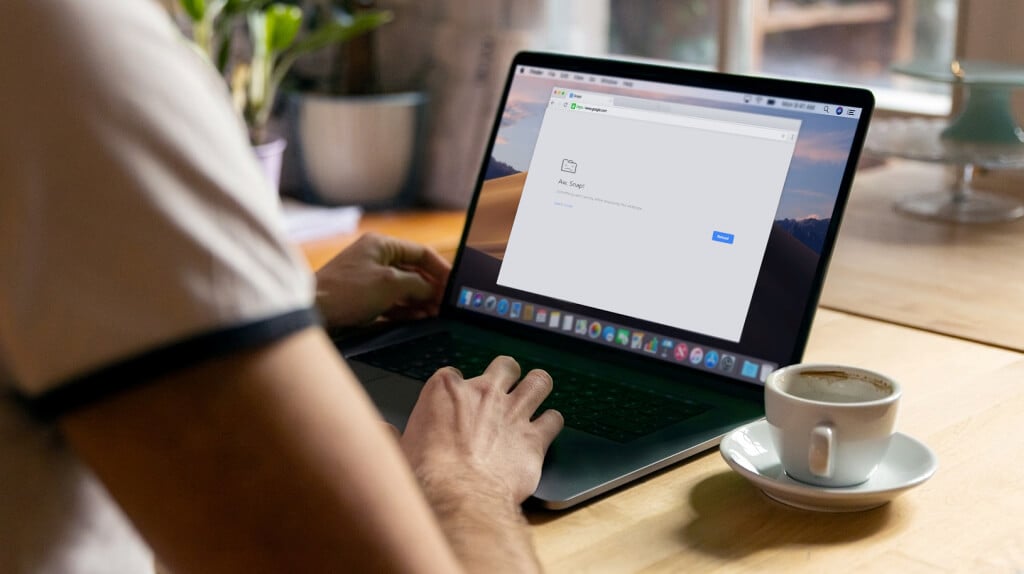
Bu eğitimde, Chrome'da "Aw, Snap!" hatasını nasıl düzelteceğinizi göstereceğiz. Bu çözümler hem mobil cihazlar hem de bilgisayarlar (Android, iOS, Windows ve macOS) için geçerlidir.
1. Sayfayı yeniden yükleyin
Sayfayı yenilemek, on defadan beşinde hatayı çözecektir. Bilgisayarınızda Chrome kullanıyorsanız, tıklayın. F5 Klavyede veya öğesini seçin Güncelleme kodu Sayfayı yeniden yüklemek için adres çubuğunun yanındaki simgeye tıklayın. Klavye kısayolları da bu işlevi yerine getirecektir. Control + R (Windows) veya Komuta + R (macOS'ta) sayfayı yenilemek için de kullanılır.
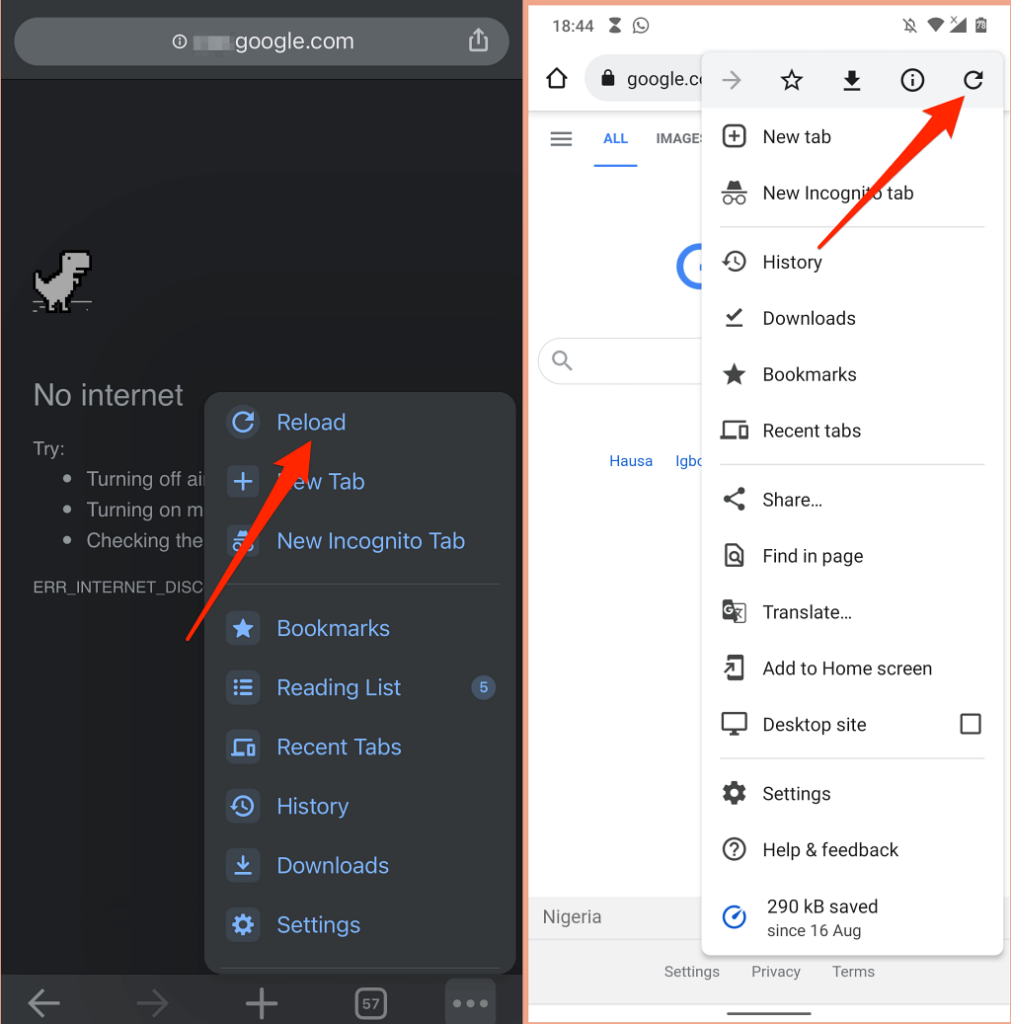
Mobil cihazlarda veya tabletlerde, üzerine tıklayın. Artı kodu (üç nokta) Ve seçin Tekrar yükle.
"Aw Snap!" hatası almaya devam ediyorsanız, sorunun kaynağını belirlemek için başka bir web sitesini ziyaret etmeyi deneyin. Chrome diğer web sitelerini yükleyemiyorsa, büyük olasılıkla internet bağlantınızda bir sorun vardır. Ancak, hata belirli bir web sayfasına özgü ise, sorunu bildirmek için web sitesi yöneticisiyle iletişime geçin.
2. İnternet bağlantınızdaki sorunları giderin
Lider olabilir Kararsız internet bağlantısı Bu durum Chrome'da "Aw, Snap!" hatasına neden olabilir. Bu nedenle, Chrome veya diğer tarayıcılarda çalışan devam eden indirmeleri, müzik/video akışını, çevrimiçi oyunları ve diğer bant genişliği yoğun işlemleri duraklatmanızı öneririz.
Cihazınız bir ağa bağlı ancak internet bağlantısı yoksa, modeminizi veya yönlendiricinizi yeniden başlatın. Cihazınızın ağ ayarlarını sıfırlayın, ağ sürücülerinizi güncelleyin, yönlendiricinizi sıfırlayın ve tekrar deneyin. Bu eğitimde yer alan diğer sorun giderme ipuçları.
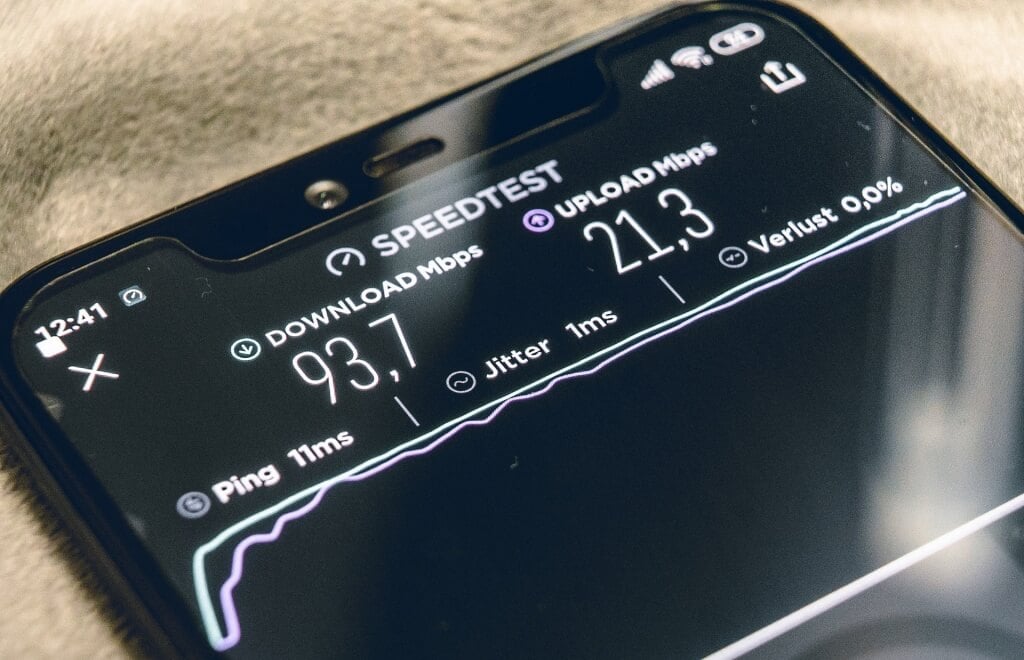
Mobil cihazlarda, mobil veri yavaş veya etkin değilse Chrome bir hata mesajı gösterebilir. Bulunduğunuz yerde bağlantı veya sinyal gücü zayıfsa, farklı bir yere gidin veya farklı bir ağ sağlayıcısına geçin. Bunu yapmadan önce, herhangi bir VPN veya proxy uygulamasını devre dışı bırakın ve cihazınızın mobil veri bağlantısını etkinleştirip devre dışı bırakarak sıfırlayın. Uçuş modu.
Görmek Makalemizde mobil veri hızının yavaş olmasının olası tüm nedenleri ele alınmıştır. Daha fazla sorun giderme çözümü için.
3. Gizli modda gezinme çözümü kullanın.
Chrome, ziyaret ettiğiniz web siteleri hakkında bilgileri (çerezler ve önbelleğe alınmış dosyalar) cihazınıza kaydeder. Bu bilgiler sayfa yükleme süresini iyileştirir ve tarama deneyiminizi geliştirirken, bazen web sayfalarının doğru şekilde yüklenmesini engelleyebilir. Sayfayı Chrome'da açmak bunu önleyecektir. Gizli pencere Chrome web sitesi çerezlerini saklar.
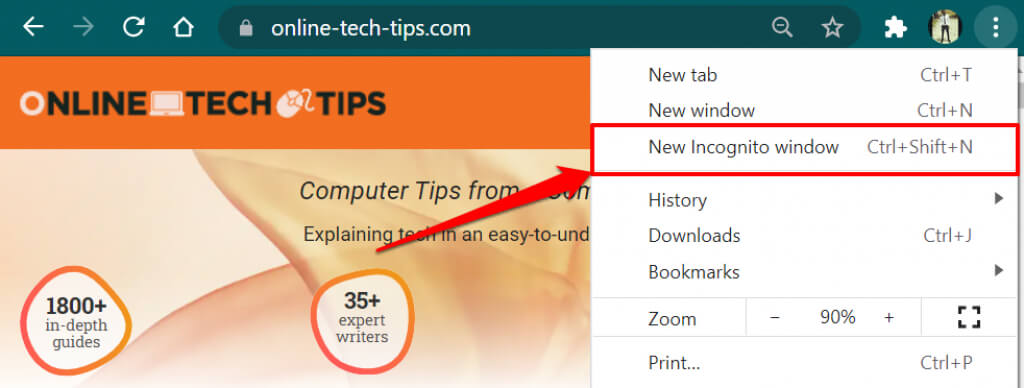
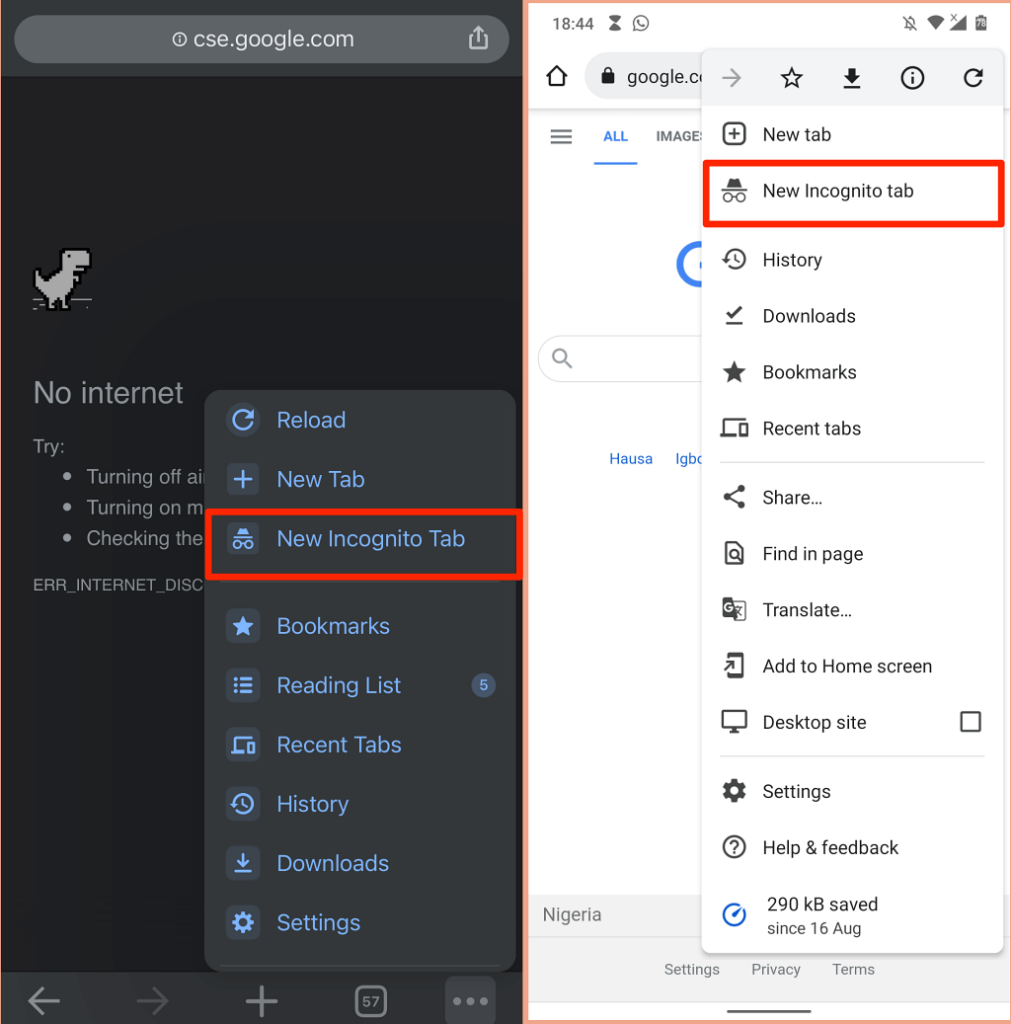
Web sitesinin URL'sini kopyalayın ve tıklayın. Control + vardiya + N (Ya Komuta + vardiya + N Mac'te yeni bir gizli tarama penceresi açmak için, URL'yi adres çubuğuna yapıştırın ve Enter tuşuna basın. KeşfetAlternatif olarak, simgeye tıklayın. Artı Ve seçin Yeni gizli pencere Listede.
Sayfayı cep telefonunuzda gizli modda açmak için tıklayın. Artı (Ya Menü simgesi) sol alt köşede ve seçin Yeni gizli sekme Sayfayı yeni sekmede açın.
4. Diğer sekmeleri veya uygulamaları kapatın.
Çok fazla Chrome sekmesi açık olması tarayıcıyı yavaşlatabilir ve cihazınızda aşırı bellek tüketimine neden olabilir. Diğer hatalara neden olmakCihazınızın web sayfasını yüklemek için yeterli sistem kaynağına sahip olmaması durumunda Chrome, "Ah, ne yazık!" hatası gösterebilir.
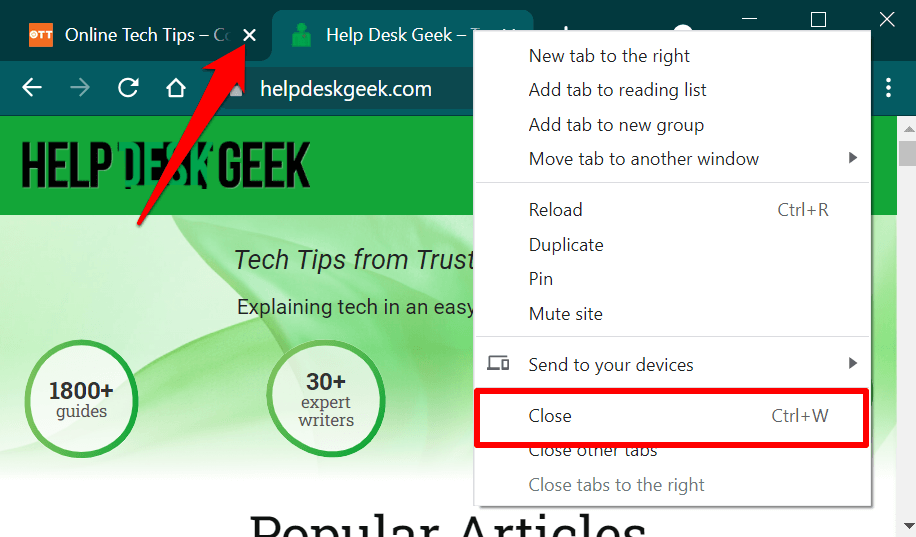
Gereksiz sekmeleri kapatın veya Daha sonra bakmak için kaydedin/yer imlerine ekleyin.Bu işlem, etkilenen web sayfalarının doğru şekilde yüklenmesi için bellek alanını boşaltacaktır. Chrome'da bir sekmeyi kapatmak için şunu seçin: x simgesi Sekme üzerinde veya basın. Control + W Bilgisayarda (Komuta + W (Mac'te). Daha da iyisi, kapatmak istediğiniz sekmeye sağ tıklayın ve seçin. kapanış.
Windows bilgisayarınızda Görev Yöneticisi'ni kullanarak gereksiz arka plan uygulamalarını ve işlemlerini kapatın. Mac dizüstü veya masaüstü bilgisayarınızda belleği boşaltmak için Etkinlik İzleyici'yi kullanarak kullanılmayan uygulamaları sonlandırın ve kapanmaya zorlayın.
5. Chrome'u kapatıp tekrar açın.
Bu güncelleme Chrome'u güncelleyecek ve tarayıcının web sayfalarını (veya belirli bir siteyi) doğru şekilde yüklemesini engelleyen gizli hataları ortadan kaldıracaktır.
6. Chrome'un önbelleğini ve çerezlerini temizleyin
Bozuk çerezlerin ve site verilerinin Chrome'un web sayfalarını yüklemesini nasıl engelleyebileceğini zaten vurgulamıştık. Siteyi gizli pencerede açmak sorunu çözmezse, Chrome'da önbellek dosyalarını temizleyin. Çerezler ve site verileri cihazınıza kaydedilir. Tekrar deneyin.
Bilgisayarınızda veya Mac'inizde Chrome'da çerezleri ve önbellek verilerini temizleyin.
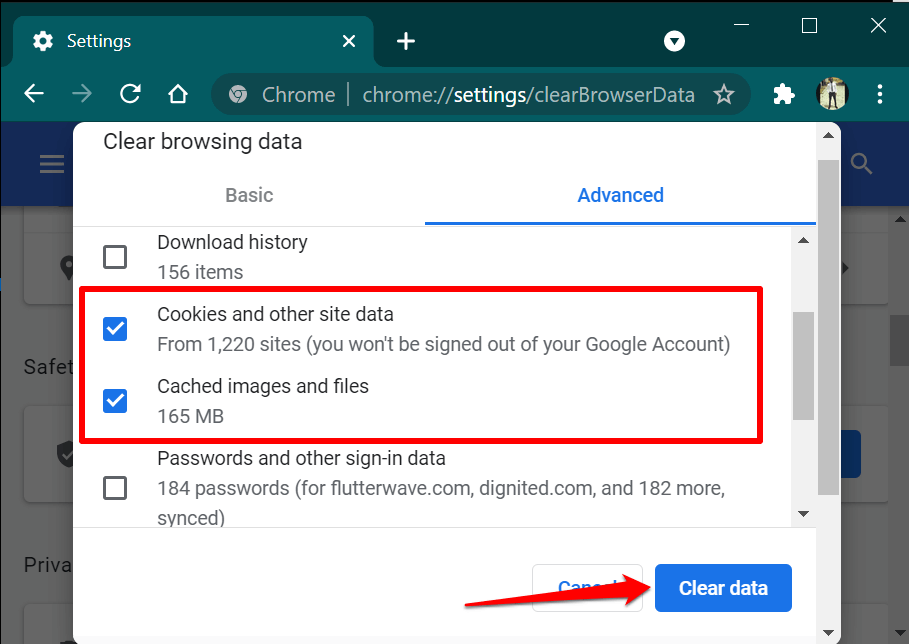
aç الإعدادات Chrome'da sekmeye gidin. Gizlilik ve güvenlikVe seçin Tarama verilerini temizle, Ve seç her zaman “Zaman Aralığı” kategorisinde, iki seçeneğimi de işaretleyin. Çerezler ve diğer site verileri و Önbelleğe alınmış resimler ve dosyalarVe seçin Verileri sil.
Mobil cihazlarda Chrome'da çerezleri ve önbellek verilerini temizle
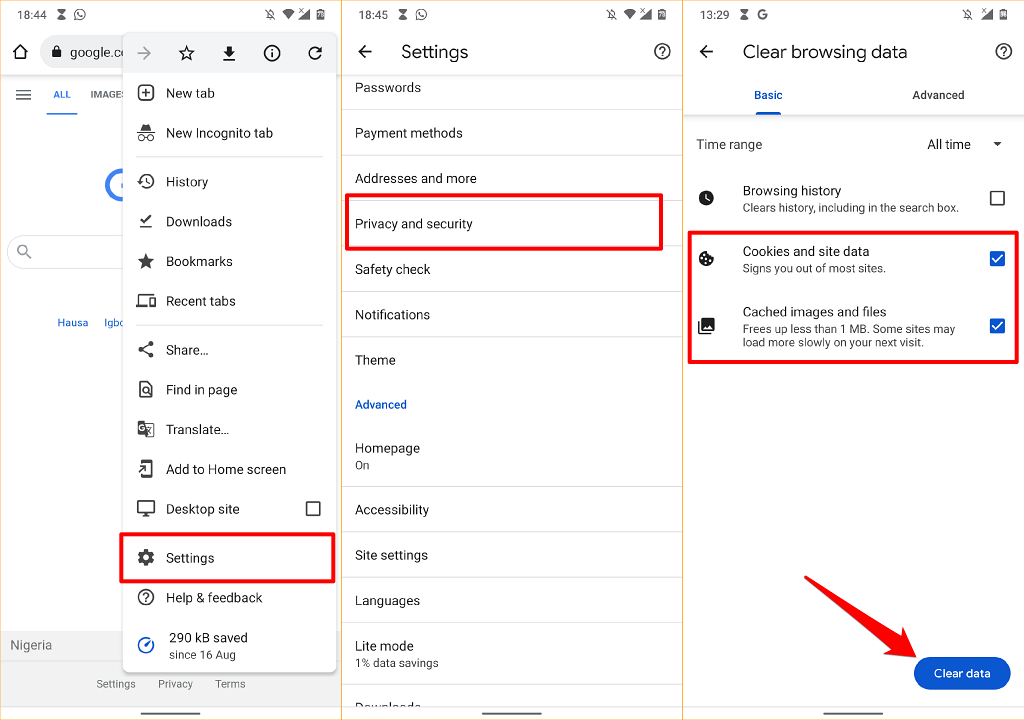
Android'de Chrome menüsünü açın ve seçin. Gizlilik ve güvenlik, Ve seç her zaman “Zaman Aralığı” bölümünde belirtin. Çerezler ve web sitesi verileri و Önbelleğe alınmış resimler ve dosyalar, Ve tıklayın Verileri temizle.
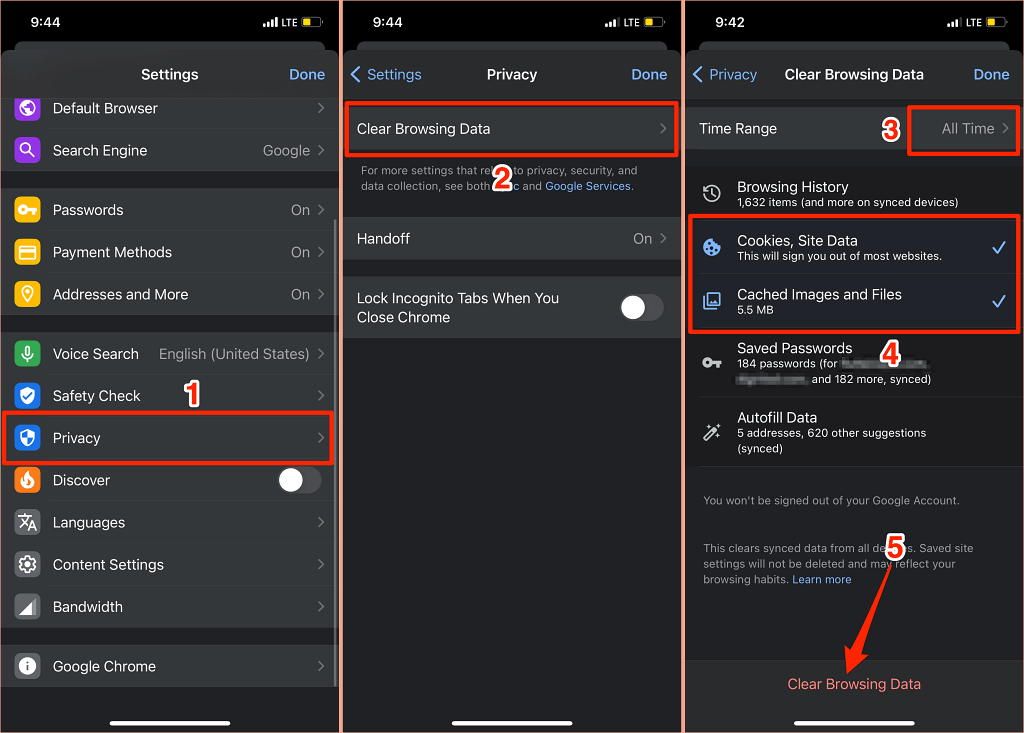
iPhone veya iPad'inizde Chrome'da çerezleri ve önbellek verilerini temizlemek için tarayıcı ayarları menüsünü açın ve aşağıdaki seçeneği belirleyin. GizlilikVe seçin Tarama verilerini temizleZaman aralığını şu şekilde ayarlayın: Tüm ürün yelpazeleriVe seçin Çerezler ve web sitesi verileri و Önbelleğe alınmış resimler ve dosyalar, Ve tıklayın Tarama verilerini temizle.
7. İstenmeyen eklentileri devre dışı bırakın, güncelleyin veya kaldırın.
Chrome'un gizli modu tüm uzantıları da devre dışı bırakır. Gizli pencerede "Aw, Snap!" hatasıyla karşılaşmazsanız, büyük olasılıkla hatalı veya düzgün çalışmayan bir uzantı Chrome'un sayfayı yüklemesini engelliyordur.
Chrome uzantıları yönetim sayfasına gidin ve her uzantıyı sırayla devre dışı bıraktıktan sonra sayfayı yeniden yükleyin. Belirli bir uzantıyı devre dışı bıraktıktan sonra Chrome sayfayı başarıyla yüklerse, bu size "Aw, Snap!" hatasına hangi uzantının neden olduğunu gösterir.
Bu durumda, uzantıyı tarayıcınızdan güncelleyin veya kaldırın ve sorunu geliştiricilere bildirin. Chrome, uzantıları arka planda otomatik olarak günceller, ancak bunu kendisine uygun bir zamanda yapar. Chrome'da uzantıları manuel olarak güncellemek için aşağıdaki adımları izleyin:
- sopa chrome: // extensions Adres çubuğunda veöğesine dokunun. Keşfet.
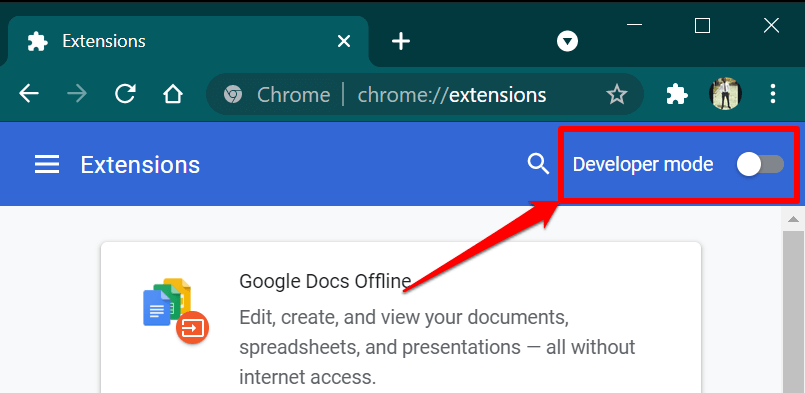
- geçiş Geliştirici modu Sağ üst köşede.
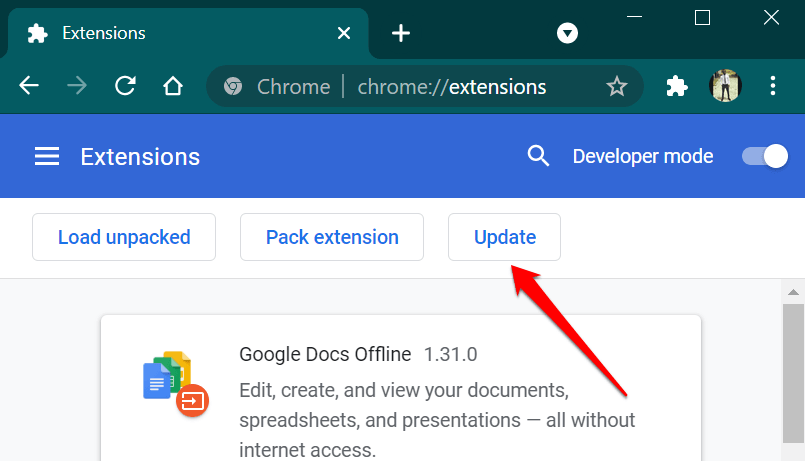
- Düğmesini tıklayın Güncelle Chrome'un tarayıcıda yüklü olan tüm uzantıları güncellemesini bekleyin.
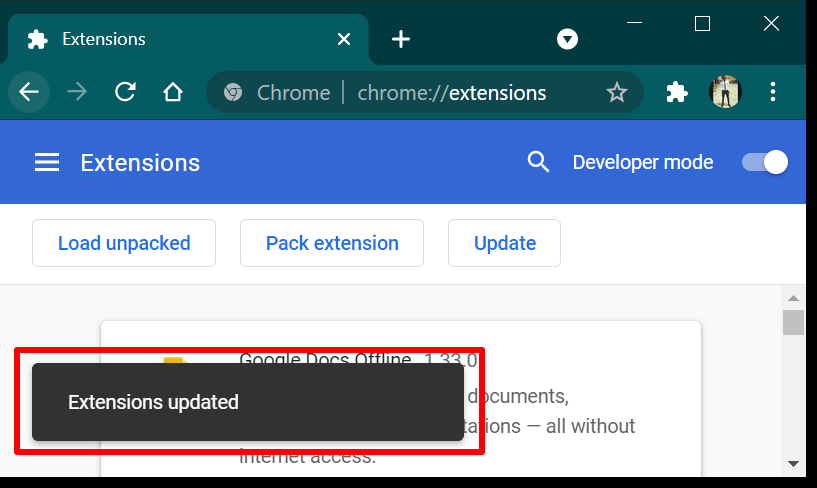
Tarayıcıda "Uzantılar güncellendi" şeklinde bir başarı mesajı görüntülendiğinde Chrome'u kapatıp yeniden açın ve siteyi tekrar ziyaret edin.
Hata mesajı hala devam ediyorsa, soruna neden olan eklentiyi kaldırın ve sayfayı yeniden yükleyin.
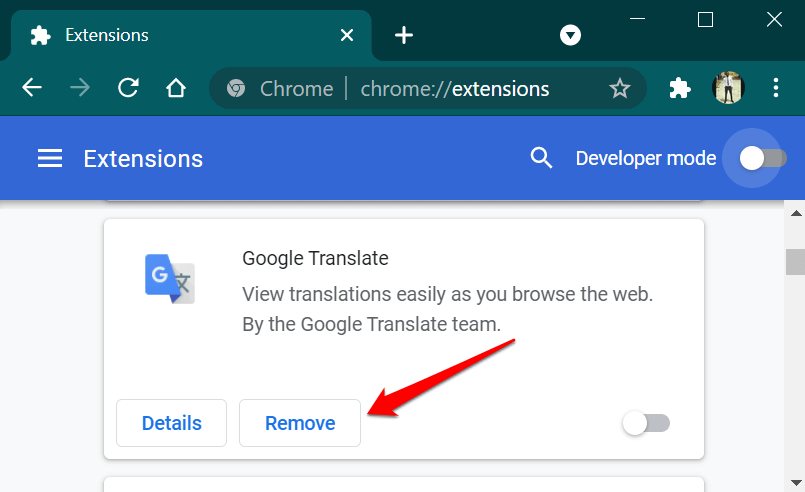
Tıklayın Kaldır Uzantıyı gösteren kartta, ardından üzerine tıklayın. Kaldır Yine, onay talebinde.
8. Google Chrome'u güncelleyin
"Aw, Snap!" hatası hem akıllı telefonları hem de bilgisayarları etkilese de, sorun en çok Windows cihazlarda Chrome'un 78 ve 79 sürümlerinde yaygındır. Bu Chrome sürümleri, bazı antivirüs yazılımlarının tarayıcıya imzasız kod enjekte etmesine ve Chrome'un web sayfalarını yüklemesini engellemesine izin veren hatalar içeriyordu.
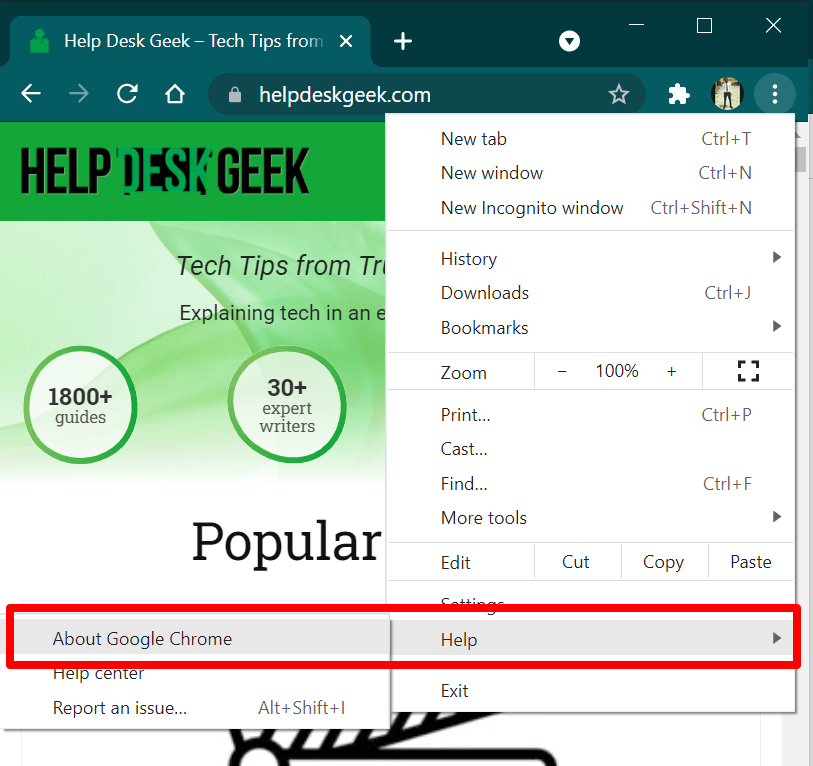
Chrome ayarlar menüsünü açın ve seçin. Chrome OS hakkındaTarayıcınızı en son sürüme güncelleyin.
Chrome'u güncelledikten sonra sorun devam ederse, antivirüs yazılımınızı devre dışı bırakın veya kaldırın ve sayfayı tekrar yüklemeyi deneyin. Hala "Aw, Snap!" çökme hatası alıyor musunuz? Sorunu Google'a bildirmek için web sitesi yöneticisiyle iletişime geçin veya Chrome geri bildirim formunu kullanın.
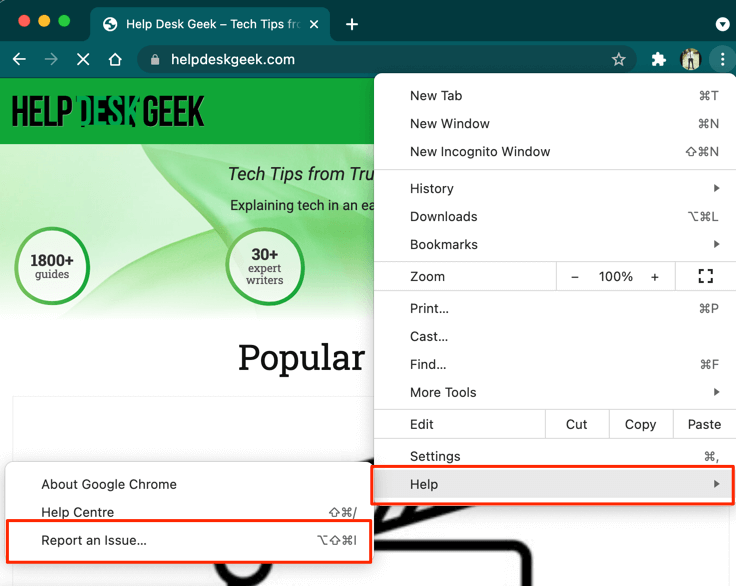
Chrome menüsünü açın ve seçin. Destek, Sonra seçin Sorun bildirinSorunla ilgili ayrıntıları ilgili iletişim kutularına girin.
Google size kişisel bir yanıt göndermeyecek, ancak raporunuzu inceleyecek ve bulunan hataları düzeltecektir.
Chrome tarayıcınızda sürekli olarak "Aw, Snap!" hatasıyla karşılaşıyorsanız, sorunu çözmek için şu adımları izleyebilirsiniz.
Bu çözümlerin hiçbiri işe yaramazsa, Chrome'u yeniden yüklemeniz veya yardım için bir teknik destek uzmanıyla iletişime geçmeniz gerekebilir.
Yoruma kapalı.