

Google Chrome, masaüstü ve mobil cihazlar arasında tarayıcı verilerini senkronize etmede mükemmeldir. Bunu başarmaya yardımcı olan yerleşik Chrome senkronizasyon işlevi, arka planda verimli bir şekilde çalışır.
Zamanla, Chrome'un tarama verilerinizi cihazlar arasında kullanılabilir hale getirememesi gibi sorunlarla karşılaşabilirsiniz. Bu gibi durumlarda, Chrome senkronizasyonunu sıfırlamak sorunu çözmeye yardımcı olabilir.
Chrome senkronizasyonunu sıfırlamak, performans sorunlarıyla, unutulmuş senkronizasyon parolalarıyla ve yanlışlıkla silinen tarama verileriyle başa çıkmanıza da olanak tanır. Ancak, işlemin nasıl çalıştığını önceden anlamak en iyisidir.
Chrome senkronizasyonunu sıfırladığınızda ne olur?
Chrome, tarama verilerinizdeki değişiklikleri cihazlar arasında yüklemek ve senkronize etmek için Google sunucularını kullanır. Chrome senkronizasyonunu sıfırlamak, yeni bir başlangıç yapmanızı sağlar.
Sıfırlama işlemi, Google sunucularında depolanan tarayıcı verilerinin silinmesiyle başlar. Ardından tüm cihazlarınızda Chrome'dan çıkış yaparsınız. Bu, Chrome'un her yerde senkronizasyonunu devre dışı bırakır.

Chrome Parola Yöneticisi'nde yerel olarak kaydedilmiş parolalarınızı, yer işaretlerinizi veya Chrome otomatik doldurma bilgilerini (ve diğer tarama verilerini) cihazlarınızın hiçbirinde kaybetmeyeceksiniz . Bu, Chrome senkronizasyon sıfırlama işlemini tamamen güvenli hale getirir. Ancak, işlevi yeniden etkinleştirirken dikkatli olmalısınız.
Chrome, oturum açtığınız ilk cihazdaki verilerin en güncel olduğunu varsayar. Chrome senkronizasyonunu sıfırlamak için herhangi bir cihazınızı kullanabilirsiniz, ancak tarama verilerinizin eksiksiz bir kopyasına sahip bir cihazda yeniden etkinleştirmeniz gerekir. Aksi takdirde, cihazlar arasında eski verileri senkronize edebilirsiniz.
Chrome senkronizasyonunu neden sıfırlamanız gerekir?
Aşağıda, Chrome senkronizasyonunu sıfırlamayı gerektirebilecek çeşitli senaryoları bulabilirsiniz.
Verilerinizi cihazlar arasında senkronize edemezsiniz.
Bazen Chrome senkronizasyonu, Google sunucularında depolanan verileri bozabilir. Bu da çeşitli senkronizasyon sorunlarına yol açabilir. Örneğin, Chrome senkronizasyonu son değişiklikleri senkronize edemeyebilir, yer imleri gibi verilerin yinelenmesini sağlayabilir veya yeni cihazlarda çalışmayı reddedebilir.
Chrome senkronizasyonunu doğru şekilde kurduğunuzdan eminseniz , sorunu çözmek için sıfırlamayı deneyebilirsiniz. Çevrimiçi verilerinizi sildikten sonra, en son tarama verilerinizi içeren cihazı kullanarak tekrar oturum açın.
Performans sorunları yaşamaya devam ediyor.
Chrome'da hala performans sorunları mı yaşıyorsunuz? Chrome'un çökmesi ve donmasıyla ilgili önerilen sorun giderme çözümlerini zaten uyguladıysanız , Chrome senkronizasyonunu sıfırlayarak bu sorunu çözebilirsiniz.
Senkronizasyon parolamı unuttum.
Senkronizasyon parolası, Google sunucularında depolanan verileri şifrelemenizi sağlar. Bu, Google hesabınızın kimlik bilgilerini yanlışlıkla ele geçirmeniz durumunda, hiç kimsenin tarama verilerinizi okumasını engeller.

Senkronizasyon parolanızı unutursanız, tarama verilerinizi yeni cihazlarla senkronize edemezsiniz. Bu durumda, Chrome senkronizasyonunu sıfırlamak sorunu çözmenize yardımcı olabilir. Senkronizasyon parolanızı değiştirmek istiyorsanız da bunu yapmalısınız.
Şifrelerimi veya yer işaretlerimi yanlışlıkla sildim.
Chrome'da yanlışlıkla bazı şifreleri veya yer işaretlerini silerseniz, Chrome senkronizasyonunu sıfırlayarak bunları kurtarabilirsiniz.

Sıfırlama işlemi Chrome'un her yerdeki senkronizasyonunu devre dışı bıraktığı için, senkronizasyonu sonlandırmadan ve cihazları silmeden diğer cihazlarınızda da silinmiş şifreleri veya yer işaretlerini kontrol edebilirsiniz.
Ardından, Chrome senkronizasyonunun çalışma şeklinden yararlanarak, tüm tarama verilerinizi koruyarak önce cihaza giriş yapın.
Gizlilik endişeleriniz var.
Chrome senkronizasyonu nasıl sıfırlanır
Chrome senkronizasyonunu sıfırlamak oldukça basit bir işlemdir. Bunu, Google hesabınızla oturum açtığınız herhangi bir cihazda (masaüstü veya mobil) gerçekleştirebilirsiniz. Diğer cihazlarda tekrarlamanıza gerek yoktur.
Masaüstü (Windows/macOS)
1. Chrome menüsünü açın ve Ayarlar'ı seçin.
2. Senkronizasyon ve Google hizmetleri'ni seçin.
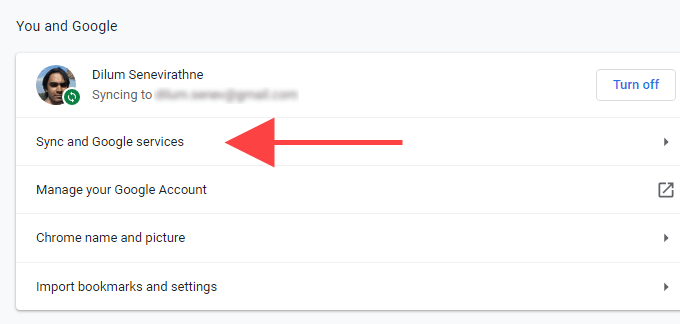
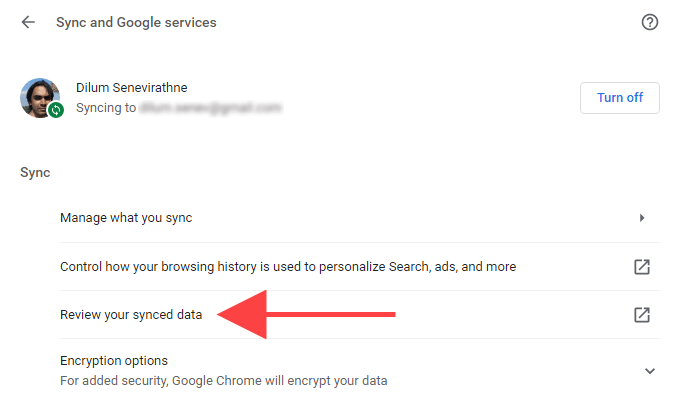
3. Senkronize edilmiş verilerinizin bir incelemesini seçin.
4. Chrome Senkronizasyon verileri sayfasında aşağı kaydırın ve Senkronizasyonu Sıfırla'yı seçin.
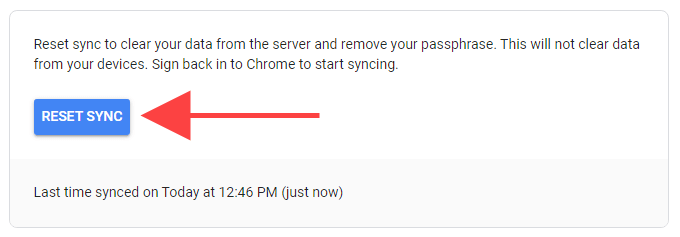
5. Tamam'ı seçin.
Cep telefonu (Android/iOS)
1. Chrome menüsünü açın ve Ayarlar'a tıklayın.
2. Senkronizasyon ve Google hizmetleri'ne tıklayın.
3. Senkronizasyonu Yönet'e tıklayın.
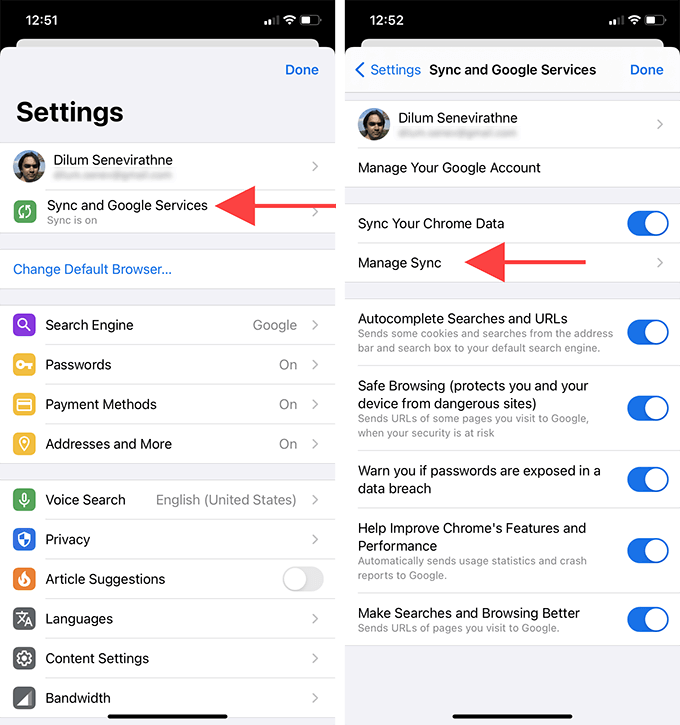
4. Senkronize edilen verileri yönet (Android) veya Chrome senkronizasyonundan gelen veriler (iOS) seçeneğine tıklayın .
5. Chrome Senkronizasyon verileri sayfasında aşağı kaydırın ve Senkronizasyonu Sıfırla'ya tıklayın.
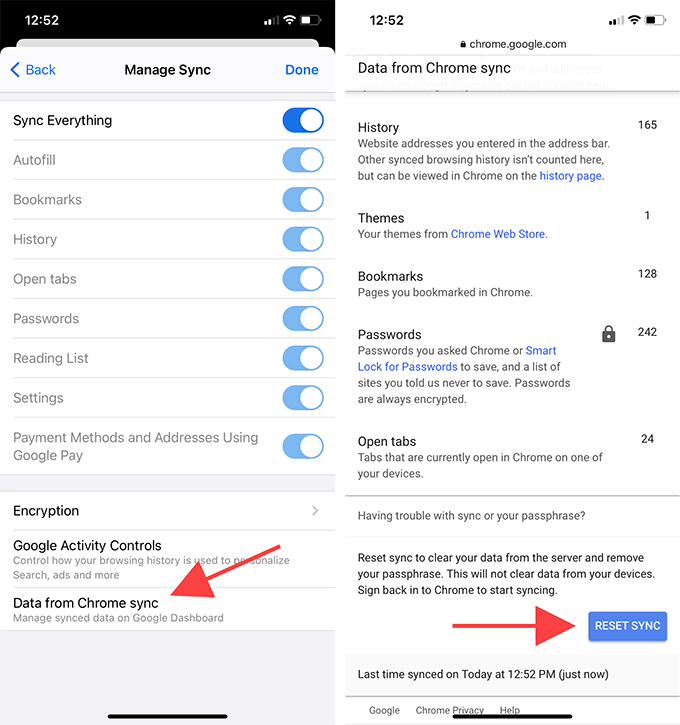
6. Tamam'ı tıklayın.
Chrome senkronizasyonu nasıl etkinleştirilir
Chrome senkronizasyonunu sıfırladıktan sonra, tekrar oturum açabilir ve cihazlarınızda yeniden etkinleştirebilirsiniz. Tarayıcıya zaten giriş yapmış olduğunuz için Google hesabınızın kimlik bilgilerini yeniden girmenize gerek kalmayacaktır.
Ancak, tarama verilerinizin en güncel (veya eksiksiz) sürümüne sahip bir cihazdan giriş yapmayı unutmayın. Aksi takdirde, eski verileri senkronize ederek en son şifrelerinizi, yer işaretlerinizi ve otomatik doldurma bilgilerinizi istemeden silebilirsiniz.
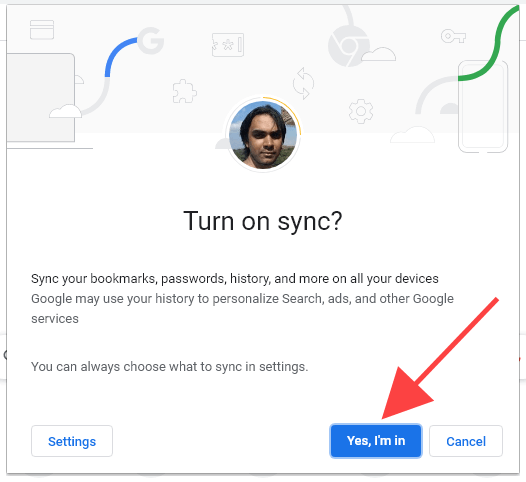
Masaüstü (Windows/macOS)
1. Chrome adres çubuğunun sağ tarafında profil simgenizi bulun .
2. "Senkronizasyonu aç" seçeneğini seçin.
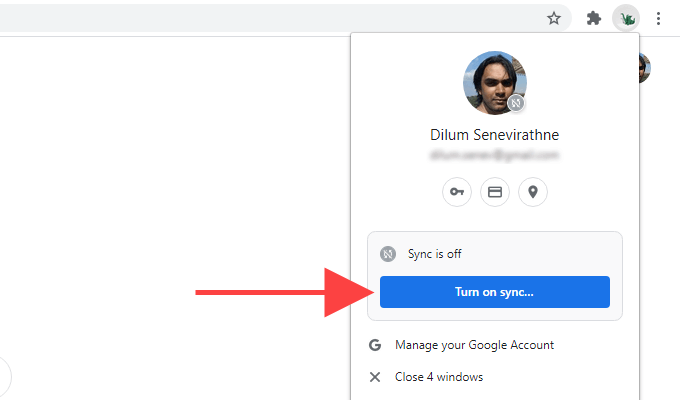
3. "Evet, katılıyorum" seçeneğini işaretleyin.
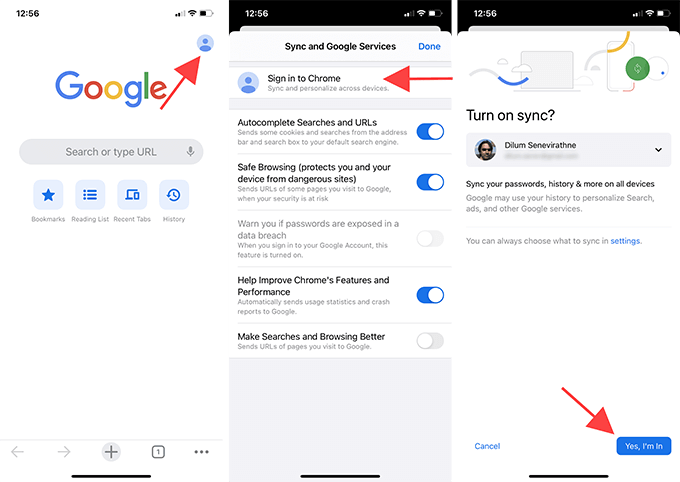
Cep telefonu (Android/iOS)
1. Yeni bir sekme açın ve ekranın sağ üst köşesindeki profil simgesine tıklayın .
2. Chrome'da oturum aç seçeneğine tıklayın.
3. "Evet, katılıyorum" seçeneğine tıklayın.
Ardından, diğer cihazlarınızda Chrome'a giriş yapın. Tarama verileriniz senkronize edilmelidir. Daha önce senkronizasyon sorunları yaşadıysanız, Chrome senkronizasyonunu sıfırlamanın yardımcı olup olmadığını görmek için şifrelerinizi ( Ayarlar > Şifreler ) ve yer işaretlerinizi kontrol edin.
Senkronizasyon parolasını kaldırmak için Chrome senkronizasyon sıfırlaması yaparsanız, Ayarlar > Senkronizasyon ve Google hizmetleri > Şifreleme seçenekleri bölümüne giderek yeni bir parola belirleyebilirsiniz.
Chrome senkronizasyon sorunlarını düzeltme
Chrome senkronizasyonunu sıfırlamak, çok çeşitli Google Chrome sorunlarını çözebilir. Ancak, herhangi bir veri kaybını önlemek için işlemin nasıl çalıştığını (özellikle tekrar giriş yapıp Chrome senkronizasyonunu yeniden etkinleştirirken) anladığınızdan emin olun.
Yoruma kapalı.