

Birçok kullanıcı, internette gördükleri referanslar üzerine Chrome'da "otomatik tarama" özelliğini arıyor. Ancak gerçek şu ki, Google Chrome'da "otomatik tarama" adı verilen resmi bir özellik bulunmuyor. Dolayısıyla, bu referanslar aslında insanların otomatik sayfa yükleme, otomatik sayfa yenileme, otomatik oturum açma ve tarama önerileri gibi özellikler aradığını ifade ediyor.
Bu kılavuzda, otomatik taramanın ne olduğunu açıklayacak ve Chrome'da ilgili özellikleri nasıl etkinleştireceğinizi göstereceğiz.
Chrome'da otomatik tarama nedir?
Yukarıda belirtildiği gibi, "otomatik tarama" adında resmi bir özellik bulunmamaktadır. Bu nedenle kullanıcılar, sayfaları daha hızlı yüklemenin, kaldıkları yerden devam etmenin, sayfaları yenilemenin ve farklı web sitelerine giriş yapmanın yollarını aramaktadırlar.
Şimdi her bir seçeneğe ve onu nasıl etkinleştirebileceğimize bakalım.
Ön yüklemeyi etkinleştirin
Google Chrome, daha sonra açacağınızı düşündüğü sayfaları otomatik olarak yükler.
Chrome'da ön yüklemeyi nasıl etkinleştiririm?
- Chrome'u açmak için tıklayın.
- Şimdi Chrome'un sağ üst köşesindeki üç noktaya gidin.
- Ayarlara gidin.
- Gizlilik ve Güvenliği tanımlayın.
- Çerezler ve diğer site verileri seçeneğine tıklayın.
- Ardından, daha hızlı gezinme ve arama için sayfaların önceden yüklenmesini etkinleştirin.
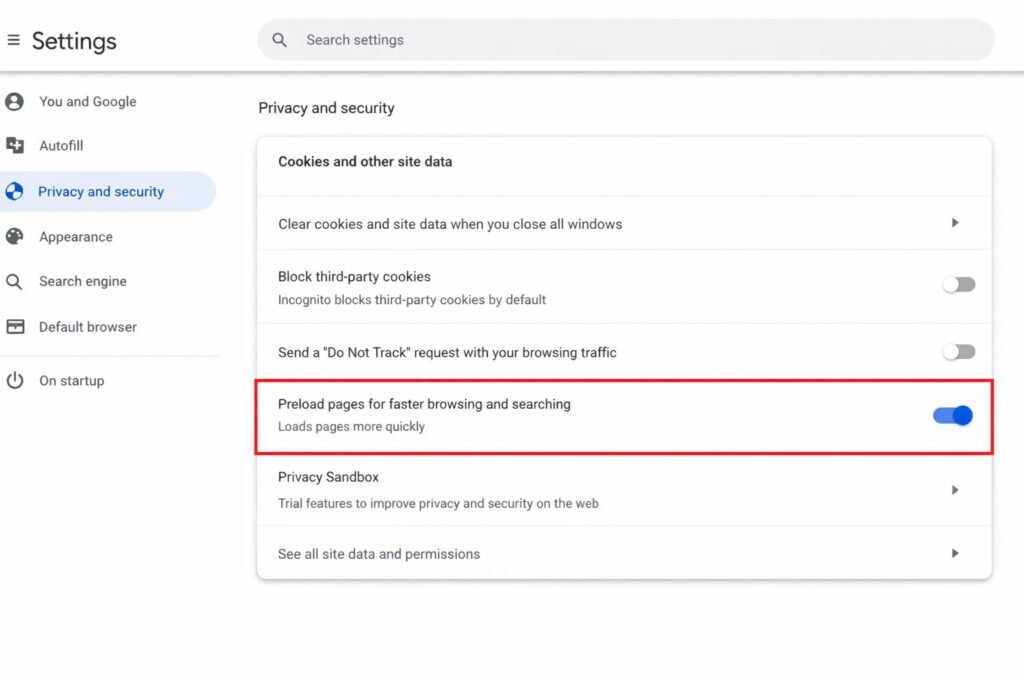
Chrome'da ön yüklemeyi nasıl etkinleştiririm?
Bu özellik etkinleştirildiğinde, Google Chrome tarama tercihlerinize bağlı olarak sayfaları arka planda otomatik olarak önceden yüklemeye başlayacaktır.
Dolayısıyla bu özellik, sayfaların önceden yüklenmesinin yanı sıra tarama hızını artırır ve gezinmeyi kolaylaştırır.
Yeniden başlatmanın ardından açık sekmeler
Chrome'un önceki oturumunuzda üzerinde çalıştığınız sayfaları yeniden açmasını istiyorsanız, şu adımları izleyin.
Hangi adımlar izlenmelidir?
- Chrome’u açın.
- Ayarlara git.
- Şimdi, "Başlangıçta" seçeneğine tıklayın.
- Kaldığınız yerden devam etmeyi seçin.
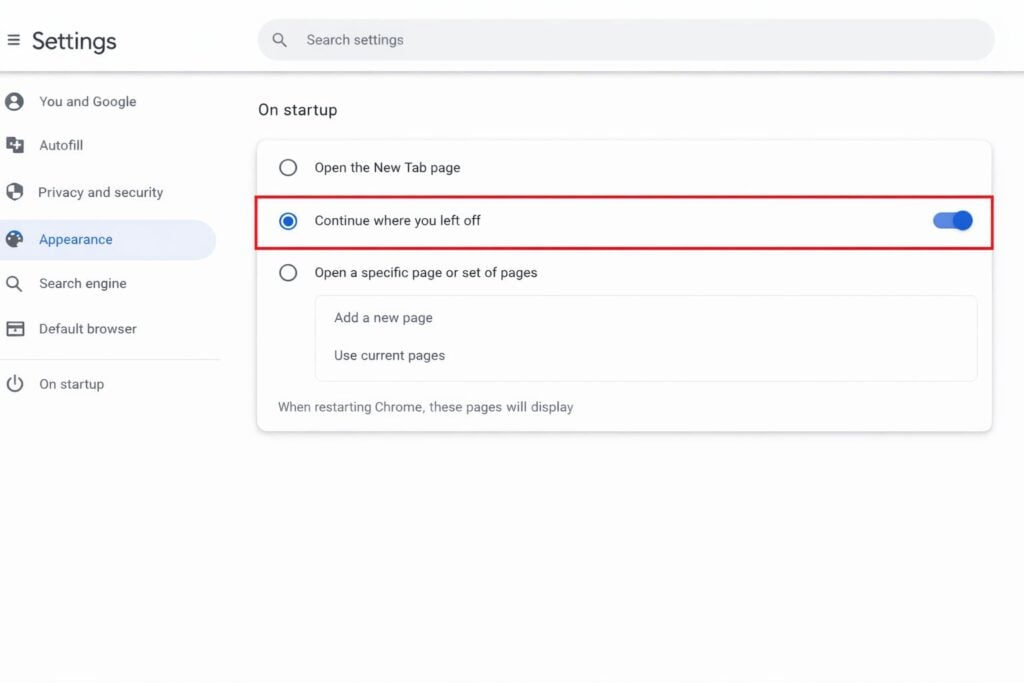
"Önceki Sekmeleri Aç" özelliğini nasıl etkinleştiririm?
Chrome'da her yeni oturum başlattığınızda, daha önce açık olan sekmeler otomatik olarak geri yüklenir.
Otomatik oturum açmayı etkinleştir
Chrome'un en iyi özelliklerinden biri, giriş bilgilerinizi kullanarak sizi otomatik olarak oturum açtırabilmesidir.
Hangi adımlar izlenmelidir?
- Ayarlara git.
- Otomatik doldurma ve şifreleri seçin.
- Google Şifre Yöneticisi'ne tıklayın.
- Şimdi, Otomatik Giriş özelliğini etkinleştirin.
Chrome önerilerini etkinleştirin
Chrome, web sitelerinin adreslerini yazarken veya arama çubuğuna herhangi bir şey yazarken otomatik öneriler gösterir. Bu, yarı otomatik bir deneyim yaratır.
Nasıl etkinleştirilir?
- Ayarlara gidin.
- "Siz ve Google" kavramını tanımlayın.
- Senkronizasyon seçeneklerinin etkinleştirildiğinden emin olun.
- Gizlilik ve Güvenlik bölümüne gidin.
- “Arama ve taramayı iyileştir” ve “Chrome’un özelliklerini ve performansını iyileştirmeye yardımcı ol” seçeneklerini etkinleştirin.
Etkinleştirildikten sonra, otomatik web sitesi önerileri alacaksınız ve sık ziyaret edilen sayfalar daha hızlı açılacaktır.
Otomatik güncellemeyi etkinleştir
Chrome'da otomatik güncelleme özelliği arıyorsanız, bu özelliğin yerleşik olarak bulunmadığını bilmelisiniz. Ancak, isterseniz uzantılar kullanarak bu özelliği etkinleştirebilirsiniz.
Nasıl kurulur?
- Chrome’u açın.
- Şimdi Chrome Web Mağazasına gidin.
- Otomatik güncelleme (Otomatik Yenileme) özelliğini arayın.
- Chrome'a Ekle'yi seçin.
Popüler otomatik yenileme eklentileri arasında Easy Auto Refresh, Auto Refresh Plus ve Super Auto Refresh yer almaktadır. Kurulumdan sonra, otomatik sayfa yükleme veya yenileme için aralıkları ayarlayabilirsiniz.
Google Chrome'da resmi olarak "Otomatik Tarama" özelliği bulunmasa da, birçok yerleşik araç benzer bir deneyim ve işlevsellik sunmaktadır. Bu nedenle, yukarıda belirtilen özellikleri etkinleştirerek kullanıcılar güçlü bir tarama deneyimi oluşturabilirler.
Yoruma kapalı.