

Microsoft Excel, karmaşık hesaplamaları kolaylıkla yapabilen inanılmaz derecede güçlü bir araçtır, ancak Excel formülleri çalışmadığında veya doğru hesaplanmadığında durum değişir. Bu durumda, sorunun nedenini belirlemek sinir bozucu olabilir ve doğru çözümü bulmak daha da sinir bozucu olabilir.

Neyse ki, bu sorunlar genellikle kolayca çözülebilen basit hatalardan veya ayar yanlışlarından kaynaklanır. Excel formülleriniz hesaplanmıyorsa veya çalışmıyorsa, sorunu gidermek için aşağıdaki adımları izleyin.
Otomatik hesaplamaya geçin
Excel formüllerinin veya hesaplamalarının çalışmamasının yaygın nedenlerinden biri, Excel'deki hesaplama seçeneklerinin otomatik yerine manuel olarak ayarlanmış olmasıdır. Bu, verilerde veya formüllerde değişiklik yapıldığında çalışma kitabının otomatik olarak güncellenmeyeceği anlamına gelir.
Bu sorunu düzeltmek için şu adımları izleyin:
- Excel çalışma kitabınızı açın ve "Formüller" sekmesini seçin.
- “Hesaplama Seçenekleri” düğmesine tıklayın.
- Açılır menüden “Otomatik” seçeneğini seçin.
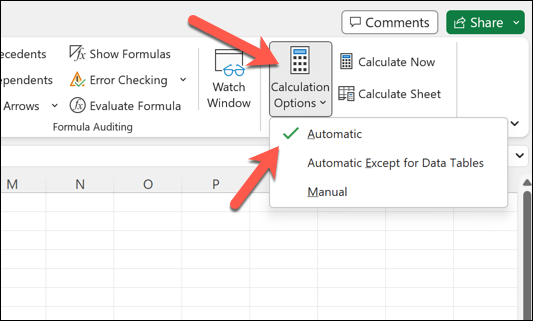
Formüller artık değişiklikler yapıldığında otomatik olarak güncellenmelidir. Çalışma kitabını manuel olarak yeniden hesaplamanız gerekiyorsa, istediğiniz zaman klavyenizdeki F9 tuşuna basarak bunu yapabilirsiniz.
Ayrıca Shift + F9 tuşlarına basarak mevcut etkin sayfayı yeniden hesaplayabilirsiniz.
Formülden metni, boşlukları veya kesme işaretlerini kaldırın.
Bazen Excel formülleri metin, boşluk veya tırnak işareti içerdiği için çalışmaz. Bu öğeler formül hatalarına neden olabilir. Bu sorunu gidermek için formülleri dikkatlice inceleyin ve istenmeyen karakterleri veya boşlukları kaldırın.
Formülünüzde tırnak işareti veya kesme işareti varsa, tek tırnak işaretini çift tırnak işaretiyle temsil etmeyi düşünün. Örneğin, =“It's a great day” yerine =“It””sa great day” kullanın.
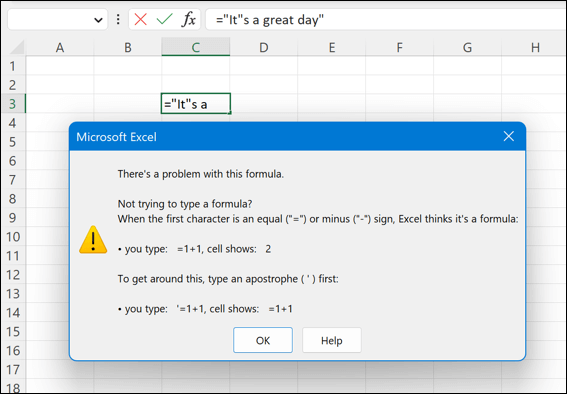
Bu sorunu çözmenin kolay bir yolu yok; formüllerinizin veri setiniz genelinde doğru girildiğinden emin olmak için gözden geçirmeniz gerekecek.
Dijital hücre formatına geçin
Excel formüllerinin doğru çalışmamasının bir diğer yaygın nedeni de hücre biçimlendirme sorunlarıdır. Formülü içeren hücre sayı yerine metin olarak biçimlendirilmişse, formül düz metin olarak görüntülenir ve hesaplanmaz.
Bu sorunu çözmek için şu adımları izleyin:
- Excel çalışma kitabınızı açın ve formülü içeren hücreyi seçin.
- Ana Sayfa sekmesinin Sayılar bölümünde, Sayı biçimi açılır menüsünü seçin.
- Genel veya Sayı gibi uygun hücre biçimini seçin.
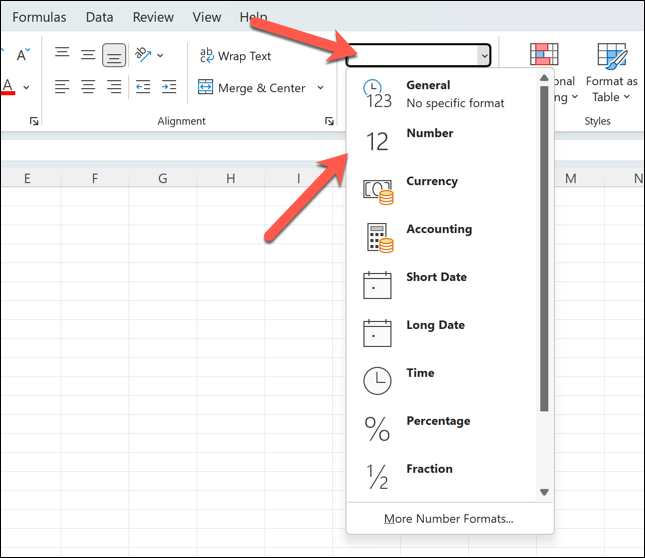
Hücre biçimi değiştirildikten sonra, denklemde veya veri kümesinde başka bir sorun olmadığı varsayılarak, denklem beklendiği gibi hesaplamaya başlamalıdır.
Döngüsel referansların belirlenmesi ve kaldırılması
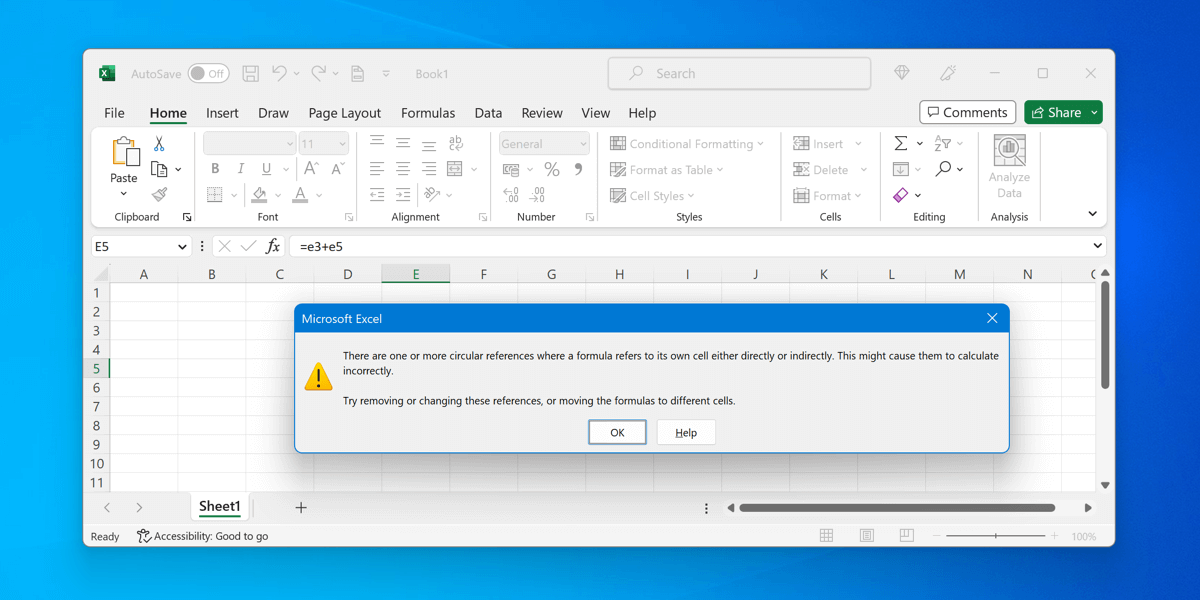
Döngüsel referanslar, bir formülün doğrudan veya dolaylı olarak kendisine atıfta bulunması durumunda ortaya çıkar ve çözülemeyen sonsuz bir döngüye neden olur. Döngüsel referansların belirlenmesi ve düzeltilmesi, formüllerin doğru çalışması için çok önemlidir.
Döngüsel referansları belirlemek için Excel'in durum çubuğundaki hata denetleme özelliğini kullanabilirsiniz.
- Excel çalışma kitabınızı açın ve Formüller sekmesini seçin.
- Formül Kontrolü bölümünde, Hata Kontrolü > Döngüsel Referanslar seçeneğine tıklayın.
- Listede yer alan döngüsel referanslardan birini seçin; Excel, döngüsel referans formülünü içeren hücreyi otomatik olarak seçecektir.
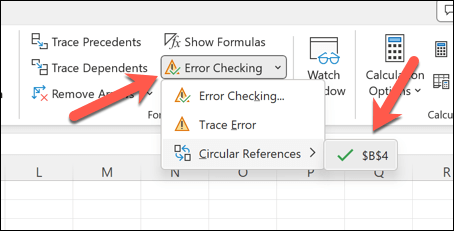
Formülü veya hücre referansını buna göre değiştirerek bu referansları düzeltin. Örneğin, başka bir yerde kullandığınız verileri kopyalayıp yapıştırabilir ve formülü bu verileri kullanacak şekilde güncelleyerek, döngüsel bir referans döngüsüne takılmadan referans verebilirsiniz.
Bu sorunlar çözüldüğünde, formülünüz çalışacaktır.
Formüldeki hatalı sözdizimini veya parantezleri düzeltme
Excel'de formüllerin çalışmamasının yaygın nedenlerinden biri, fonksiyon bağımsız değişkeni sözdizimindeki hatalar veya parantezlerin yanlış kullanımıdır. Bu, aşağıdaki gibi hatalara neden olabilir: Formül hatası #N/AFormülün ihtiyaç duyduğu verilerin doğru şekilde belirtilmediği durumlarda.
Genel olarak, bir fonksiyonun gerektirdiği argümanları anlamanız ve bunları buna göre kullanmanız iyi bir fikirdir. İzlenecek altın bir kural olmasa da, şunlara dikkat etmeniz faydalı olacaktır:
- Formüllere her zaman eşittir işareti (=) ile başlayın.
- Fonksiyon argümanlarının virgülle ayrıldığından emin olun.
- Karmaşık formüllerde işlem önceliğini göstermek ve hesaplamaları gruplandırmak için parantez () kullanın.
Ayrıca, formül içinde tırnak işaretleri içine alınmamış metin bulunduğunda veya bir sayı metin olarak biçimlendirildiğinde (yukarıda açıklandığı gibi) oluşan bozuk formülleri de kontrol etmelisiniz. Bu sorunları düzeltmek için tırnak işaretlerini kaldırın veya sayı biçimini değiştirin.
“Şimdi Hesapla” düğmesini kullanın.
Excel, bellek açısından yoğun bir programdır; çalışma kitabı ne kadar büyükse, verilerinizi yeniden hesaplamak o kadar zorlaşır. Bir Excel formülü beklendiği gibi çalışmıyorsa (otomatik güncellemeler etkinleştirilmiş olsa bile), özellikle aynı anda büyük miktarda veride değişiklik yaptıysanız, manuel olarak yeniden hesaplama yapmanız gerekebilir.
Formüllerin yeniden hesaplanmasını zorlamak için "Şimdi Hesapla" düğmesini kullanabilirsiniz. Bunu yapmak için:
- Excel çalışma kitabınızı açın ve şeritteki Formüller sekmesini seçin.
- Hesap grubunu bulun ve Şimdi Hesapla düğmesine basın.
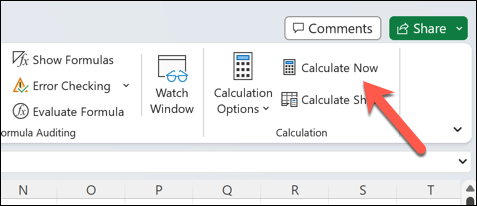
Bu işlem, Excel'in çalışma kitabındaki tüm formülleri yeniden hesaplamasını zorunlu kılacaktır. Büyük bir Excel çalışma kitabıyla çalışırken hala sorun yaşıyorsanız, verilerinizin bir kısmını birden fazla çalışma kitabına taşımayı düşünebilirsiniz.
Ardından, gerektiği şekilde verileri ana Excel dosyanıza aktarabilirsiniz.
Bağımlı hücreleri görüntüle ve düzenle
Hücre ilişkilerini anlamak, formül sorunlarını gidermek için çok önemlidir. Excel'de bir formül doğru hesaplanmıyorsa, formülün referans verdiği bağımlı hücreleri (formülün referans verdiği hücreler) görüntülemek ve değiştirmek faydalı olacaktır.
- Bunu yapmak için Excel sayfanızı açın ve doğru hesaplanmayan formülü içeren hücreyi seçin.
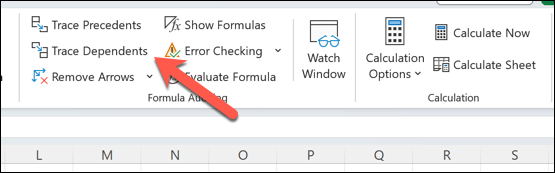
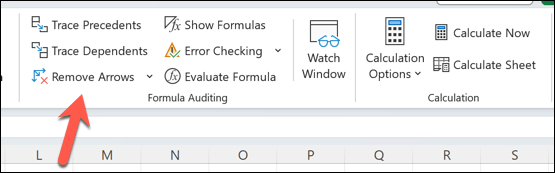
- Formüller sekmesinde, Formül Doğrulama bölümünü bulun.
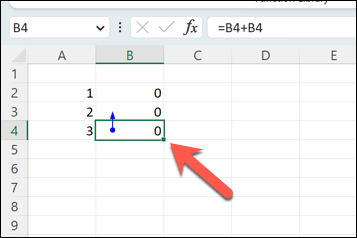
- Bağımlılıkları İzle düğmesine tıklayın. Bu, seçilen hücreye bağımlı olan hücreleri gösteren okları görüntüleyecektir.
- Alt hücreleri düzenlemek için, okla gösterilen hücreye çift tıklayın. Alt hücrelerin kendilerinde hata veya yanlış biçimlendirilmiş içerik bulunmadığından emin olun.
- (Değişiklikleri yaptıktan sonra) okları kaldırmak için, Formül Doğrulama grubundaki Okları Kaldır düğmesine basın.
Microsoft Excel hatalarının giderilmesi
Excel formülleriniz çalışmıyorsa veya doğru hesaplama yapmıyorsa paniklemeyin; çoğu durumda sorunu çözmek için yukarıdaki adımları izleyin. Bu işe yaramazsa, verilerinizi gözden geçirmeyi, çalışmayan formülleri yeniden yazmayı veya sorunun çözülüp çözülmediğini görmek için tamamen yeni bir çalışma kitabına geçmeyi deneyin.
Eğer işlenebilecek veri miktarı çok fazlaysa ve işlem durursa Excel yanıtıDaha radikal çözümler denemeden önce öncelikle uygulamayı yeniden başlatmayı deneyin.
Harici veri kaynaklarıyla çalışırken sorun mu yaşıyorsunuz? Eğer ihtiyacınız varsa... Excel'de bağlantıları koparmaFormüllerinizi güncellemeyi unutmayın, yoksa onlar da çalışmayı bırakır. Excel'i tamamen bırakmak isterseniz, Excel dosyanızı Google Sheets'e dönüştürüp elektronik tablonuz üzerinde çevrimiçi olarak çalışmaya başlayabilirsiniz.
Yoruma kapalı.