

Birçok Excel kullanıcısı, çalışma sayfasındaki hücrelere, sabit değerlere veya formüllere isim vermez. Ancak Excel'de isim vermenin bir amacı vardır. İsimler, çalışma sayfasının daha anlaşılır olmasını sağlar... Çalışma sayfası içeriği Okuması, yazması ve yeniden kullanması daha kolaydır. Adlandırılmış hücre aralığı içindeki içeriği bulmak, hücre referanslarını kullanmaktan daha kolaydır. Ayrıca eğlencelidir çünkü isme benzersiz karakterler ekleyebilir ve gülen yüz veya kalp gibi semboller oluşturabilirsiniz.

Microsoft Excel, iki tür ad oluşturmanıza olanak tanır: tanımlayıcı ad ve tablo adı. Tanımlayıcı ad, bir hücreye, hücre aralığına, sabite veya formüle atıfta bulunur. Bu makale, bu adları Ad Kutusu'nda nasıl kullanacağınızı öğretecektir. Tablo adları, Excel elektronik tablosuna eklendiklerinde tablolara verilir. Ancak Excel veri aralıklarını adlandırmaya başlamadan önce, Excel'deki Ad Kutusu hakkında daha fazla bilgi edinelim!
Excel'de İsim Kutusu nedir ve nerede bulunur?
Excel'deki Ad Kutusu, hücrelere ad vermek için kullanılır veya Hücre alanları Veya tablonun adı. Formül çubuğunun solunda bulunan bir kutudur. Bir elektronik tabloda belirli bir hücreyi seçtiğinizde, bu Ad Kutusu hücrenin adını görüntüler. Örneğin, A1 hücresini seçmek, Ad Kutusu'nda A1'i görüntüler.
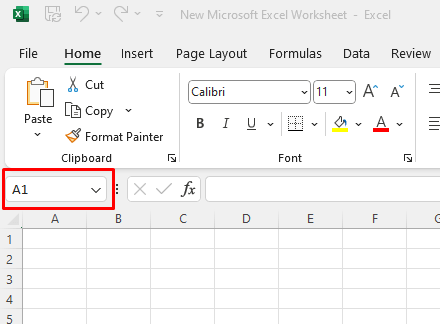
Bu ad kutusunu kullanarak, satır ve sütun atama kombinasyonlarını kullanmak yerine, bir hücre grubuna benzersiz bir ad atayabilirsiniz.
İsim kutusuna nasıl isim girilir?
Tek tek hücrelere veya hücre aralıklarına isim vermek, istediğiniz ismi "Ad" kutusuna yazmak kadar kolaydır. İsmi yazmadan önce bir hücre veya hücre aralığı seçtiğinizden emin olun. Bu şekilde Excel, hangi aralığa atıfta bulunduğunuzu anlayacaktır.
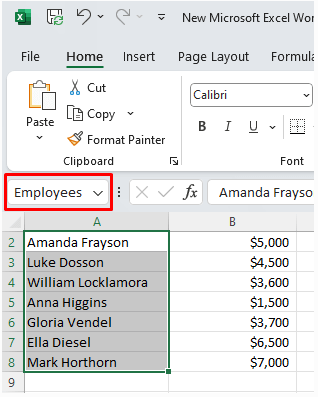
Bunu bir örnekle ele alalım. Diyelim ki şirketinizdeki çalışanların isimlerinden oluşan bir listeniz var. İsim içeren tüm hücreleri (başlık olmadan) seçebilir ve bu hücre aralığına "Çalışanlar" adını verebilirsiniz. İstediğiniz adı ad kutusuna yazdıktan sonra, adı oluşturmayı tamamlamak için klavyenizdeki Enter tuşuna basmayı unutmayın.
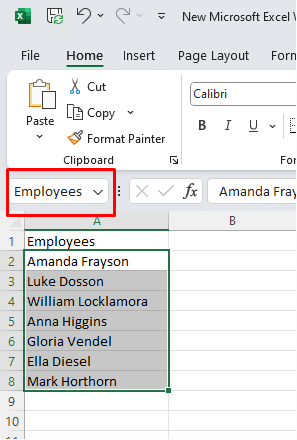
Bu aralığı genişletmek ve maaşlarını içeren B sütununu da dahil etmek isterseniz, hem Çalışanlar hem de Maaşlar sütunlarındaki verileri (başlıklar olmadan) seçip Ad kutusuna yeni ad atamasını yazarak bunu yapabilirsiniz.
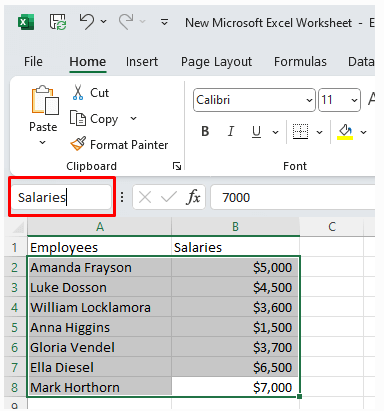
Excel'de hücre aralığına isim vermek için isim kutusunu kullanmak kolaydır. Ancak bunu neden yapmanız gerektiğini merak edebilirsiniz.
İsim kutusunu nasıl kullanırsınız?
Artık Ad kutusuna seçtiğiniz etiketi yazarak hücre aralıklarını nasıl adlandıracağınızı öğrendiğinize göre, bunu nasıl kullanabileceğinizi görelim. Ad kutusu, Excel elektronik tablolarıyla çalışırken günlük olarak kullanacağınız çeşitli özelliklere erişmenizi sağlar. Bu özelliklerden bazıları, büyük Excel veritabanlarıyla çalışıyorsanız çok önemlidir.
1. Belirli bir hücreyi hızlıca bulun.
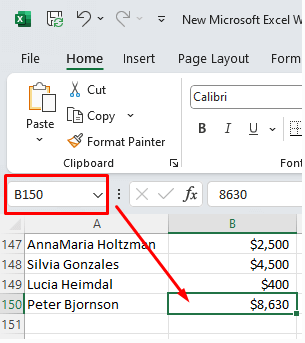
Diyelim ki Excel çalışma sayfanız verilerle dolu, ancak bunlara ihtiyacınız var. Belirli verileri bulmaBunun B150 hücresinde bulunduğunu biliyorsunuz. Çalışma sayfasında B150 hücresini bulmak için sayfayı aşağı kaydırmak gereksiz yere zaman alıcı olabilir. Bunun yerine, bu belirli hücreyi hızlıca bulmak ve seçmek için Ad kutusunu kullanabilirsiniz.
Yapmanız gereken tek şey, isim kutusunu seçip içine B150 yazmak. Klavyenizdeki Enter tuşuna basın; bu sizi otomatik olarak B150 hücresine götürecek ve onu seçmenizi sağlayacaktır.
2. Birden fazla hücre seçme
Ad kutusunu kullanarak, fareyi istediğiniz hücre aralığı boyunca sürüklemek yerine, aynı anda birden fazla hücre seçebilirsiniz. Diyelim ki listenizdeki tüm çalışanları seçmek istiyorsunuz. Ad kutusuna "Çalışanlar" yazıp Enter tuşuna basarak, bu adla belirtilen hücre aralığını seçebilirsiniz.
Adlandırmadığınız bir hücre aralığını da hızlıca seçebilirsiniz. Seçmek istediğiniz aralığın sütun ve satır adlarını girin ve Enter tuşuna basın. Örneğin, A1'den D10'a kadar olan tüm hücreleri seçmek istiyorsanız, Ad kutusuna A1:D10 yazarak hızlıca seçim yapabilirsiniz.
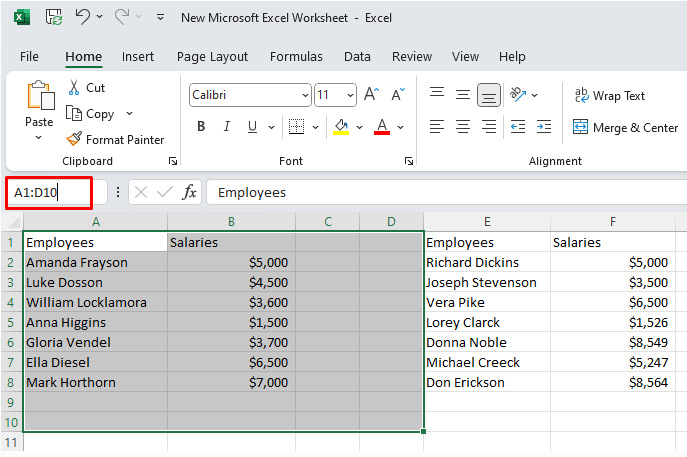
Hücre ad kutusunu kullanarak hücre aralığı seçmek, özellikle çalışma sayfanızda boş hücreler varsa çok kullanışlıdır. Bu durumda, Shift + Ctrl + Sağ Ok kısayolu yalnızca boş bir hücre bulana kadar seçim yapacaktır. Aynı durum Shift + Ctrl + Aşağı Ok kısayolu için de geçerlidir; boş bir hücreye ulaştığında seçim yapmayı durduracaktır.
3. Aktif bir hücreden çeşitli hücreleri hızla tanımlayın.
Diyelim ki, aktif hücreden başlayarak bir hücre aralığı seçmek istiyorsunuz. Aktif hücre, şu anda seçili olan hücredir.
Diyelim ki B3 hücresinden D10 hücresine kadar bir seçim yapmak istiyorsunuz. Bu durumda, B3:D10 aralığının tamamını yazmanıza gerek yok. Bunun yerine, seçmek istediğiniz son hücreyi, yani D10'u yazmanız yeterli. Ancak Enter tuşuna basmayın. Bunun yerine, hücre aralığını seçmek için Shift + Enter klavye kısayolunu kullanın.
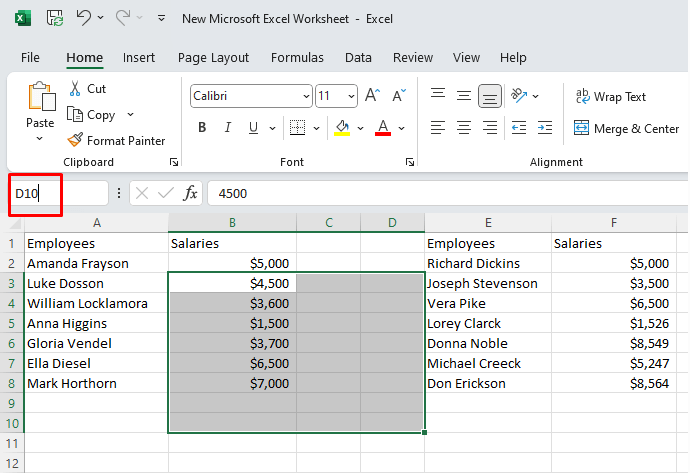
4. İki hücre belirleyin.
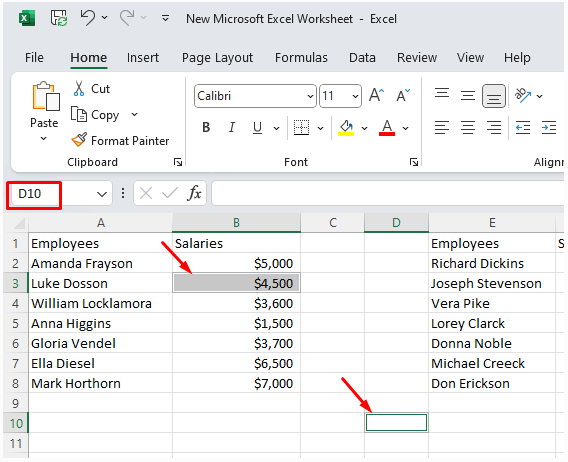
Birbirine bitişik olmayan iki hücreyi hızlıca seçmek istiyorsanız, bunu yapmak için Ad Kutusu'nu kullanabilirsiniz. İhtiyacınız olan seçili hücreyi bulmak için belgede aşağı yukarı kaydırmanıza gerek kalmayacak.
Diyelim ki B3 ve D10 hücrelerini seçmek istiyorsunuz. B3 hücresini seçin ve isim kutusuna D10 yazın. Ardından klavyenizde Ctrl + Enter tuşlarına basın.
5. Birden fazla hücre aralığının belirlenmesi
Ad kutusunu kullanarak birden fazla aralık belirtmek kolaydır. Aralık atamalarını virgülle (,) ayırarak yazmanız yeterlidir. Aralıkları girdikten sonra, seçmek için klavyenizdeki Enter tuşuna basın.
Bir örnek üzerinden inceleyelim. A2 ile B8 ve E2 ile F8 hücreleri arasındaki hücre aralığını seçerek tüm çalışanları ve maaşlarını belirlemek istiyorsanız, Ad kutusuna A2:B8,E2:F8 yazın.
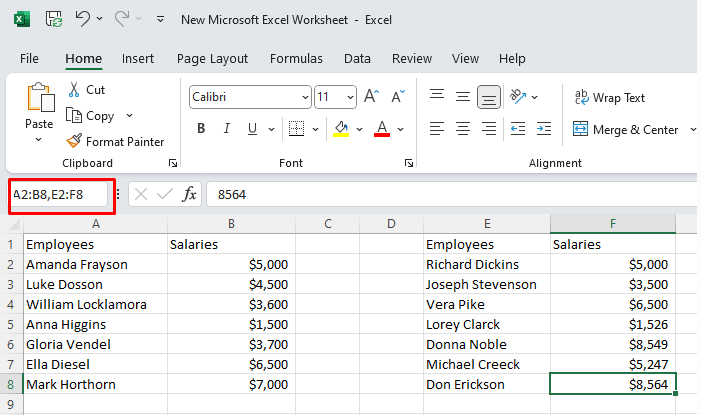
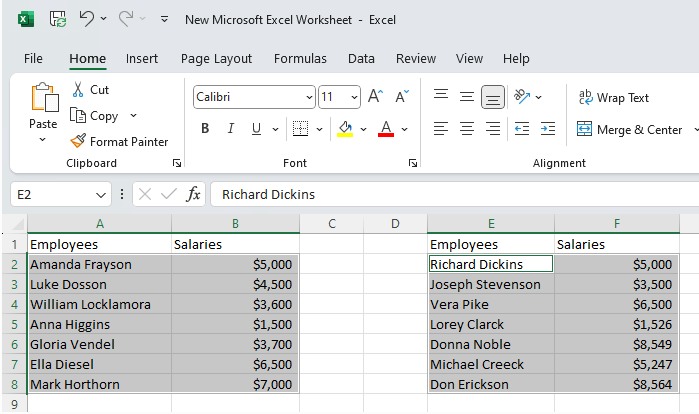
Enter tuşuna basıldıktan sonra, iki hücre aralığı seçilecektir.
6. Bir sütunun veya satırın tamamını seçin.
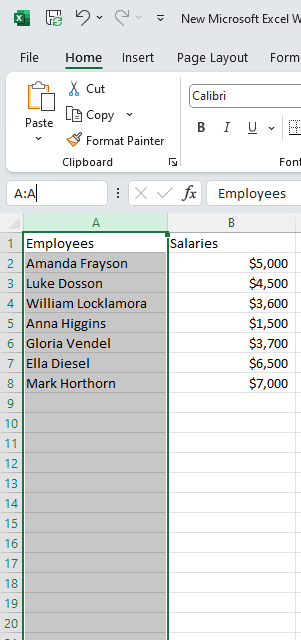
Bir ad kutusundan tüm bir sütunu seçmek kolaydır. A sütununun tamamını seçmek istiyorsanız, ad kutusuna A:A yazıp Enter tuşuna basmanız yeterlidir.
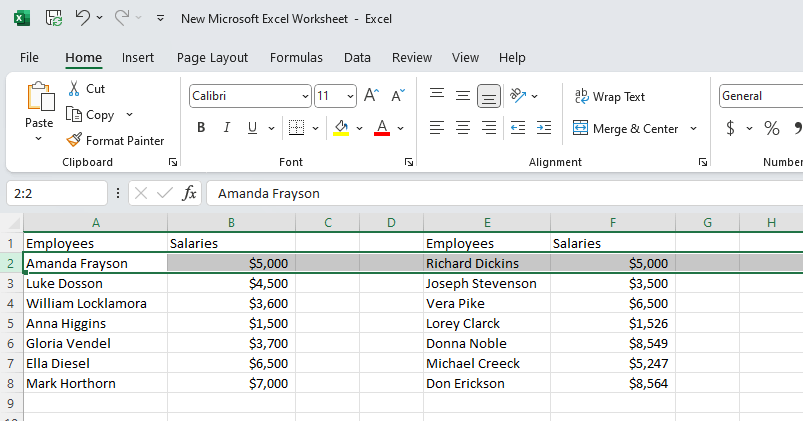
Aynı durum tüm bir satırı seçmek için de geçerlidir. 2. satırın tamamını seçmek istiyorsanız, 2:2 yazıp Enter tuşuna basmanız yeterlidir.
Excel adlandırma kuralları
Excel'de isim oluştururken uymanız gereken belirli kurallar vardır. Bu kurallar, Excel'in isimleri kolayca işleyebilmesi için tasarlanmıştır. Excel, isimleri fonksiyonlarda tanıyabilmeli ve kullanabilmelidir.
- İsmin ilk harfi bir harf, bir alt çizgi (_) veya bir ters eğik çizgi () olmalıdır.
- İsimdeki diğer tüm karakterler harf, rakam, nokta veya alt çizgi olabilir.
- Boşluk karakterlerinin kullanımı yasaktır.
- İsimlerinizin cep telefonu adreslerine (R2D2 veya C3P0 gibi) benzemesine izin verilmez.
- Excel'de C, c, R ve r harfleri seçim kısayolları olarak kullanıldığı için isim olarak kullanılamazlar.
- İsimler büyük/küçük harf duyarlı değildir. Excel, "Employee" ve "EMPLOYEES" ifadelerini aynı isimmiş gibi ele alacaktır.
Excel'de Ad Yöneticisini Kullanma
Excel'in Ad Yöneticisi, adları yönetmek için tasarlanmıştır. Mevcut adları düzenlemek, bulmak, filtrelemek veya silmek için kullanabilirsiniz. Ayrıca yeni adlar oluşturmak için de kullanabilirsiniz. Ad Yöneticisine erişmek kolaydır. Şerit üzerindeki Formüller sekmesinde, Bir Ad Seç grubunda bulabilirsiniz.
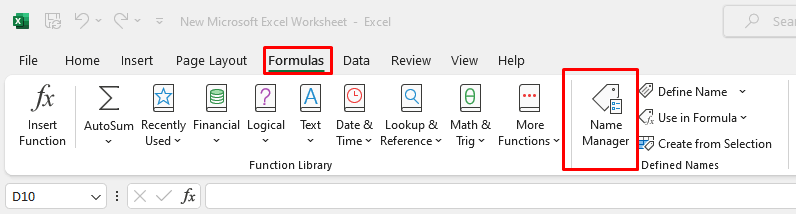
Ya da Ctrl + F3 klavye kısayolunu kullanarak hızlıca açabilirsiniz.
Ad Yöneticisi iletişim kutusunu açtığınızda, şu anda açık olan çalışma sayfasındaki tüm adların bir listesini göreceksiniz.
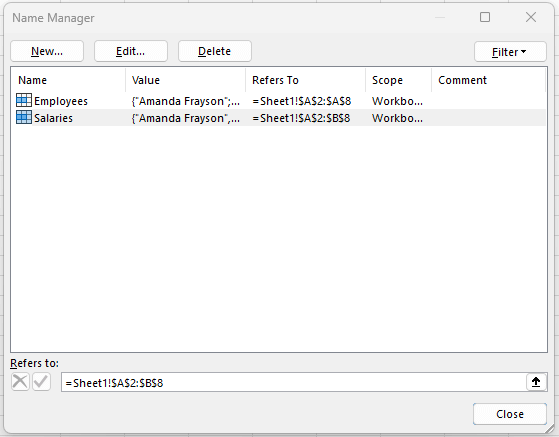
1. "İsim Yöneticisi"ni kullanarak isimleri düzenleme
Ad Yöneticisi'ni kullanarak mevcut bir adı değiştirmek istiyorsanız, adı seçin ve Ad Yöneticisi iletişim kutusundaki Düzenle… düğmesine tıklayın. Burada yalnızca adı değil, referansı da değiştirebilirsiniz.
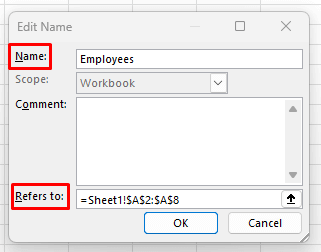
Yeni adı girdikten sonra, düzenlemeyi tamamlamak için Tamam'ı seçin.
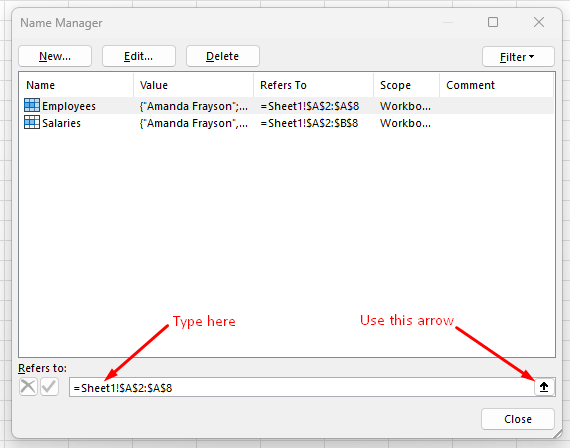
Not: Bir referansı düzenlemek için Düzenle iletişim kutusuna girmenize gerek yoktur. Bunu, Ad Yöneticisi iletişim kutusundan, düzenlemek istediğiniz adı seçerek ve doğrudan "Başvurduğu yer" kutusuna yeni bir referans yazarak yapabilirsiniz. Alternatif olarak, istediğiniz aralığı bulmak için "Başvurduğu yer" kutusunun yanındaki oku kullanabilirsiniz.
2. "İsim Yönetimi" kullanarak isimleri filtreleme
"Adları Yönet" iletişim kutusundaki Filtre düğmesi, filtreler kullanarak belirli adları hızlıca bulmanızı sağlar. Bu özellik, özellikle "Adları Yönet" iletişim kutusu büyük bir ad listesi içeriyorsa kullanışlıdır.
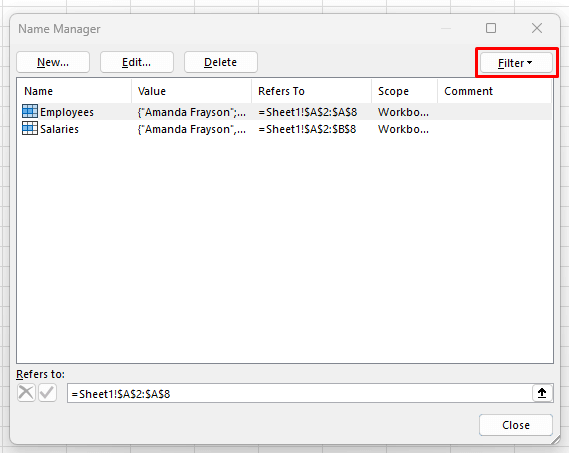
İsimleri üç kategoriye göre filtreleyebilirsiniz:
- Çalışma sayfasında veya çalışma kitabında kapsam için belirtilen adlar.
- Hata içeren veya içermeyen isimler.
- Belirli isimler veya tablo adları.
3. "Adları yönet" seçeneğini kullanarak adları silin.
"İsimleri Yönet" seçeneğini kullanarak isimleri silmek oldukça sezgiseldir. İstediğiniz ismi seçin ve ardından "Sil" düğmesine tıklayın.
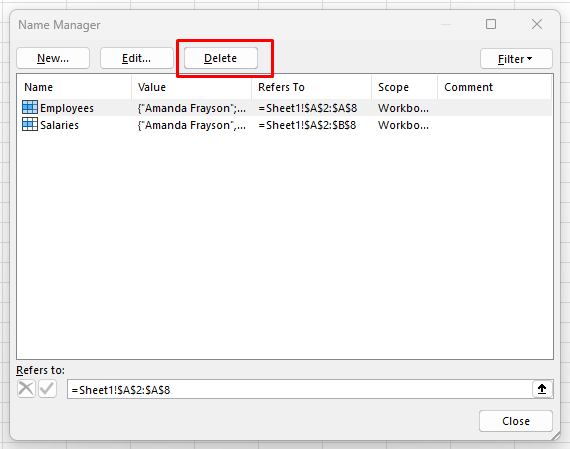
Birden fazla ismi aynı anda silmek için, birkaç ismi seçip ardından "Sil" düğmesine tıklayabilirsiniz. Birden fazla isim seçmek için fareyi tıklayıp sürükleyin veya bir ismi seçip ardından klavyenizdeki Ctrl tuşunu basılı tutarak silmek istediğiniz diğer isimleri seçin.
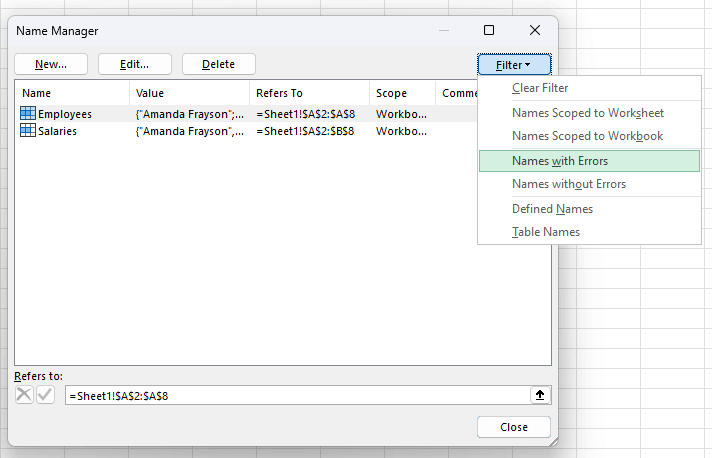
İsimleri filtreleyebilirsiniz. Hata içeren tüm isimleri silmek istiyorsanız, "Sil" düğmesine tıklamadan önce "Hata İçeren İsimler" filtresini kullanarak bunları seçin.
Gördüğünüz gibi, Excel'deki Ad Kutusu, kullanıcılara çalışma kitaplarındaki aralıkları, hücreleri ve adlandırılmış alanları gezinmek, seçmek ve yönetmek için kullanışlı bir yol sağlayan çok yönlü bir araçtır. İster Excel dünyasını keşfetmeye yeni başlayan bir acemi olun, ister becerilerinizi geliştirmek isteyen deneyimli bir kullanıcı olun, Ad Kutusu'nda ustalaşmak, elektronik tablo görevlerinde üretkenliğinizi ve verimliliğinizi önemli ölçüde artırabilecek değerli bir özelliktir. Bu nedenle, bir sonraki Excel çalışmanızda Ad Kutusu'nun gücünü ve kolaylığını göz ardı etmeyin. Küçük bir özellik olmasına rağmen büyük faydaları vardır.
Yoruma kapalı.