

Microsoft OneDrive, Windows'ta dosyalarınızı yedeklemek ve buluta senkronize etmek için mükemmel bir seçenektir. Windows Dosya Gezgini ile sorunsuz bir şekilde entegre olur ve dosyalarınızla etkileşim kurmayı, yönetmeyi ve paylaşmayı inanılmaz derecede kolaylaştırır.
OneDrive'ı yeni kullanmaya başlıyorsanız, bu eğitim size Dosya Gezgini'nde Microsoft'un bulut depolama hizmetini nasıl kuracağınızı, ekleyeceğinizi ve kullanacağınızı gösterecektir.
Başlamadan önce
Bilgisayarda OneDrive kullanmanın en iyi yanı, Windows'a önceden yüklenmiş olarak gelmesidir. Ancak OneDrive'ı bulamıyorsanız, Microsoft Store'dan veya resmi OneDrive web sitesinden kolayca indirebilirsiniz.
Ancak, OneDrive'ı kullanmak için bir Microsoft hesabına ihtiyacınız var. Eğer hesabınız yoksa, bulut depolama hizmetini kurarken bir tane oluşturmalısınız – bu ücretsizdir.
Depolama alanı açısından, temel OneDrive planı yalnızca 5 GB sunuyor. Bunu yıllık 19.99 ABD doları karşılığında Microsoft 365 Basic ile 100 GB'a veya yıllık 69.99 ABD doları karşılığında Microsoft 365 Personal ile 1 TB'a çıkarabilirsiniz.
OneDrive'da oturum açın
Başlamak için Windows sistem tepsisinde OneDrive simgesini bulun ve Oturum Aç'ı seçin. Ayrıca Başlat menüsünden OneDrive'ı arayabilir ve açabilirsiniz.
Microsoft OneDrive kurulum ekranı görünecektir – devam etmek için e-posta adresi alanına Microsoft hesap kimliğinizi girin. Veya yeni bir hesap oluşturmak için "Hesap oluştur" seçeneğini belirleyin.
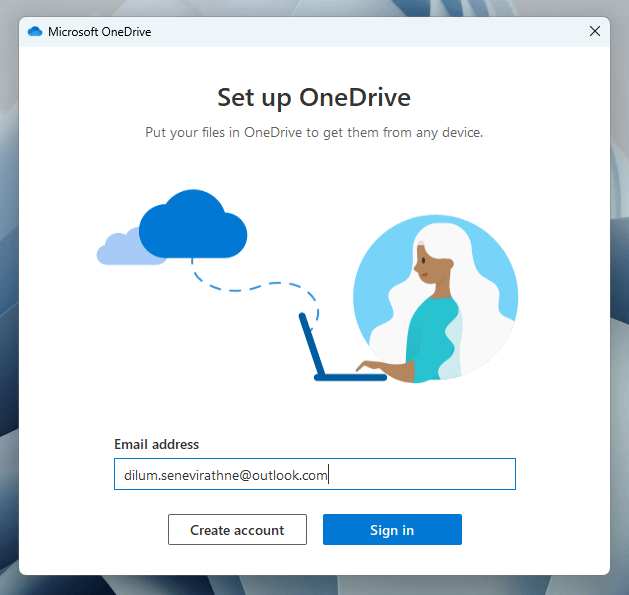
Ardından, Microsoft hesabınızın şifresini girmeniz gerekecek. Aynı Microsoft hesabıyla Windows'a zaten giriş yaptıysanız bunu yapmanıza gerek yok.
OneDrive kurulumu
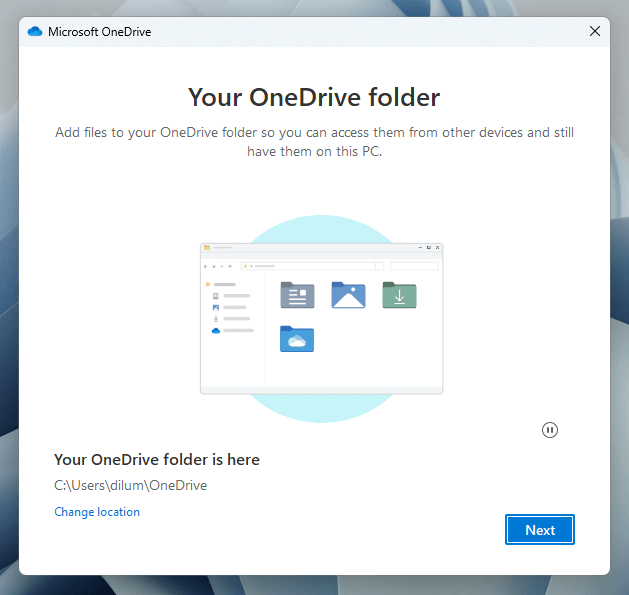
OneDrive'a giriş yaptıktan hemen sonra, teşhis ve kullanım verilerini Microsoft ile paylaşmak isteyip istemediğinizi seçerek gizlilik tercihlerinizi yapılandırmalısınız. Bunu yaptıktan sonra, bulut depolama hizmetinin verilerinizi nereye senkronize etmesini istediğinizi belirtmelisiniz.
Varsayılan konum, Windows kullanıcı hesabınızın kök dizinidir; farklı bir dizin seçmek istiyorsanız "Konumu değiştir" seçeneğini belirleyin.
Eğer OneDrive'ı zaten başka cihazlarda kullanıyorsanız, bulut verilerinizin tamamını mı yoksa bilgisayarınızdaki belirli öğeleri mi senkronize edeceğinize karar vermeniz gerekecek. Her şeyi senkronize etmek istiyorsanız ancak depolama alanı konusunda endişeleriniz varsa, alanınızı yönetmek için İsteğe Bağlı Dosyalar özelliğini kullanabilirsiniz (bu konuya daha sonra değineceğiz).
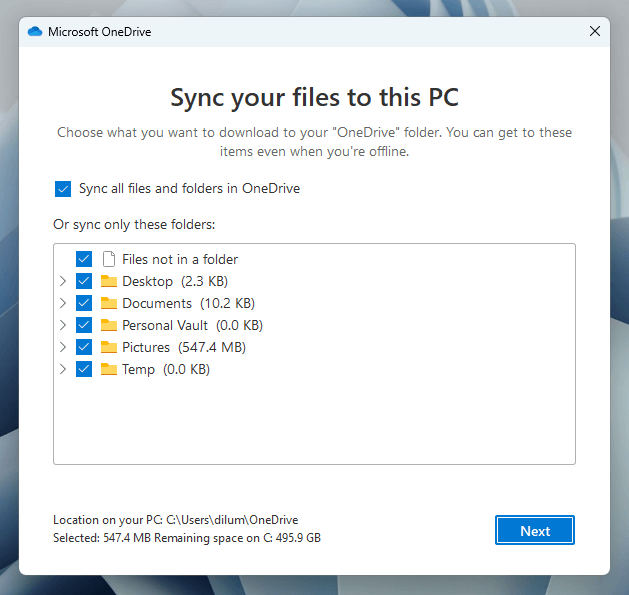
OneDrive ayrıca Windows kullanıcı hesabınızın şu klasörlerinin gerçek zamanlı yedeklerini alma izni de isteyecektir: Belgeler, Resimler, Masaüstü, Müzik ve Videolar.
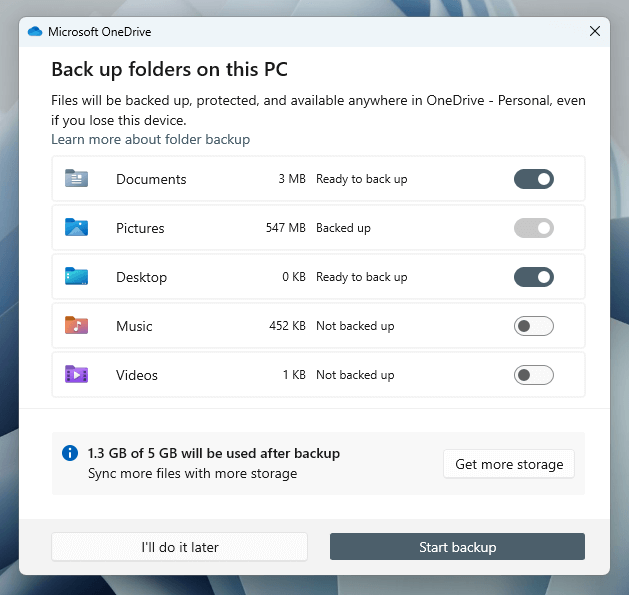
Her bir öğeyi seçtikten veya seçimini kaldırdıktan sonra bulut depolama kotanız üzerindeki etkiyi belirlemek için depolama kapasitesi tahmin aracını kullanın. Depolama alanı sorun değilse, Yedeklemeyi Başlat'ı seçin. Her klasör için yedeklemeleri daha sonra her zaman etkinleştirebilir ve devre dışı bırakabilirsiniz, bu nedenle bu bölümü atlayabilirsiniz.
Dosya Gezgini'nde OneDrive'a erişim
OneDrive kurulumunu tamamladıktan sonra, Dosya Gezgini'nin sol tarafındaki gezinme bölmesinde OneDrive adlı yeni bir giriş bulacaksınız. Bunu seçtiğinizde, kurulum sırasında senkronize etmeyi seçtiyseniz kullanıcı hesabı klasörleriniz de dahil olmak üzere OneDrive'da zaten depolanmış olan içerikler görüntülenecektir.
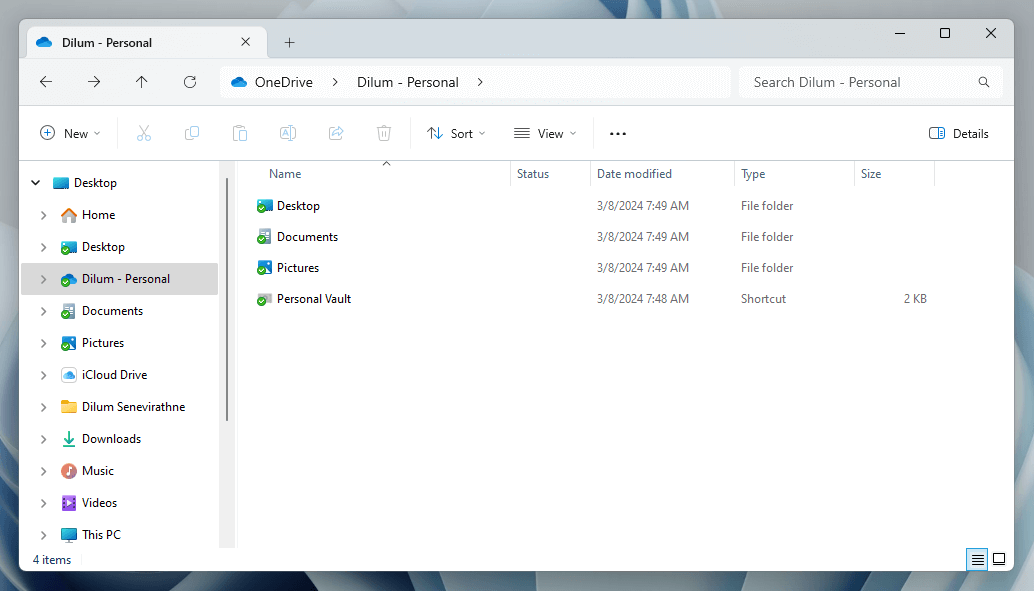
Entegre dosya gezgini sayesinde, OneDrive dosyalarınızı tıpkı yerel dosyalarınız gibi yönetebilirsiniz. Sağ tıklama, paylaşma, kopyalama, silme ve daha birçok seçeneği sunar.
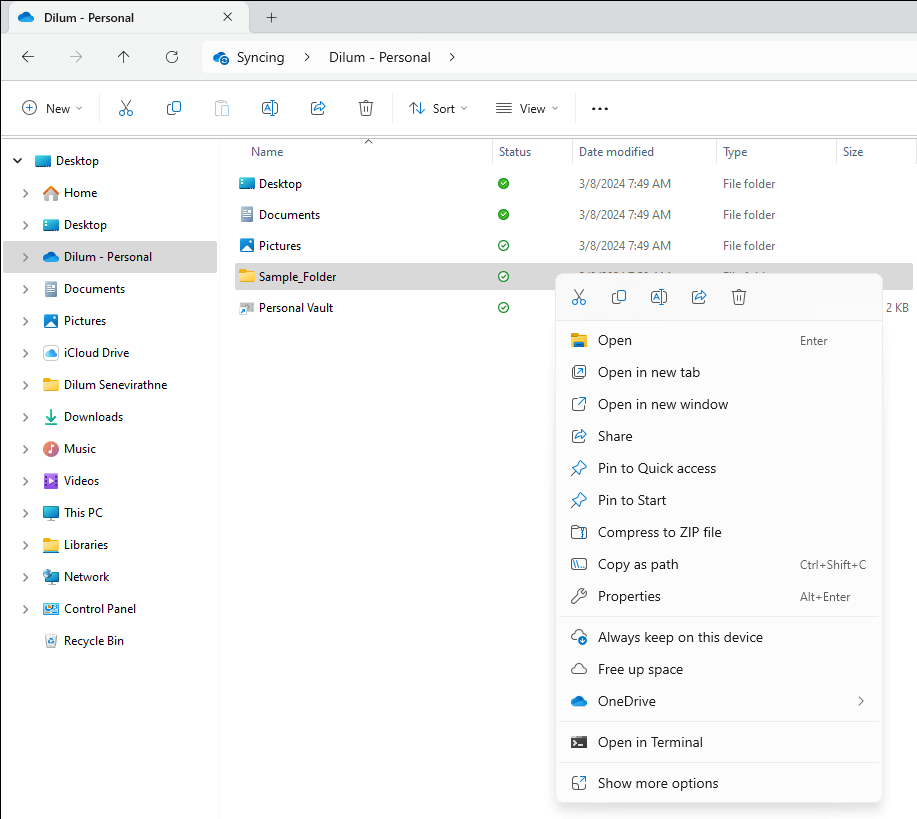
Durum sütununun altındaki simgeler, dosya ve klasörlerin senkronizasyon durumunu gösterir. Yeşil bir onay işareti, öğenin tamamen senkronize edildiği anlamına gelirken, bulut simgesi öğenin bulutta depolandığını gösterir. Dönen bir daire ise aktif olarak senkronize edilen bir öğeyi gösterir.
İsteğe Bağlı Dosyalar özelliğini kullanın.
OneDrive, İsteğe Bağlı Dosyalar özelliğini destekler; bu da dosyaları ve klasörleri depolama alanından tasarruf etmek için yer tutucu olarak saklayabileceğiniz anlamına gelir. Yerel olarak depolanan verileri kaldırmak ve bunun yerine yalnızca çevrimiçi bir küçük resim görüntülemek için bir öğeye sağ tıklayın ve "Alan aç" seçeneğini seçin.
Dosya Gezgini, yalnızca çevrimiçi bir öğeye eriştiğinizde OneDrive sunucularından veri alır. Bir dosyayı veya klasörü her zaman yerel olarak tutmak istiyorsanız, sağ tıklama bağlam menüsünden "Her zaman bu cihazda tut" seçeneğini seçin.
Dosyaları ve klasörleri başkalarıyla paylaşmak
OneDrive, dosya ve klasörleri doğrudan Dosya Gezgini içinden başkalarıyla hızlıca paylaşmanıza olanak tanır. Başlamak için bir öğeye sağ tıklayın ve Paylaş'ı seçin.
“Paylaş” açılır penceresinde, öğeyi paylaşmak istediğiniz kişiyi adını, grubunu veya e-posta adresini ekleyerek seçin. Düzenle simgesini seçin ve izin düzeyini belirlemek için “Düzenleyebilir” (varsayılan) ve “Görüntüleyebilir” seçeneklerinden birini seçin. Ücretli bir depolama planınız varsa, paylaşım ayarlarını yapılandırarak bir son kullanma tarihi ve parola ekleyin.
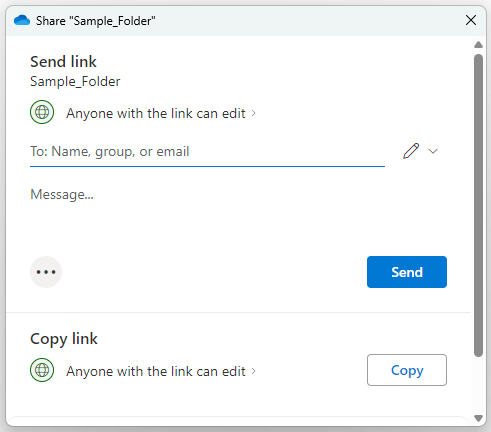
Ardından, öğeyi paylaşmak istediğiniz kişilere e-posta ile bağlantı göndermek için "Gönder"i veya paylaşılabilir bir bağlantıyı Windows panonuza eklemek için "Kopyala"yı seçin.
OneDrive'daki kişisel kasayı kullanma
Kişisel Kasa, OneDrive'da hassas dosyalarınızı (örneğin, sigorta bilgilerinizi) Windows kullanıcı hesabınızın şifresini veya Windows Hello'yu ek bir güvenlik katmanı olarak kullanarak saklamanıza olanak tanıyan bir özelliktir.
Dosya Gezgini'nde OneDrive klasörünüzdeki Kişisel Kasa'ya çift tıklayın ve Kişisel Kasa'yı etkinleştirmek için ekrandaki yönergeleri izleyin. Ardından en fazla üç dosya (veya ek depolama alanı için ödeme yaparsanız daha fazla) saklayabilirsiniz.
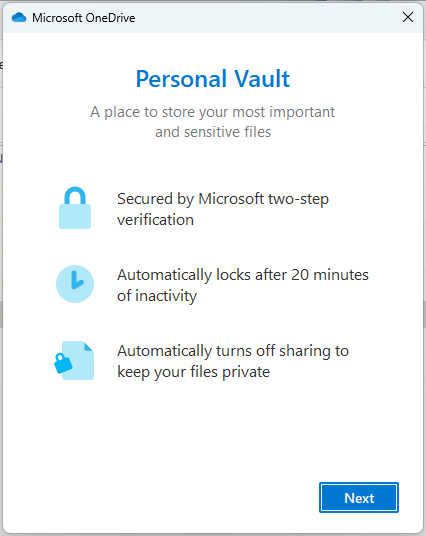
Kişisel kasa 20 dakika sonra otomatik olarak kilitlenir. Kilitleme süresi dolmadan önce kilitlemek için, OneDrive sistem çubuğu açılır menüsünden "Kişisel Kasayı Kilitle" seçeneğini seçin.
OneDrive sistem çubuğu açılır menüsü
OneDrive, Windows sistem tepsisinde kullanıcı dostu bir açılır menü ile birlikte gelir. Bu menüde OneDrive klasörünüze (Dosya Gezgini'nde açılır), çevrimiçi Geri Dönüşüm Kutusu'na (silinen öğeleri kurtarmak için 30 gününüz vardır) ve OneDrive web uygulamasına kısayollar bulunur. Ayrıca son öğelerin senkronizasyon durumlarını da listeler.
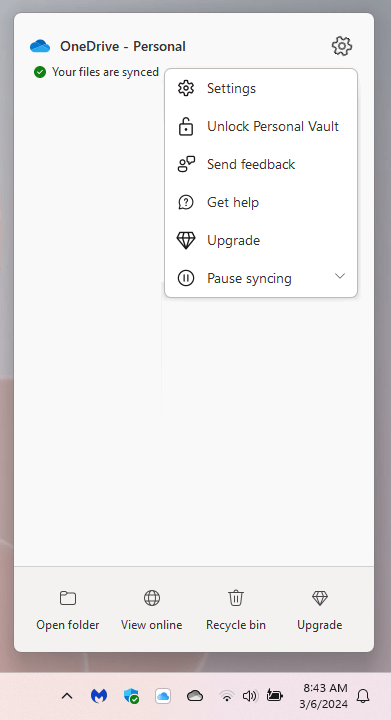
OneDrive açılır menüsünün sağ üst köşesindeki dişli çark simgesini seçmek, bulut depolama ayarları paneline erişmenizi, kişisel kasanızı kilitleme seçeneğini ve senkronizasyonu duraklatma ve devam ettirme özelliğini kullanmanızı sağlar.
Microsoft OneDrive'ı yeniden yapılandırın
OneDrive'ın, bulut depolama hizmetinin Windows bilgisayarınızda nasıl çalıştığını değiştirmek için ayarlayabileceğiniz çeşitli ayarları vardır. Bunlara erişmek için, OneDrive sistem çubuğu açılır menüsünden Ayarlar'ı seçin.
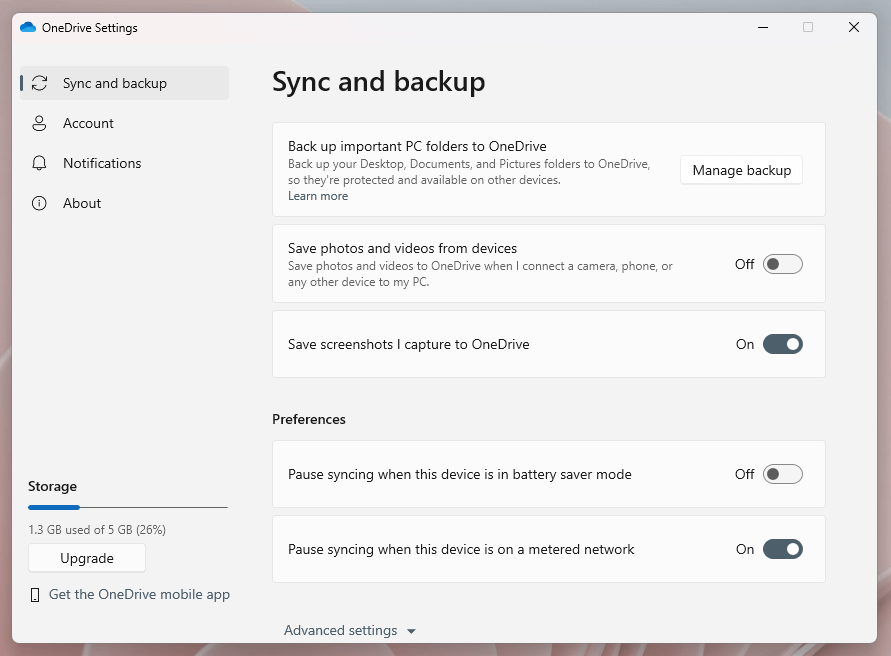
OneDrive ayarlarındaki varsayılan senkronizasyon ve yedekleme bölümü şunları yapmanıza olanak tanır:
- OneDrive'a yedeklemek istediğiniz Windows hesap klasörlerinizi (Belgeler, Resimler, Müzik vb.) seçin.
- Harici cihazlar bilgisayarınıza bağlandığında fotoğraf ve videoların otomatik olarak yedeklenmesini isteyip istemediğinizi belirtin.
- Ekran görüntülerinin otomatik olarak OneDrive'a kaydedilmesine izin verin.
- OneDrive'ın pil tasarrufu modunda ve sınırlı veri kullanımına sahip ağlarda senkronizasyonu duraklatmasına izin verin.
- OneDrive için indirme ve yükleme hızlarını ayarlayın.
- Belirli dosya uzantılarına sahip öğeleri senkronizasyondan hariç tutun.
- “İsteğe Bağlı Dosyalar” işlevini etkinleştirin veya devre dışı bırakın.
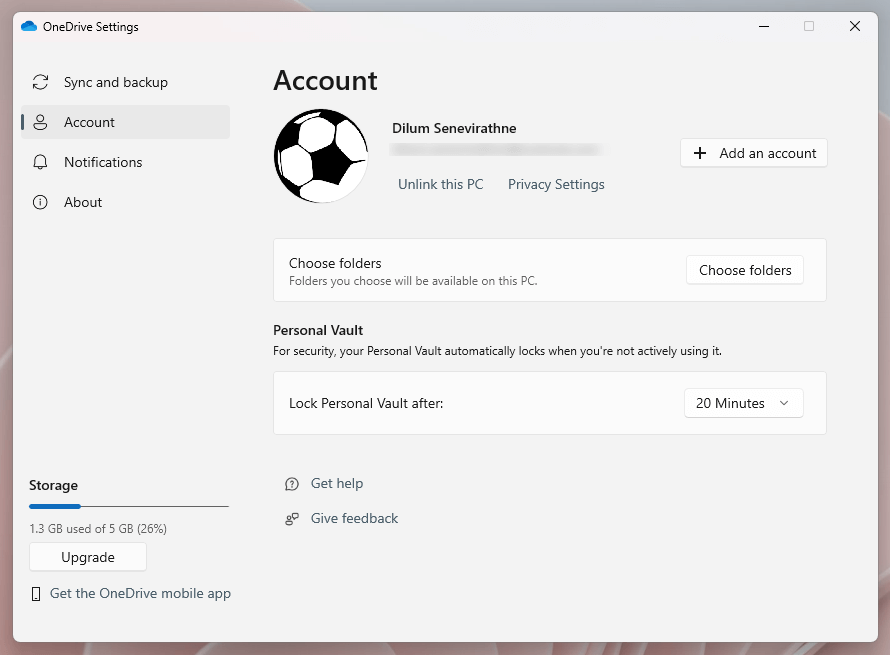
Hesap bölümüne giderseniz, ek hesaplar ekleyebilir, OneDrive klasörlerinin senkronize edilmesini etkinleştirebilir veya devre dışı bırakabilir ve Kişisel Kasa'nın otomatik olarak kilitlenme hızını belirtebilirsiniz.
Ardından, OneDrive'ın size ne zaman bildirim göndermesini istediğinizi belirtebileceğiniz Bildirimler sekmesi bulunur; örneğin, senkronizasyon duraklatıldığında, başkaları sizinle öğeler paylaştığında, yeni "Bugün" anılarınız olduğunda vb.
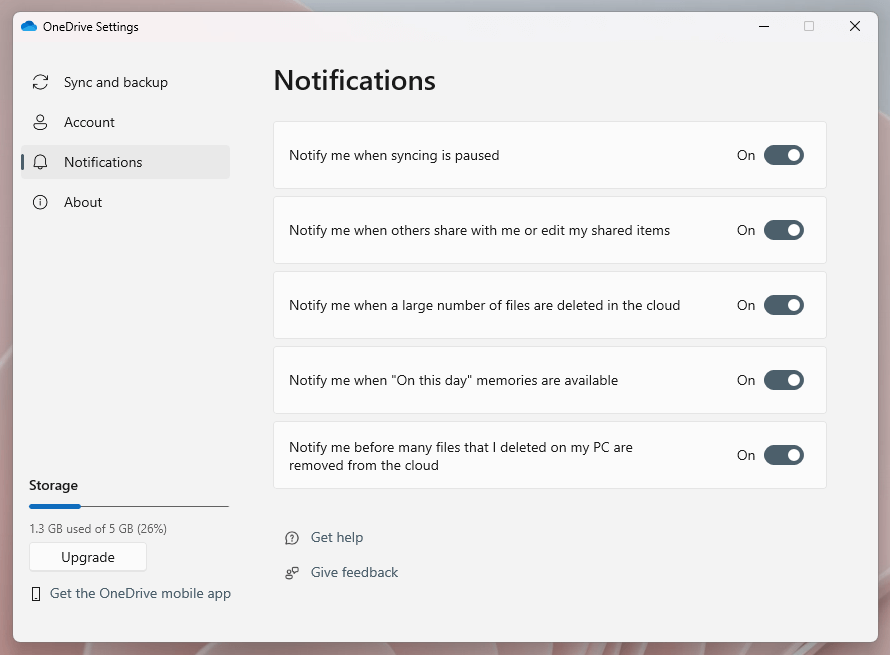
Mevcut OneDrive depolama planınız ve kullandığınız depolama alanı miktarı, OneDrive ayarları penceresinin sol alt köşesinde görünmelidir. Microsoft 365 Basic veya Microsoft 365 Personal'a abone olmak ve Plus depolama alanı eklemek için üstteki Yükselt düğmesini kullanın.
Yoruma kapalı.