

Hiç metni Microsoft Word'e kopyalayıp yapıştırdığınızda biçimlendirme felaketiyle karşılaştınız mı? Yalnız değilsin, ben bu yapıştırma numaralarını zor yoldan öğrendim, böylece sen öğrenmek zorunda kalmayacaksın. Özel yapıştırma seçeneklerinden Özel Yapıştır'ı kullanmaya kadar bu ipuçları, belgelerinizin profesyonel biçimde biçimlendirilmesine yardımcı olacak.

10 Hassasiyet için "Özel Macun"da Ustalaşma
Harici kaynaklardan içerik kopyalayıp yapıştırırken en iyi seçenek Özel Yapıştır'dır, çünkü metnin sayfada nasıl görüneceğini tam olarak belirlemenize olanak tanır. Microsoft Word'deki iş akışınızı iyileştirmek için bu özelliği kullanın.
Şerit menüsüne gidin > Giriş sekmesi > Yapıştır > Yapıştırma seçenekleri'ni seçerek birden fazla seçenek içeren bir açılır menü görüntüleyin. Artı seçenekleri içeren bir iletişim kutusu açmak için Özel Yapıştır'ı seçin.

Artık orijinal kaynak biçimlendirmesini tutmayı, geçerli belge biçimlendirmesini kullanmayı veya tüm biçimlendirmeyi kaldırmayı seçebilirsiniz. Word, her seçeneğin sayfada nasıl görüneceğinin anında önizlemesini görüntüler.
- Kaynak Biçimlendirmesini Koru: Orijinal kaynak biçimlendirmesini koruyun (alıntılar veya markalı içerikler için kullanışlıdır).
- Birleştirme Biçimlendirmesi: Yapıştırılan metin biçimlendirmesini geçerli belge stiliyle birleştirin (tutarlılık için idealdir).
- Biçimlendirilmemiş Metin: Tüm biçimlendirmeleri kaldırın.
- Köprü veya Resim olarak yapıştır: Bu, düzenleri yüklemek veya tıklanabilir bağlantılar eklemek için en iyi seçenektir.
Köprü metni veya resim olarak yapıştırma seçeneği tüm yapıştırma durumlarında kullanılamayabilir. Ancak bu seçenekler ve bunlara ait klavye kısayolları, belge hazırlama sürecini hızlandıracaktır.
9. Yapıştırma seçeneklerini belirtin
Word, herhangi bir içeriği nasıl yapıştıracağınızı seçmenize olanak tanır. Ctrl+V tuşlarına bastıktan sonra , yapıştırılan metnin sonunda küçük pano simgesini arayın. Üzerine tıklayın veya aşağıdaki seçenekler arasında geçiş yapmak için Ctrl + ok tuşlarına basın:
- Kaynak biçimlendirmesini koru (Bu genellikle varsayılan seçenektir)
- Birleştirme biçimlendirmesi
- Yalnızca metni tut
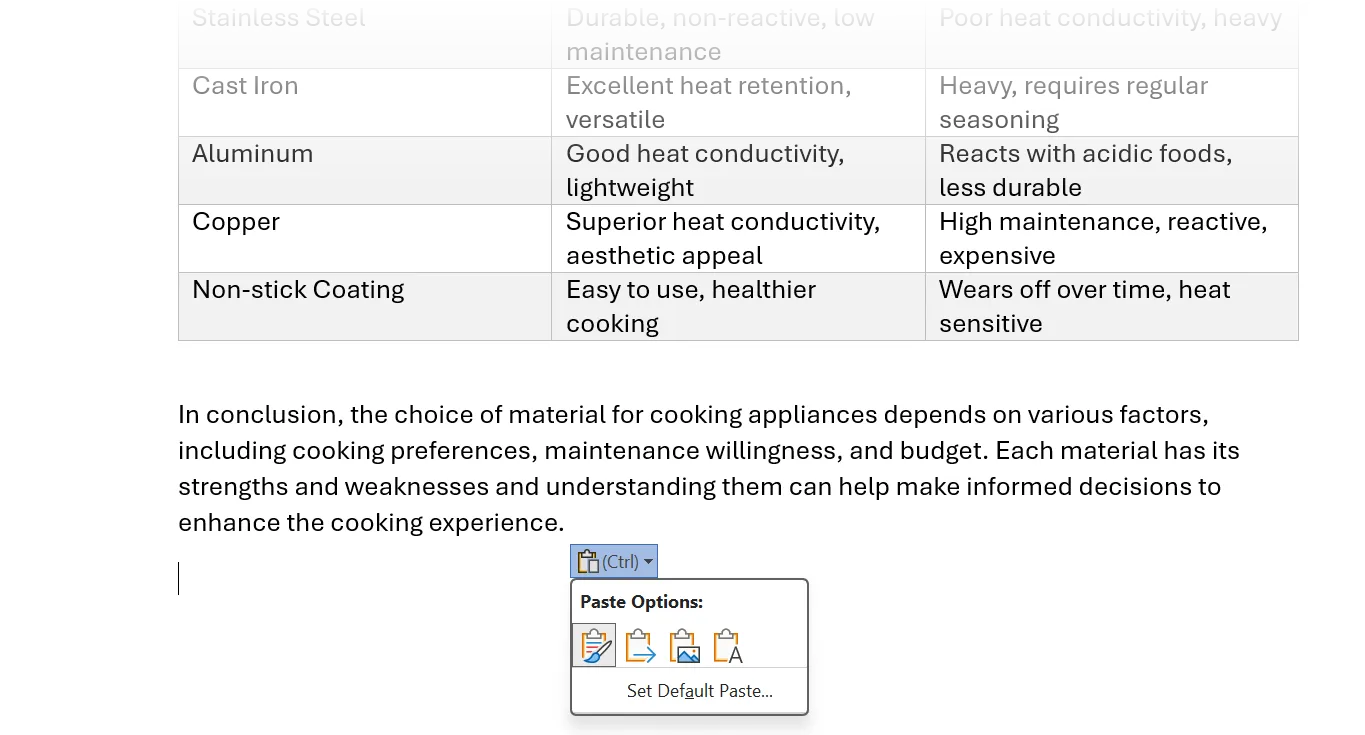
Varsayılan davranışlar kaynağa bağlı olarak değişebilir (örneğin, Word belgeleri arasında yapıştırma ile tarayıcıdan yapıştırma). Yapıştırma işlemleriniz tutarlıysa, her kesme, kopyalama ve yapıştırma işlemi için varsayılan ayarları belirleyin. Bu, iş akışınızı daha da hızlandırabilir. Verimliliği artırmak için, metinleri tekrar tekrar biçimlendirmekten kaçınmak amacıyla önceden uygun yapıştırma seçeneğini seçmeniz önerilir.
8. Varsayılan yapıştırma ayarlarını yap
Word'deki varsayılan ayar, yapıştırırken orijinal metin biçimlendirmesini korumaktır. Ancak bu varsayılan ayarı, belge biçimine uyan metni yapıştıracak veya düz metin olarak yapıştıracak şekilde değiştirebilirsiniz. Yapıştırma ayarlarını düzenlemek, biçimlendirme tutarlılığını sağlamak için çok kullanışlı bir özelliktir.
Dosya > Seçenekler > Gelişmiş'e gidin . Kes, kopyala ve yapıştır bölümünde , farklı yapıştırma senaryolarını değiştirmek için aşağı okları seçin. Kaynak Biçimlendirmeyi Koru , Biçimlendirmeyi Birleştir veya Yalnızca Metni Koru seçeneklerinden birini seçin . Tamam'ı tıklayın.
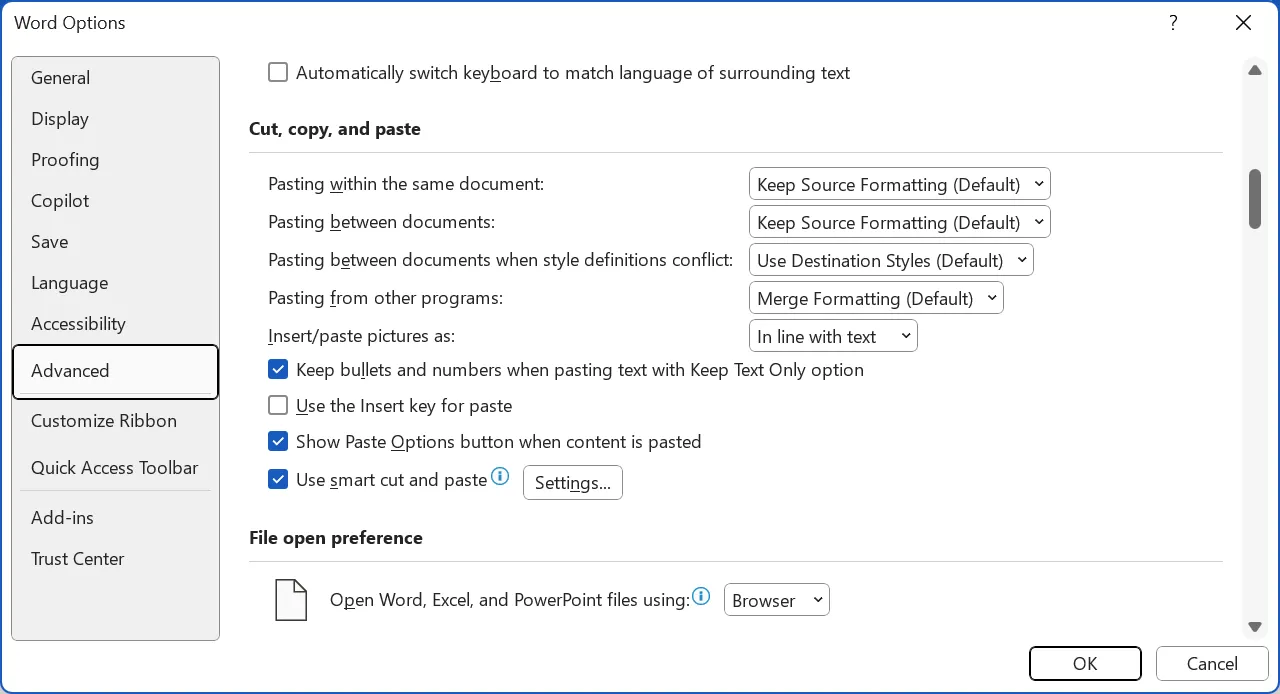
Herhangi bir belge yazmaya başlamadan önce bu ayarları özelleştirmeniz size zaman ve emek kazandıracaktır.
7. Yalnızca Metni Koru'yu kullanarak tüm biçimlendirmeleri kaldırın
Web sitelerinden veya PDF'lerden alınan kopyalar genellikle gizli biçimlendirme içerir. Biçimlendirmeyi kaldırmanın ve düz metin elde etmenin birkaç yolu vardır. Word'de, yazı tiplerini, renkleri ve köprüleri kaldırmak için " Yalnızca Metni Koru" seçeneğini kullanın.
Kopyalama işleminden sonra, pano simgesine tıklayın ve " Yalnızca Metni Koru" simgesinin üzerine gelin . Word, sayfada bir önizleme gösterecek ve simgeye tıkladığınız anda çıkarılan metni yapıştıracaktır. Bu, istenmeyen biçimlendirmeyi temizlemeyi kolaylaştırarak okunabilirliği ve farklı programlarla uyumluluğu artırır.
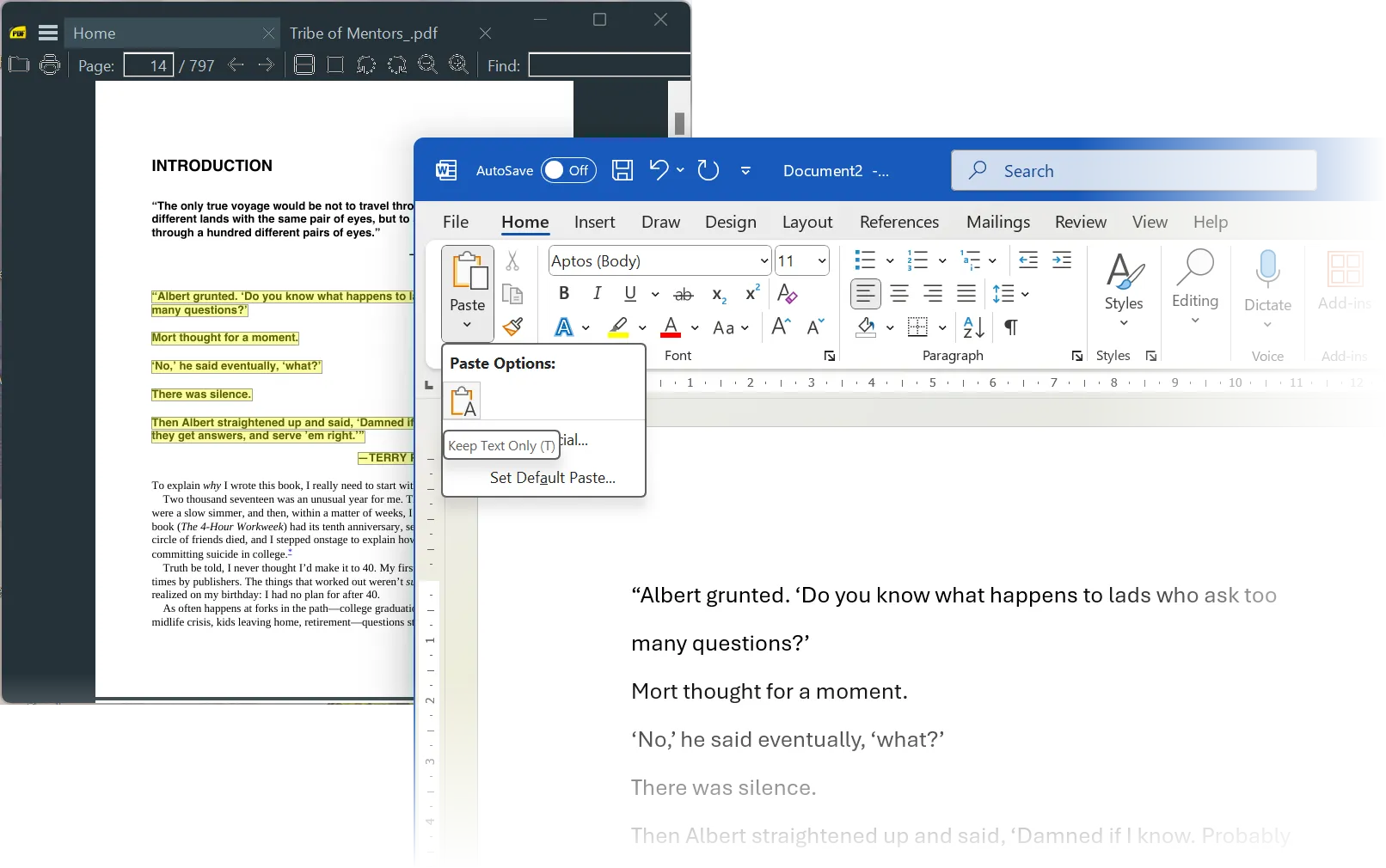
Alternatif olarak, Ctrl+Alt+V tuşlarını kullanarak Özel Yapıştır'ı açın, Biçimlendirilmemiş Metin'i seçin ve Tamam'ı tıklayın . Bu, e-posta parçacıklarını veya araştırma notlarını düzenlemek için tercih ettiğim yöntemdir. Bu yöntem, özellikle farklı kaynaklardan gelen metinlerle uğraşırken tutarlı biçimlendirme sağladığı için kullanışlıdır.
6. Hızlı yapıştırma için sürükleyip bırakın
Metni seçebilir, ardından onu aynı Word belgesi içerisinde, farklı Word belgeleri arasında veya tarayıcıdan bir belgeye sürükleyip bırakabilirsiniz. Bu özellik, özellikle kısa paragraflar olmak üzere, geleneksel kopyala ve yapıştır işlemine gerek kalmadan metinleri taşımayı kolaylaştırır.
Bu özelliği kullanmak için, Dosya > Seçenekler > Gelişmiş > Düzenleme seçenekleri > Metnin sürükle bırak yöntemiyle kullanılmasına izin ver seçeneğini işaretleyerek sürükle bırak özelliğinin etkinleştirildiğinden emin olun . Değişikliklerin geçerli olması için Word'ü yeniden başlatmanız gerekebilir.
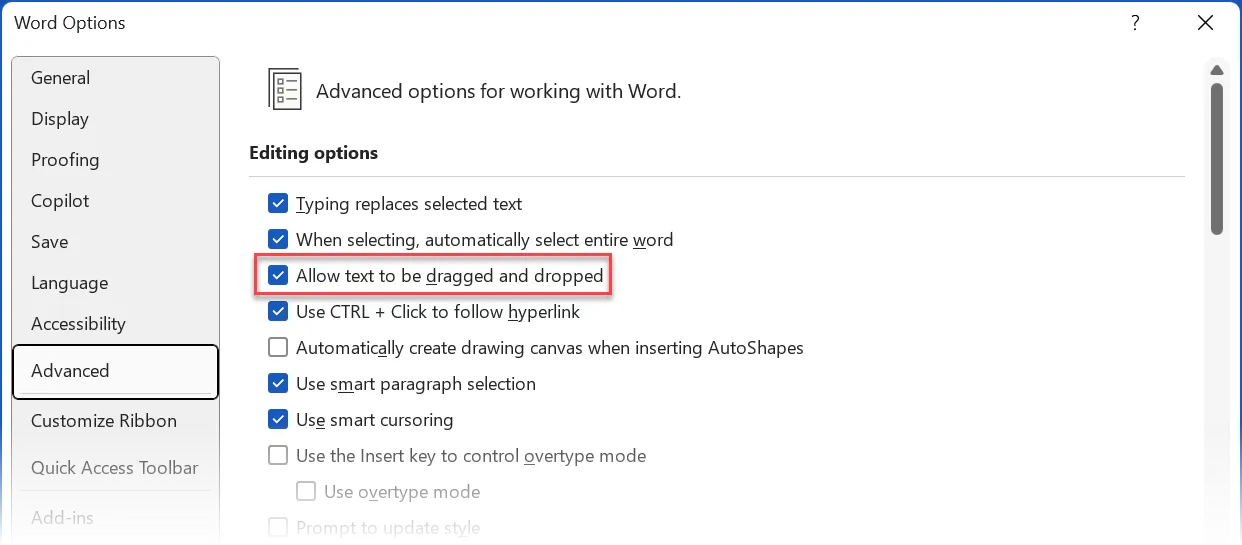
Metni taşımak yerine kopyalamak için, sürüklerken Ctrl tuşunu basılı tutun.
5. Biçimlendirmeyi araçla hızla düzeltin Biçim boyacısı
Biçim Boyacısı aracı bir “yapıştırma” aracı değildir. Ancak Giriş sekmesindeki küçük fırça simgesi biçimlendirmeyi düzeltmek için paha biçilmez bir araçtır. Word'deki Biçim Boyacısı aracı, renk, yazı tipi ve yazı tipi boyutu gibi biçimlendirmeleri kopyalar ve bunları diğer metinlere uygular. Bu araç, özellikle uzun olan Word belgelerinde tutarlı biçimlendirmeyi sağlamak için idealdir.
Giriş sekmesinden , Pano grubunda Biçim Boyacısı'nı seçin . İmleç fırça simgesine dönüşecektir. Biçimlendirilmiş metni seçin, Biçim Boyacısı simgesine tıklayın ve ardından biçimlendirmek istediğiniz metni seçin.
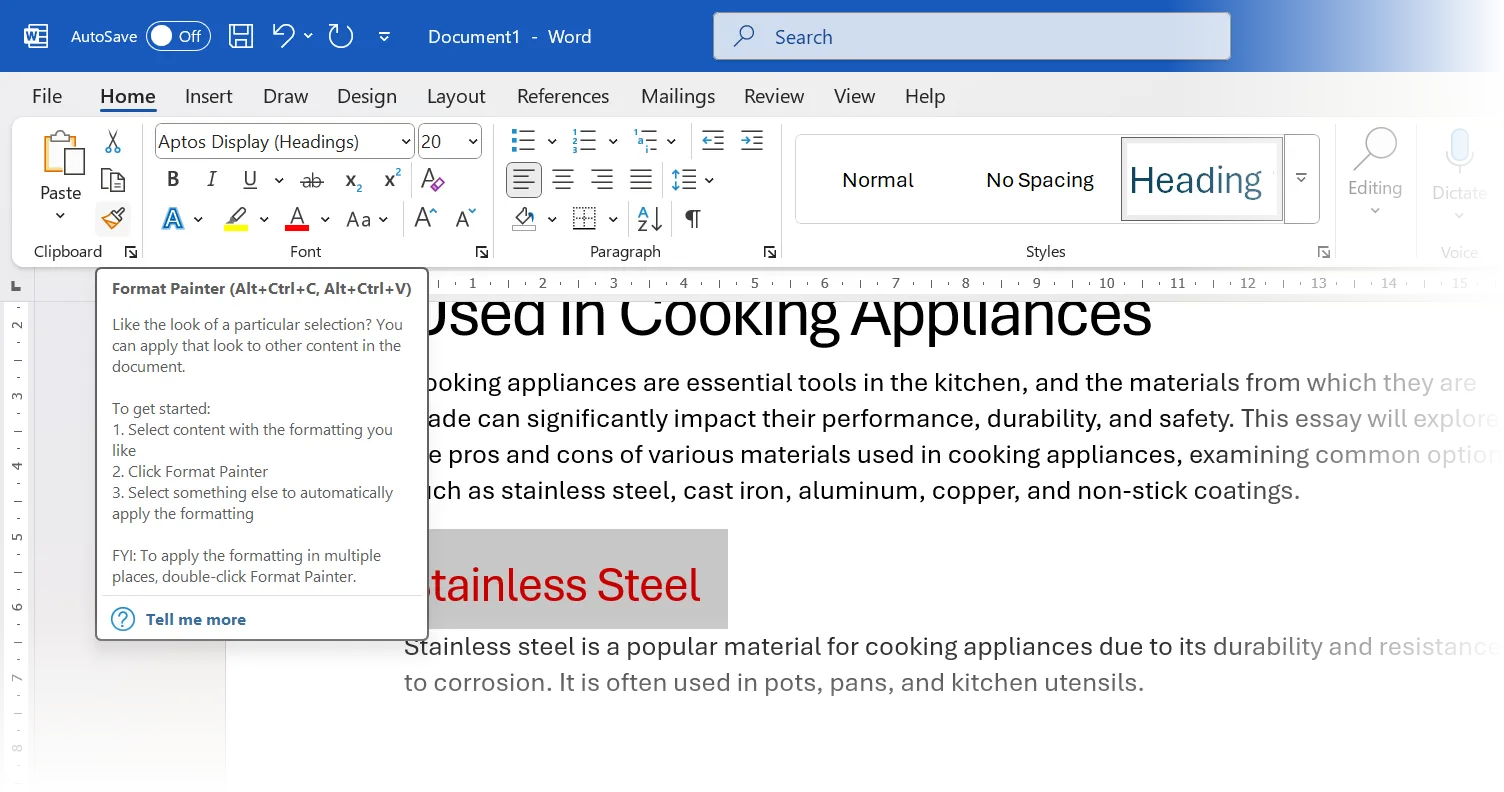
Biçim Boyacısı düğmesine çift tıklamak, aynı biçimlendirmeyi birden fazla metin satırına uygular. Kapatmak için düğmeye tekrar tıklayabilir veya Esc tuşuna basabilirsiniz.
Biçimlendirmeyi kopyalamak için Alt+Ctrl+C , yapıştırmak için ise Alt+Ctrl+V klavye kısayollarını kullanın .
4. Bazen metni resim olarak yapıştır
Bazı durumlarda Word belgesine gömülü bir metni veya tabloyu resme dönüştürmek yararlıdır. Örneğin, biçimlendirilmiş teklifleri bir raporda gönderebilir, paylaşılan belgelerdeki biçimlendirme sorunlarını düzeltebilir veya bazı Excel verilerini doğrudan yapıştırabilirsiniz. Bu yöntem bazen farklı işletim sistemleri veya yazılım sürümleri arasında format uyumluluğunu sağlamak için kullanılır.
Resim olarak yapıştırmak biçimlendirmeyi düzeltir ve düzenlemeleri engeller. Metni/tabloyu başka bir Word veya Excel belgesinden kopyalayın. Hedef Word belgesinde, Yapıştır > Resim'i seçin.
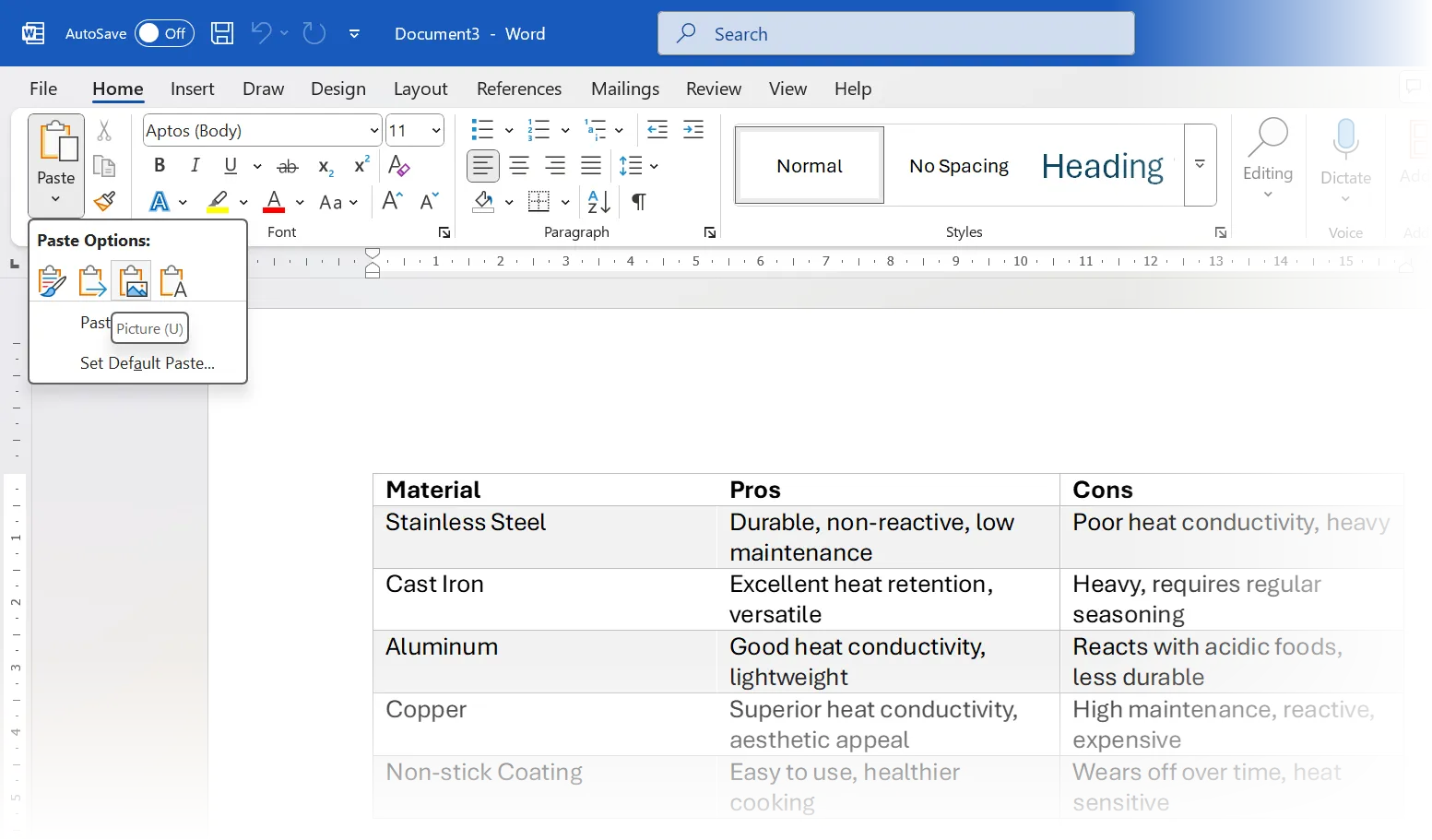
Alternatif olarak, Yapıştır > Özel Yapıştır > Resim (Gelişmiş Profil) veya başka bir resim formatı seçeneğini kullanın . Bu özellik yalnızca Microsoft Office uygulamalarıyla çalışır.
3. Office Panosunu kullanarak birden fazla öğeyi hızla kopyalayın
Sadece son kopyalanan öğeyi saklayan eski sistem panosunun aksine, Office Panosu 24 öğeye kadar saklama kapasitesine sahiptir. Bu, birden fazla içerik parçasını yapıştırmadan önce aynı anda kopyalamayı kolaylaştırır, böylece zamandan ve emekten tasarruf sağlar. Bu, özellikle uzun belgelerle uğraşırken veya birden fazla kaynaktan veri kopyalayıp yapıştırırken iş akışını iyileştirmek için yararlıdır.
Office Panosu'nu görüntülemek için Giriş sekmesindeki Pano grubunun sağ alt köşesindeki küçük oka tıklayın. Paneldeki herhangi bir öğeye tıklayarak onu imleç konumuna ekleyebilirsiniz.
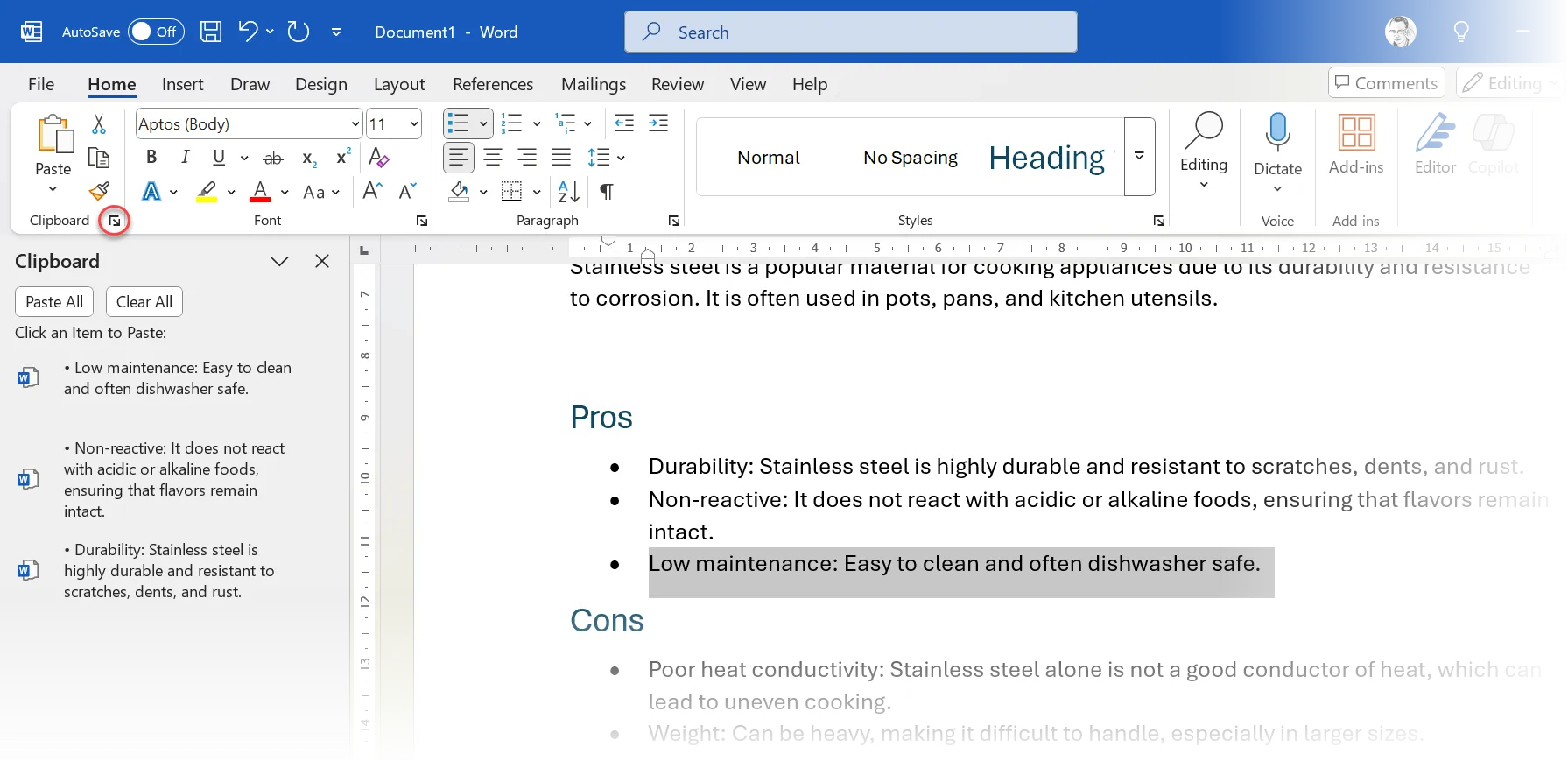
Bu özellik, birden fazla Office dosyasıyla çalışırken veya uzun bir belgede çok sayıda düzenleme yaparken oldukça kullanışlıdır. Office Panosu 4 MB'tan küçük metinleri, HTML'yi ve resimleri depolar. Bu özelliğin çoğu Office uygulamasında mevcut olduğunu ve tutarlı bir kullanıcı deneyimi sağladığını belirtmekte fayda var.
İşlem bittiğinde, yapıştırma işleminden sonra Spike'ı silmek için Ctrl + Shift + F3 kısayolunu da kullanabilirsiniz .
2. Spike kullanarak birden fazla kez kesip yapıştırın
Spike'ın işlevi isminde gizli; Şeyleri bir araya getirir. “Spike” klavye kısayolunu kullanarak bitişik olmayan metin bölümlerini gruplandırabilir ve tek bir grup olarak yapıştırabilirsiniz.
Herhangi bir metni, resmi, tabloyu vb. seçin ve kesmek için Ctrl+F3 tuşlarına basın . Artı işareti eklemek için işlemi tekrarlayın. Bunların hepsini Word'de herhangi bir yere aynı anda yapıştırmak için Ctrl+Shift+F3 tuşlarına basın . Bu kısayol, birden fazla kaynaktan gelen içeriği birleştirmenin verimli bir yolunu sağlar.
Spike'ı silmeden içerik yapıştırmak için belgeye "spike" yazın ve F3 tuşuna basın . Bu özellik, Spike'ta kaydedilen içeriği yeniden kullanmak için özellikle faydalıdır.
Microsoft Office Panosu, her seferinde bir içerik parçasını yapıştırır. Bu özellik hem içerik kopyalama hem de kesme için kullanılabilir. Spike ise içerikleri tek seferde toplayıp yapıştırıyor. Bu, Spike'ı alıntıları toplamak veya bir belgedeki önemli noktaları özetlemek için ideal hale getirir. Verimliliği artırmada güçlü bir araçtır.
1. ChatGPT'den tabloları yapıştır
Tabloları doğru biçimde biçimlendirmek her zaman zordur. Şu anda araştırmalarımızda ChatGPT'yi yoğun olarak kullandığımızdan, yapay zeka tarafından üretilen bilgileri kullanmanız ve bunları Word'e aktarmanız gerekebilir.
Word, ChatGPT'den gelen tablo biçimlendirmesini korumaz. En kolay çözüm Excel gibi bir aracı kullanmaktır.
Bu nedenle, Yapıştır > Hedef Biçimlendirmeyi Eşleştir seçeneğini kullanarak ChatGPT içeriğini Excel'e kopyalayın . Ardından tabloyu Word'e kopyalayıp yapıştırın.
Tablo düzeninizi Excel'de tasarlamak yerine, Microsoft Word'de mükemmel tablolar elde etmek için bu biçimlendirme ipuçlarını kullanabilirsiniz.
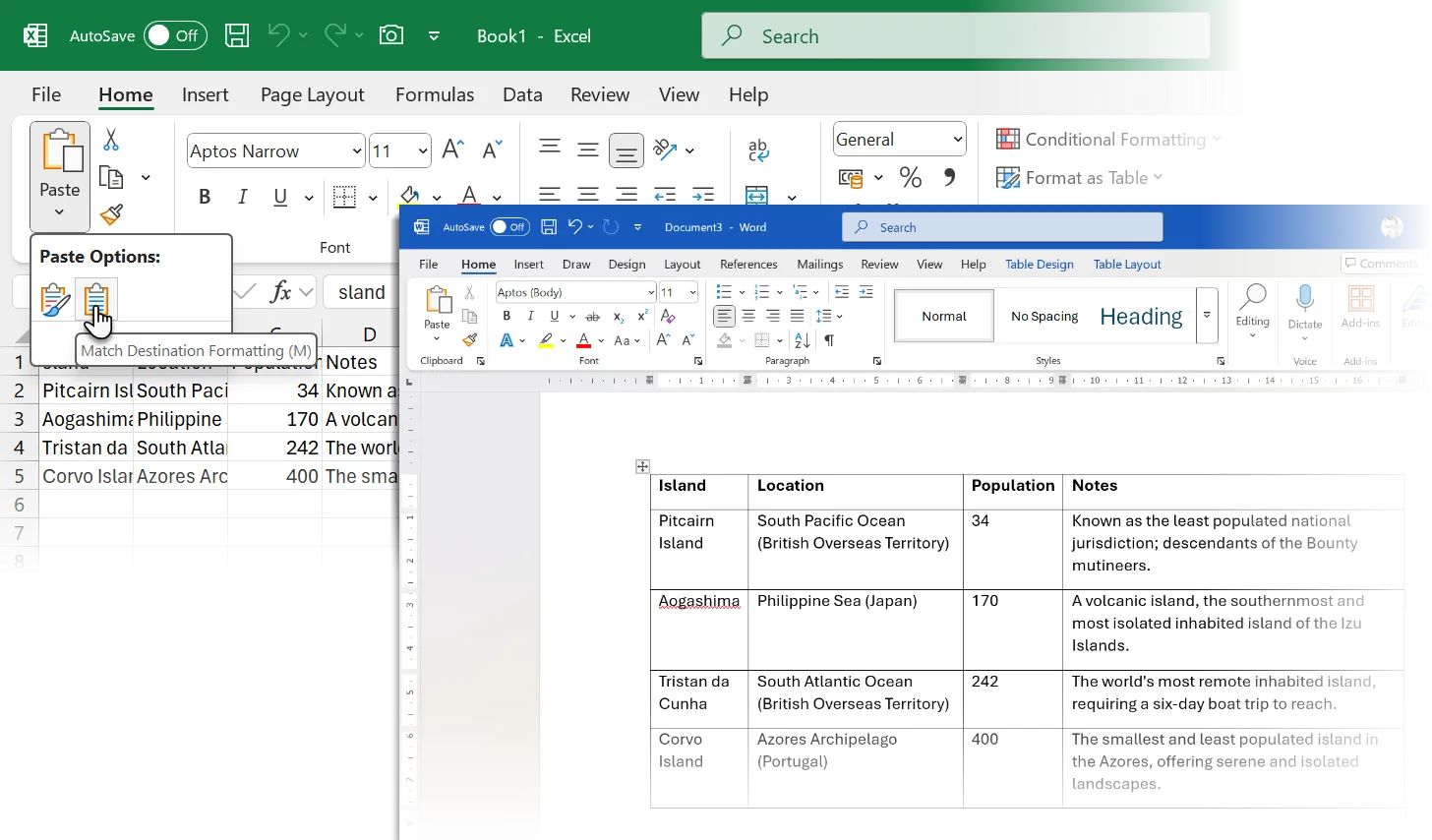
Alternatif olarak, Word içinde metni tabloya dönüştürebilirsiniz ( Ekle > Tablo > Metni Tabloya Dönüştür).
Doğru kopyala-yapıştır tekniğini kullanmak büyük ölçüde kas hafızasına dayanır. Uygun yapıştırıcı seçimi aynı zamanda özel ihtiyaçlarınıza da bağlıdır. Web sitesi içerikleriyle çalışırken, “Yalnızca Metni Koru” seçeneği genellikle en çok zamandan tasarruf sağlar. Diğer Word belgelerindeki içerikler için Birleştirme Biçimlendirmesi seçeneği genellikle gerekli biçimlendirmeyi korumak ve belge stiline uymak arasında en iyi dengeyi sağlar. Bazı yöntemler daha az yaygın olsa da gerektiğinde kullanabilirsiniz.
Yoruma kapalı.