

Çok fazla bellek gerektiren birçok uygulama çalıştırıyorsanız, bellek aşırı yüklenebilir. rasgele erişim belleği (RAM) Sisteminiz hızlı. Her şeyin sorunsuz çalışmasını sağlamak için Windows'un sanal bellek olarak bilinen gizli bir özelliği vardır.
Windows, bilgisayarınızdaki tüm sürücüler için sanal bellek boyutunu otomatik olarak yönetir, ancak uygulamalarınızın hala yavaş çalıştığını fark ederseniz, sanal bellek boyutunu manuel olarak artırmanız gerekebilir. İşte nasıl yapılacağı.
Sanal bellek nedir?
Sanal bellek, sabit sürücünün "sanal bellek" olarak bilinen bir bölümünü kullanarak fiziksel belleği (RAM) tamamlayan bir sistemdir.Sayfa dosyası"Bilgisayarınızın RAM'i (daha hızlı ancak sınırlı kapasiteli) tükendiğinde, işlemlerin sorunsuz devam etmesi için sanal belleğe geçer."
Bu sayfa dosyası bir yedekleme görevi görür. RAM'iniz dolduğunda, Windows verilerinin bir kısmını geçici olarak sayfa dosyasına kaydeder. Bu, aynı anda birden fazla program çalıştırıyorsanız veya bilgisayarınızın RAM kapasitesini aşan çok sayıda görevi yerine getiriyorsanız, sisteminizin önemli bir yavaşlama olmadan çalışmaya devam edebileceği anlamına gelir.
Bunların hepsi kulağa hoş geliyor, ancak sanal belleğin RAM'in mükemmel bir alternatifi olmadığını unutmayın. Sanal bellekten verilere erişim, RAM'den erişime göre çok daha yavaştır.
Ne kadar sanal bellek ayırmalısınız?
Ayırmanız gereken sanal bellek miktarı, bilgisayarınızın özelliklerine ve kullanım şeklinize bağlıdır. Bellek yoğun uygulamalar kullanılır. Video düzenleme yazılımları gibi, Plus da sanal bellekten faydalanacak.
Genel kural, sanal belleğinizi RAM'inizin boyutunun 1.5 ila 3 katı kadar ayırabileceğinizdir. Bu nedenle, Bilgisayarınızda 4 GB RAM varsaSanal belleği 6 GB ile 12 GB arasında ayarlayabilirsiniz.
Sanal belleğin disk alanı kullandığını unutmayın. Bunun için sabit diskinizde yeterli alan olduğundan emin olun.
Sanal belleği nasıl artırabilir (veya azaltabilirsiniz)?
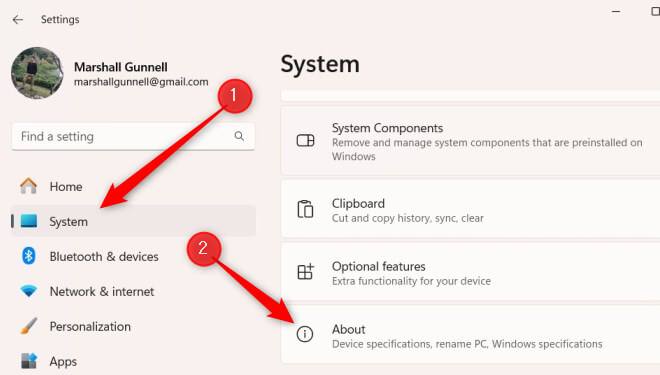
- Windows + I tuşlarına basarak Ayarlar uygulamasını açın.
- Sistem > Hakkında'ya tıklayın.
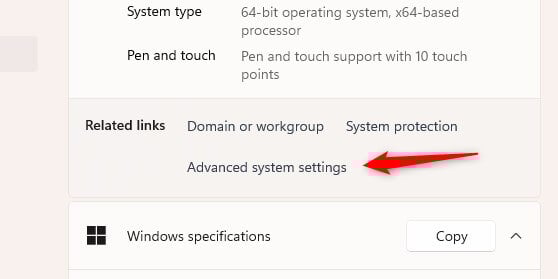
- Aşağıya kaydırarak "İlgili Bağlantılar" bölümüne gelin ve "Gelişmiş sistem ayarları" seçeneğine tıklayın.
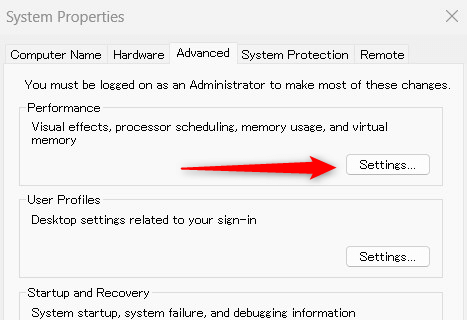
- Şu anda Sistem Özellikleri penceresinde Gelişmiş sekmesindesiniz. Performans grubunda Ayarlar'a tıklayın.
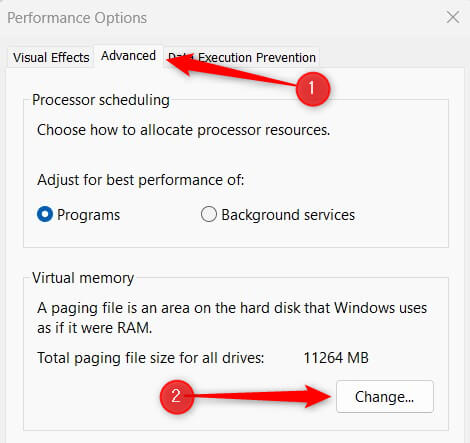
- Performans Seçenekleri penceresi açılacaktır. Gelişmiş > Değiştir'e tıklayın.
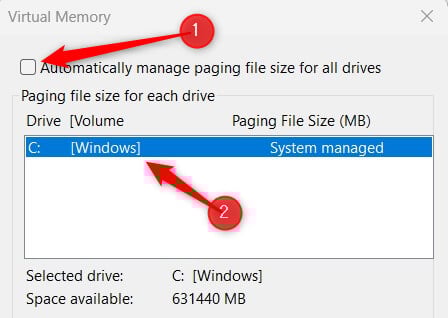
- Şimdi Sanal Bellek penceresinde olacaksınız. Öncelikle, "Tüm sürücüler için sayfalama dosyası boyutunu otomatik olarak yönet" seçeneğinin yanındaki kutunun işaretini kaldırın ve ardından yönetmek istediğiniz sürücüyü seçin.
- "Özel Boyut" seçeneğine tıklayın. Artık sanal belleğin başlangıç boyutunu (ayrılan alan miktarı) ve maksimum boyutunu (genişleyebileceği sınır) ayarlayabilirsiniz. Boyut megabayt cinsindendir. Onaylamak için "Ayarla > Tamam" seçeneğine tıklayın.
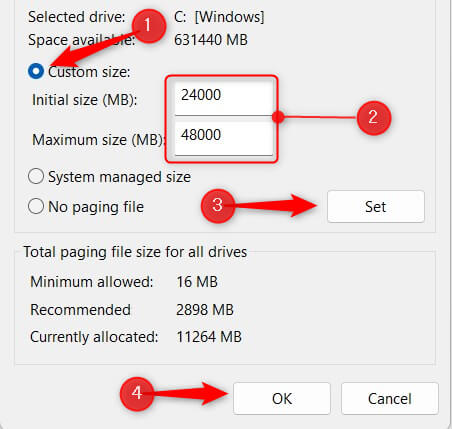
Windows 11 bilgisayarının sanal belleğini artırdım! Yukarıdaki örnekte, sistemimizde 16 GB RAM bulunuyor, bu nedenle başlangıç boyutunu 24000 MB ve maksimum boyutu 48000 MB olarak ayarladık.
Sanal hafızayı ustalaşmak
Sanal bellek boyutunu ayarlama süreci genel olarak oldukça basittir, ancak önemli olan doğru dengeyi bulmaktır.
Çok fazla sanal belleğe sahip olmak şunlara yol açabilir: Gereksiz yere disk alanı işgal etmekÇok az mı? O zaman potansiyel performans düşüşleriyle karşı karşıya kalabilirsiniz.
izle Sistem performansınız Sistem işlemlerinin en iyi şekilde sürdürülmesi için sanal bellekte gerekli ayarlamalar yapıldıktan sonra.
Yoruma kapalı.