
Google Etkinliğim: Kişisel Verilerinizi Güvende Tutmaya ve Google Deneyiminizi İyileştirmeye Yönelik Bir Kılavuz

Google Hesabınız, ziyaret ettiğiniz siteler veya yaptığınız aramalar hakkında birçok bilgiyi depolayabilir. Etkinliğim aracı, bu verileri yalnızca birkaç tıklamayla yönetmenize ve silmenize olanak tanır.

Birini kullan En İyi Google Pixel Telefonlar Etkinliğim ile Google Hesabınız üzerinde daha fazla kontrole sahip olursunuz. Kaydedilen aramaları silmenin yanı sıra, ses etkinliği geçmişiniz ve ses kayıtlarınız gibi hesapla ilgili diğer özellikleri de kapatabilirsiniz.
Rehberimiz, Google Hesabınızın Etkinliğim özelliği hakkında bilmeniz gereken her şeyi kapsıyor.
Google uygulamasından Etkinliğim'e nasıl erişilir?
Google uygulaması, birçok Android telefona varsayılan olarak önceden yüklenmiş olarak gelir. Ayrıca, Etkinliğim özelliğine erişmenin en kolay yollarından biridir.
Uygulamayı doğrudan açabilir veya Google uygulama ana sayfasına erişmek için arama çubuğu aracını kullanabilirsiniz.
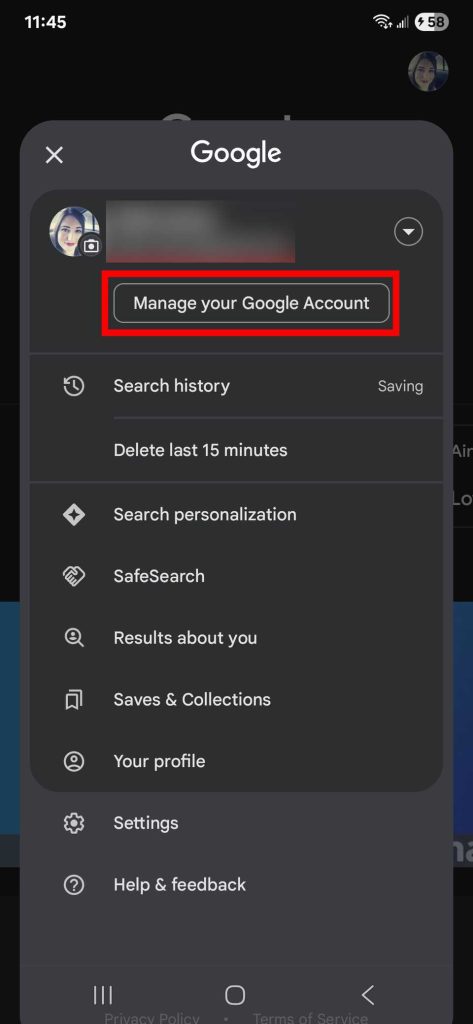
Google uygulamasını kullanarak Etkinliğim'i bulmak için şu adımları izleyin:
- Bir uygulama açın Google.
- Tıklayın Profil resmin Sağ üst köşede.
- Tıklayın Google hesabı أو Google Hesabınızı yönetin.
- set Veri ve gizlilik.

- Bölüme ilerleyin günlük ayarları, Sonra tıklayın Faaliyetlerim.
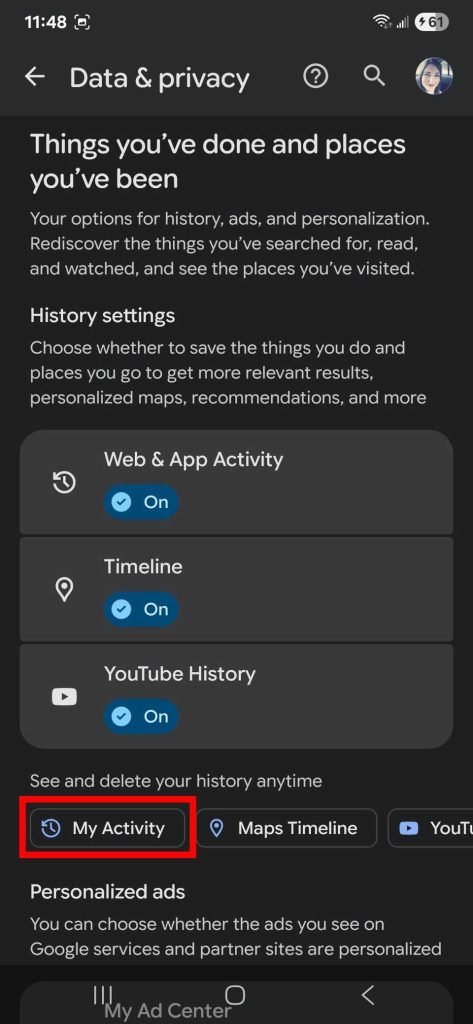


Google Pixel ve Samsung Galaxy telefonlarında şuraya gidin: الإعدادات > Google > Google Hesabınızı yönetin Google Hesap ayarları ana sayfanızı bulmak için.
Bu konum, cihaz üreticinize veya Android sürümünüze bağlı olarak değişiklik gösterebilir, bu nedenle aramanız gerekebilir.
Bir web tarayıcısından Etkinliğim'e nasıl erişilir?
Akıllı telefonunuzdaki özel Google uygulamasını kullanmak yerine, bir web tarayıcısında Etkinliğim sayfasını açın.
Etkinliğim sayfasını bir web tarayıcısında açtığınızda, masaüstü bilgisayarınız veya Chromebook'unuz gibi her yerden hesap ayarlarınıza erişebilirsiniz.
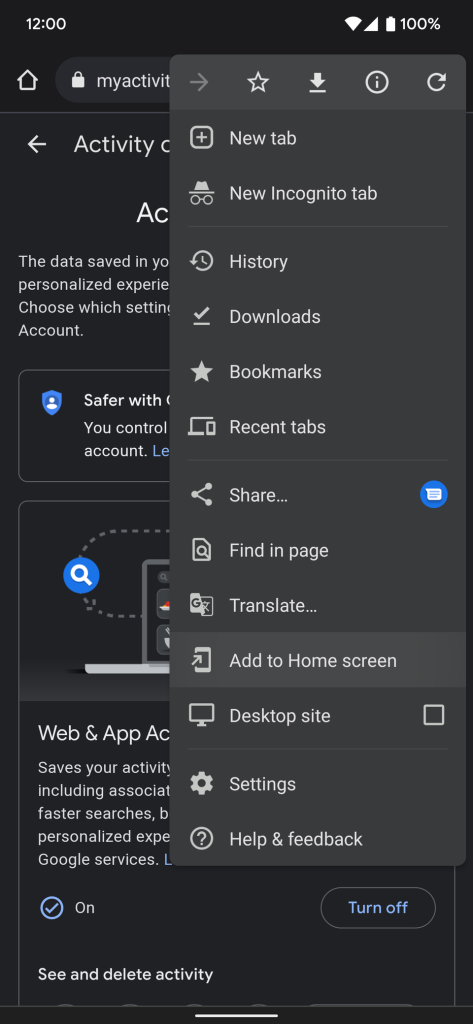
Aşağıdaki örnek, Etkinliğimin nasıl görüntüleneceğini gösterir Ana ekran kısayolu Android telefonunuzda.
Android telefonunuzun ana ekranından Etkinliğim'e erişmek için şu adımları izleyin:
- قم بزيارة الصفحة الرئيسية "Benim faaliyetim" Android akıllı telefonunuzdaki favori web tarayıcınızda.
- aç إعدادات Tarayıcı (Üç puan listesi Çoğu durumda) ve tıklayın Ana ekrana ekle Kısayol oluşturmak için. Bu kısayol özelliği, Google Chrome ve desteklenen diğer web tarayıcılarına sahip Android akıllı telefonlarda çalışır.
- Tıklayın ekleme.
- Düğmesini tıklayın Ana ekrana ekle Simgeyi Ana ekranınıza yerleştirmek için kısayol simgesini basılı tutun ve Ana ekranınızda istediğiniz herhangi bir yere sürükleyin.
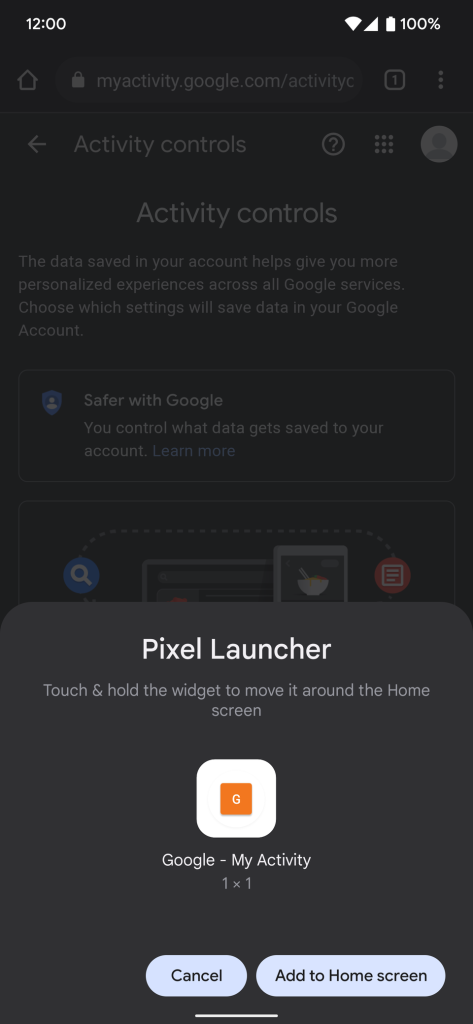


Ek ipucu: Dijital asistanınızı kullanarak bir şeyler söyleyebilir veya yazabilirsiniz. faaliyetim Bir web tarayıcısında Etkinliğim ana sayfasına gitmek için yukarıdaki yöntemi kullanarak ana ekranınıza kısayol simgesini ekleyerek kolay erişim sağlayabilirsiniz.
Google Hesap geçmişinizi yönetmek için Etkinliğim nasıl kullanılır?
Artık cihazınızda Etkinliğim'e erişebildiğinize göre, Google Hesabınızın geçmiş ayarlarını yönetme zamanı geldi.
Sayfa şunlardan oluşur: Etkinlik kontrolleri Üç aktivite kontrolünün ana unsuru: Web ve Uygulama Etkinliği (Web ve Uygulama Etkinliği)
, VeYouTube tarama geçmişiListelenen seçeneklerin her birini inceleyin ve ihtiyaçlarınıza en uygun olanı seçin.
Her Etkinlik sayfasındaki kontrolleri aşağıdaki bölümlerde ayrıntılı olarak açıklayacağız.
Web ve Uygulama Etkinliği
Web ve Uygulama Etkinliği bölümü, web ve uygulama arama geçmişinizle ilgili ayarları görüntüler.
Google bu ayarın etkin bırakılmasını öneriyor. Kullanıcı deneyiminizi iyileştirmek içinDaha hızlı arama sonuçları elde etmenizi sağlar ve birçok Google hizmeti için önerileri iyileştirir.
Web ve Uygulama Etkinliği etkinleştirildiğinde, birden fazla ilgili sorgu arandığında ilgili öneriler görüntülenir.
Hesap geçmişinizi kaydetmek bazı durumlarda faydalı olabilir. Örneğin, bir konuyu araştırırken, ziyaret ettiğiniz web sitelerini ve makaleleri bulmak için tarama geçmişinize göz atabilirsiniz.
Birçok üçüncü taraf uygulama, çalışmak için Google Play Hizmetleri'ne güvenir. Bu, söz konusu uygulamaların web aramalarınız ve uygulamalar içindeki eylemleriniz de dahil olmak üzere sizi bir dereceye kadar izleyebileceği anlamına gelir.
Bu genellikle size alakalı reklamlar gösterir veya uygulamada kullanıcı deneyiminizi iyileştirir.
Bu uygulama verileri yalnızca isteğe bağlı uygulama içi etkinlik izleme ayarını açtıysanız hesap geçmişinize kaydedilir ve verileriniz üzerinde tam kontrole sahip olmanızı sağlar.
Web ve Uygulama Etkinliği etkinse ve kapatmak istiyorsanız şu adımları izleyin:
- Düğmesini tıklayın durdurma Başlamak için iki seçeneğiniz var: durdurma و Etkinliği durdur ve sil.
- set durdurma Gelecekteki etkinliğinizin kaydedilmesini önlemek için, neyin devre dışı bırakıldığını ve geçmiş etkinliğinizin nasıl kullanılacağını ayrıntılı olarak açıklayan bir açılır pencere görünecektir.
- Düğmesini tıklayın tamam Onaylamak için.
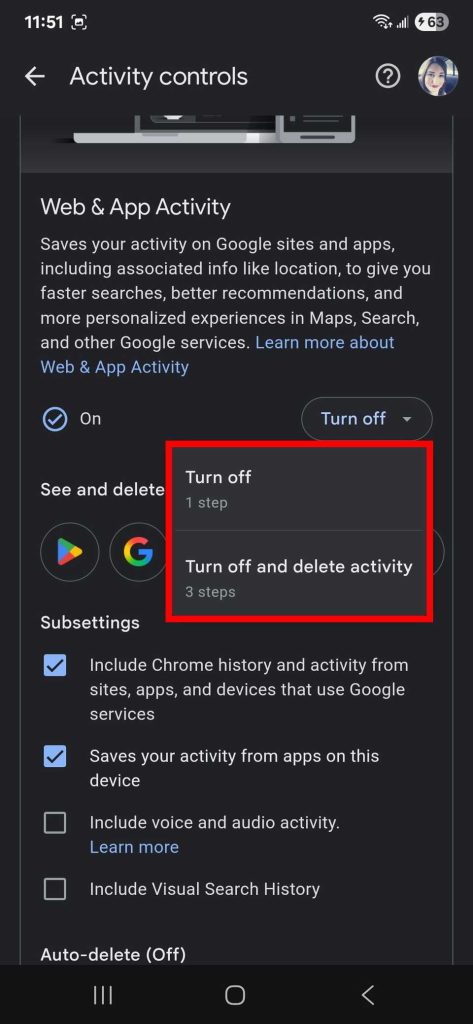
- Alternatif olarak, üzerine tıklayın Etkinliği durdur ve sil Kaydedilmiş geçmişinizin tamamını temizlemek için, etkinliğinizin devre dışı bırakıldığını bildiren bir açılır pencere görünecektir.
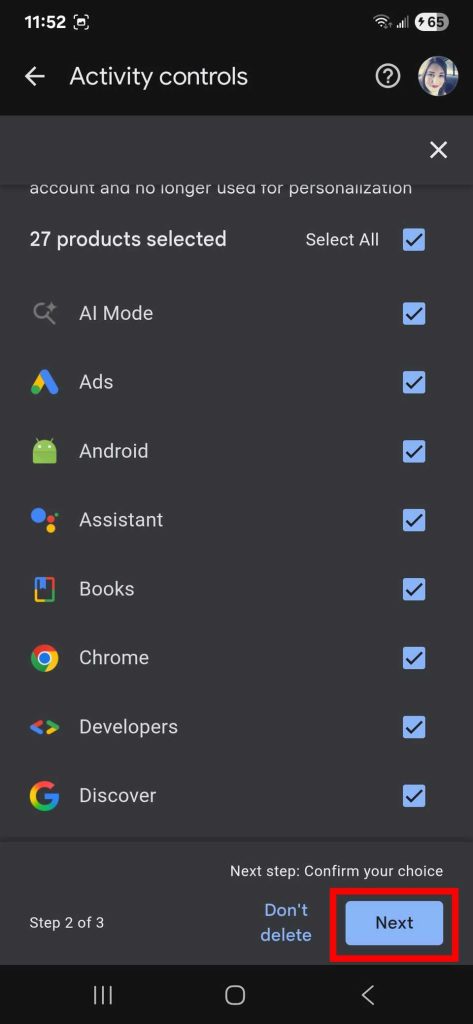
- Tıklayın Sıradaki Silmek istediğiniz aktiviteyi seçmek için tüm ürünleri seçebilirsiniz. Google Verilerini silmek istediğiniz kişi.
- Tıklayın Sıradaki seçiminizi onaylamak için
- Bir düğme seçin Sil Süreci tamamlamak için.


Her hizmet veya uygulama için kaydedilen günlük verilerini yönetmek mümkündür. Google Adrese giderek Web'deki ve uygulamalardaki tüm etkinlikleri yönetin.
Bunu, aktivite arayarak manuel olarak da yapabilirsiniz. Bu, belirli uygulamalardaki verileri kaydetmek veya aktiviteleri görüntülemek istediğinizde faydalı olabilir.

Zaman çizelgesi
Mobil cihazınızda konum takibini kullanmak sizi tereddüte düşürebilir, ancak deneyiminizi de iyileştirebilir.
Örneğin, zamanlama özelliği şunları önerebilir: Keşfedilecek yerler Konum geçmişinize göre. Yeni mağazalar veya restoranlar keşfetmekten hoşlanıyorsanız bu özellik işinize yarayabilir.
Are Zaman çizelgesi verilerini yerel olarak depolayın Cihazınızda (Google Hesabınızın bulutunda değil).
Google Hesabınızda bu konum özelliklerini deneyimlemek istiyorsanız, özelliği etkinleştirmeniz gerekir.
Zaman Çizelgesini çalıştırmak ayrıca şunlara erişim sağlar: Google Haritalar'da Zaman ÇizelgesiSeyahatleriniz sırasında kat ettiğiniz rotaları göreceğiniz yer.
Zaman Tünelinize geri dönebilir ve belirli bir günde nerede olduğunuzu, bir yeri ne zaman ziyaret ettiğinize dair tahmini bir bilgi de dahil olmak üzere kontrol edebilirsiniz.
Bu özellik seyahat deneyiminizi kökten değiştirmeyecek, ancak ziyaret ettiğiniz yerleri ve orada bulunduğunuz zamanı görsel olarak görebileceksiniz.
Google Hesabınızda Zaman Çizelgesi özelliğini etkinleştirmek için şu adımları izleyin:
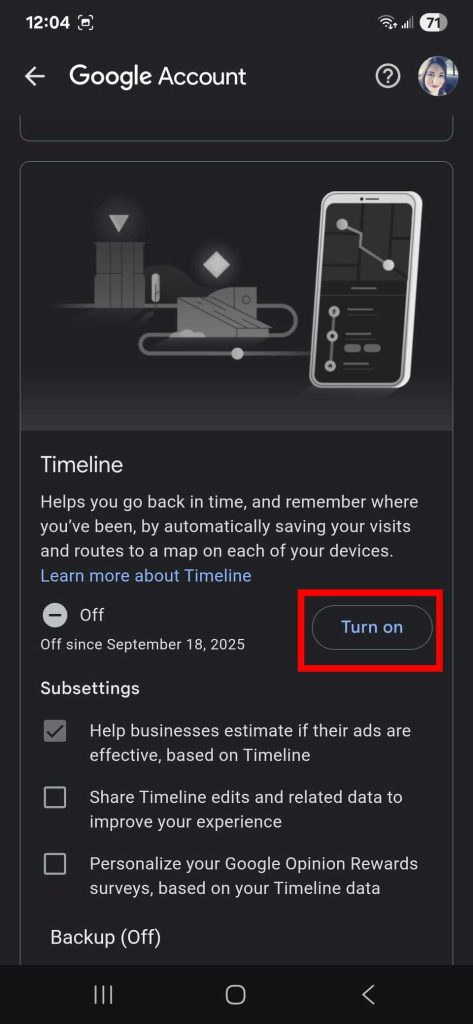
- Bir bölüm içinde Zaman çizelgesi-Düğmesine tıklayın Aç.
- Açıklamayı okuyun ve aşağı kaydırın.
- Düğmesini tıklayın Aç Özelliği Google hesabınızda etkinleştirmek için.
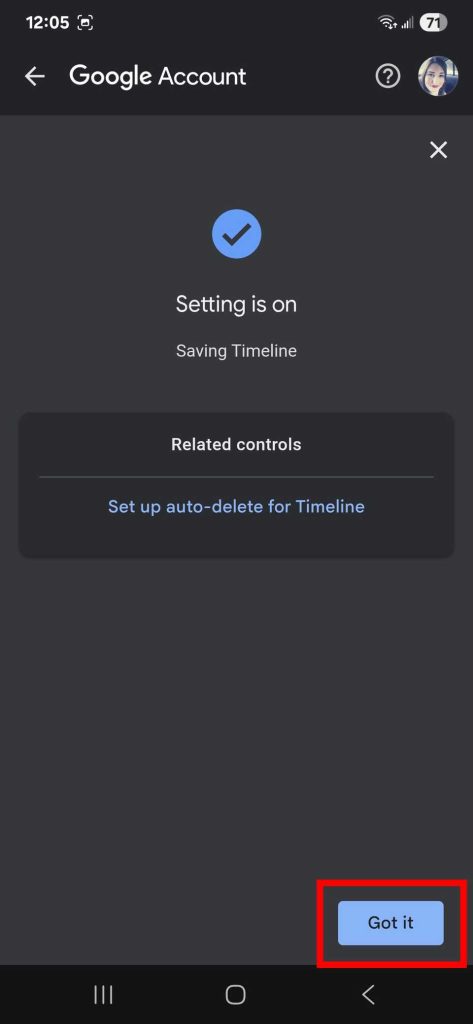
- Tıklayın Anladım Ayarları kaydetmek için.


YouTube geçmişi
Bu gizlilik ayarı, daha önce izlediğiniz YouTube videolarının kaydını tutar. Bu özellik ayrıca ne aradığınızı da takip eder.
YouTube Geçmişi video önerilerini iyileştiriyor Videolarınızı kaldığınız yerden devam ettirmenize olanak tanır.
Kişiselleştirilmiş bir deneyim sunan her özellikte olduğu gibi, bunun da çalışması için bazı kullanıcı verilerinize ihtiyacı vardır.
Bu ayar kapalıyken YouTube'u kullanabilirsiniz, ancak bu ek özelliklere erişemezsiniz.
YouTube geçmişini kapatmak, izleme geçmişinize özel olarak oluşturulan YouTube Shorts'lara (kısa videolar) doğrudan erişiminizi kaybetmenize de neden olabilir. Ancak bunları manuel olarak arayabilirsiniz.
İzleme geçmişi kapalıyken, aynı nedenden dolayı YouTube Ana ekranınıza erişemeyebilirsiniz.
Gizliliğinize bu ek YouTube özelliklerinden daha çok değer veriyorsanız, aşağıdakileri yaparak bunları devre dışı bırakın:
- Düğmesini tıklayın kapamak Bir bölüm içinde YouTube Geçmişi.
- Açıklamayı okuyun ve gerekirse aşağı kaydırın.
- Bir düğmeyi tıklayın Duraklat Google Hesabınızdaki YouTube izleme geçmişi ayarını kapatmak için.
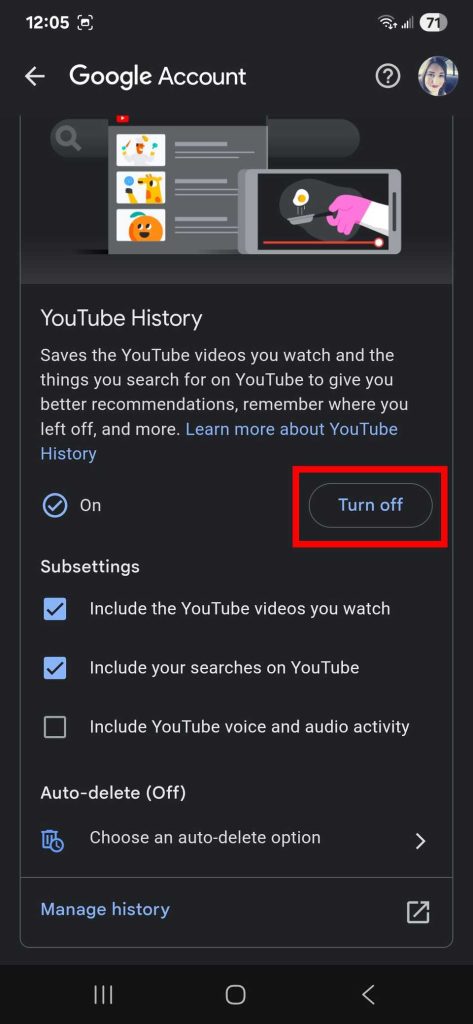
- basın tamam İşlemi tamamlamak için alternatif olarak tuşuna basın. Eski etkinlikleri sil Kaydedilmiş YouTube geçmişinizi temizlemek için.
- Listeden bir seçenek seçin.
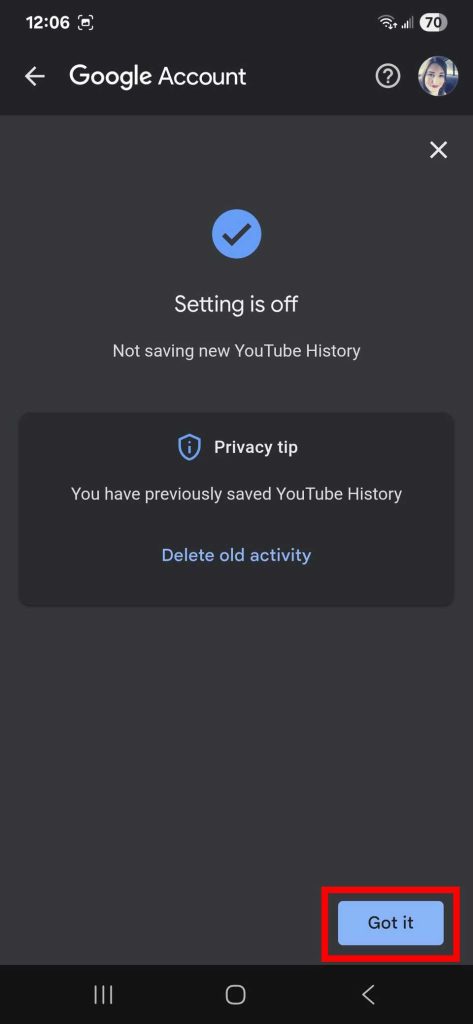
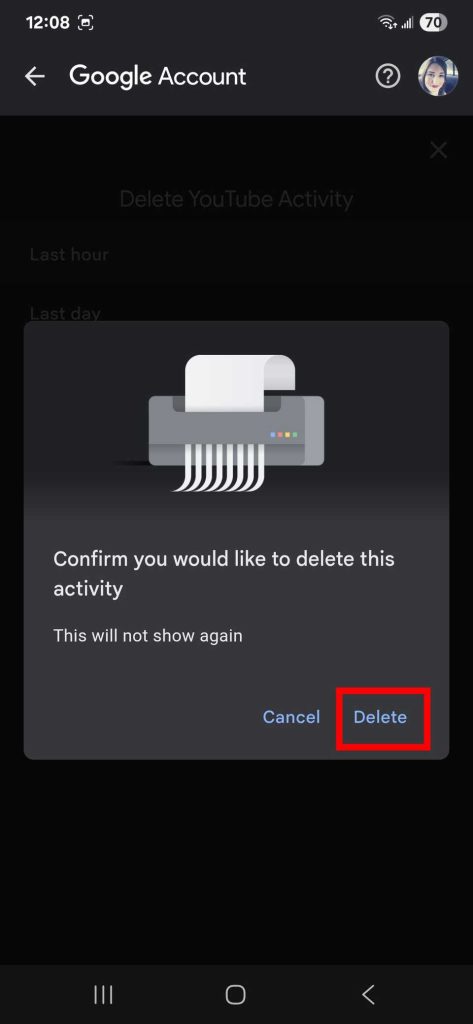
- Bir düğmeyi tıklayın Sil YouTube arama geçmişinizi silmek için.
- Devam etmeden önce silinecek olanların önizlemesini inceleyin ve emin olun.
- basın Bitti Ana sayfaya dönmek için.


Her Etkinlik Kontrolü özelliğinin (web, Zaman Çizelgesi veya YouTube) belirli ayarları ve otomatik silme sıklığı seçenekleri vardır.
Her şeyi süresiz olarak kapatabilir veya verilerinizin ne zaman silineceğini belirleyebilirsiniz. Otomatik silme seçeneği için 18 ay veya 36 ay seçebilirsiniz.
Etkinliğim, Google hesabınızın arama geçmişi üzerinde kontrol sahibi olmanızı sağlar.
Etkinliğim, Google Hesabınızda izlenebilecek verileri sınırlamanın kolay bir yoludur.
Diğer hizmetlerden Google Hesabınıza bağlanabilmek, bağlantı kurabilmek ve oturum açabilmek için ayarlarınızı tekrar kontrol edin. Örneğin, web arama geçmişinizin tamamını kaydederseniz, üçüncü taraf uygulamalar verilerinize erişebilir.
Ayarlarınızı güncelleseniz bile, bunları gözden geçirmek faydalı olabilir. Yönetin veya Sil Aramanızı Google'da kaydedin Ayrıca verilerinizin güvende kalmasını sağlamanın da mükemmel bir yoludur.
Yoruma kapalı.