
Android telefonunuzdaki uygulama simgelerini değiştirerek telefonunuzun ana ekranını nasıl özelleştirebilirsiniz?

Android'de uygulama simgelerini değiştirmek kolaydır, ancak bazen sezgisel olmayabilir. Android telefonunuzun görünümünü özelleştirmenin en iyi yolunu bulmak için güvenilir bir üçüncü taraf başlatıcı seçmenizi öneririz. Bu başlatıcılar, simgelerinizin görünümünü tamamen değiştirmek için çeşitli simge paketleri kullanmanıza veya en azından cihazınızda yüklü olan yerel başlatıcının sunduğu tüm özellikleri keşfetmeye hazır olmanıza olanak tanır.
Benzersiz bir kişiselleştirme deneyimi yaşamanıza yardımcı olmak için, herhangi bir Android cihazda uygulama simgelerini nasıl değiştireceğinizi, en iyi ve en etkili yöntemlere odaklanarak göstereceğiz.
Bu adımlar tüm en iyi Android tabletlerde de işe yarar ve tüm cihazlarınızda tutarlı bir görünüm oluşturmanıza olanak tanır.
Android telefonunuzda uygulama simgelerini değiştirme hakkında temel bilgiler
Çoğu Android akıllı telefon ve tabletteki varsayılan başlatıcı, Google'ın Pixel başlatıcısı da dahil olmak üzere simge paketlerini veya uygulama simgelerini değiştirmeyi desteklemez. Telefonunuzdaki uygulama simgelerinin görünümünü değiştirmek için üçüncü taraf bir başlatıcı kullanmanız gerekir. Bu, cihazınıza önceden yüklenmiş varsayılan başlatıcıyı kullanıyorsanız, simgeleri doğrudan değiştiremeyebileceğiniz anlamına gelir.
Telefonunuzun varsayılan başlatıcısı uygulama simgelerini değiştirmeyi desteklese bile, Google Play Store'da bulunan üçüncü taraf simge paketlerini desteklemeyebilir. Bu, birçok üreticinin tutarlı bir kullanıcı deneyimi sunmayı tercih etmesi nedeniyle yaygın bir sınırlamadır.
Desteklenmeyen bir Android telefon için varsayılan başlatıcıdaki uygulama simgelerini değiştirmenin bir yolu var, ancak diğer yöntemlere göre daha fazla sabır gerektiriyor. Bu yöntem, Kısayollar aracını veya benzer bir uygulamayı kullanarak her uygulama için özel kısayollar oluşturmayı ve ardından kısayol simgesini değiştirmeyi içerir. Bu yöntem, başlatıcıyı değiştirmeden ana ekranınızın görünümünü özelleştirmenize olanak tanır.
Bu zaman alıcı işlem, her uygulamanın simgesini manuel olarak değiştirmeyi gerektirir ve çoğu kullanıcı için bunu önermiyoruz. Çok sayıda uygulamanız varsa, tüm simgeleri değiştirmek saatler sürebilir. Ayrıca, telefonunuzu sıfırlarsanız veya büyük bir sistem güncellemesi yüklerseniz bu işlemi tekrarlamanız gerekebilir.
Samsung Galaxy telefonlarında uygulama simgeleri nasıl değiştirilir?
Samsung Galaxy telefonlar için One UI Tema Yöneticisi, uygulama simgelerini kişisel tarzınıza uyacak şekilde değiştirmek de dahil olmak üzere telefonunuzun görünümünü tamamen özelleştirmenize olanak tanır. Bu özellik, ana ekranınızın görünümü üzerinde tam kontrol sahibi olmanızı sağlar.
One UI Tema Yöneticisi, birinci taraf uygulamalar (Samsung'un yerel uygulamaları) için simgeleri değiştirmeyi desteklese de, üçüncü taraf uygulamalar için simgeleri değiştirme deneyimi biraz tutarsız olabilir. Ancak, bu sorunu aşmanın yolları vardır.
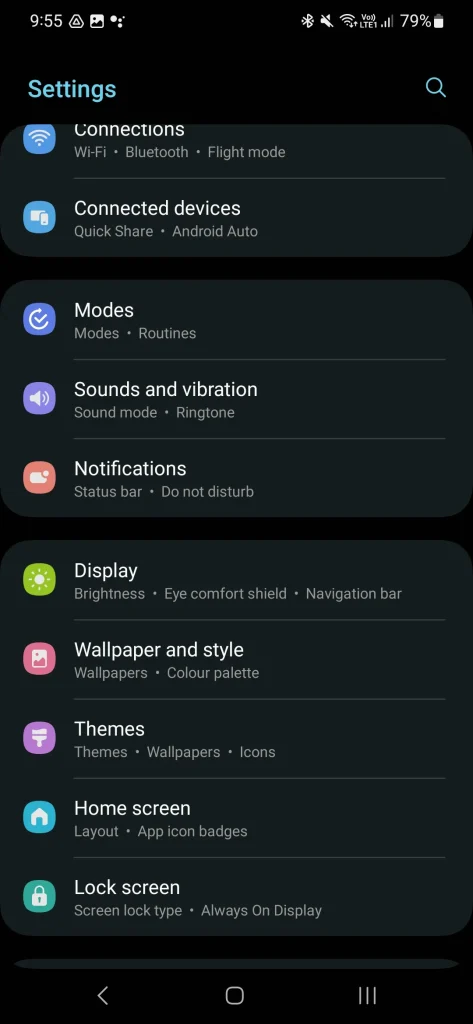
Samsung Galaxy cihazınızdaki uygulama simgelerini değiştirmek için şu adımları izleyin:
- Bir menü açın الإعدادات Samsung Galaxy telefonunuzda.
- Aşağı kaydırın ve seçin Özellikler.
Ekranın altındaki Simgeler sekmesine dokunun . Öne Çıkanlar bölümü Samsung tarafından seçilen uygulama simge paketlerini, En Popüler bölümü ise diğer kullanıcılar tarafından en sık kullanılan simge paketlerini gösterir.
Google Pixel telefonlarda ve Pixel tabletlerde uygulama simgelerinin görünümü nasıl değiştirilir?
Diğer bazı başlatıcıların aksine, Google Pixel başlatıcısı özel simge paketlerinin yüklenmesini desteklemez. Ancak, size tutarlı bir görünüm kazandıran "Temalı simgeler" sunar.
Bu özellik, cihazın dinamik tema motorunda kullanılan arka plan renklerine göre tüm simgelerin görünümünü otomatik olarak değiştirir. Bu sayede genel görünümde tutarlı ve güzel bir görünüm elde edilir.
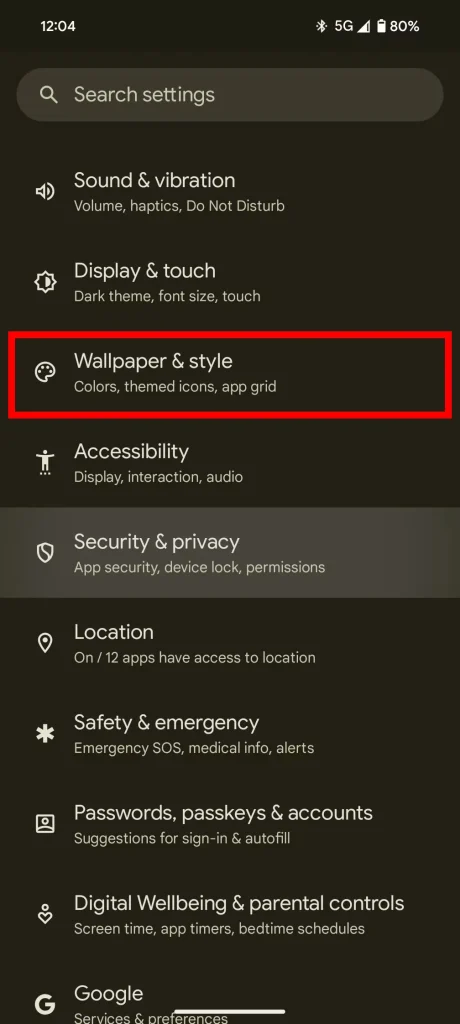
Google Pixel telefonunuzda veya Pixel tabletinizde temalı simgeleri etkinleştirmek için şu adımları izleyin:
- Bir uygulama açın الإعدادات (Ayarlar).
- Aşağı kaydırın ve seçeneğe dokunun Arka plan ve desen (Duvar kağıdı ve stil).
- Seçeneği etkinleştir temalı simgeler (Temalı simgeler) düğmesini konumuna getirerek işletme (on). Bu, ana ekranınızda bu özelliği destekleyen tüm uygulama kısayollarının görünümünü güncelleyecektir.
Bu seçeneği dilediğiniz zaman, düğmeye tekrar tıklayarak "kapalı" konumuna getirip kapatabilirsiniz ; bu işlem simgeleri orijinal hallerine geri döndürecektir.
Herhangi Bir Android Telefonda Uygulama Simgeleri Nasıl Değiştirilir?
Çoğu Android başlatıcısı varsayılan uygulama simgelerini değiştirmeyi desteklemez. Ancak, telefonunuzun görünümünü özelleştirmenin alternatif yolları vardır.
Kısayol Oluşturucu uygulamasını kullanarak , ister ana uygulamalar ister üçüncü taraf uygulamalar olsun, uygulama simgelerini tek tek değiştirebilirsiniz. Bu uygulama, ana ekranınızda görüntülenen uygulama simgelerini değiştirmenize olanak tanıyan popüler bir alternatiftir.
Başlamadan önce, Google Play Store'dan favori simge paketinizi indirin. Bu size zaman kazandıracak ve favori simge paketinizi hemen uygulamanıza olanak sağlayacaktır. Çeşitli seçenekler bulmak için Google Play Store'da "icon pack" veya "icon pack" araması yapın.
Kısayol Oluşturucu'yu kullanarak özel uygulama simgeleri oluşturma yöntemi:
- Bir uygulama indirin Kısayol Oluşturucu Android cihazınızda.
- basın Anladım Devam etmek için.
- seçmek Apps (Uygulamalar).
- İkonunu değiştirmek istediğiniz uygulamayı seçin.
- Bir bölümü tıklayın Simge (Simge) Ayarlar menüsünden açılacaktır. Telefonunuza yüklü çeşitli simge paketlerinden bu uygulama için kullanılabilen simgeler, bölüm altında görünecektir. Mevcut Simgeler (Mevcut simgeler).
- Beğendiğiniz ikonu seçin.
- Uygulama simgesinin stilini ve görünümünü sekmelerden özelleştirin. stil (desen) ve Temalı (Temalar). Simgenin boyutunu değiştirebilir, arka plan ekleyebilir ve görünümünü zevkinize göre değiştirebilirsiniz.
- İşarete tıklayın doğrulama seçiminizi onaylamak için sağ üst köşedeki
- Bir düğmeyi tıklayın Kısayol oluştur (Kısayol oluştur) Yeni uygulama simgesini ana ekranınıza eklemek için. Bu işlemi onaylamak için şu öğeye dokunmanız gerekebilir: Ekle Android cihazınıza bağlı olarak iletişim kutusundan (Ekle) seçeneğini seçin.
Shortcut Maker, Android telefonunuzdaki uygulama simgelerini değiştirmenize olanak sağlasa da, özellikle kapsamlı ve esnek bir değişiklik arıyorsanız, daha iyi çözümler mevcut olabilir.
Shortcut Maker'ın bir dezavantajı, simge paketlerini aynı anda uygulayamamanızdır. Birden fazla uygulamanın simgelerini değiştirmek isterseniz, bunu tek tek, manuel olarak yapmanız gerekir. Özelleştirilecek çok sayıda uygulamanız varsa, bu işlem zaman alıcı olabilir.
Ayrıca, Shortcut Maker yeni simgeyle uygulama için yeni bir kısayol oluşturur ve değişiklikler yalnızca bu kısayolla sınırlıdır. Bu, telefonunuzun uygulama çekmecesinde orijinal uygulama kısayolunu orijinal logosuyla birlikte görmeye devam edeceğiniz anlamına gelir ve bu da tutarsız bir kullanıcı deneyimine yol açabilir. Daha akıcı bir deneyim için, kapsamlı simge ve görünüm değişiklikleri sunan özel başlatıcı uygulamalarını keşfetmek isteyebilirsiniz.
Simge paketlerini kolayca uygulamak için üçüncü taraf başlatıcıları kullanın.
Uygulama simgelerinizin görünümünü değiştirmeyi kolaylaştırmak için, diğer yöntemlerde gereken ekstra adımları ortadan kaldırarak simge paketlerini doğrudan yüklemeyi destekleyen üçüncü taraf başlatıcıları kullanmanızı öneririz.
En iyi Android başlatıcıları, özel simge paketleri için tam destek sunarak cihazınızın görünümünü kolayca değiştirmenize olanak tanır. Bu uygulamalar, kullanıcı arayüzünü özelleştirmede yüksek esneklik sağlar.
Ayrıca, Google Play Store'da bulunan en iyi simge paketlerinden birini seçerek telefonunuzun uygulama simgelerinin görünümünü yalnızca birkaç tıklamayla değiştirebilirsiniz. Bu paketler, her zevke uygun çeşitli tasarımlar sunar.
Çoğu Android telefonda bulunan varsayılan başlatıcının (Stock Home Launcher) aksine, üçüncü taraf başlatıcılar hem sistem uygulamalarının hem de yüklediğiniz uygulamaların simgelerini değiştirmenize olanak tanıyarak kapsamlı bir özelleştirme deneyimi sunar.
Uygulama simgelerini değiştirme adımları, kullandığınız başlatıcıya göre değişiklik gösterse de temel adımlar büyük ölçüde aynıdır. Başlatıcı ayarlarında görünüm veya temalar için özelleştirme seçenekleri arayın.
Uygulamak istediğiniz simge paketini Google Play Store'dan indirdikten sonra, kullandığınız başlatıcının ayarlar menüsüne gidin. "Özel Simgeler" veya benzeri bir seçenek bulun ve indirilen simge paketini etkinleştirin. Telefonunuzun yeni görünümünün tadını çıkarın!
Nova Launcher'da uygulama simgeleri nasıl değiştirilir?
Nova Launcher'dan sorumlu şirketteki işten çıkarmalarla ilgili endişe verici haberler göz önüne alındığında , yazılımın geliştirilmesinin durdurulması veya güncellemelerinin kesilmesi olasılığından endişe duyduk.
Kontrol ettik ve Nova Launcher 27 Temmuz 2025 itibarıyla hâlâ düzgün çalışıyor. Ancak sonuçlar kullanım koşullarına bağlı olarak değişiklik gösterebilir. Cliff Wade ile yaptığımız röportaja göre, Nova Launcher'ın geleceği belirsizliğini koruyor.
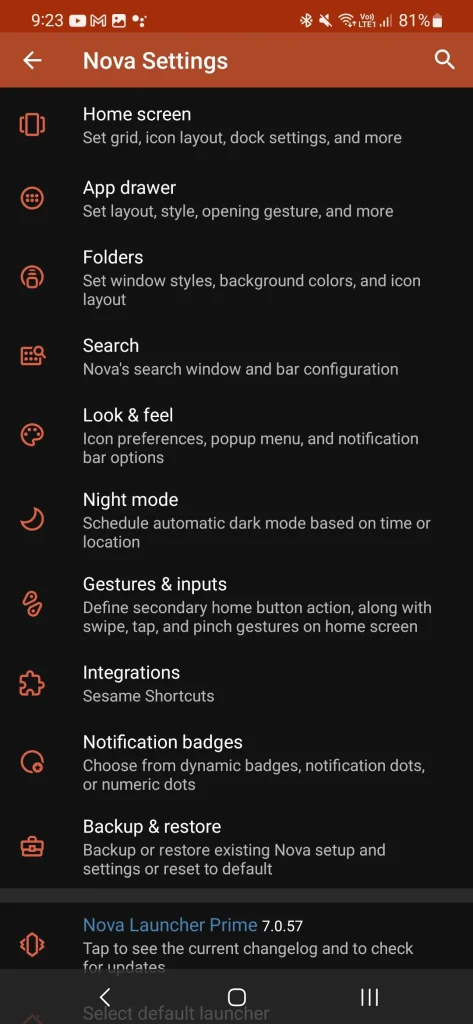
Nova Launcher'da uygulama simgelerini değiştirmek için şu adımları izleyin:
1. Nova Launcher ana ekranında boş bir alana uzun basın.
2. Tıklayın Ayarlar (Ayarlar).
3. Seçin Bak ve hisset (dış görünüş)
4. Seçin Simge stili (simge stili).
Android ana ekranınızı özel uygulama simgeleri ve widget'larla özelleştirin
Android Plus sisteminizdeki uygulama simgelerini özelleştirmek, deneyiminize kolaylık ve heyecan katar. Her Android güncellemesiyle eklenen yeni özelleştirme özelliklerinden yararlanmak için özelleştirme ayarlarınızı birkaç ayda bir düzenli olarak gözden geçirmeniz iyi bir fikirdir.
Yeni seçenekleri kafa karıştırıcı bulsanız bile, basit bir yaklaşım benimseyip tüm uygulamalarınıza uygulayabileceğiniz tek bir stil seçebilirsiniz.
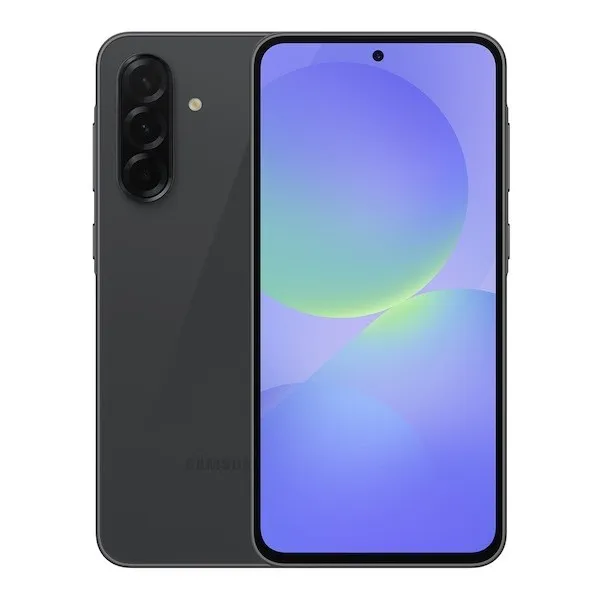
Samsung Galaxy A36 artık resmen satışta. Bu uygun fiyatlı telefon, parlak bir Super AMOLED ekrana, 50 MP ana kameraya ve Snapdragon 6 Gen 3 yonga setine sahip. Ancak, Galaxy AI'nın tam paketiyle değil, yalnızca daha hafif bir sürümüyle geldiğini unutmayın.
Yoruma kapalı.