
Akıllı telefonunuzu (Android, iPhone vb.) doğru ve güvenli bir şekilde nasıl kapatabilirsiniz?

Akıllı telefonunuzu kapatmak, düzgün çalışmayan uygulamaları düzeltmenin veya gerekli ayar değişikliklerini uygulamanın mükemmel bir yoludur.
Android telefonunuzu veya iPhone'unuzu kapatmanın tek bir yolu olduğunu düşünebilirsiniz ancak telefon modelinize ve yüklü yazılım sürümüne bağlı olarak bunu yapmanın birden fazla yolu vardır.

Bu makale, Android 15 çalıştıran bir Android telefon, One UI 7'li bir Samsung cihazı veya iOS 18 çalıştıran bir iPhone kullanıyor olsanız da, telefonunuzu kapatmanın tüm geleneksel yöntemlerini ele alacaktır . Markası veya işletim sistemi ne olursa olsun, telefonunuzu kapatmak için kapsamlı, adım adım bir kılavuz sunacağız. Telefonunuzu kolay ve etkili bir şekilde nasıl kapatacağınızı öğrenin.
Akıllı telefonunuzu neden kapatmalısınız?
Akıllı telefonunuzu düzenli olarak yeniden başlatmak veya tamamen kapatmak, aşırı acil durumlar (telefonun tamamen yanıt vermediği ve tek çözümün kapatmak olduğu durumlar) haricinde sağlıklı bir alışkanlık ve iyi bir uygulamadır.
Telefonunuzu kapatmak, özellikle bir bellek sızıntısından şüpheleniyorsanız, belleğin yenilenmesine yardımcı olur ve performansı etkileyebilecek küçük hataları da giderir. Bu işlem, sistemin basit bir "sıfırlanması" işlevi görür.
Telefonunuzun normalden daha yavaş çalıştığını fark ederseniz, kapatıp tekrar açmayı deneyin. Bu genellikle hızı geri kazanmak için yeterlidir.
Teknik olarak, telefonunuzu kapatmak tüm arka plan işlemlerini durdurarak acil durumlarda pil ömrünü korumaya yardımcı olur. Ayrıca, cihaz tamamen kapalıyken ağa bağlanamadığı veya uygulamaları kullanamadığı için verilerinize yetkisiz erişim riskini de azaltabilir .
Birçok modern Android telefonda (özellikle Samsung Galaxy ve Google Pixel) güç düğmesine uzun basıldığında, geleneksel güç menüsü yerine sesli asistan (Bixby veya Google Asistan gibi) başlatılabiliyor.
Bu davranışı genellikle telefonunuzun ayarlarında "Yan Tuş", "Hareketler" veya "Güç Düğmesi Ayarları" gibi seçenekler altında değiştirebilirsiniz. Güç düğmesinin işlevini tercihlerinize göre özelleştirmek için bu seçenekleri arayın.
Google Pixel akıllı telefon nasıl kapatılır
Google Pixel telefonunuzda güç düğmesine basılı tutarsanız Google Gemini veya Google Asistan başlatılabilir. Ancak, güç düğmesi güç menüsünü açacak şekilde ayarlanmamışsa, telefonunuzu şu şekilde kapatabilirsiniz :
- basın ve basılı tutun Güç düğmesi و ses açma düğmesi Birkaç saniyeliğine.
- Açılır pencere göründüğünde, tıklayın kapatma düğmesi Telefonunuzu kapatmak için.
Alternatif olarak, hızlı ayarlar menüsü görünene kadar ekranın üst kısmından iki kez aşağı kaydırarak Google Pixel telefonunuzu kapatabilirsiniz . Ardından, ekranın altındaki kapatma simgesini seçin ve ekrandaki yönergeleri izleyin.
İşlem biraz farklı olsa da, Pixel 5 ve önceki modeller gibi eski Google Pixel telefonlarda yine de basittir. Yapmanız gerekenler şunlardır:
- basın ve basılı tutun Güç düğmesi Ta ki ekranınızda bir açılır pencere görene kadar.
- set kapatma simgesi Akıllı telefonunuzu kapatmak için.
Pixel 9, Google'ın 2024'teki en uygun fiyatlı amiral gemisi telefonu. Pixel 9 Pro ve Pro XL'a kıyasla bazı ödünler verirken, serinin bilinen akıllı Google özelliklerini koruyor. Geliştirilmiş 48 MP ultra geniş açılı kamera, 50 MP ana kamerayla eşleştirilmiş ve selfie kamerası otomatik odaklama özelliğine sahip. Tüm bunlara, yeni Gemini AI özellikleri ve 2700 nit Actua ekran eşlik ediyor ve fiyatına göre olağanüstü bir değer sunuyor.
Samsung Galaxy akıllı telefon nasıl kapatılır
Samsung Galaxy telefonunuz varsa, güç düğmesine bastığınızda Bixby'nin başlatıldığını fark edeceksiniz . Telefonunuzu düzgün bir şekilde kapatmak için şu adımları izleyin:
- basın ve basılı tutun Güç düğmesi و Sesi kısma düğmesi aynı zamanda.
- Ekranda beliren açılır menüden seçeneğe tıklayın Oynatmayı durdur Akıllı telefonunuzu kapatmak için.
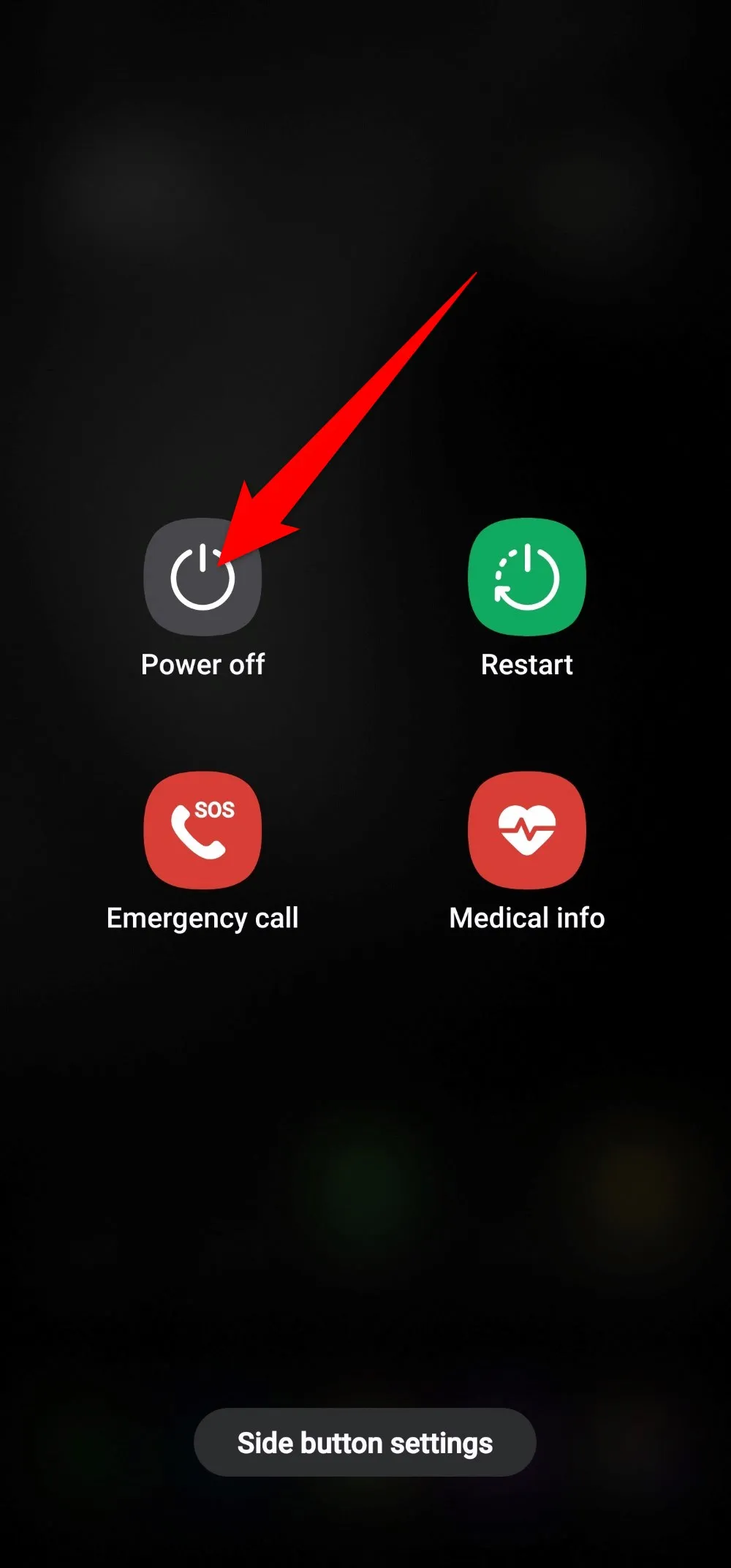
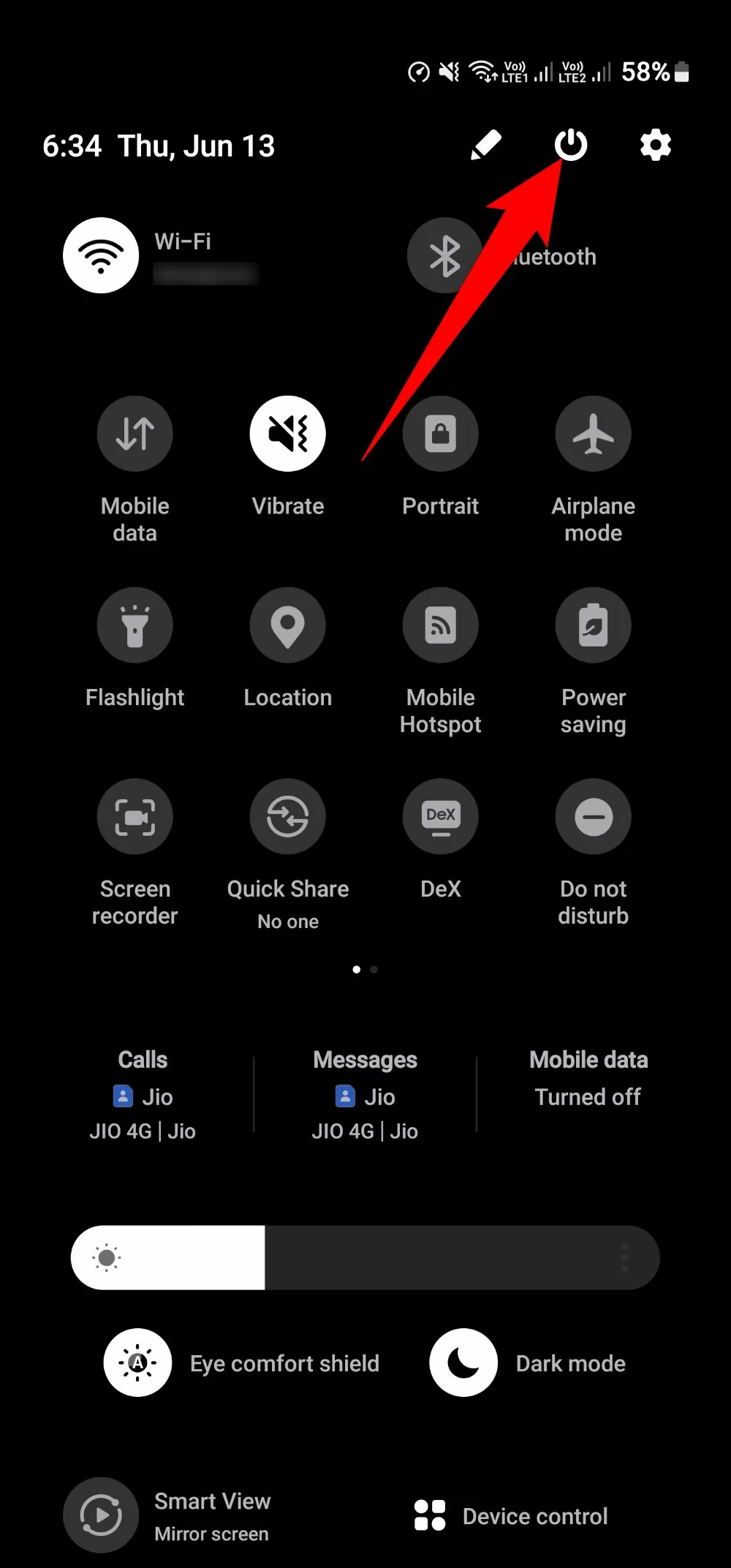
Samsung telefonunuzu kapatmanın bir diğer hızlı yolu da ana ekranın üst kısmından iki kez aşağı kaydırmaktır. Sağ üst köşede bir kapatma simgesi göreceksiniz . Bu simgeyi seçin ve telefonunuzu kapatmak için ekrandaki talimatları izleyin.
Motorola akıllı telefon nasıl kapatılır
Motorola akıllı telefonlar, kapatılması en kolay olanlar arasında. İşte nasıl:
- basın ve basılı tutun güç düğmesi و ses açma düğmesi aynı zamanda.
- Görünen açılır pencereden şunu seçin: Güç kapalı simgesi Akıllı telefonunuzu kapatmak için.
Alternatif olarak, Ana ekranın üst kısmından iki kez aşağı kaydırarak Güç Kapatma düğmesini görüntüleyebilirsiniz. Düğmeye dokunun ve akıllı telefonunuzu kapatmak için yukarıdaki talimatları izleyin.
Bu talimatlar, piyasadaki çoğu mobil cihazı kapatmanıza yardımcı olacaktır. Farklı bir markaya ait bir cihazınız varsa, şunları deneyebilirsiniz:
- Tut güç düğmesi و Sesi açma düğmesi veya sesi kısma düğmesi Daha sonra birlikte ekrandaki talimatları izleyin.
- basın güç düğmesi Güç seçenekleri görünene kadar birkaç saniye basılı tutun.
OnePlus akıllı telefonlar nasıl kapatılır
Diğer cihazlarda olduğu gibi, telefonunuzun güç düğmesine basarak dijital asistanı etkinleştirebilirsiniz. Dijital asistanı açmadan OnePlus telefonunuzu nasıl kapatabileceğiniz aşağıda açıklanmıştır:
- basın ve basılı tutun Güç düğmesi و ses açma düğmesi Hemen.
- Seçeneğe doğru aşağı kaydırın Oynatmayı durdur (Gücü kapatın).
Kapatma işlemini kolaylaştırmak için dijital asistanı güç menüsüyle değiştirebilirsiniz. Bunun için şu adımları izleyin:
- aç إعدادات OnePlus cihazınız.
- Bir seçeneği tıklayın إمكانية الوصول ve الراحة (Erişilebilirlik ve kolaylık).
- Bölüme doğru aşağı kaydırın Diğerleri (Diğer) Sonra seçin Güç düğmesi (Güç Düğmesi).
- basın Güç düğmesini basılı tutun (Güç düğmesini basılı tutun) ardından seçin Enerji Listesi (Güç Menüsü). Güç düğmesine basılı tuttuğunuzda dijital asistanın yerini güç menüsü alacaktır.
OnePlus Nord 5, Nord markasının bilindiği uygun fiyatlı yapısını korurken gelişmiş özellikleri ve çekici tasarımıyla öne çıkıyor.
iPhone'unuzu nasıl kapatabilirsiniz?
iPhone'unuzu kapatmak, Android cihazınızı kapatmak kadar kolaydır. İşte nasıl yapılacağı:
- basın ve basılı tutun Güç düğmesi و ses açma düğmesi aynı zamanda.
- Parmağınızı kaydırma çubuğu üzerinde sürükleyin. "Kapat" Ekranda beliren telefonu kapatma tuşu.
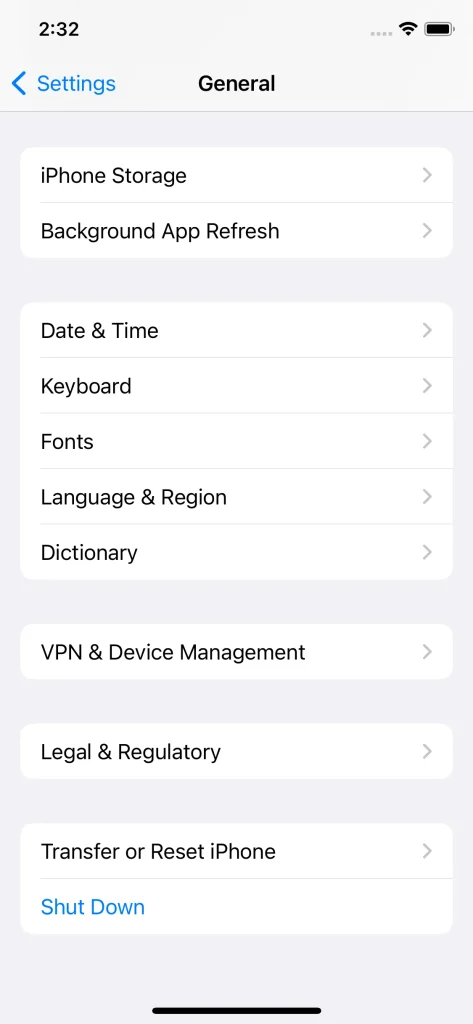
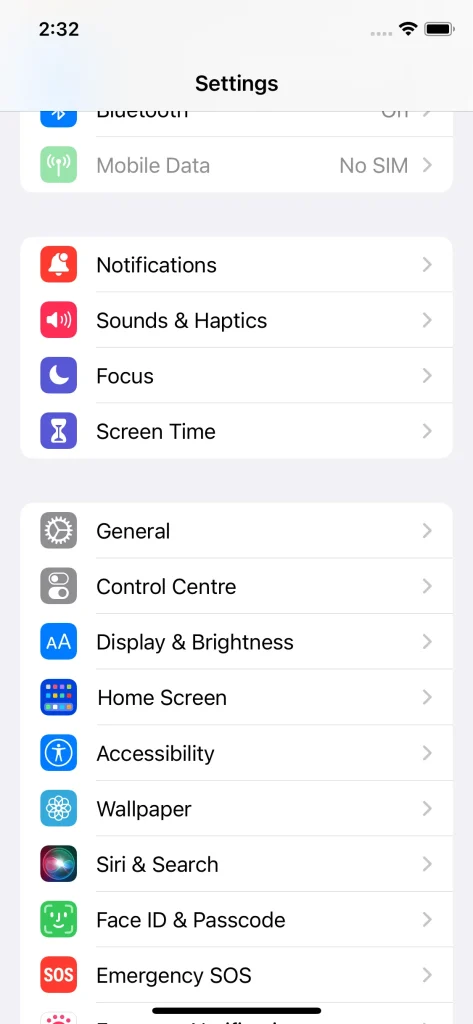
iPhone'unuzdaki fiziksel düğmelerden herhangi biri çalışmıyorsa, Sistem Ayarları'nı kullanarak bunları nasıl kapatabileceğiniz aşağıda açıklanmıştır:
- Adresine git Ayarlar uygulaması.
- seçmek yıl.
- Aşağı kaydırın ve seçin Oynatmayı durdur.
- Parmağınızı kaydırma çubuğu üzerinde sürükleyin. "Kapat" Telefonu kapatıyor gibi görünüyor.

Apple cihazınızı kapatmanın bir diğer yolu da Siri'ye sormaktır. Sesli komutu söyledikten sonra ekranda bir onay kutusu göreceksiniz. Telefonunuzu kapatmak için "Evet" yanıtını verin.
iOS 18'de, Kontrol Merkezi sağ üst köşedeki güç düğmesine erişmenizi sağlar. Kontrol Merkezi'ne erişmek için ekranın sağ üst köşesinden aşağı doğru kaydırın. Bu yeni özellik, kapatma işlemini daha kolay ve hızlı hale getiriyor.
Cihazınız hasar görürse ne yapmalısınız?
Cihazınız hasarlıysa, güç kapatma özelliğine erişmenin en iyi yolu Erişilebilirlik menü kısayollarını veya sesli komutları kullanmaktır. Bu yöntem, ekran dokunmaya tepki vermese bile güvenli bir güç kapatma sağlar.
Bunu yapmak için cihazınızın ayarlarına gidin, ardından Erişilebilirlik menüsünü açmak için Erişilebilirlik'e dokunun . Buradan, kapatma kısayolunu etkinleştirebilirsiniz. Alternatif olarak, cihazınızı kapatmak için sesli komutları kullanabilirsiniz. Örneğin, Google Asistan veya Gemini kullanıyorsanız, "Hey Google, telefonumu kapat" demeniz yeterlidir. Bu komutlar, ekran veya cihazın diğer parçaları hasar görmüş olsa bile çalışacaktır. Bu adımların cihaz modelinize ve Android işletim sisteminize bağlı olarak biraz farklılık gösterebileceğini unutmayın.
Telefonu kapatmak sorunu çözmüyorsa
Android veya iOS (iPhone) işletim sistemine sahip çoğu akıllı telefon, yukarıda belirtilen yöntemler kullanılarak genellikle kapatılabilir. Ancak, normal bir kapatma işlemi sorunu çözmezse, zorla yeniden başlatmayı denemeniz gerekebilir. Bu işlem, telefonu tamamen yeniden başlatmaya zorlar ve genellikle küçük yazılım sorunlarını düzeltir. Son çare olarak, sorun devam ederse, Android veya iOS cihazınızda fabrika ayarlarına sıfırlama işlemi gerçekleştirebilirsiniz . Fabrika ayarlarına sıfırlama işlemi, telefonunuzdaki tüm verileri sileceği ve orijinal fabrika ayarlarına geri döndüreceği için dikkatli bir şekilde yapılmalıdır. İşleme başlamadan önce önemli verilerinizi yedeklediğinizden emin olun.
Yoruma kapalı.