

Tarayıcı geçmişinizi silmek, özellikle paylaşımlı veya herkese açık bir Chromebook kullanıyorsanız, tarama etkinliğinizin gizliliğini korumanıza yardımcı olur. Bu eğitim, kişisel, iş veya okul Chromebook'unuzda tarayıcı geçmişinizi silme adımlarını kapsamaktadır.

Google Chrome, ChromeOS'un varsayılan web tarayıcısıdır. Bu nedenle, Chrome'da arama ve tarama geçmişinizi nasıl sileceğinizi aşağıda göstereceğiz. Herhangi bir web tarayıcısının geçmişini temizleme hakkındaki eğitim videomuz. Google Chrome kullanmıyorsanız.
Not: Chromebook'unuzdaki Chrome geçmişini silmek, onunla senkronize edilmiş diğer cihazlardaki geçmişi de silecektir. Google hesabı senin.
Chromebook'unuzdaki tarama geçmişinizi bulun.
Google Chrome web tarayıcısında herhangi bir sekme açın ve klavyenizde Ctrl + H tuşlarına basın.
Alternatif olarak, sağ üst köşedeki üç noktalı menü simgesini seçin, Kaydet'i seçin ve ardından tekrar Kaydet'i seçin.
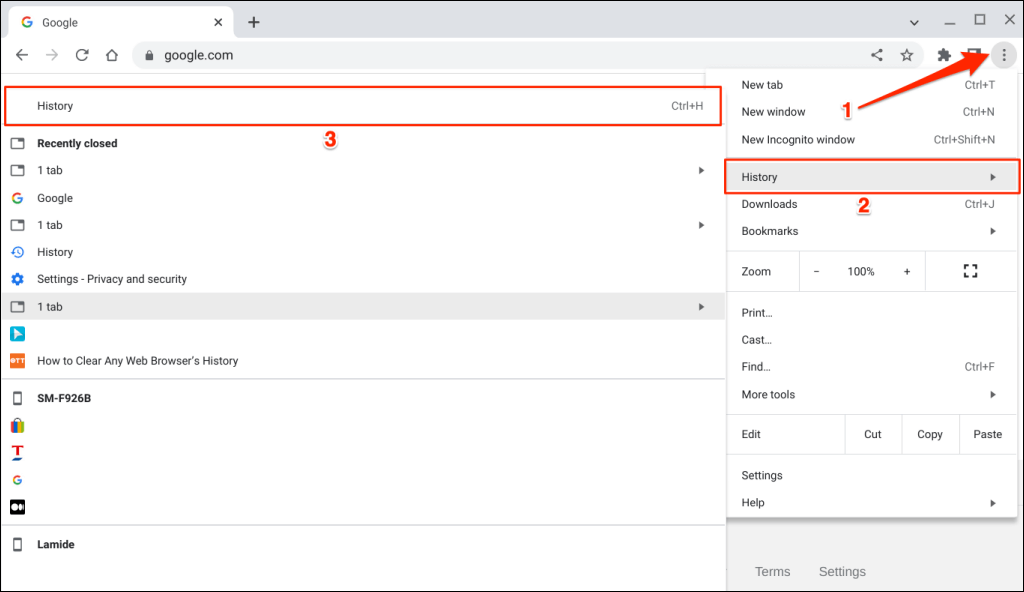
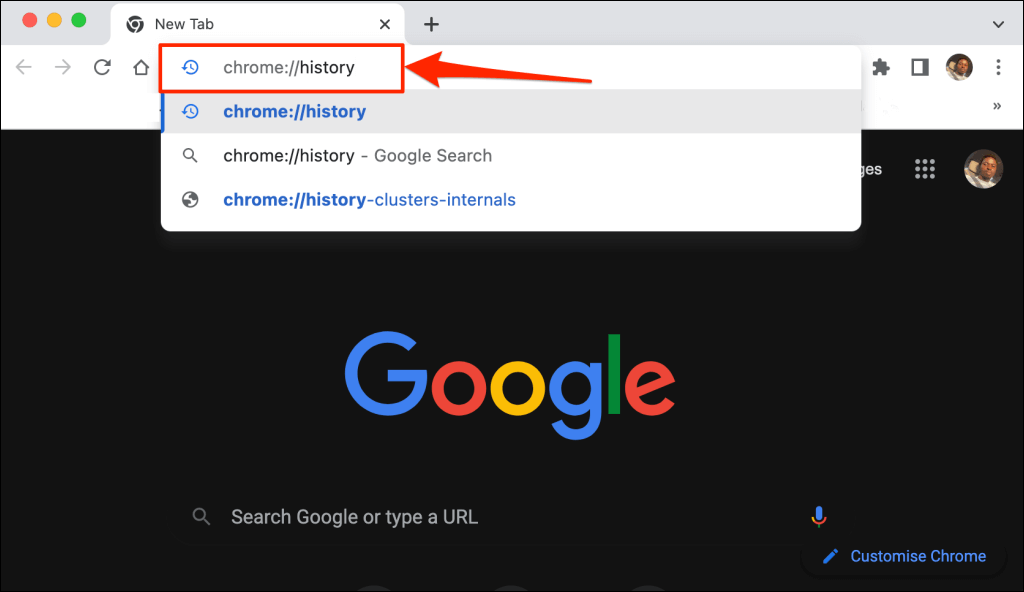
Ayrıca adres çubuğuna chrome://history yazarak da geçmiş sayfasına erişebilirsiniz.
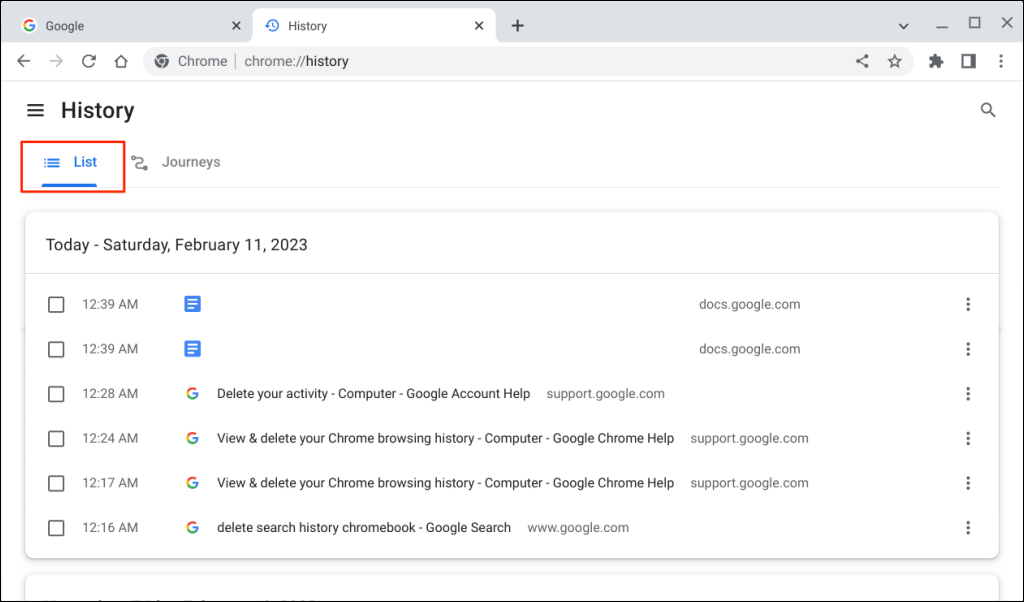
Google Chrome, son 90 gün içinde ziyaret ettiğiniz tüm web sayfalarını ve gerçekleştirdiğiniz Google aramalarını görüntüler. [Önceki bölümde/bağlamda] gerçekleştirdiğiniz etkinlikleri (web sitesi ziyaretleri ve aramalar) bulamazsınız. Özel tarama modu أو Gizli mod.
Ancak, Google hesabınızla senkronize edilmiş diğer cihazlardaki tarama geçmişini bulacaksınız.
"Listeler" sekmesinde, Chrome web sayfası geçmişinizi tarih ve saate göre düzenlenmiş olarak bulacaksınız.
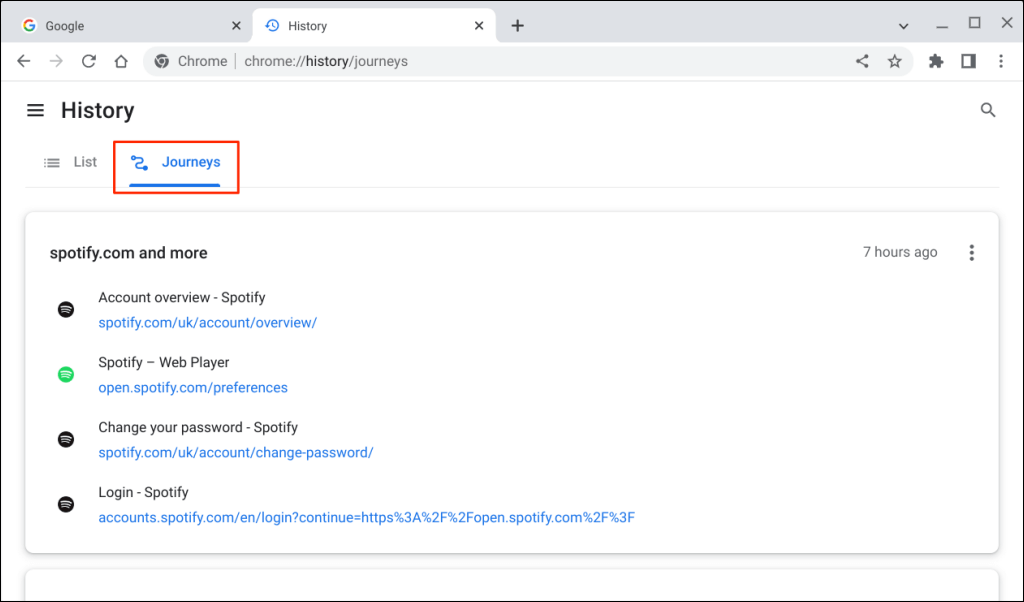
Tarama geçmişinizi ve aramalarınızı konu ve ilgili aramalar şeklinde düzenlenmiş olarak görmek için "Seyahatler" sekmesini açın.
Chromebook'unuzda tarama geçmişinizi nasıl temizlersiniz?
Chrome'da tarama geçmişinizi silmenin birkaç yolu vardır: tek tek, toplu olarak veya zaman aralığına göre. Bu bölüm, Chrome'da tarama veya seyahat geçmişinizi silme hakkında bilmeniz gereken her şeyi kapsar.
Chrome tarama geçmişinden bir öğeyi silme
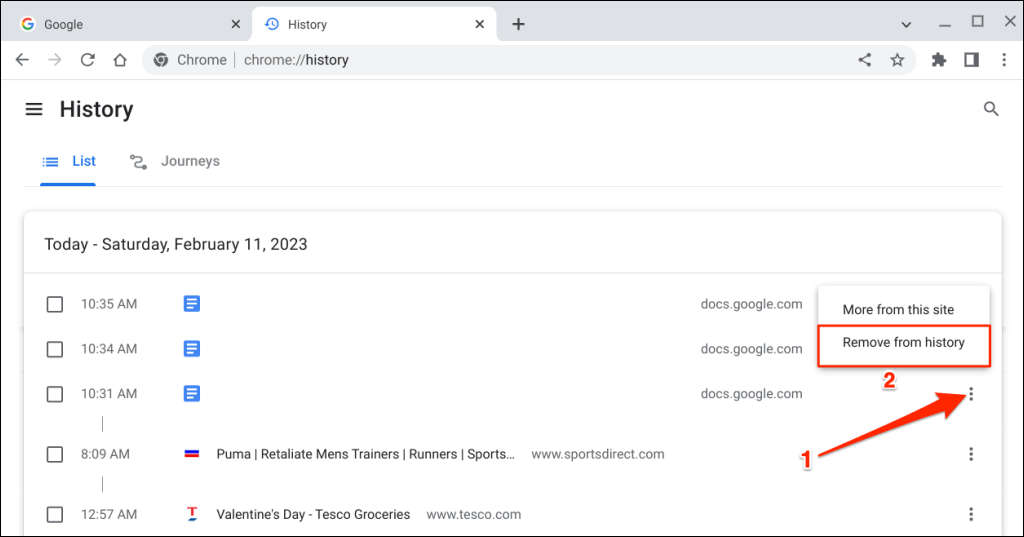
Chromebook'unuzun tarama geçmişinden yalnızca bir web sitesini kaldırmak için aşağıdaki adımları izleyin.
- Google Chrome'u açın ve Ctrl + H tuşlarına basarak geçmiş sayfasına ulaşın.
- Tarama geçmişinizden silmek istediğiniz öğenin yanındaki üç noktalı menü simgesini seçin veya tıklayın.
- Devam etmek için Kayıttan Kaldır'ı seçin.
Tarama geçmişinden birden fazla sayfayı silme
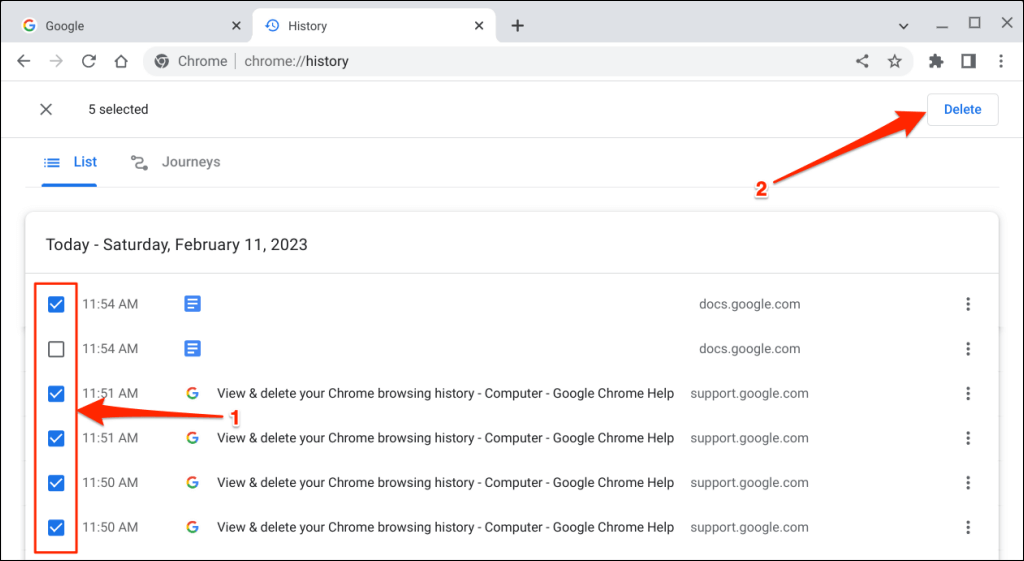
- Chrome geçmişi sayfasını açın (Ctrl + H tuşlarına basın) ve "Menü" sekmesini seçin.
- Tarama geçmişinizden silmek istediğiniz öğelerin yanındaki onay kutularını işaretleyin.
- Geçmiş sayfasının sağ üst köşesinde bulunan silme düğmesini bulun.
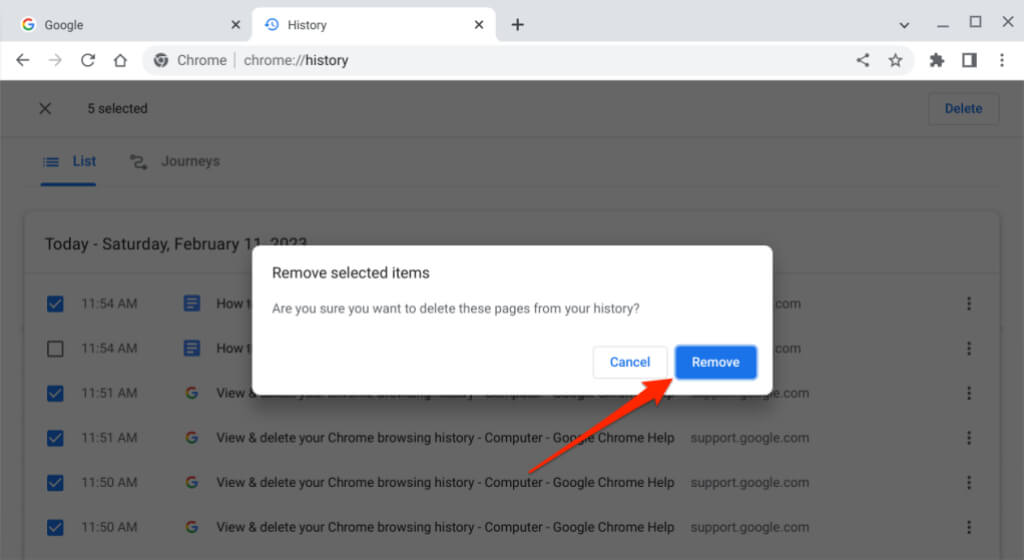
- Devam etmek için açılır pencerede Kaldır seçeneğini seçin veya tıklayın.
Tarama geçmişinizden seyahatleri silin.
- Google Chrome tarayıcısını açın ve Ctrl + H tuşlarına basarak geçmiş sayfasına gidin.
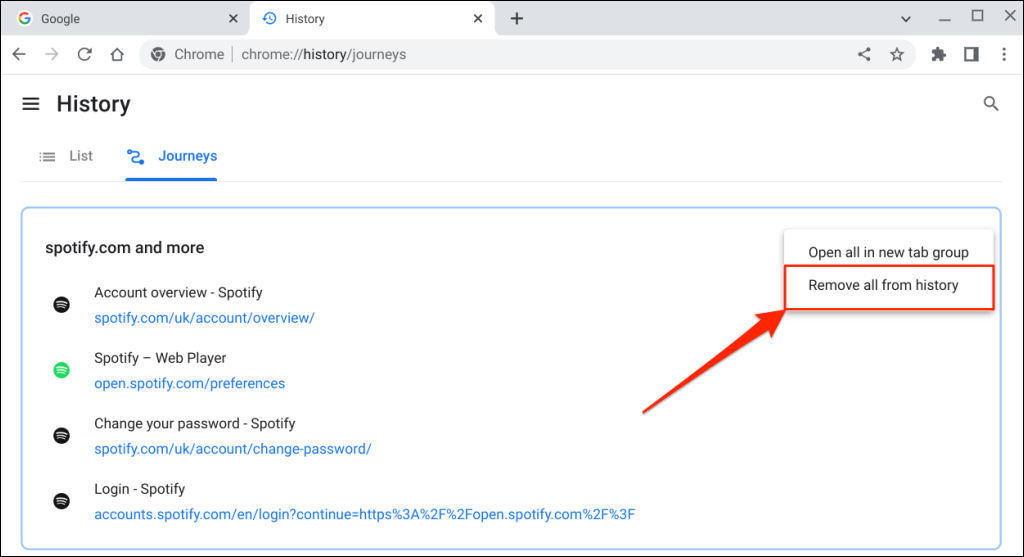
- Yolculuklar sekmesini açın ve grubun sağ üst köşesindeki üç noktalı menü simgesini seçin.
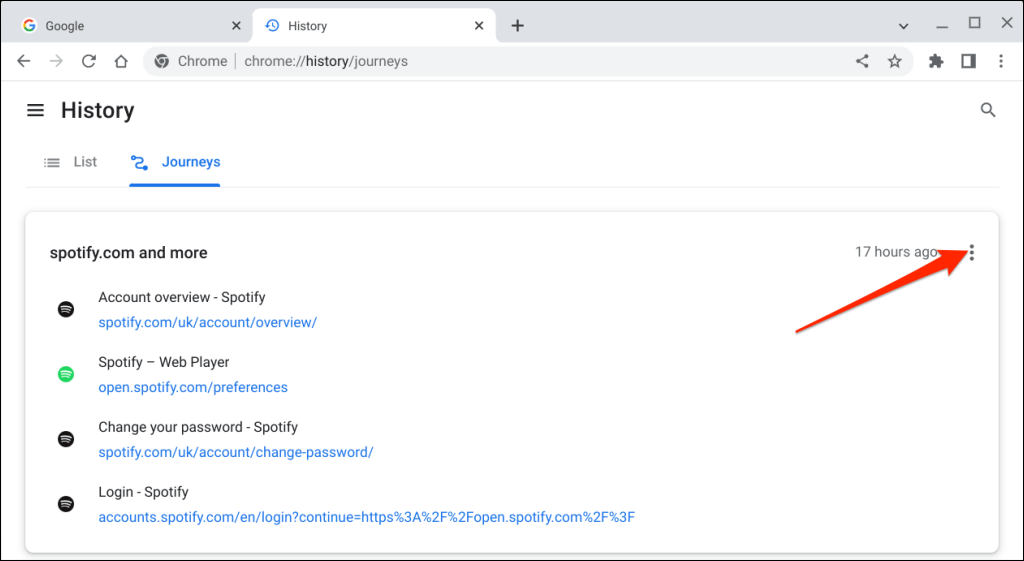
- Seçilen seyahate ait tüm sayfaları silmek için Geçmişten Tümünü Kaldır seçeneğini belirleyin.
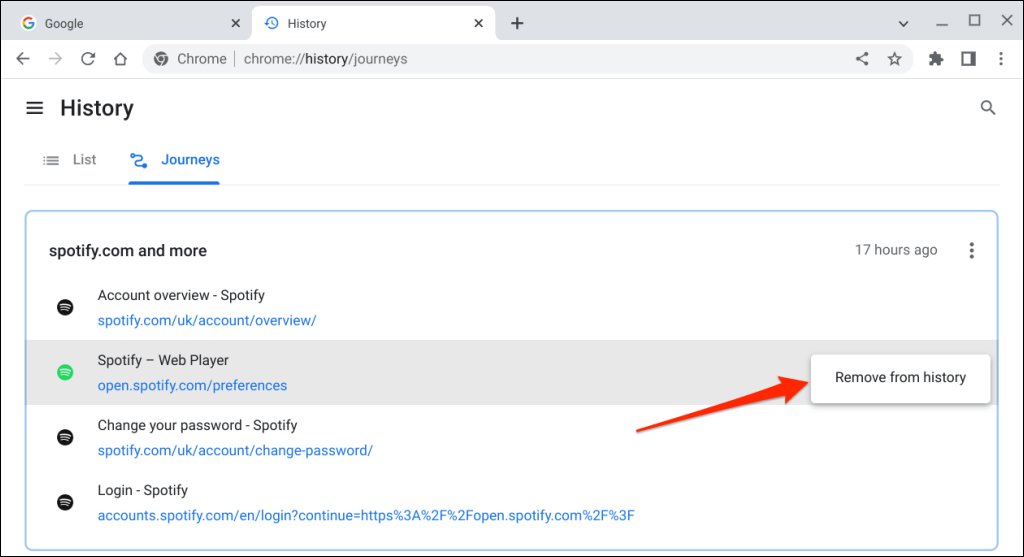
- Ayrıca bir gezi sayfasından sayfayı silebilirsiniz. Fare imlecini sayfanın üzerine getirin, öğenin yanındaki üç noktalı menü simgesini seçin ve Geçmişten Kaldır'ı seçin.
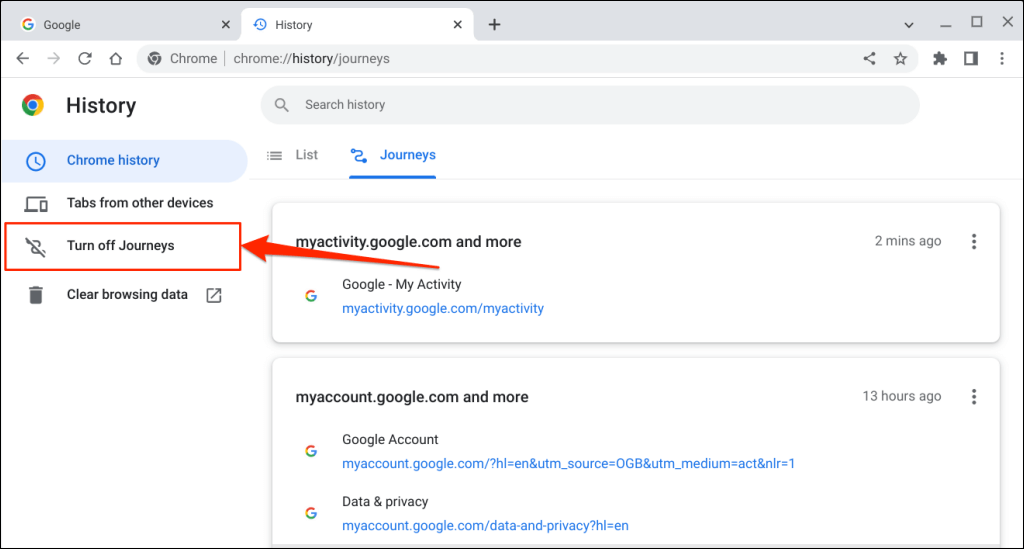
İpucu: Chrome geçmişi sayfanızdan "Yolculuklar" sekmesini kaldırmak için kenar çubuğundaki "Yolculukları Kapat" seçeneğini seçin.
Tüm tarama geçmişini sil
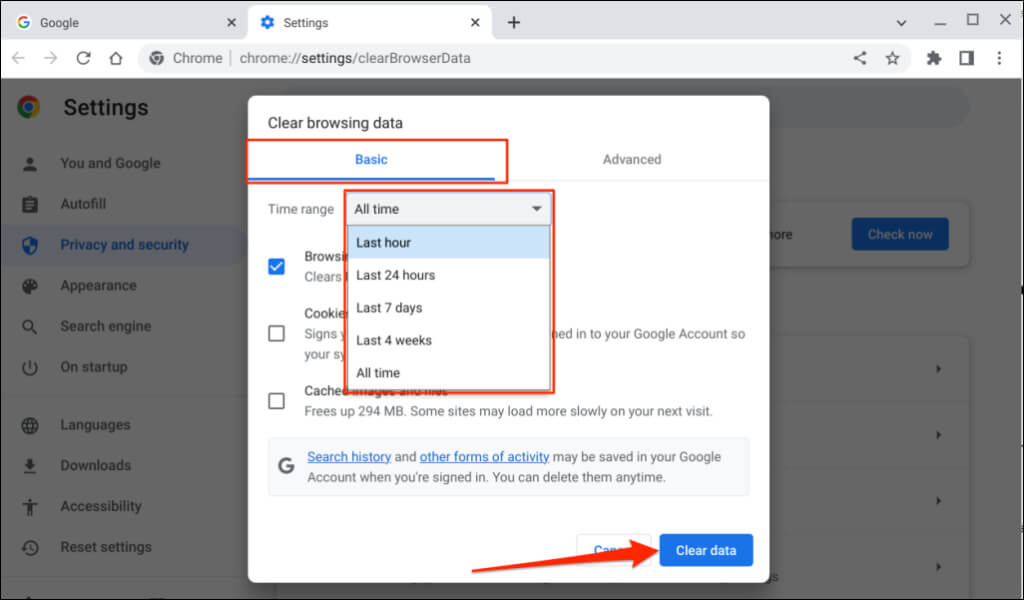
- Google Chrome'u açın ve sağ üst köşedeki üç nokta menü simgesini seçin. Ardından, tarayıcı menüsünden Artı simgesini seçin ve Tarama verilerini temizle seçeneğini belirleyin.
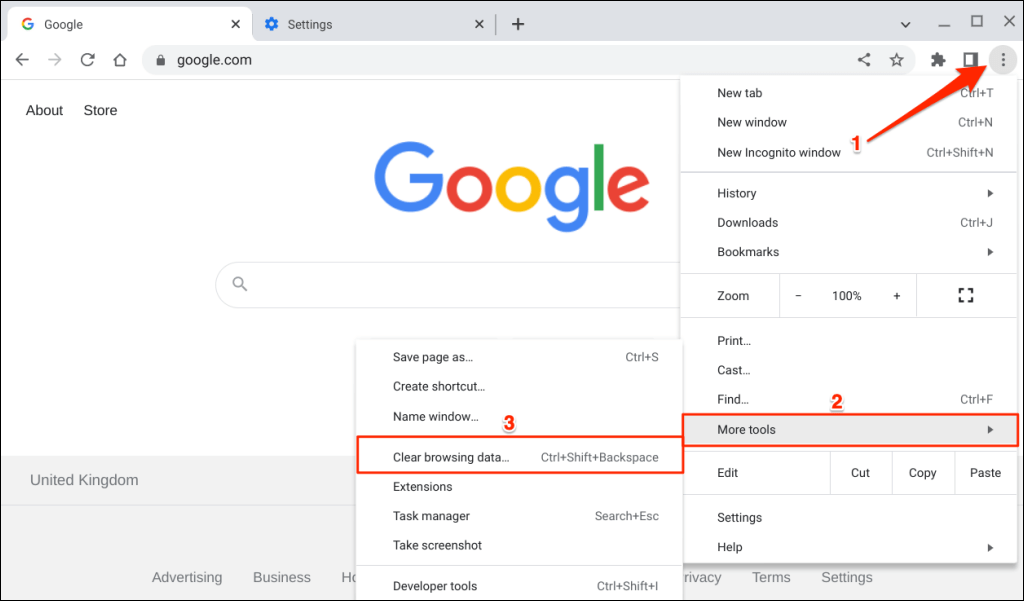
İpucu: Chrome'da herhangi bir sekmede Ctrl + Shift + Backspace tuşlarına basarak "Tarama verilerini temizle" sayfasını açabilirsiniz.
- “Temel” veya “Gelişmiş” sekmesine gidin ve Gözatma Geçmişi onay kutusunu seçin.
- "Zaman Aralığı" açılır menüsünü genişletin ve silmek istediğiniz tarama geçmişi süresini seçin.
- Tarama verilerinizi silmek için "Verileri Temizle" düğmesini seçin.
Google arama geçmişi nasıl silinir?
Google aramalarınız tarayıcınızda ve Google hesabınızda kaydedilir. Chrome'da arama geçmişinizi silmek, bilgileri yalnızca tarayıcıdan siler, Google hesabınızdan silmez.
Google arama geçmişinizi hesabınızdan kalıcı olarak silmek için aşağıdaki adımları izleyin.
Not: Google arama geçmişiniz, tüm cihazlarınızdaki google.com ve Google uygulamasındaki etkinliklerinizi içerir. Buna arama sorguları, tıkladığınız sonuçlar, ses kayıtları, konum bilgileri, okuduğunuz haberler ve daha fazlası dahildir.
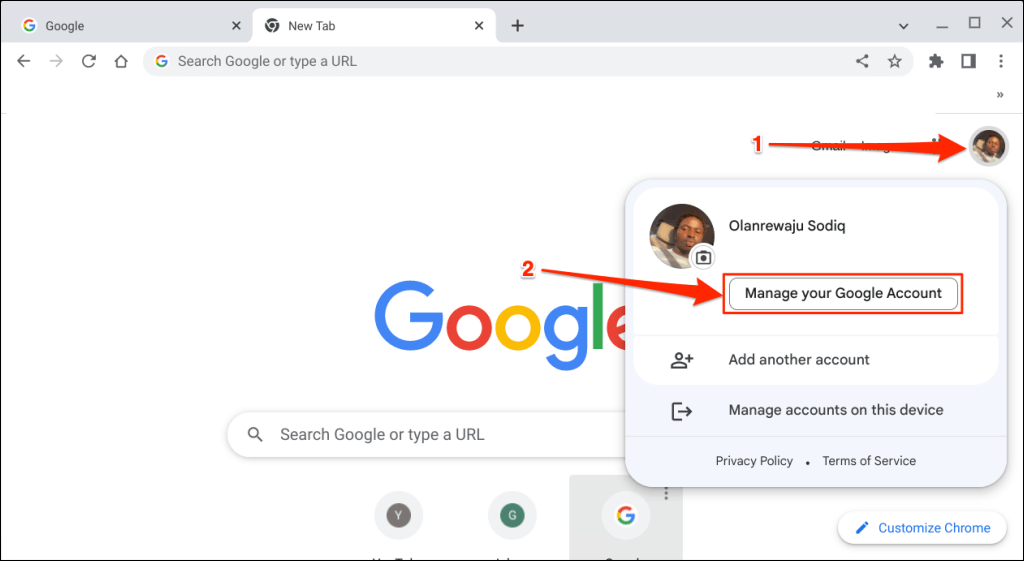
- Google Chrome ana sayfasını açın, sağ üst köşedeki profil simgenize veya resminize tıklayın ve "Google Hesabınızı Yönetin" seçeneğini seçin.
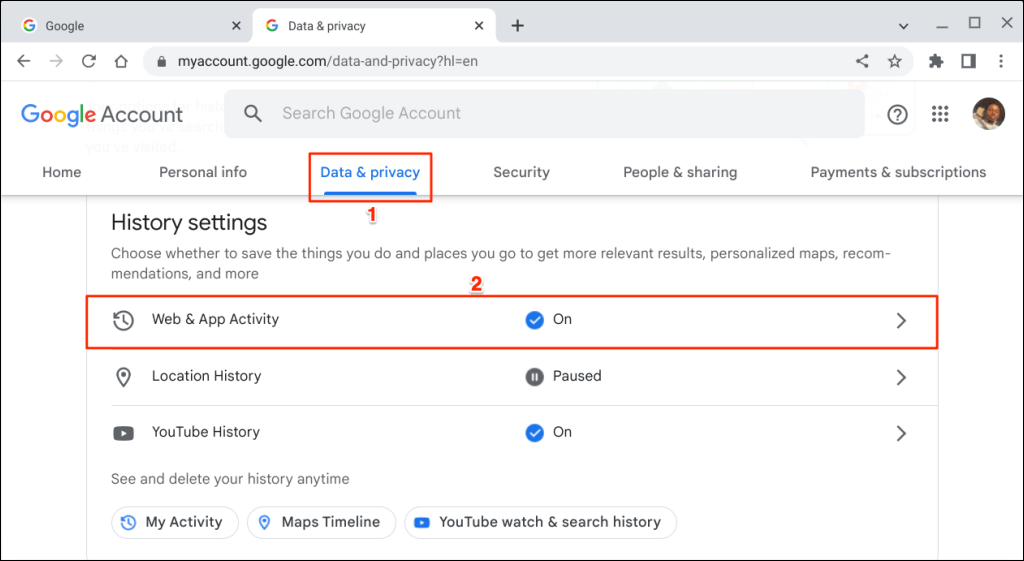
- Veri ve Gizlilik sekmesini açın ve Web ve Uygulama Etkinliği'ni seçin.
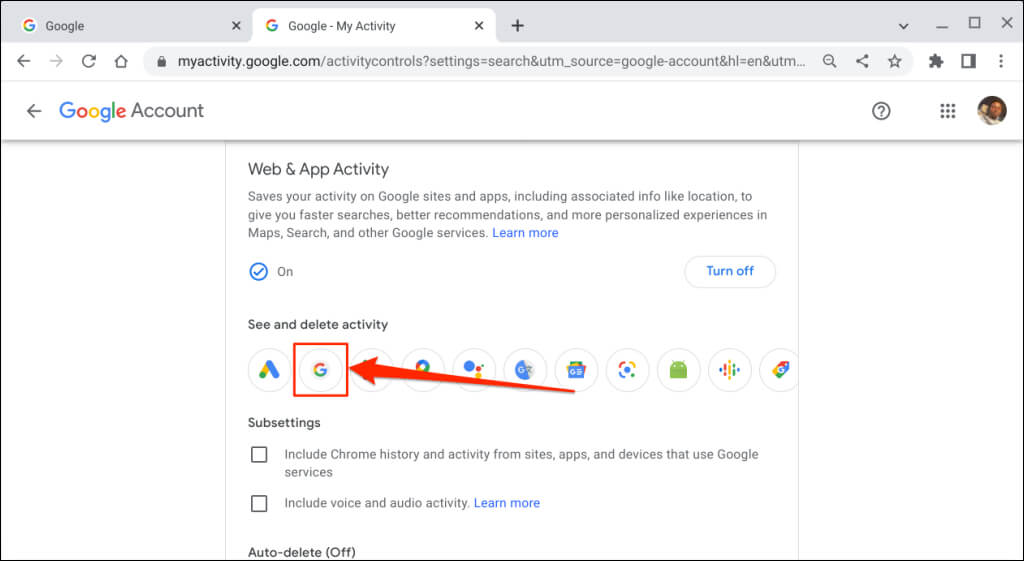
- “Etkinlikleri görüntüle ve sil” bölümünde arama simgesini bulun.
- Sil açılır menü düğmesini seçin ve tercih ettiğiniz zaman aralığını belirleyin.
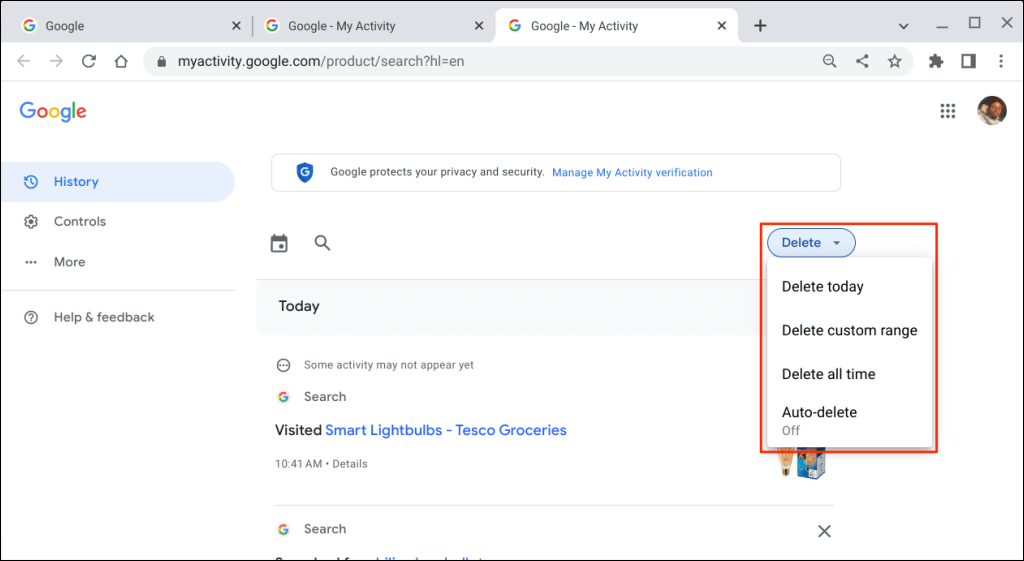
"Bugünü Sil" seçeneği, yalnızca bugünkü arama geçmişinizi temizlerken, "Tüm Zamanları Sil" seçeneği tüm arama geçmişinizi temizler. Belirli bir zaman aralığında gerçekleştirilen aramaları silmek için "Özel Aralığı Sil" seçeneğini kullanın. "Otomatik Sil" seçeneği, 3-36 aydan daha eski arama geçmişini veya etkinlikleri silmek için bir zamanlama belirlemenizi sağlar.
Google, arama geçmişinizi indirmenize olanak tanır ve ayrıca arama etkinliğinizin hesabınıza kaydedilmesini durdurmanıza da izin verir.
İz bırakma
Chrome'da tarama geçmişinizi temizlemek, çerezleri, indirme geçmişini, yer işaretlerini veya tarayıcınızdaki site verilerini silmez. Bu işlem yalnızca adres çubuğu ve diğer web siteleri veya uygulamalar aracılığıyla ziyaret edilen web sayfalarını siler.
Yoruma kapalı.