

Anakart, bilgisayarınızdaki en önemli bileşendir . Diğer tüm bileşenleri birbirine bağlar ve aralarında iletişimi sağlar. Anakartlar, grafik işlem birimleri (GPU) veya merkezi işlem birimleri (CPU) kadar dikkat çekmese de, bilgisayarınızdaki modelini bilmek yine de önemlidir.
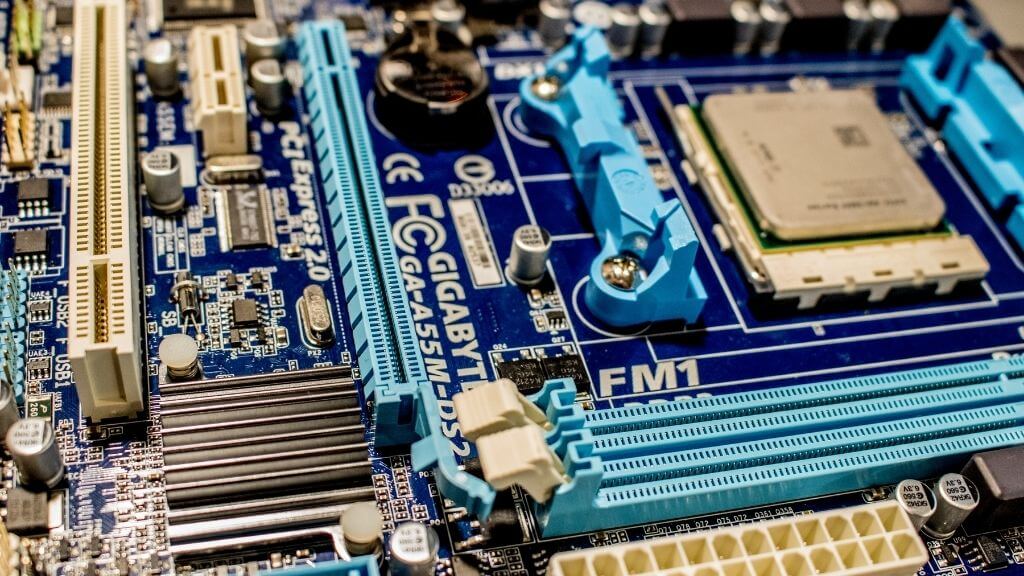
Bu kılavuzda, anakartınızı beş hızlı yöntemle nasıl bulacağınızı öğreneceğiz.
Bunu neden bilmeniz gerekiyor?
Hangi anakartı kullandığınızı bilmek neden önemli? Özellikle sisteminizin herhangi bir parçasını yükseltmek istediğinizde, bilgisayarınız hakkında bilmeniz gereken en önemli şey budur. Anakart modelinizi biliyorsanız, hangi tür CPU, RAM, SSD veya HDD'yi desteklediğini kolayca öğrenebilirsiniz.
Örneğin, anakartınızın işlemci destek listesinden yeni bir işlemci seçmeniz yetmez, bu işlemcinin çalışması için BIOS güncellemesi de yapmanız gerekebilir. Hangi anakarta sahip olduğunuzu bilmiyorsanız, hangi BIOS güncellemesini yüklemeniz gerektiğini de bilemezsiniz.
Anakart model adlarını anlamak
Anakart model numaranızı bulmanın yollarına bakmadan önce, öncelikle onu nasıl tanımlayacağınızı bilmeniz gerekiyor. Anakart üreticileri arasında standart bir adlandırma kuralı yoktur, ancak bazı ortak unsurlar mevcuttur.
Çoğu anakartın " GA-B85N " gibi basit bir model numarasına sahip olduğunu sıklıkla göreceksiniz . Bununla birlikte, daha pahalı anakartlar GIGABYTE B450 AORUS PRO WIFI gibi daha ayrıntılı isimlere sahip olabilir.
Model adının biraz gizemli bir kod mu yoksa daha spesifik bir marka adı mı olduğu fark etmeksizin, her ikisi de genellikle anakartın yonga seti hakkında bazı ipuçları verir. Örneğin, GA-B85N, eski B85 yonga setine dayalı bir anakarttır. B450 ise AMD B450 yonga setini kullanır.
Anakart model adının neye benzediği ve hatta ne anlama gelebileceği konusunda artık daha iyi bir fikriniz olduğuna göre, onu nerede arayabileceğinize geçelim.
Bilgisayar modelinizi Google'da arayın.
Eğer önceden monte edilmiş bir bilgisayar satın alırsanız, anakart modeli büyük olasılıkla çevrimiçi teknik özellikler sayfasında belirtilecektir. Bu bilgiyi Amazon gibi sitelerdeki bilgisayar ürün listelerinde veya bilgisayarı üreten ve satan şirketin web sitesinde bulabilirsiniz.
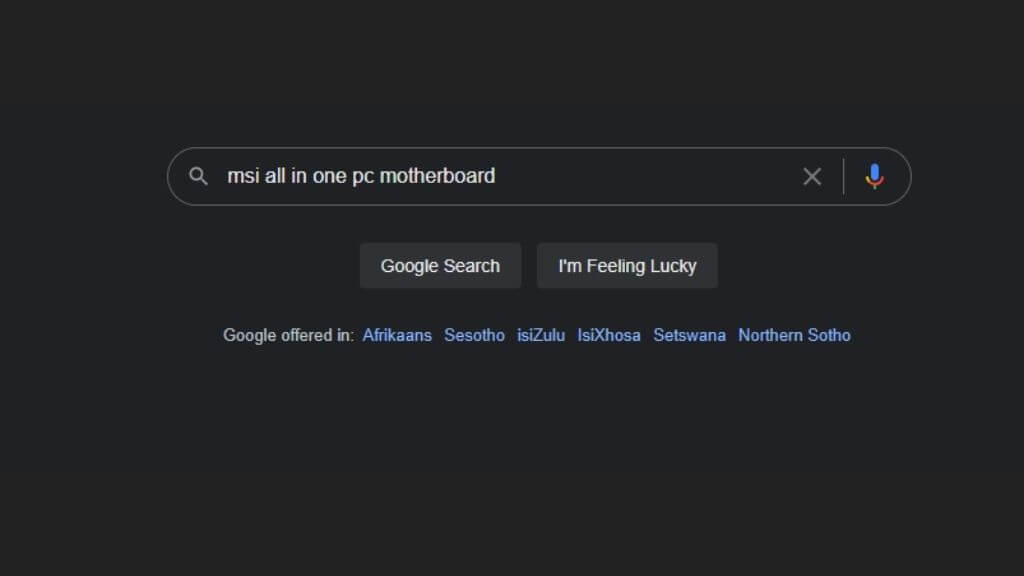
Eğer önceden monte edilmiş bilgisayarınızın anakart modelini bulamıyorsanız, büyük olasılıkla ayrı olarak satılmayan bir OEM (Orijinal Ekipman Üreticisi) anakarttır. Bu durumlarda, önceden monte edilmiş bilgisayarın model adı anakartın yerine geçer.
Bu da ihtiyacınız olan bilgiyi bulmanıza yardımcı olmazsa, her zaman bilgisayar üreticisiyle iletişime geçme seçeneğiniz de mevcuttur.
Anakarta bakın.
Evet, bu kadar basit. OEM (Orijinal Ekipman Üreticisi) anakartlar ve dizüstü bilgisayar anakartları hariç, model numarasını her zaman anakartın üzerinde açıkça basılı olarak bulacaksınız. Hatta anakart üzerinde farklı yerlerde birkaç kez basılmış bile olabilir.
B450 AORUS PRO WIFI'ın bu resmine bakın:
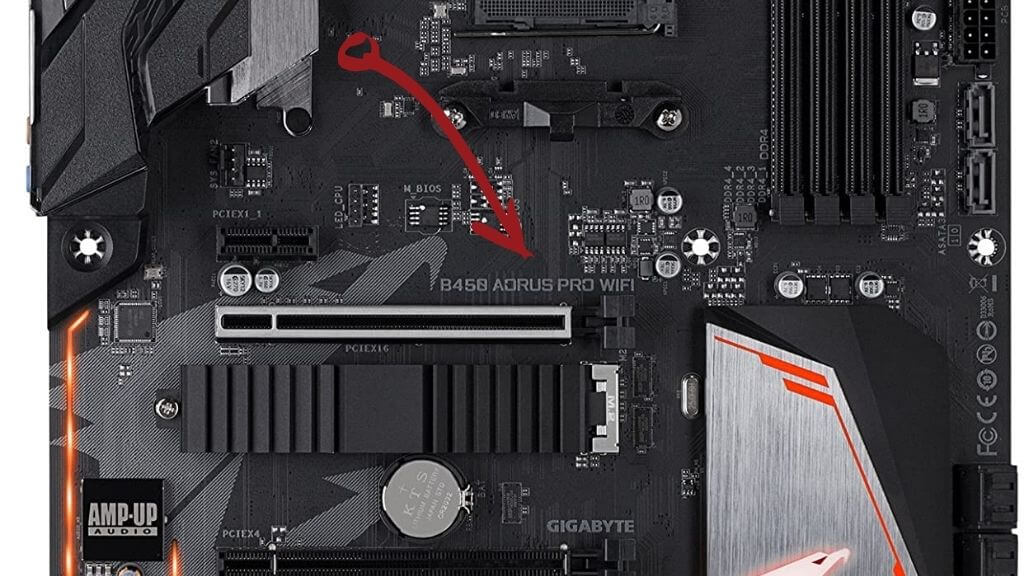
Anakart üzerinde basılı olan model numarasını görebilirsiniz; bu numarayı Google arama motoruna girmeniz, üreticinin sayfasına ulaşmanız için yeterli olacaktır.
Eğer böyle bir model numarası görmüyorsanız, genellikle anakartın kenarına basılmış olan seri numarasını da arayabilirsiniz. Eğer orijinal ekipman üreticisi (OEM) bir anakart ise, bilgisayarın model adını aramak en iyisidir.
Komut satırını kullanma
Normalde, Windows'taki Aygıt Yöneticisi'ni kullanarak cihazınızı bulmak kolaydır, ancak bu listeye bakarsanız anakartınızı orada bulamazsınız. İyi haber şu ki, bu bilgiyi bulmak için komut istemini kullanabilirsiniz.
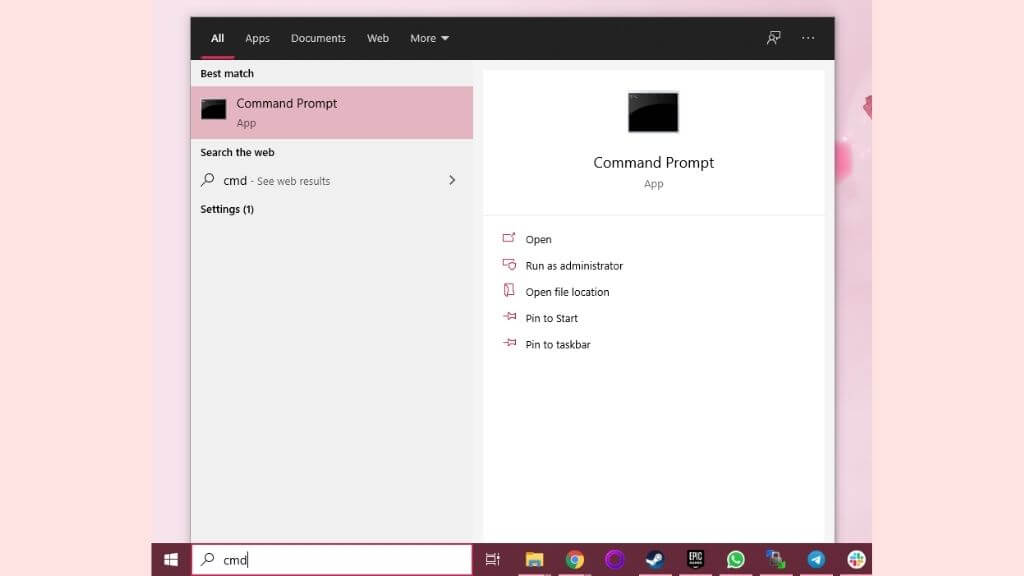
- aç Başlat menüsü Ve yaz CMD. Sonra seçin Komut istemi.
- Şimdi, yazın wmic süpürgelik ürünü al, üretici Ve basın Keşfet
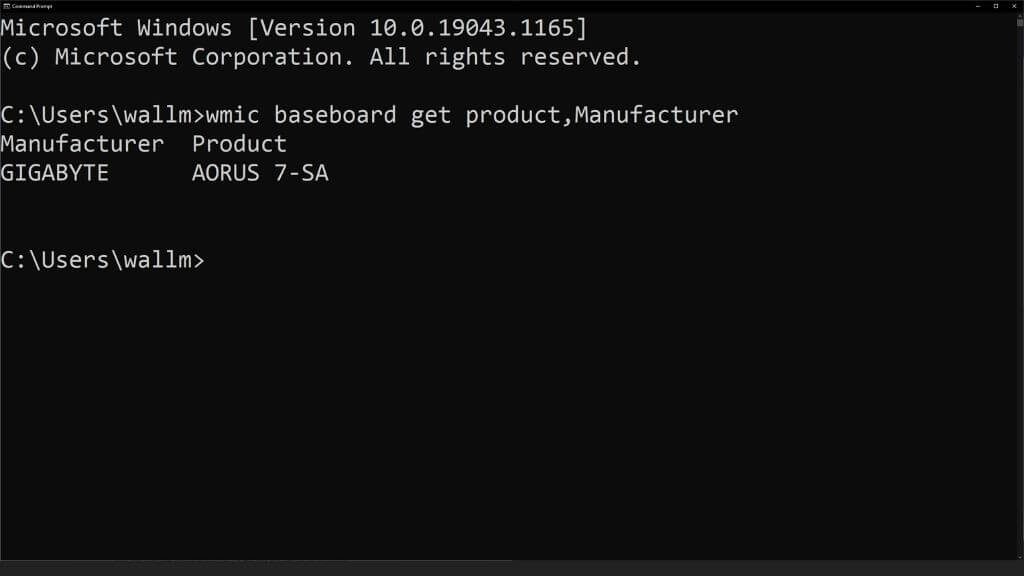
Çıktı size anakart adını gösterecektir. Bu durumda bir dizüstü bilgisayar kullanıyoruz, bu nedenle anakart adı aynı zamanda bilgisayar adıdır. Bu durum genellikle masaüstü sistemlerde böyle değildir.
Sistem Bilgileri uygulamasını kullanarak
Komut istemi, bilgisayarınızın anakartını bulmanın hızlı bir yoludur ve bu, yalnızca komut istemine erişiminiz olduğunda ve işletim sisteminin grafik arayüzüne erişiminiz olmadığında kullanışlıdır. Ancak, önceki komutu kullanmak biraz zahmetli geliyorsa, anakart modelinizi görmek için Sistem Bilgileri uygulamasını da kullanabilirsiniz.
- aç Başlat menüsü Ve yaz Sistem Bilgisi.
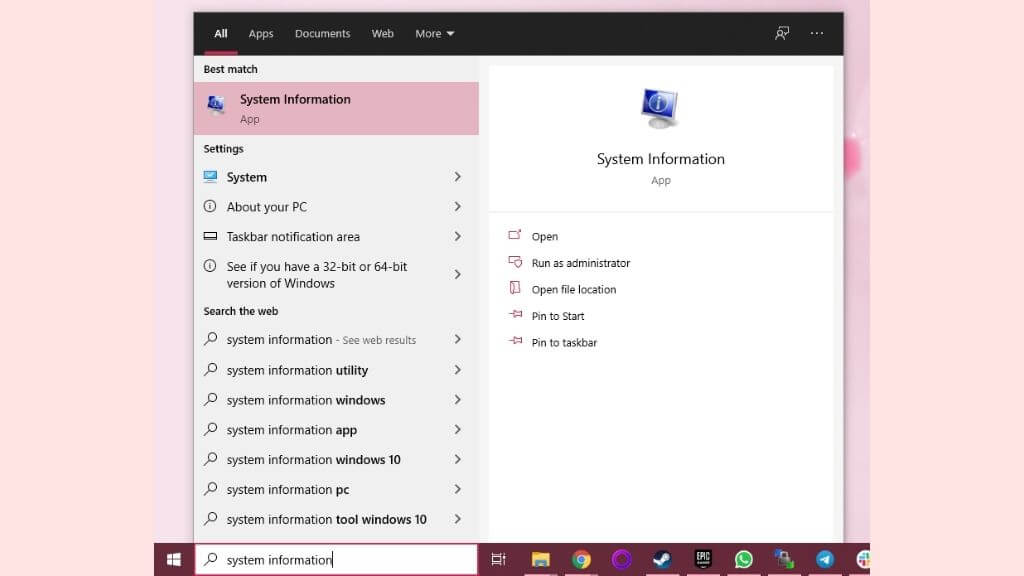
- aç Sistem Bilgisi.
- içinde Sistem Özeti, bir giriş ara Süpürgelik Ürünü.
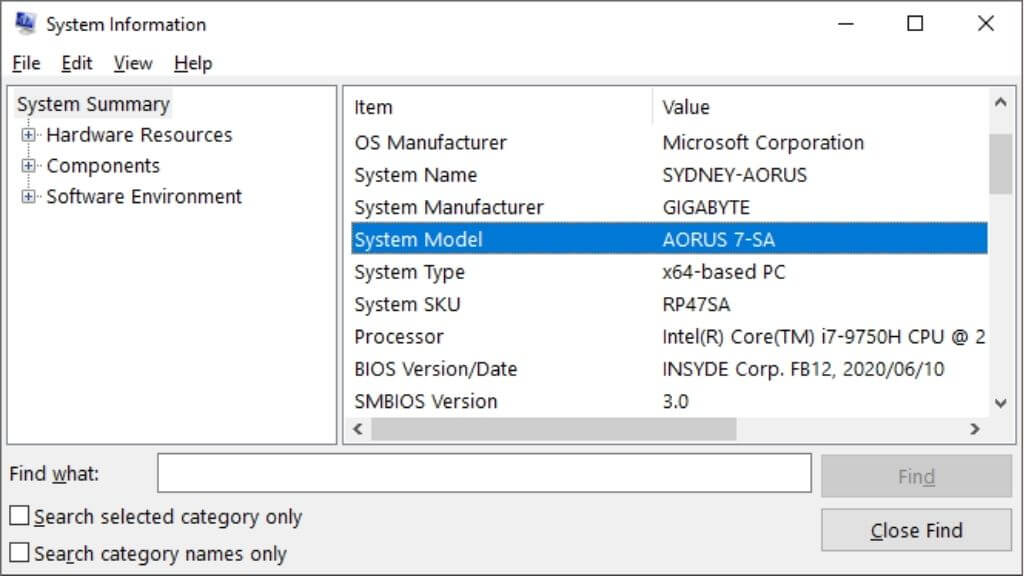
Fark edeceğiniz gibi, bu, komut istemi yöntemiyle elde ettiğimiz bilgilerle aynı ve aslında hem bu komut hem de sistem bilgileri verilerini aynı yerden alıyor.
Üçüncü taraf bir uygulama kullanmak
Birçok üçüncü taraf uygulama, sisteminiz hakkında hızlıca bilgi toplayabilir ve yukarıda belirtilen yöntemlerden daha kullanıcı dostu bir şekilde sunabilir. Özellikle, ciddi hız aşırtma meraklıları ve oyuncular da dahil olmak üzere her kesimden bilgisayar tutkunu arasında uzun zamandır favori bir sistem bilgi uygulaması olan CPU-Z'yi öneriyoruz.
Yapmanız gereken tek şey uygulamayı indirip kurmak. Ardından bilgisayarınızda çalıştırın. CPU-Z söz konusu olduğunda, "Anakart" sekmesine geçmeniz gerekecek ve ardından bunu görmelisiniz.
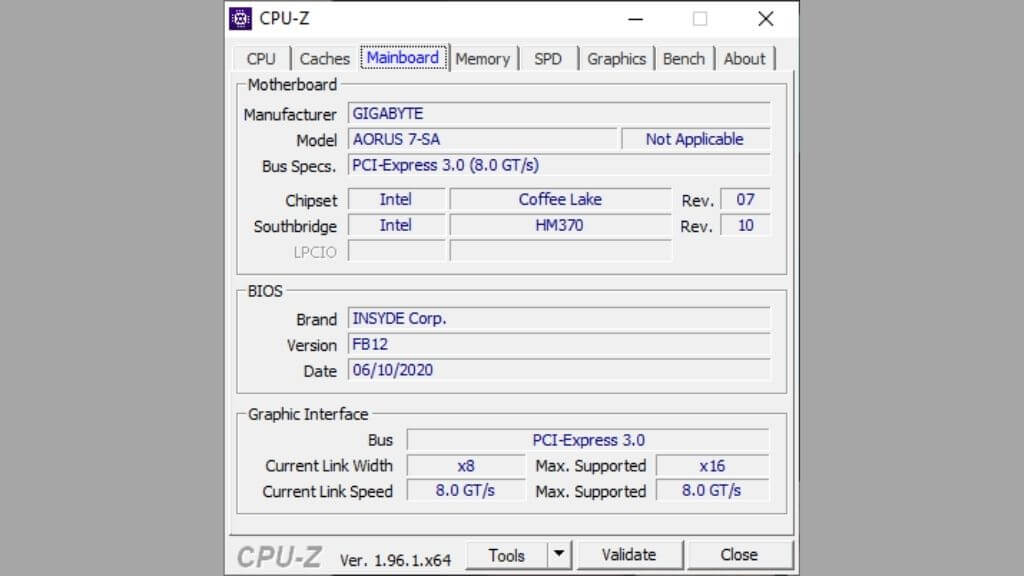
“Model” alanının altındaki bilgiler aradığınız şey, yani oldukça kolay!
Ancak devam etmeden önce, CPU-Z size anakartınız hakkında model numarasından çok daha fazlasını söyleyebilir. Çipseti, PCIe Express hızını ve mevcut BIOS sürümünü gösterir. "Bellek" sekmesine bakarsanız, takılı olan bellek türünü de görebilirsiniz. Büyük olasılıkla bu bilgiyi bulmak için anakart model adınızı arıyorsunuz. Eğer öyleyse, aramanız burada sona erebilir.
Bilgisayarda kurulu anakartın türünü nasıl öğrenebilirim?
Bilgisayarınızda hangi tip anakartın kurulu olduğunu öğrenmeniz gerekiyorsa, kullanabileceğiniz birkaç yöntem vardır. Bu bilgiye bileşenleri yükseltmek, sürücüleri güncellemek veya sisteminiz hakkında daha fazla bilgi edinmek için ihtiyacınız olabilir. İşte en yaygın yöntemlerden bazıları:
* Komut İstemi aracılığıyla: Bu yöntem hızlıdır ve herhangi bir ek yazılım kurulumu gerektirmez.
* Sistem Bilgileri Aracılığıyla: Windows işletim sistemine entegre edilmiş ve cihazınız hakkında ayrıntılı bilgi sağlayan bir araçtır.
* Sistem Bilgi Yazılımı Aracılığıyla: Anakart türü de dahil olmak üzere cihazınız hakkında kapsamlı bilgi sağlayan birçok ücretsiz ve ücretli program bulunmaktadır.
* Anakarta doğrudan bakarak: Bilgisayarınızı açabiliyorsanız, bazen anakartla ilgili bilgileri doğrudan üzerinde basılı olarak bulabilirsiniz.
Şimdi bu yöntemlerin her birini ayrıntılı olarak inceleyelim.
Önemli not: Bilgisayarınızı açmadan önce, mutlaka güç kaynağından ayırın ve elektrik çarpmasını önlemek için gerekli önlemleri alın. Bilgisayarın içini açmak konusunda kendinizi rahat hissetmiyorsanız, yetkili bir teknisyene danışmanız en iyisidir.
Bazı yöntemlerin, özellikle anakart değiştirilmiş veya modifiye edilmişse, %100 doğru olmayabileceğini unutmayın.
Aşağıda her bir yöntemin ayrıntılı açıklaması yer almaktadır:
Uyarı: Bilgisayar bileşenlerine müdahale etmek onlara zarar verebilir. İşleme başlamadan önce ne yaptığınızdan emin olun.
Komut İstemi Kullanımı
Anakartın türünü öğrenmenin en hızlı ve en kolay yolu budur.
1. Komut İstemi'ni yönetici olarak açın. Bunu, Başlat menüsünde "cmd" aratarak, ardından "Komut İstemi"ne sağ tıklayıp "Yönetici olarak çalıştır" seçeneğini belirleyerek yapabilirsiniz.
2. Aşağıdaki komutu yazın ve Enter tuşuna basın:
wmic baseboard get product,Manufacturer,version,serialnumber
3. Anakartla ilgili bilgiler görüntülenecektir; bunlar arasında üretici, ürün adı (türü), seri numarası ve sürüm bilgileri yer alacaktır.
Ya hiçbir bilgi görünmezse? Bazı durumlarda, bu yöntem hiçbir bilgi göstermeyebilir. Bu, işletim sistemindeki veya BIOS ayarlarındaki sınırlamalardan kaynaklanabilir.
Sistem Bilgilerini Kullanmak
Sistem Bilgileri, Windows işletim sistemine entegre edilmiş ve cihazınız hakkında ayrıntılı bilgi sağlayan bir araçtır.
1. Sistem Bilgilerini açın. Bunu Başlat menüsünde "Sistem Bilgileri" araması yaparak yapabilirsiniz.
2. Sol tarafta, “Sistem Özeti”nin seçili olduğundan emin olun.
3. Sağ tarafta, “Anakart Üreticisi”, “Anakart Ürünü” ve “Anakart Sürümü” ifadelerini arayın. Burada anakart üreticisi, ürün adı (türü) ve sürümü hakkında bilgi bulacaksınız.
Peki ya bilgiler yanlışsa? Bazen, özellikle anakart değiştirilmiş veya modifiye edilmişse, sistem bilgilerinde görüntülenen bilgiler yanlış olabilir.
Sistem Bilgi Yazılımını Kullanmak
Bilgisayarınız hakkında, anakart türünüz de dahil olmak üzere kapsamlı bilgi sağlayan birçok ücretsiz ve ücretli program bulunmaktadır. Popüler seçeneklerden bazıları CPU-Z ve Speccy'dir.
1. Seçtiğiniz sistem bilgi yazılımını indirin ve kurun.
2. Programı çalıştırın.
3. “Anakart” veya “Mainboard” bölümünü arayın. Burada, üretici, ürün adı (türü), sürüm ve yonga seti dahil olmak üzere anakart hakkında ayrıntılı bilgiler bulacaksınız.
Hangi yazılım en iyisi? Bu, ihtiyaçlarınıza ve bütçenize bağlıdır. [CPU-Z], temel bilgiler sağlayan popüler ve ücretsiz bir seçenektir. [Speccy] ise daha ayrıntılı bilgiler sunan başka bir ücretsiz seçenektir. Ek özellikler sağlayan ücretli seçenekler de mevcuttur.
Anakarta doğrudan bakıldığında
Bilgisayarınızı açabiliyorsanız, bazen anakartla ilgili bilgileri doğrudan üzerinde basılı olarak bulabilirsiniz.
1. Bilgisayarınızı kapatın ve güç kaynağından ayırın.
2. Bilgisayar kasasını açın.
3. Anakart üzerinde bir etiket veya baskı olup olmadığını kontrol edin. Bu bilgi genellikle bellek yuvalarının veya merkezi işlem biriminin (CPU) yakınında bulunur.
4. Üreticinin adını ve anakart modelini bulun.
Ya hiçbir bilgi bulamazsam? Bazı durumlarda, bilgiler anakart üzerinde açıkça yazılı olmayabilir. Büyüteç kullanmanız veya çevrimiçi olarak anakart şemalarını aramanız gerekebilir.
Yoruma kapalı.