

Bilgisayarınızın sistem özelliklerini kontrol etmek oldukça kolay bir işlemdir. Aradığınız bilgilerin çoğunu bulmak için sadece birkaç tıklama yeterlidir. Ne yazık ki, anakartı belirlemek biraz daha zor olabilir.
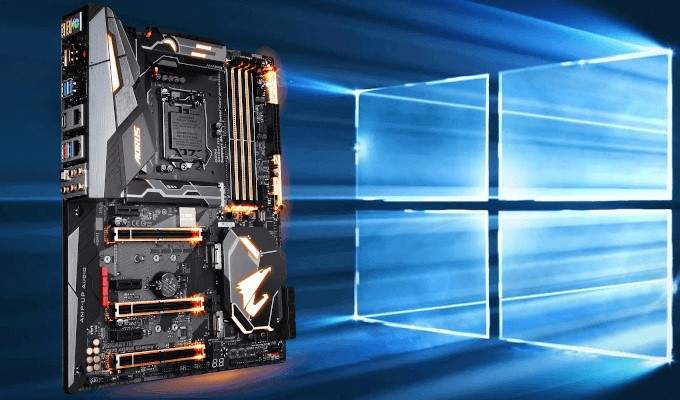
Eğer hiç merak ettiyseniz,Benim anakartım ne tür bir anakart?Yani emin olun, yalnız değilsiniz. Birçok insan çeşitli nedenlerle bilgisayarlarının anakartıyla ilgili bilgileri bulmakta zorlanıyor.
Windows 10 kullanarak anakart türünüzü keşfedin.
Komut İstemi
- Görev çubuğundaki arama çubuğuna şunu yazın: cmdKomut isteminin sonucunu belirtin.
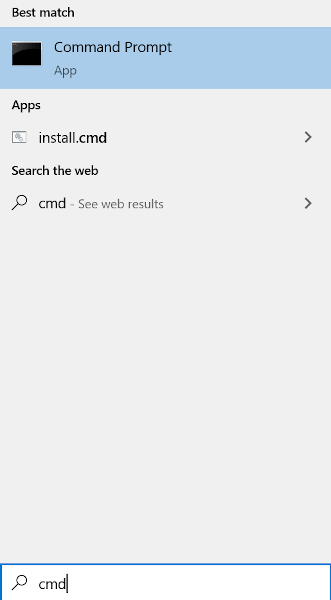
Ayrıca Win+R tuşlarına basarak cmd komutunu da çalıştırabilirsiniz.
- tip wmic baseboard ürün almak, Üretici, versiyon, seri numarası

Komutu aynen gösterildiği gibi yazdığınızdan emin olun. Ardından gerekli tüm bilgiler anakartınızda görüntülenecektir.
görsel sınav
- Bilgisayarın kapağını açın ve içine bakın. Anakartın üretici numarası ve model numarası fiziksel bileşenin üzerinde yazılı olacaktır. Bilgisayarınızın kapalı olduğundan ve işlemciye bağlı her şeyin bağlantısının kesildiğinden emin olun. Bilgisayar bileşenlerine dokunurken statik deşarjı önlemek için kendinizi topraklayın.
- Bilgisayarı yan yatırın, tercihen düz bir çalışma yüzeyine.
- Kutuyu, paneli yerinde tutan vidaları çevirerek veya uygun bir tornavida (genellikle yıldız uçlu) kullanarak açın.
- Anakart model numarasını bulun; bu numara genellikle anakartın üzerinde basılıdır.
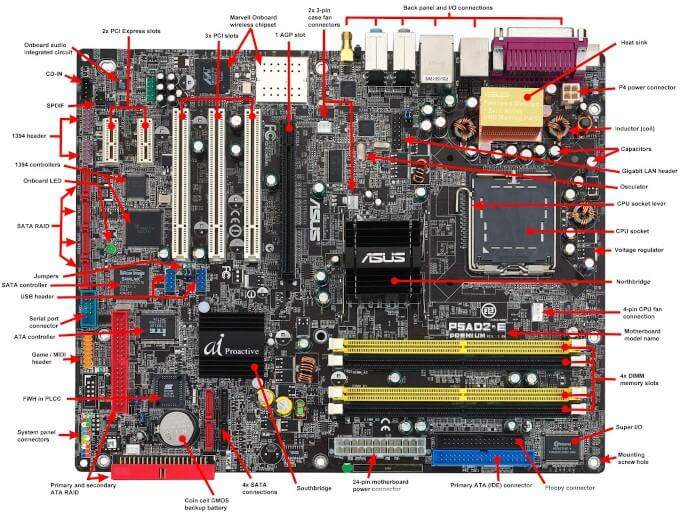
Anakart üzerindeki model numarasının konumu değişebilir, bu nedenle RAM yuvalarının, CPU soketinin veya PCI yuvalarının yakınında kontrol ettiğinizden emin olun. Üretici logosu olmadan da model numarasını belirlemek mümkündür ve bunun tersi de geçerlidir. Modern anakartlarda genellikle her ikisi de bulunur.
Model numarası genellikle en büyük yazı tipiyle yazılmış bilgidir ve hem rakamlar hem de harfler içerir. Model adını belirleyemiyorsanız, anakartın yonga setini arayabilirsiniz; bu, bir harfle başlayan ve ardından üç rakam gelen dört haneli bir koddur.
5. Anakart üzerinde üretici bilgisi bulamıyorsanız, model numarasını kullanarak üreticiyi bulun. Bunun için genellikle arama motoruna model numarasını ve ardından "anakart" kelimesini yazmanız yeterlidir.
Sistem bilgisi
- Görev çubuğundaki arama çubuğuna şunu yazın: bilgi sistemi Sonuçlardan bunu tespit etti.
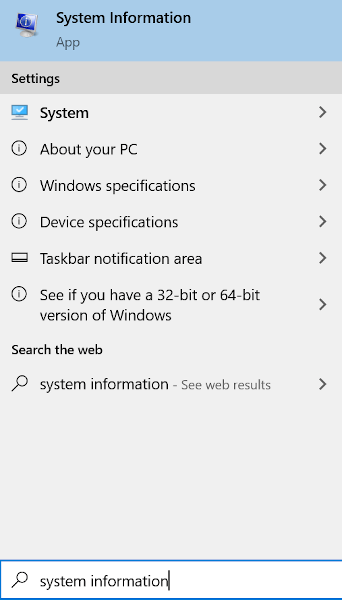
(Win+R) komutunu da çalıştırabilirsiniz. msinfo32.
- Bir konum seçin Anakart Üretici أو Anakart Üreticisi Ana penceredeki menüden.
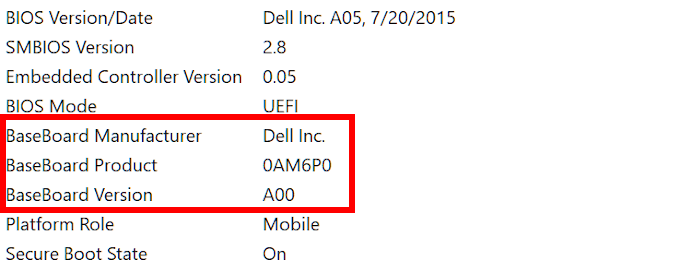
Bu size anakart hakkında ihtiyacınız olan bilgilerin çoğunu veya tamamını sağlayacaktır. Sistem Bilgisi Ayrıca, anakart tipini bilmenin tek amacı sürücüleri güncellemek için yonga setini bulmaksa, BIOS hakkındaki ayrıntılar da faydalı olacaktır.
Mac bilgisayarın anakartını tanımlama
Apple, donanım özelliklerini paylaşma konusunda oldukça gizli davranabiliyor. Anakart modelini veya seri numarasını belirlemek için Mac mantık kartlarını kullanmanız gerekecek. Ancak bunu yapmak için iMac'in seri numarasına ihtiyacınız olacak.
- iMac'inizin seri numarasını bu seçenek aracılığıyla bulabilirsiniz. Bu Mac Hakkında Apple simgesi ekranınızın sağ üst köşesinde yer almaktadır.
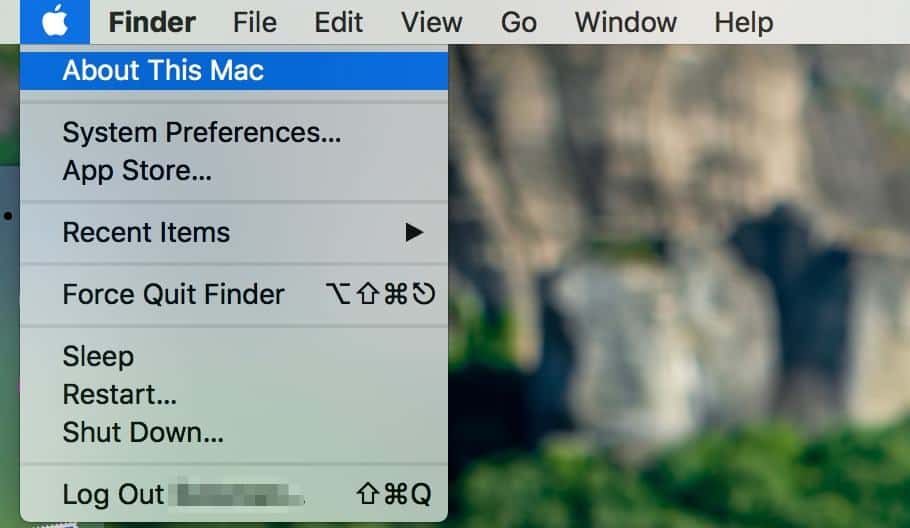
- Seri numarasını almak için sürüme çift tıklayın.
- Seri numarasını aldıktan sonra, aşağıdaki adımlara geçin. bu site Bunu girin. Ardından anakart da dahil olmak üzere Mac'iniz hakkında bilgi görüntüleyebileceksiniz.
Ubuntu Linux'ta anakartınızı tanımlama
HardInfo'yu kullanarak Ubuntu Linux sisteminize ait tüm özellikleri kolayca önizleyebilirsiniz.
İki şekilde erişebilirsiniz: Yazılım Merkezi'nde HardInfo paketini arayarak veya komut satırı üzerinden açarak.
- Komut satırını kullanmak için ekranın sol üst köşesindeki Ubuntu simgesine tıklayın ve şunu yazın: terminal, Ardından Keşfetİsterseniz aynı anda iki tuşa da basabilirsiniz. Ctrl + Alt + T komut satırını açmak için.
- komutu girin sudo apt-get hardinfo yüklemek Terminalde ve basın. Keşfet aracı açmak için
- HardInfo'yu açtıktan sonra sayfaya gidin. Cihaz > DMI Bu araç içerisinde anakart üreticisi ve modelinin önizlemesi yer almaktadır.
Üçüncü taraf yazılımların kullanımı

Anakartınızın türünü öğrenmek için kullanabileceğiniz birçok üçüncü taraf yazılım alternatifi mevcuttur. CPU-Z و Speccy Windows cihazlar için anakart bilgilerini belirlemek açısından harika. macOS ve Linux gibi Unix tabanlı sistemler ise... G-CPU و Neofetch Bu bulmacayı çözmek için.
CPU-Z, Windows bilgisayarınız için kullanabileceğiniz en iyi programdır ve Speccy'nin aksine ücretsizdir. CPU-Z kullanarak bilgisayarınız hakkında, herhangi bir yerel Windows aracıyla bulabileceğinizden çok daha fazla bilgi edinmeniz çok olasıdır.
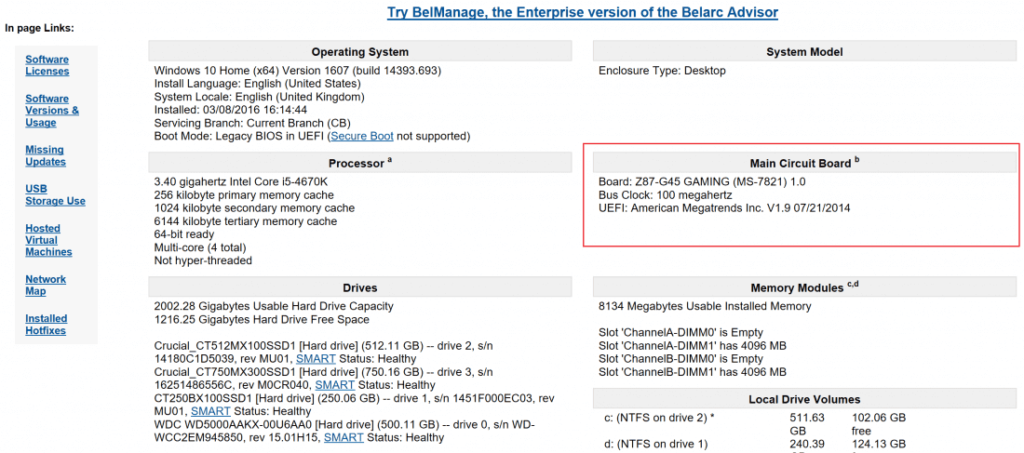
Belarc Danışmanı CPU-Z'ye benzer bir diğer Windows uyumlu program ise CPU-Z'dir. Sisteminizin analizini yapar ve kurulu tüm donanımların eksiksiz bir profilini oluşturur. Bu tür yazılımlar, yalnızca mevcut sistem özellikleriniz hakkında değil, aynı zamanda eksik güvenlik güncellemeleri hakkında da sizi bilgilendirebilir.
Hem macOS hem de Linux işletim sistemlerinde, sistem bilgilerini önizlemek için en iyi seçeneğiniz CPU-G yazılımı olmalıdır.
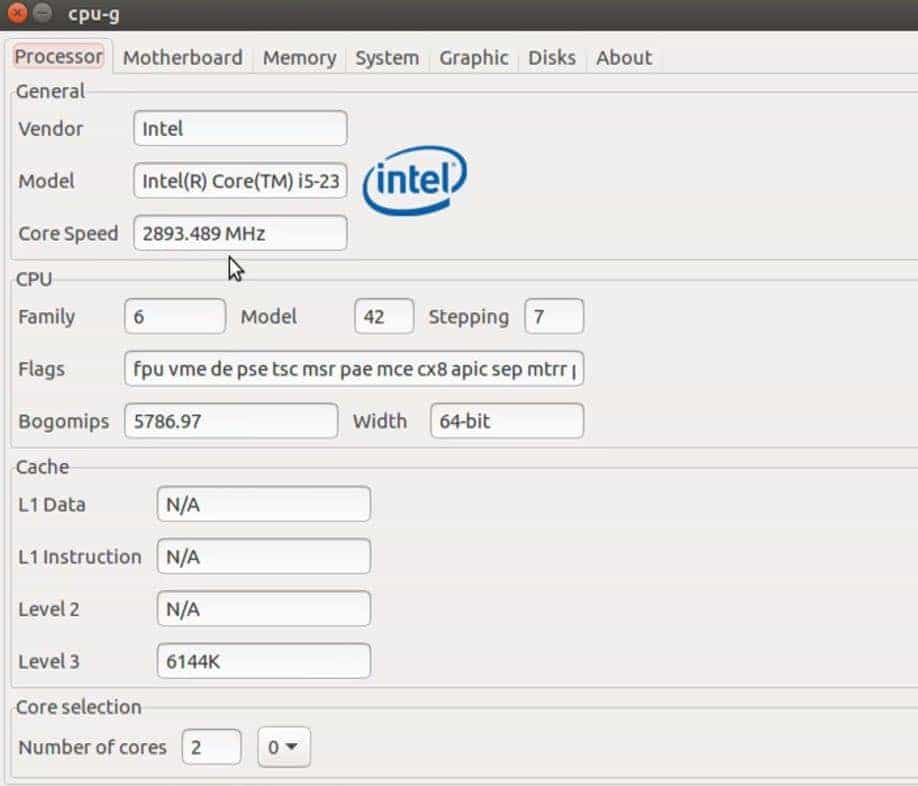
Bu harici araçların etkili olabilmesi için bilgisayarınıza tamamen indirilip kurulması gerekmektedir. Bu, sisteminizle ilgili bilgilerin doğru ve erişilebilir kalmasını sağlamak içindir.
Yoruma kapalı.