

Amazon Firestick, dünya çapında en popüler yayın cihazlarından biridir. Netflix, Prime Video, YouTube ve yüzlerce diğer uygulamayı televizyonunuzda izlemenize olanak tanıyarak herhangi bir televizyonu akıllı televizyona dönüştürebilir. Ancak, üçüncü taraf APK dosyaları gibi gelişmiş özelliklerin kilidini açmak için Geliştirici Seçeneklerini etkinleştirmeniz gerekecektir.
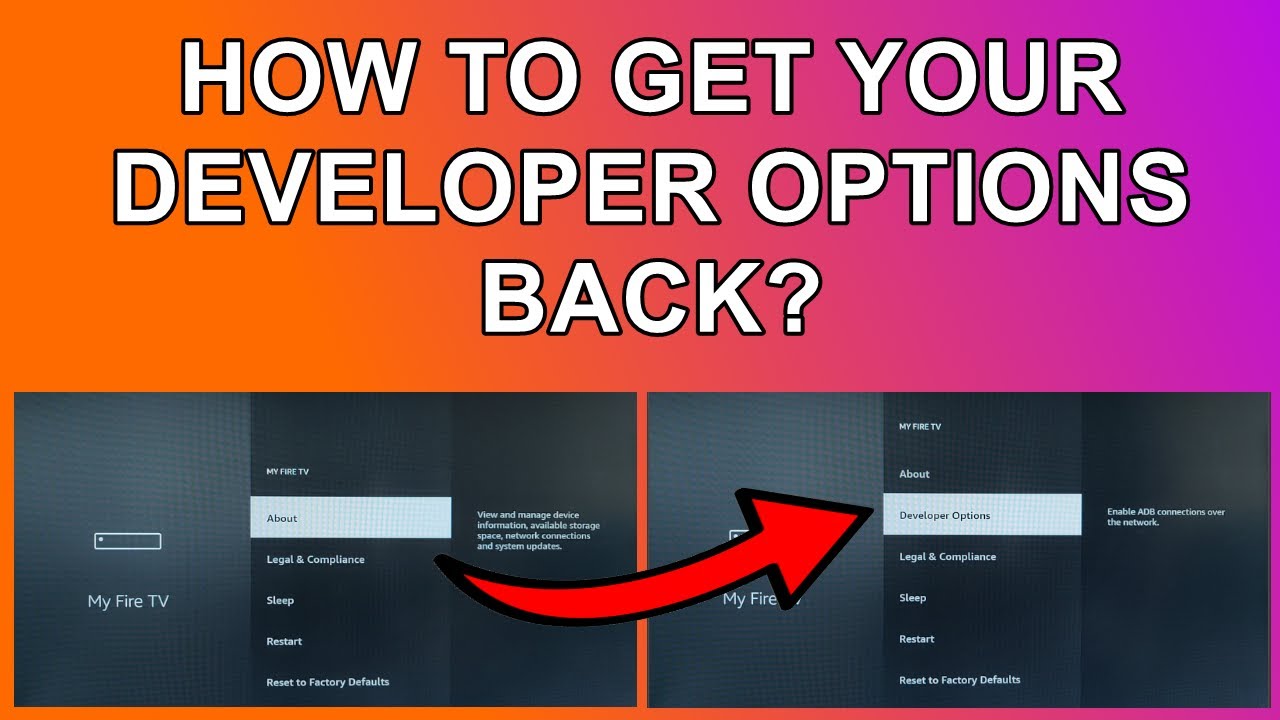
Ayrıca, bu seçeneği etkinleştirme süreci son Fire OS güncellemelerinde değişti. Bu nedenle birçok kişi bu seçeneği bulamıyor. Bu kılavuzda, Firestick'inizde Geliştirici Seçeneklerini kolayca etkinleştirmenin adımlarını size göstereceğiz.
Geliştiricinin seçenekleri nelerdir?
Geliştirici seçenekleri Bu, Firestick ayarları içinde gizli bir menüdür. ADB hata ayıklamasını etkinleştirmenize, uygulamaları test etmenize, bilinmeyen kaynaklardan uygulama yüklemenize ve gelişmiş özelleştirme araçlarını kullanmanıza olanak tanır.
Bu özellik öncelikle geliştiriciler için tasarlanmış olsa da, sıradan kullanıcılar da Amazon Appstore'da normalde bulunmayan uygulamaları yüklemek için bu özelliği kullanıyor.
Amazon Firestick'te geliştirici seçenekleri nasıl etkinleştirilir?
Geliştirici seçeneklerini etkinleştirmek için lütfen aşağıdaki adımları kronolojik sırayla izleyin.
Adım 1: Firestick'inizi açın.
Öncelikle, Firestick'inizin Wi-Fi ağınıza bağlı ve açık olduğundan emin olun. Ardından, ana ekrandan sağ taraftaki dişli çark simgesiyle gösterilen Ayarlar'a gidin.
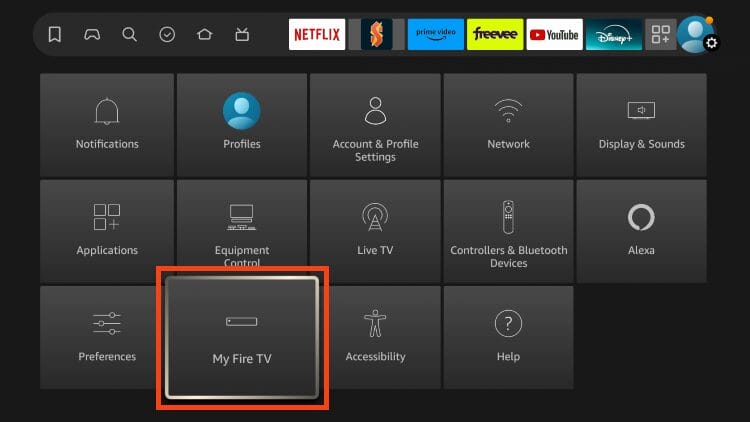
Adım 2: My Fire TV uygulamasını açın.
Ayarlar'ı açtıktan sonra sağa doğru kaydırıp "Fire TV'm" seçeneğini seçmeniz gerekiyor. Sistem tabanlı ayarlar burada yer almaktadır.
3. Adım: Hakkında'ya tıklayın
My Fire TV uygulamasında cihaz bilgilerinizi görüntülemek için Hakkında'yı seçin.
Adım 4: Cihaz adını vurgulayın.
“Hakkında” seçeneğine dokunduğunuzda, ekranın üst kısmında cihazınızın adını göreceksiniz. Örneğin, Firestick 4K. Bu noktada, cihaza normal şekilde dokunmadan cihazı vurgulamanız gerekir.
Bunun yerine, uzaktan kumandanın ortasındaki "Seç" düğmesine art arda yedi kez basmanız gerekir. Birkaç saniye sonra şunları göreceksiniz:
- Artık bir yazılım geliştiricisiniz.
- Buna gerek yok, zaten bir yazılım geliştiricisiniz.
Seçeneği bu şekilde açabilirsiniz.
Adım 5: Geri dönün
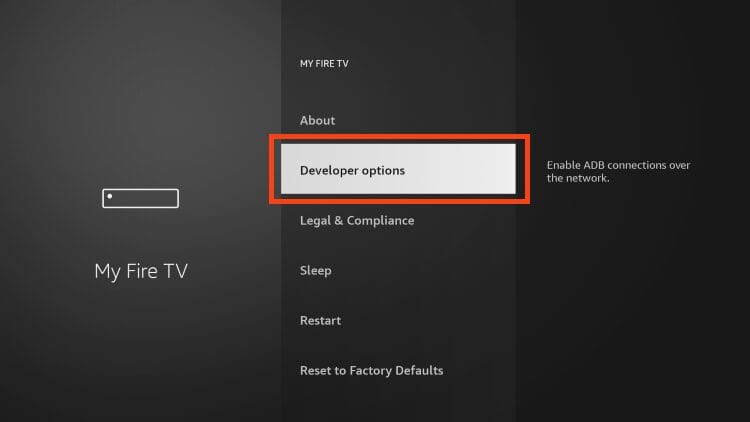
Yukarıdaki adımları izledikten sonra, uzaktan kumandanızdaki geri düğmesine basın. Şimdi, My Fire TV'ye geri dönün ve Geliştirici Seçenekleri'ni göreceksiniz. Bu seçenek "Hakkında" başlığı altında görünecektir.
Geliştirici seçeneklerini etkinleştirmek güvenli mi?
Evet, geliştirici seçeneklerini etkinleştirmek tamamen güvenlidir. Ancak, bilinmeyen kaynaklardan uygulama yüklemek cihazınızı potansiyel bir kötü amaçlı yazılım saldırısına maruz bırakacaktır.
Bu nedenle, güvende kalmak için APK dosyalarını yalnızca bilinen ve güvenilir kaynaklardan veya web sitelerinden indirin. Ayrıca, uygulamalarınızı güncel tutun ve değiştirilmiş uygulamalardan kaçının. Engellenmiş uygulamalara erişirken VPN kullanmalısınız.
Yoruma kapalı.