

İçeren Amazon Fire TV ürün yelpazesi Güçlü donanım ve gelişmiş işletim sisteminin mükemmel kombinasyonu sayesinde piyasadaki en iyi yayın cihazlarından bazılarıdır. Genellikle sorunsuz çalışsalar da, bu yayın cihazlarının arızalanabileceği zamanlar da vardır.
 Örneğin, bazı kullanıcılar şunu bildirdi: Fire TV cihazları sürekli donuyor. Sık sık yaşanan gecikmeler yaygın bir durumdur. Buna çeşitli faktörler katkıda bulunur. Bu yazıda, bu faktörlerden bazılarını ve bunlara ilişkin çözümleri ele alacağız.
1. İnternet bağlantınızı kontrol edin
Fire TV arayüzünde gezinebiliyorsanız ancak video içeriği sürekli takılıyor veya donuyorsa, sorun büyük olasılıkla internet bağlantınızdadır. İlginç bir şekilde, Fire OS, Wi-Fi bağlantı durumunuzu kontrol etmenize olanak tanır.
Sekmeye git AyarlarVe seçin ağİmleci aktif ağın üzerine getirin ve düğmeye basın. Duraklat / Oynat uzaktan kumanda üzerinde.
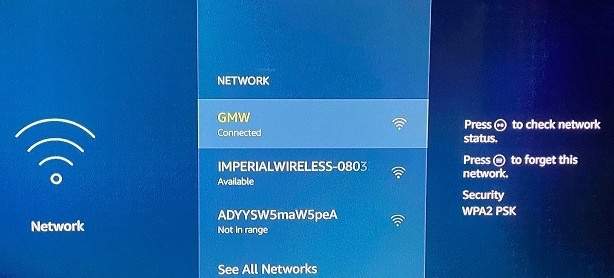
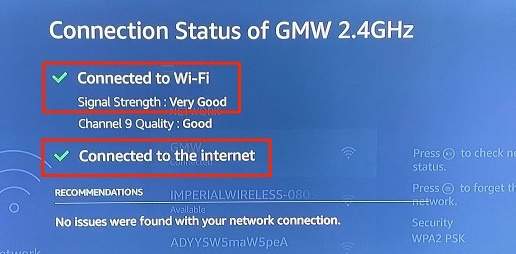
Bağlantı durumu sayfasında, hem "Wi-Fi'ye bağlı" hem de "İnternete bağlı" seçeneklerinin işaretli olduğundan emin olun. Ayrıca, şunlardan da emin olun: Sinyal gücü Ağ için "Çok İyi" olarak değerlendiriliyor.
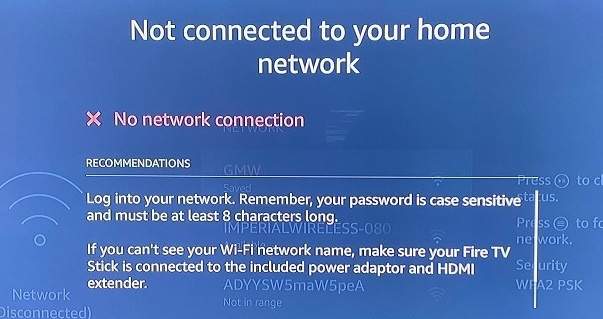
Bağlantı durumu sayfasında "Bağlantıda sorun var" hata mesajı görüntüleniyorsa veya ağ sinyal gücü "zayıf" veya "kötü" olarak değerlendiriliyorsa, Fire TV cihazınız yayın sırasında içeriği arabelleğe alıyor olabilir.
Bu sorunu çözmek için Wi-Fi yönlendiricinizi yeniden başlatın ve Fire TV'nizi ağa yeniden bağlayın. Ayrıca yönlendiricinizin antenini ayarlamayı, diğer cihazları Wi-Fi ağınızdan ayırmayı veya Wi-Fi genişletici kullanmakBu, Fire TV'niz için biraz bant genişliği sağlayacak ve muhtemelen ara belleğe alma veya donma sorunlarını çözecektir.
Fire TV cihazınız, yönlendiricinizin internet bağlantısına erişimi engellenmişse "Ağ Bağlantısı Yok" hata mesajı gösterebilir. Bu durumda, yönlendiricinizin yönetim paneline bakın ve Fire TV cihazınızın internet erişimine sahip olduğundan emin olun.
2. Uygulamayı zorla durdurun ve önbelleğini temizleyin.
Bir uygulamayı ne kadar çok kullanırsanız, Fire TV cihazınızda o kadar çok geçici dosya oluşturur ve depolar. Önbellek dosyaları uygulamaların daha hızlı yüklenmesine yardımcı olsa da, aşırı önbellek verisi birikimi uzun vadede yanıt vermeme ve diğer sorunlara yol açabilir.
Fire TV'niz yalnızca belirli bir uygulamayı kullanırken donuyorsa, uygulamayı zorla durdurun. Geçici dosyalarını silin (Veya önbelleğe alınmış veriler) ve yeniden başlatın.
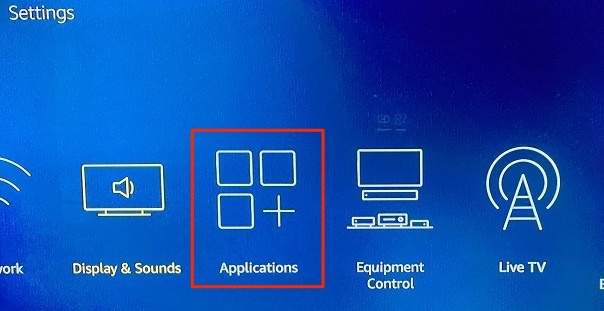
Fire TV cihazınızda bir uygulamayı zorla durdurmak için şu adımları izleyin:
- Sekmeye git الإعدادات Ve seçin Uygulamalar.
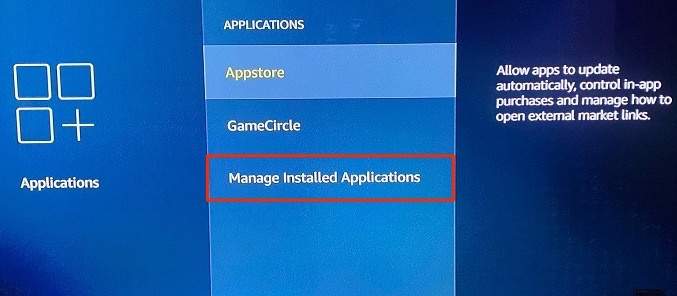
- seçmek Yüklü uygulamaları yönetme.
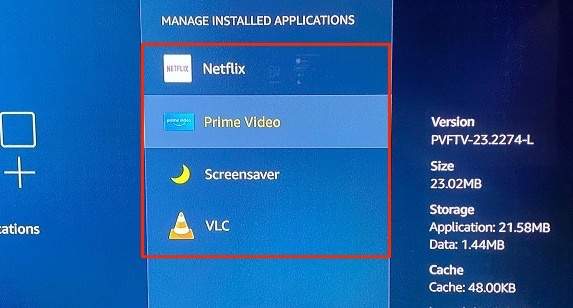
- Fire TV cihazınızın donmasına neden olan uygulamayı seçin.
- seçmek Zorla durdurma.
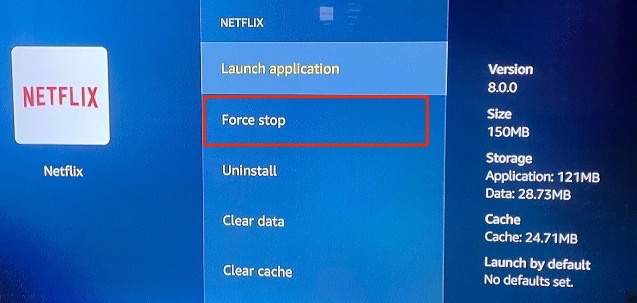
Bu işlem, Fire OS işletim sisteminin ön planda ve arka planda çalışan uygulamaları kapatmasını sağlayacaktır.
- seçmek Önbelleği temizle Uygulamanın geçici dosyalarını silmek için.
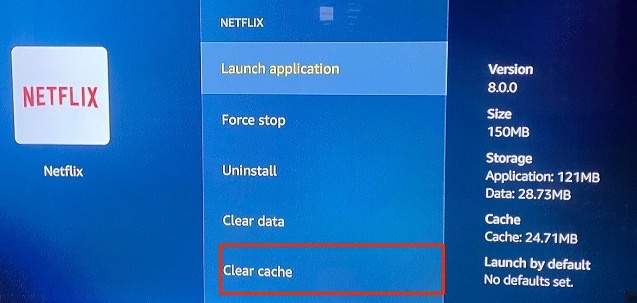
Bir dakika bekleyin ve uygulamayı yeniden açın. Uygulama Fire TV'nizi dondurmaya devam ederse, büyük olasılıkla güncel değil veya hatalar içeriyor demektir. Bu durumda, uygulamayı güncellemek tek çözüm olabilir. Fire TV'nizdeki uygulamaları nasıl güncelleyeceğinizi öğrenmek için sonraki bölüme geçin.
3. Uygulamayı güncelleyin
Fire TV'ye uygulama yüklemenin birkaç yolu vardır: doğrudan Amazon Appstore'dan veya Bilgisayarınızdan uygulamaları yan kurulum yöntemiyle yükleme Veya üçüncü taraf web siteleri. Fire TV uygulamalarınızın kaynağı ne olursa olsun, güncel tutmanız çok önemlidir.
Amazon Appstore'dan yüklediğiniz uygulamaları güncellemek için şu adrese gidin: الإعدادات > Uygulamalar > Appstore Ve bir düğmeye basın تحديد Fire TV uzaktan kumandanızda "otomatik güncellemeleri" etkinleştirin.
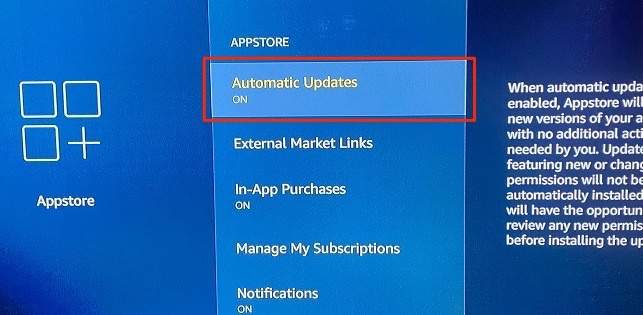
Yandan yüklenen uygulamalar için, geliştiricinin web sitesine gidin, uygulamanın en son sürümünü indirin ve uygulama kurulum dosyasını Fire TV'nize yeniden yükleyin.
4. Fire TV'yi yeniden başlatın.
Fire TV cihazınız donmaya başlarsa veya beklenmedik şekilde çökerse, yeniden başlatmak sorunu çözmenize yardımcı olabilir.
Basit bir yeniden başlatma işlemi gerçekleştirin.
Fire TV cihazınızı yeniden başlatmak için, uzaktan kumandayı kullanarak yayın cihazını yeniden başlatmanız yeterlidir. İki düğmeye aynı anda basılı tutmanız yeterlidir. تحديد و Duraklat/Oynat Fire TV uzaktan kumandasını aynı anda kullanın.
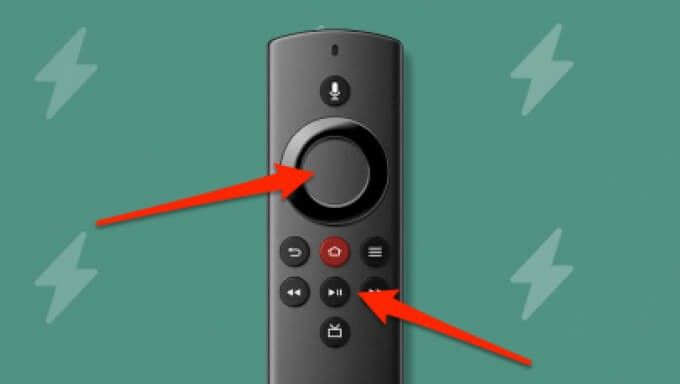
Yaklaşık 5 saniye içinde televizyon ekranınızda "Amazon Fire TV'niz kapatıldı" şeklinde bir bildirim görmelisiniz.
5-10 saniye içinde Fire TV'niz otomatik olarak açılacaktır. Açın Bazı uygulamalarNetflix'te bir film oynatın, favori TV kanallarınızı açın ve Fire TV'nizin artık donmadan çalışıp çalışmadığını kontrol edin.
Zorunlu yeniden başlatma prosedürü
Yumuşak yeniden başlatma sorunu çözmezse, Fire TV'nizi güç kaynağından çıkarın ve birkaç saniye sonra tekrar takın. Buna "zorunlu yeniden başlatma" denir. Cihazı güç kaynağına tekrar bağlamadan önce yaklaşık 30 saniye beklemenizi öneririz. USB kablosunu Fire TV dongle'ından çıkarabilir veya USB güç adaptörünü elektrik prizinden çıkarabilirsiniz.
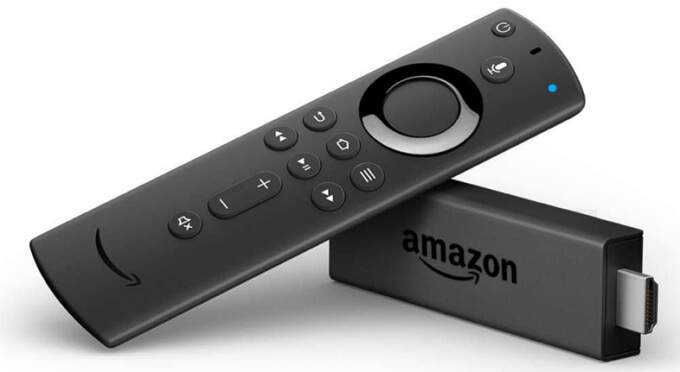
Bu arada, Fire TV'nizin HDMI ucunun televizyonunuzun HDMI bağlantı noktasına uyduğundan emin olun. Televizyonunuzda birden fazla HDMI bağlantı noktası varsa, Fire TV'nizi farklı bir HDMI bağlantı noktasına takmayı deneyin ve cihazın sabitlenip sabitlenmediğine bakın.
5. Fire TV'nizi güncelleyin.
Eski veya hatalı bir işletim sistemi kullanıyorsa Fire TV'niz yavaş çalışabilir. İşte Fire TV'nize en son FireOS sürümünü nasıl yükleyeceğiniz:
- Sekmeye git الإعدادات Fire TV'nizde seçim yapın. Ateş TV'm.
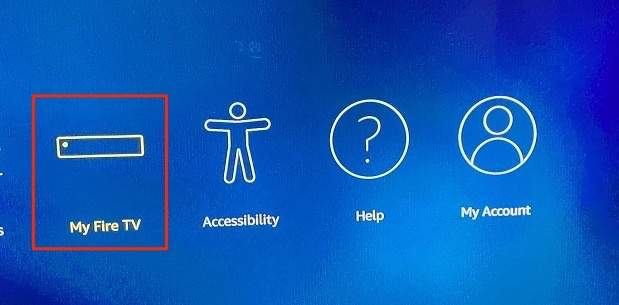
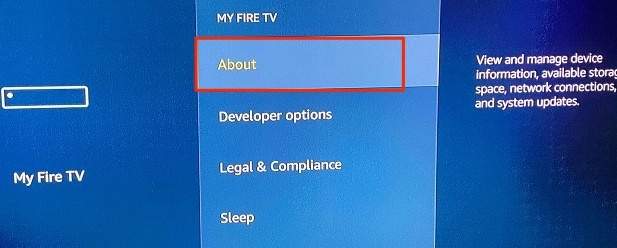
- seçmek Hakkımızda (etrafında).
- seçmek Güncellemeleri Kontrol Et (Güncellemeleri kontrol et).
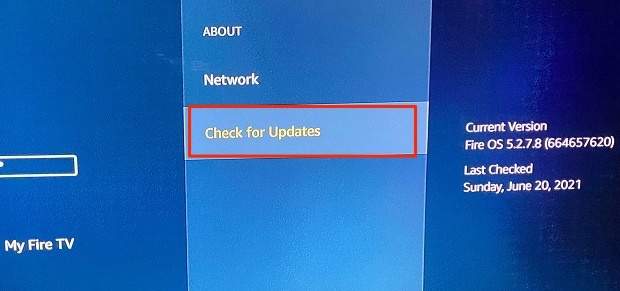
Yeni bir Fire OS sürümü mevcutsa, Fire TV'niz bunu Amazon sunucusundan hemen indirip kuracaktır. Aksi takdirde, ekranda "Fire TV'niz güncel" mesajını göreceksiniz.
6. Fire TV'yi sıfırlayın.
Fire TV'nizi fabrika ayarlarına sıfırlamak, tüm üçüncü taraf uygulamaları kaldıracak, indirmeleri silecek ve Amazon hesabınızı yayın cihazından kaldıracaktır. Ancak olumlu tarafı, Fire TV'nizin fabrika ayarlarına sıfırlanması, kullanım sırasında donmaya neden olan sorunları büyük olasılıkla çözecektir.
Tüm diğer sorun giderme adımları başarısız olursa Fire TV'nizi sıfırlamanız gerektiğini unutmayın.
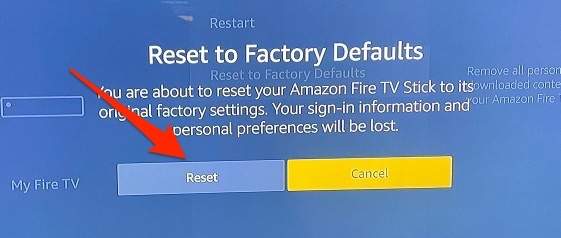
- Sekmeye git Ayarlar (Ayarlar) bölümünden seçim yapın. Ateş TV'm (Fire TV cihazım), ardından seçin. Fabrika Varsayılanlarına Sıfırla (Fabrika varsayılan ayarlarına sıfırla).
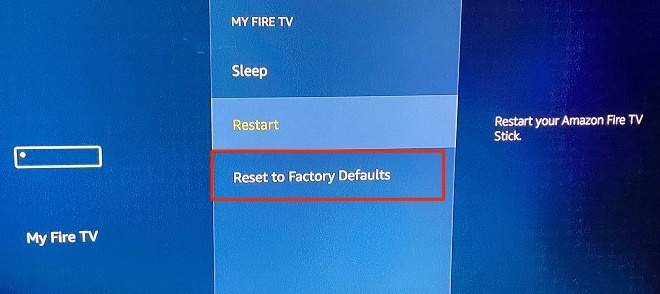
- set Sıfırlama Devam etmek için onay penceresinde.
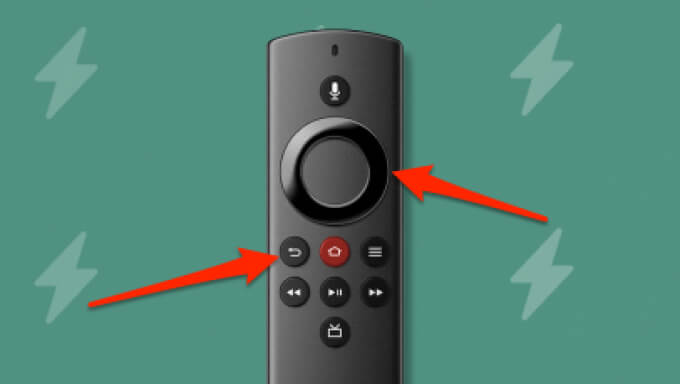
Bunun yerine, basılı tutun. Geri/Ters çevirme düğmesi و Sağ yön düğmesi Yaklaşık 5 saniye boyunca ekranda fabrika ayarlarına sıfırlama onay penceresi görünecektir.
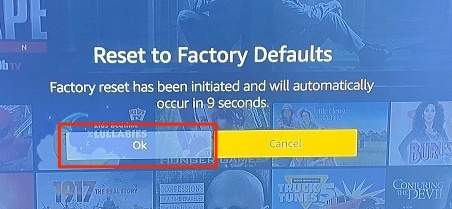
3. Seçin Katılıyorum Devam etmek için. Geri sayım bitmeden önce bir işlem seçmezseniz, Fire TV'niz otomatik olarak fabrika ayarlarına sıfırlama işlemine devam edecektir.
Fire TV'nizi fabrika ayarlarına sıfırlamak yaklaşık 10-15 dakika sürebilir. Yayın cihazınız sıfırlama işlemi sırasında birkaç kez yeniden başlatılabilir. Fire TV'nizi güç kaynağından çıkarmayın veya televizyonunuzu kapatmayın. Bunu yapmak işlemi kesintiye uğratacak ve yayın cihazınıza zarar verebilir.
Amazon Müşteri Hizmetleri ile iletişime geçin.
Fabrika ayarlarına sıfırlama işleminden sonra Fire TV'niz donmaya devam ederse, [telefon numarası/e-posta adresi/vb.] ile iletişime geçin. amazon müşteri hizmetleri Destek için, sorun büyük olasılıkla üretim hatasından kaynaklanıyor. Eğer öyleyse, para iadesi veya yeni bir cihaz alacaksınız; ancak bu yalnızca Fire TV'niz hala garanti kapsamındaysa geçerli. Amazon cihazları için 90 günlük sınırlı garanti..
Yoruma kapalı.