

Netflix, en yeni filmlerden klasik dizilere, belgesellere, animasyonlara ve çok daha fazlasına kadar geniş bir içerik kütüphanesine sahip. Netflix uygulamasını kullanarak dizüstü veya masaüstü bilgisayarınızda istediğiniz her şeyi izleyebilirsiniz. En sevdiğiniz dizileri ve filmleri izlemeye başlamanız için Netflix'i dizüstü veya masaüstü bilgisayarınıza nasıl indireceğinizi göstereceğiz. Buradayken, en sevdiğiniz dizileri ve filmleri çevrimdışı izlemek için Netflix'ten nasıl indireceğinizi de inceleyebilirsiniz.

Windows bilgisayara Netflix uygulamasını nasıl indirebilirim?
Netflix uygulamasını Windows bilgisayarınıza indirmek kolaydır ve uygulama tamamen ücretsizdir, ancak içerik izlemeye başlamak için bir Netflix aboneliğine ihtiyacınız olacaktır. Windows 8 veya daha yeni bir sürüm kullanıyorsanız, Netflix'i dizüstü bilgisayarınıza nasıl indireceğiniz aşağıda açıklanmıştır.
Not: Netflix uygulamasını oradan indirebileceğinizi iddia eden üçüncü taraf web sitelerine veya bağlantılara karşı her zaman dikkatli olun. Uygulamaları yalnızca Windows Mağazası (Windows bilgisayarlar için) veya Google Play Mağazası (Chromebook'lar için) gibi resmi kaynaklardan indirmelisiniz. Diğer bağlantılar bilgisayarınıza zarar verebilecek kötü amaçlı yazılımlar içerebilir.
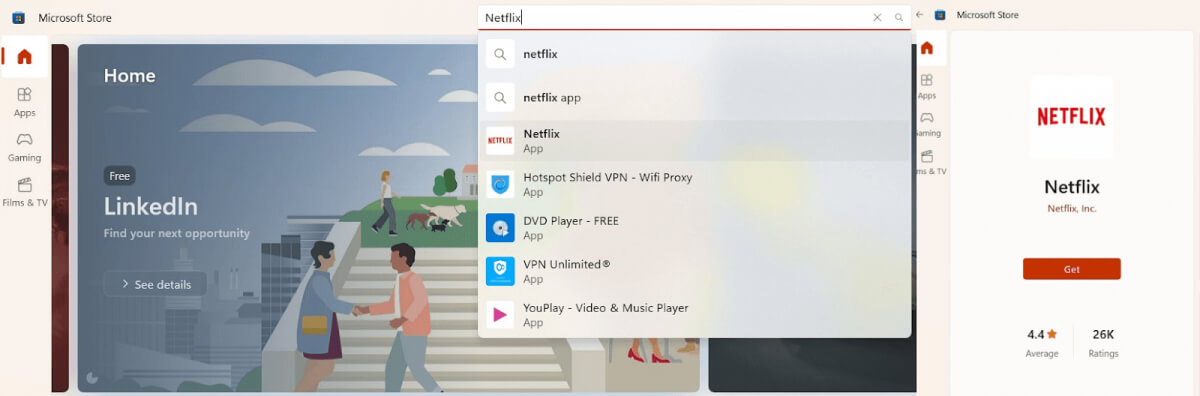
Netflix uygulamasını Windows Mağazası uygulama mağazasından indirin.
Bilgisayarınızda Windows uygulaması yüklüyse, Netflix uygulamasını buradan indirebilirsiniz.
- Arama çubuğuna "mağaza" yazarak Windows Mağazası uygulamasını başlatın.
- Mağaza uygulamasını açtıktan sonra, mağazanın üst kısmındaki arama çubuğuna tıklayın ve Netflix uygulamasını aramak için "Netflix" yazın.
- Netflix uygulamasını indirmek için ekranın sağ tarafındaki kırmızı "İndir" düğmesine tıklayın.
- Uygulama indirme işlemi tamamlandıktan sonra, yayın izlemeye başlamak için Netflix hesabınızın giriş bilgilerini kullanarak oturum açmalısınız.
Netflix uygulamasını Windows Mağazası web sitesinden indirin.
Bilgisayarınızda Windows Mağazası uygulaması yok mu? Netflix uygulamasını Windows Mağazası web sitesinden indirmek çok kolay, işte nasıl yapılacağı.
- Tercih ettiğiniz tarayıcıyı açın ve şu adrese gidin: uygulamalar.microsoft.com/store/uygulamalar.
- "Tüm Uygulamaları Ara" kutusuna "Netflix" yazın ve Enter tuşuna basın.
- Netflix uygulamasını bilgisayarınıza indirmek için "Uygulamayı Mağazadan İndir" seçeneğine tıklayın.
- Bilgisayarınızda Windows Mağazası uygulaması varsa, Windows Mağazası uygulamasını açmak isteyip istemediğinizi soran bir açılır pencere göreceksiniz, onaylamak için tıklayın.
- Windows Mağazası uygulamasına sahip değilseniz indirme işlemi başlayacaktır.
- İndirme işlemi tamamlandıktan sonra uygulamayı başlatın ve yayın izlemeye başlamak için Netflix hesabınızın giriş bilgilerini kullanarak oturum açın.

Chromebook'unuza Netflix uygulamasını nasıl indirebilirsiniz?
Chromebook'unuza Netflix uygulamasını indirme adımları, Windows PC'ye indirme adımlarıyla neredeyse aynıdır. Ancak, Chromebook kullanırken uygulamayı Google Play Store'dan indireceksiniz.
Netflix uygulamasını Google Play Store'dan indirin.
Netflix uygulamasını Google Play Store web sitesi üzerinden tarayıcınızdan indirebilirsiniz ve işte nasıl yapacağınız.
- Adresine git play.google.com Web tarayıcınızda.
- Sağ üst köşedeki arama simgesine (büyüteç gibi görünüyor) tıklayın.
- Arama kutusuna "Netflix" yazın ve Enter tuşuna basın.
- Netflix'i Chromebook'unuza indirmek için "Yükle"ye tıklayın. Uygulamayı daha önce başka cihazlara yüklediyseniz, "Plus cihazlara yükle"ye tıklayın.
- Netflix indirme işlemi tamamlandıktan sonra uygulamayı başlatın ve yayın izlemeye başlamak için hesap bilgilerinizle giriş yapın.

Netflix uygulamasını Google Play Store uygulama mağazasından indirin.
İşte dizüstü bilgisayarınızda Google Play Store uygulamasından Netflix'i nasıl indireceğiniz.
- Chromebook'unuzda Google Play Store uygulamasını çalıştırın.
- Arama düğmesine basın ve "Netflix" yazıp Enter tuşuna basın.
- Yükle'yi seçin.
- Uygulama yüklendikten sonra, başlatıcıya tıklayın ve Netflix uygulamasını seçin.
- Yayınları izlemeye başlamak için Netflix hesabınıza giriş yapın.
Netflix'i web tarayıcınız üzerinden izleyin.
Netflix uygulamasını yüklemek istemiyorsanız, herhangi bir bilgisayarda web tarayıcınız üzerinden Netflix izleyebilirsiniz. Desteklenen tarayıcılar arasında Chrome, Firefox, Edge, Opera ve Safari (Mac'te) bulunmaktadır. Web tarayıcınız üzerinden Netflix izlemek için Netflix.com adresine gidin ve yayın izlemeye başlamak için Netflix hesabınıza giriş yapın.
Netflix uygulamasını bilgisayarınıza veya dizüstü bilgisayarınıza indirmek sadece birkaç tıklamayla mümkün. Ardından, herhangi bir sorunla karşılaşırsanız, Netflix çalışmıyorsa deneyebileceğiniz çözümlere göz atın. Ayrıca Netflix hesabınızı kullanarak cihazları yönetebilir , böylece kimin oturum açtığını her zaman bilirsiniz.
Yoruma kapalı.