

Netflix'te içerik izlemeye çalışırken ' hata mesajıyla karşılaştıysanız'tvq-rnd-100'100' hata kodunu alıyorsanız, bu, film ve dizi izlemenizi engelleyen bir ağ sorunu olduğu anlamına gelir. Bu hata en sık TV'ler, PlayStation 4/5 ve Xbox gibi cihazlarda görülür ve diğer cihazlarda daha az yaygındır.

Diğer olası nedenler arasında Netflix için yanlış cihaz ayarları veya ağınızdaki diğer cihazlardan kaynaklanan ağ paraziti yer alabilir.
Aşağıdaki yöntemleri denemeden önce, hem cihazınızı hem de Netflix uygulamasını basitçe yeniden başlatmanızı şiddetle tavsiye ederiz . Bu, hataya neden olan geçici sorunları genellikle çözer. Yeniden başlatmanın ardından sorun devam ederse, lütfen aşağıda verilen adım adım sorun giderme kılavuzunu izleyin.
1. İnternet ve sunucu durumunu kontrol edin.
Sorun gidermenin ilk adımı, internet bağlantınızın istikrarlı ve hızlı olduğundan emin olmaktır. İnternet hızınızı Fast veya Speedtest gibi platformlarda test edebilirsiniz . İnternetiniz yavaşsa, yönlendiricinizi veya modeminizi yeniden başlatmak yardımcı olabilir veya internet servis sağlayıcınızla (İSS) iletişime geçmeniz gerekebilir.
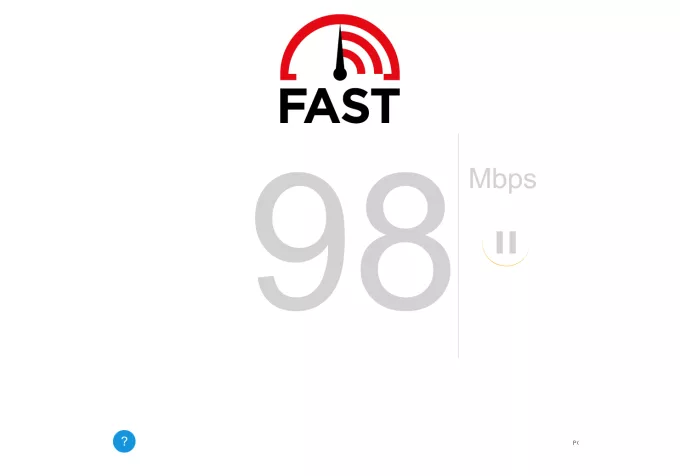
Netflix sunucu sorunları da bu hataya neden olabilir . Netflix sunucularının çalışıp çalışmadığını görmek için sunucu durumunu buradan kontrol edebilirsiniz .
2. Netflix'ten çıkış yapın ve ardından tekrar giriş yapın.
Netflix hesabınızdan çıkış yapıp tekrar giriş yapmak, önbelleğe alınmış tüm verileri temizler ve sunucudan yeni veriler alınmasını sağlar. Bu işlem, genellikle 100 hata koduna neden olabilecek giriş sorunlarını çözer.
- Ekranın sağ üst köşesindeki simgeye tıklayın ve seçin. Netflix oturumunu kapat.
![Netflix oturumu kapatma seçeneği]()
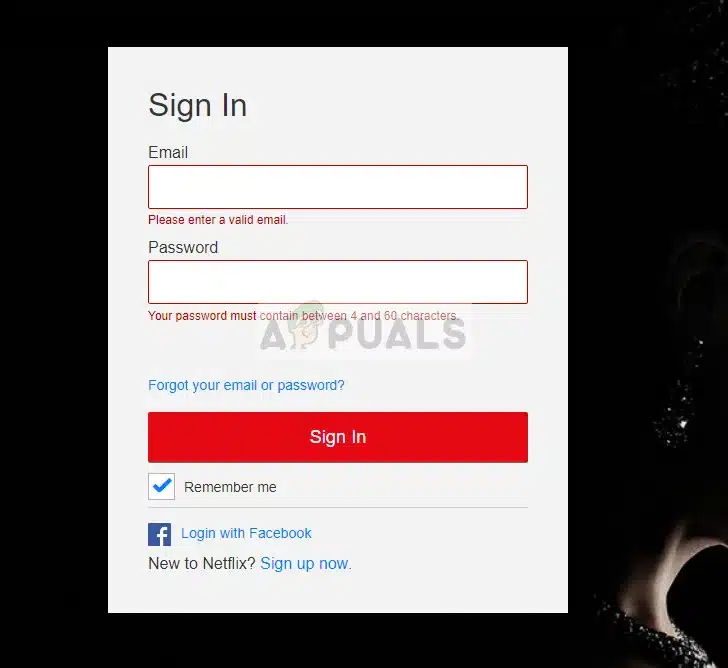
- Siteyi tekrar ziyaret edin Netflix Ve girin kimlik bilgileri sana özel.
![Netflix giriş sayfası]()

3. İnternet Ayarlarını Sıfırlama (Windows'ta)
Önbellek ve internet ayarlarınız bu hataya neden olabilir. Bu ayarları varsayılan değerlere sıfırlamak olası bağlantı sorununu çözmelidir.
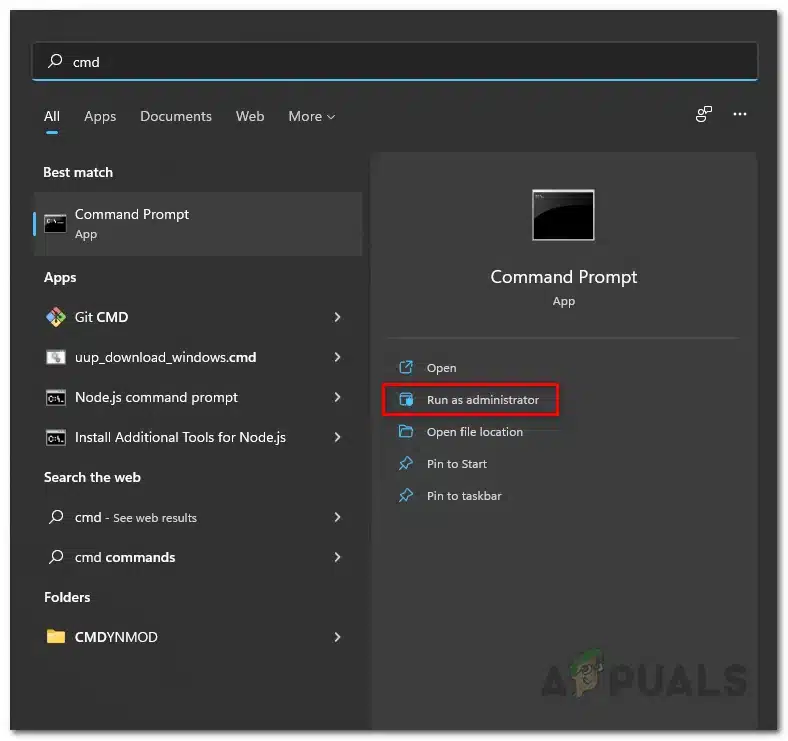
- aç Arama menüsü, Ve yazın cmd, o zaman koş Komut İstemi Gibi Yönetici.
![Komut İstemi'ni yönetici olarak açın.]()
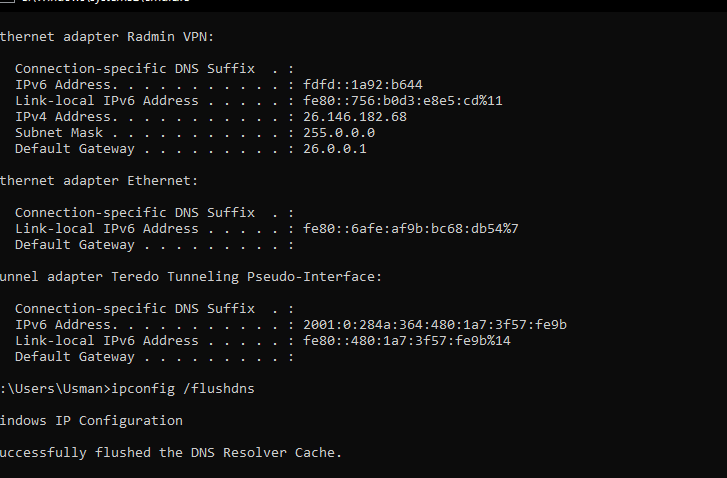
- Aşağıdaki komutları çalıştırın:
netsh winsock sıfırlama netsh int ip sıfırlama ipconfig/release ipconfig/flushdns ipconfig/renew
![Komut İstemi komutları]()
- Bilgisayarınızı yeniden başlatın.
4. OpenDNS'i devre dışı bırakın ve DNS ayarlarını sıfırlayın.
İnternet bağlantı sorunları genellikle değiştirilmiş DNS ayarlarından kaynaklanır. Bu ayarları varsayılan değerlerine sıfırlamak sorunu çözebilir. Özellikle OpenDNS'i devre dışı bırakmanın bazı durumlarda işe yaradığı bilinmektedir.
1. Simgeye sağ tıklayın ağ Sistem tepsisinde, ardından üzerine tıklayın. Ağ ve İnternet Ayarlarını Açın.
2. Seçin Adaptör ayarlarını değiştirme.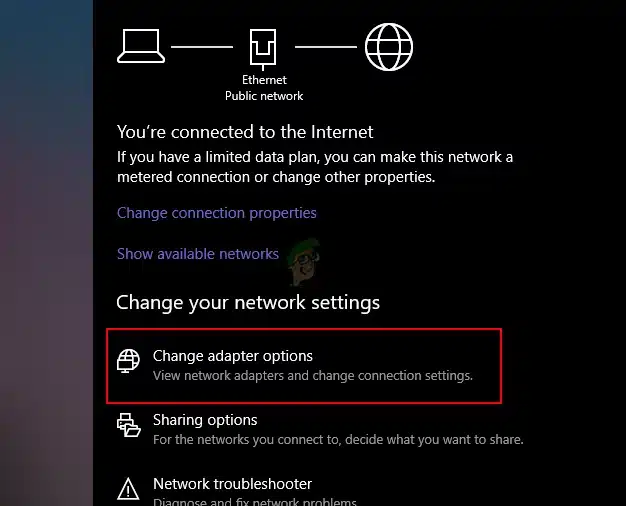
3. Birincil internet bağlantınıza sağ tıklayın ve seçin. Özellikleri.
4. Bir konum seçin İnternet Protokolü Sürüm 4 Üzerine tıklayın, ardından da tıklayın. Özellikleri.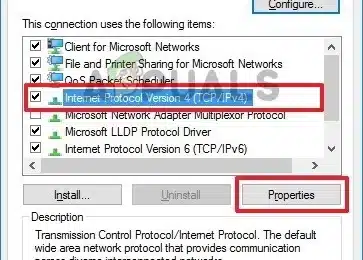
5. Seçin DNS sunucusu adresini otomatik olarak almaBu, sistemin DNS ayarlarını otomatik olarak algılamasına olanak tanır.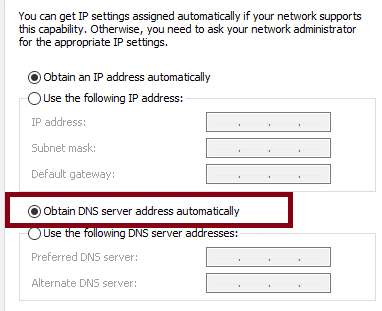
6. Tıklayın Katılıyorum Yeni DNS ayarlarını uygulamak için.
5. Televizyonunuzu sıfırlayın.
Yukarıda belirtilen çözümler sorunu çözmezse, televizyonunuzu sıfırlamayı deneyin. Sıfırlama işlemi gereksiz uygulamaları kaldırır ve varsayılan ayarları geri yükler, bu da sorunu çözebilir.
Televizyonunuzu nasıl sıfırlayacağınız konusunda kapsamlı bir kılavuz için lütfen "Televizyonunuzu Nasıl Sıfırlarsınız" başlıklı makalemize bakın.
6. Netflix'i farklı bir cihazda deneyin.
Netflix'i başka bir cihazda denemeyi düşünün. Diğer cihazlara örnek olarak bir bilgisayar, farklı bir televizyon veya cep telefonu verilebilir. Bunu yapmak, sorunun cihazınızda mı yoksa Netflix hizmetinde mi olduğunu belirlemenize yardımcı olabilir. Bu yaklaşım, sorunun kullandığınız cihaza özgü olduğunu ortaya çıkarabilir.
Yoruma kapalı.