
Google Workspace yöneticisini kullanarak devre dışı bırakılmış bir Google hesabını nasıl düzeltebilirsiniz?

“ Google hesabınız Google Workspace yöneticiniz tarafından devre dışı bırakıldı ” hata mesajı, hesabınıza erişimin Google tarafından değil, kuruluşunuzun yöneticisi tarafından kasıtlı olarak kısıtlandığını gösterir. Bu sorun genellikle kişisel Gmail hesaplarında değil, işletmeler, okullar veya kuruluşlar (Google Workspace) için kullanılan Google hesaplarında ortaya çıkar.
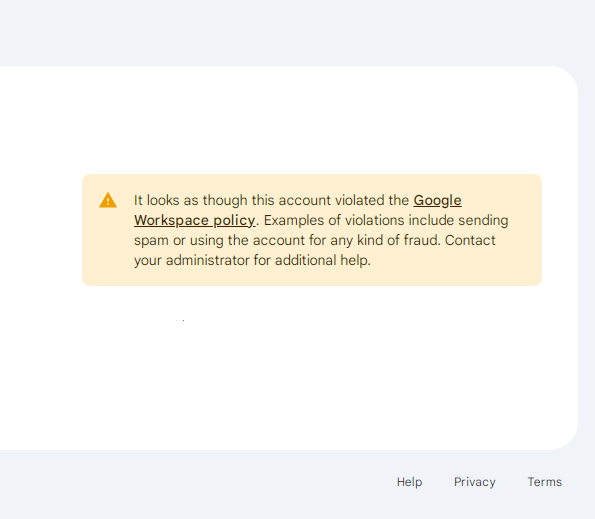
Devre dışı bırakılan bir kullanıcı, Gmail, Drive, Takvim, Google Dokümanlar, E-Tablolar, Slaytlar ve diğer temel Çalışma Alanı araçları gibi ilgili tüm Google hizmetlerine tam erişimini kaybeder ve bu da üretkenliği önemli ölçüde etkiler . Ayrıca, dahili hesap askıya alınmasını gösteren belirli bir hata da görebilirsiniz. Bu, Google Destek ile değil, kuruluşunuzun BT ekibiyle iletişime geçmeniz gerektiği anlamına gelir.
Kullanıcı olsaydınız ne yapardınız?
Bu hatayla karşılaşıyorsanız, erişimi yeniden kazanmanın tek yolu kuruluşunuzun BT yöneticisiyle iletişime geçmektir . Google Destek , yönetici düzeyinde hesabı devre dışı bırakmanıza yardımcı olamaz . Onlarla iletişime geçerken, hesabınızı hızlı bir şekilde bulmalarına yardımcı olmak için yöneticiye tam hata mesajını iletin. Birden fazla giriş denemesi yapmaktan veya Google'a destek talebi oluşturmaktan kaçının , çünkü sonuçta kuruluşunuzun BT ekibine yönlendirileceksiniz.
Sorun , kuruluşunuzun Workspace aboneliğine ait ödenmemiş faturalardan kaynaklanıyorsa , fatura sorununu yalnızca süper yönetici (yetkilendirilmiş yöneticiler değil) çözebilir ve erişimi geri yükleyebilir.
Sorumlu siz olsaydınız ne yapardınız?
Google Workspace yöneticisiyseniz, devre dışı bırakılmış bir hesabı doğrudan Google Yönetici Konsolu üzerinden yeniden etkinleştirebilirsiniz. Hesabın Google tarafından politika ihlalleri nedeniyle devre dışı bırakılması durumunda, Yeniden Etkinleştir düğmesinin görünmeyebileceğini ve Google Destek'e başvurmanız gerekeceğini unutmayın. Ayrıca, hesaplar yılda yalnızca beş kez yeniden etkinleştirilebilir . Sık geri bildirimler, tekrarlayan politika veya güvenlik sorunlarını gösterir; bu nedenle erişimi geri yüklemeden önce altta yatan nedeni ele almak önemlidir.
Devre dışı bırakılmış bir hesabı Google Yönetici Konsolu üzerinden yeniden etkinleştirmek, erişimi engelleyen yönetimsel işlemi kaldırır . Bu işlem, hesaba yerleştirilen askıya alma işaretini doğrudan kaldırır ve harici itirazlara veya destek taleplerine gerek kalmadan işlemi gerçekleştirir. Yeniden etkinleştirmeden önce, hesabın tehlikeye atılmadığından emin olmak için Google'ın Yönetici Güvenlik Kontrol Listesini tamamlayın.
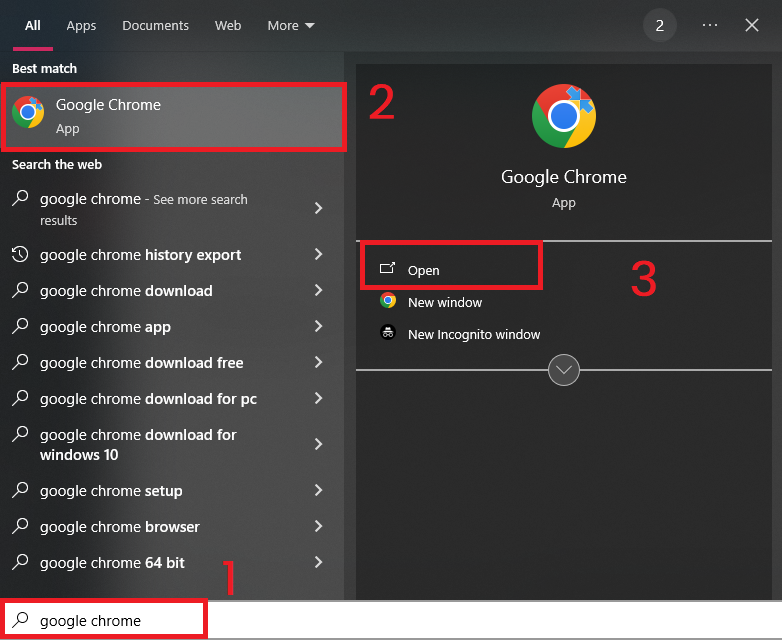
- Tarayıcınızı açın.
![]()
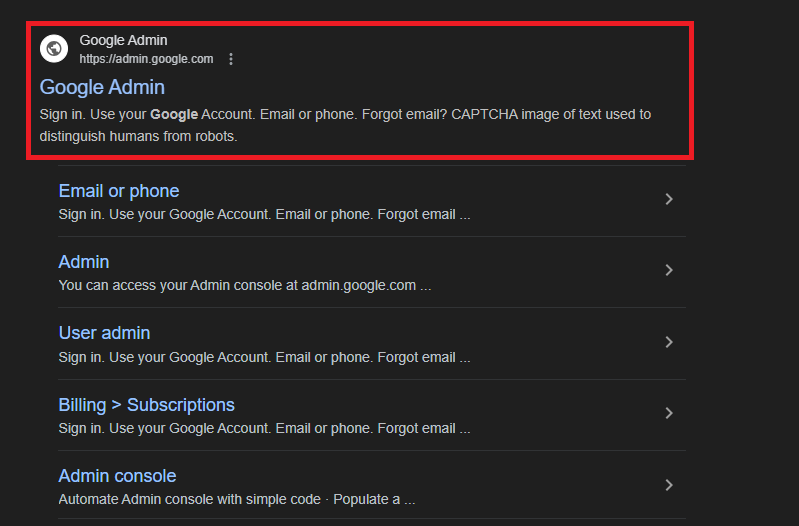
- Adresine git Google Yönetici Tarayıcınızda.
![]()
- Google Workspace'te yönetici hesabınızı kullanarak oturum açın.
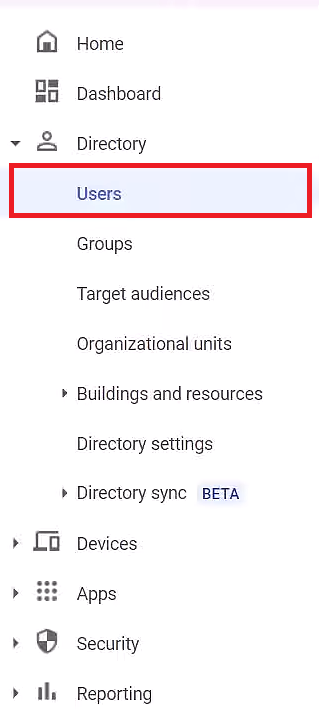
- Sol gezinme panelinde, şuraya gidin: Dizin > Kullanıcılar.
![]()
- Listeden askıya alınmış kullanıcıyı bulun.
- Düğmesini tıklayın Yeniden etkinleştirme Belirtilen kullanıcı için.
![]()
- Sayfada gösterilen askıya alma nedenini inceleyin ve yeniden etkinleştirmeyi onaylayın.
![]()
- En fazla şu kadar süre bekleyin 15 dakika Hesap yeniden etkinleştirilene kadar.
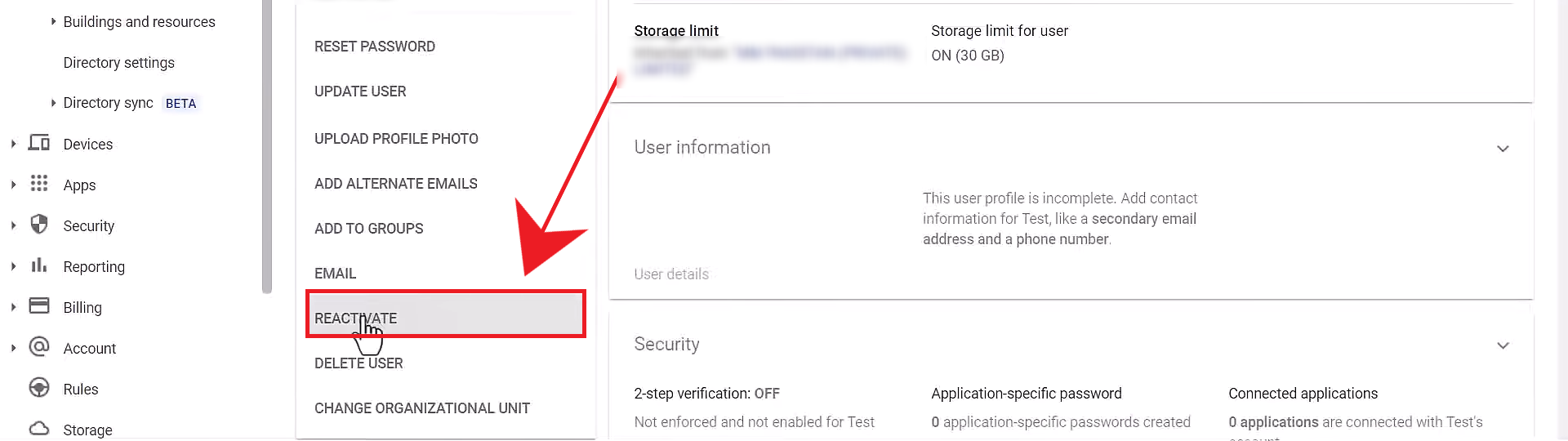
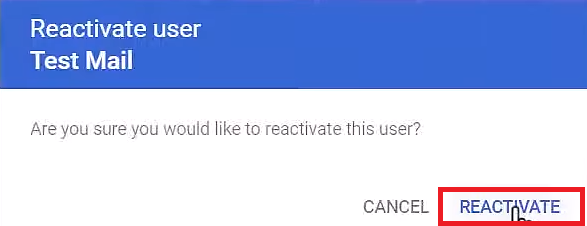
Yeniden etkinleştirme düğmesi görünmüyorsa , özellikle hesap Gmail'in gönderim limitini aşmışsa, en az 24 saat bekleyin. Sorun devam ederse, askıya alma ayrıntılarını gözden geçirin, faturalarınızın güncel olduğundan emin olun ve tehlikeye atılmış veya yüksek riskli hesapların yeniden etkinleştirilmesini önlemek için yöneticinin güvenlik kontrol listesindeki tüm adımları tamamlayın.
Yoruma kapalı.