

Android cihazınıza bazı uygulamaları indirirken, Play Store'da "Cihazınız bu sürümle uyumlu değil" hatasıyla karşılaşabilirsiniz; bu, cihazınızın uygulamayla uyumlu olmadığı anlamına gelir.
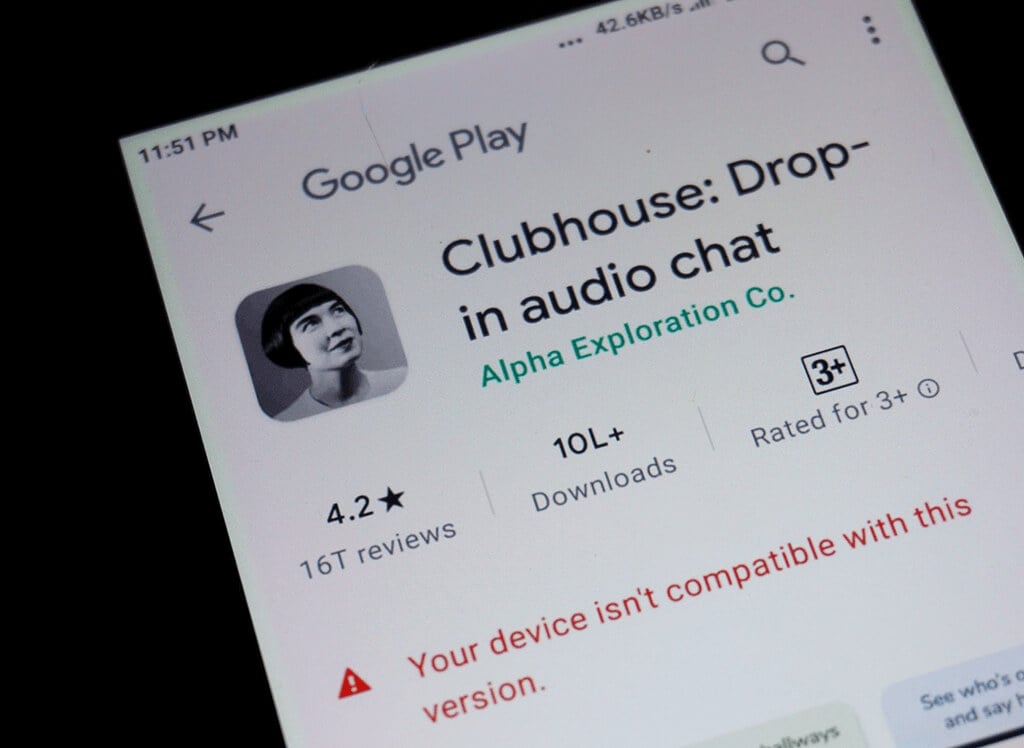
Bu hata, yükleme düğmesinin kaybolmasına ve uygulamanın indirilmesinin imkansız hale gelmesine neden olur. Bu makale, bu sorun için bazı hızlı çözümler sunmaktadır.
Bu hata neden oluşuyor? Android'de
Bu hata, Play Store'un cihazınızın indirmeye çalıştığınız uygulamayla uyumsuz olduğunu düşünmesi durumunda ortaya çıkar. Bu, cihazınızda mutlaka bir sorun olduğu anlamına gelmez.
Bu hata, uygulama geliştiricisinin (kendi nedenlerinden dolayı) cihazınızı uygulamaları için seçmediği anlamına gelir. Ayrıca uygulamanın bölgenizde mevcut olmaması da mümkündür.
كيفية Android'de bu hatayı düzeltin
Bu hatayı gidermek için hem temel hem de gelişmiş çözümler mevcuttur.
Google Play Store önbelleğini ve verilerini temizleyin
Cihazınızda yukarıdaki hatanın görünmesinin olası nedenlerinden biri, Google Play Store'da yaşanan küçük bir aksaklıktır. Bu durum, mağazanın çeşitli hatalar göstermesine neden olabilir.
Bu sorunu aşmak için Play Store'un önbelleğini ve veri dosyalarını temizlemeyi deneyebilirsiniz. Bu işlem, yüklü uygulamalarınızın hiçbirini silmeyecek veya etkilemeyecektir.
- Uygulamayı çalıştırın الإعدادات Android cihazınızda.
- Tıklayın Uygulamalar ve bildirimler Ayarlarda.
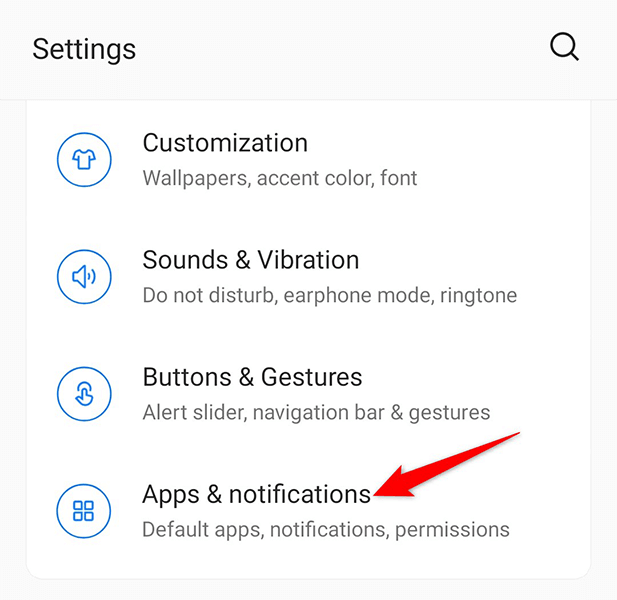
- Bir uygulama arayın Google Play Store Listede. Bu uygulamayı bulamazsanız, üzerine dokunun. Tüm uygulamaları görüntüle.
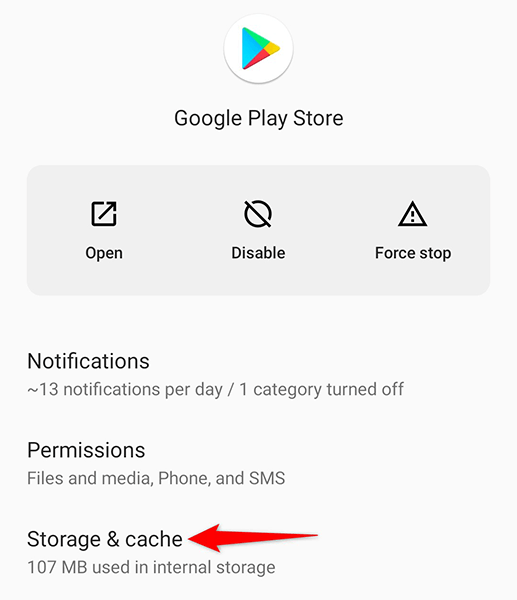
- basın Depolama ve önbellek (Depolama ve önbellek belleği).
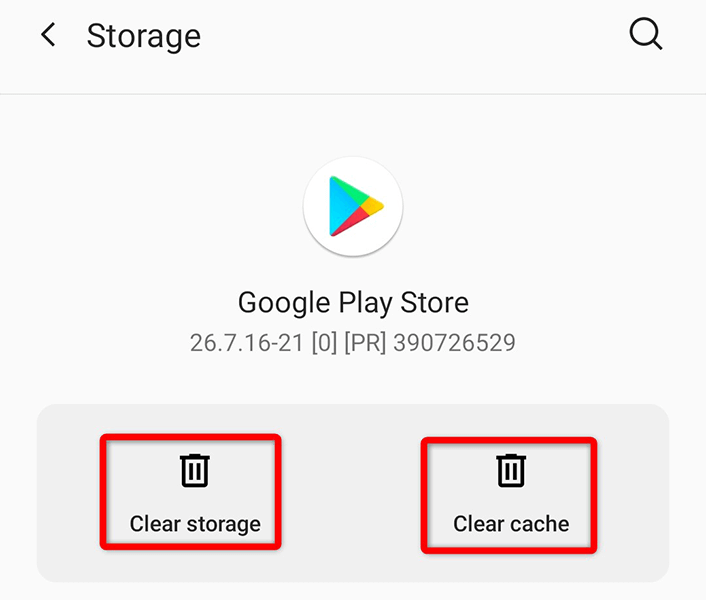
- basın Açık depolama (Depo boşaltma) ardından Önbelleği temizle Sonraki ekranda (Önbelleği temizle) seçeneğini tıklayın.
- aç Google Play Store Uygulamanızı şimdi indirebiliyor musunuz kontrol edin.
Google Play Store güncellemelerini kaldırın
"Cihazınız bu sürümle uyumlu değil" hatası, Play Store güncellemesinden kaynaklanıyor olabilir. Neyse ki, bu güncellemeleri geri alıp uygulamanızı indirip indiremeyeceğinizi kontrol edebilirsiniz:
- Uygulamayı çalıştırın Ayarlar Cihazınızdaki (Ayarlar).
- basın Uygulamalar ve bildirimler Ayarlar bölümünde (Uygulamalar ve bildirimler).
- set Google Play Store uygulamalar listesinde.
- Ekranın sağ üst köşesindeki üç noktaya dokunun. Uygulama bilgisi (Uygulama bilgileri) Google Play Store'dan.
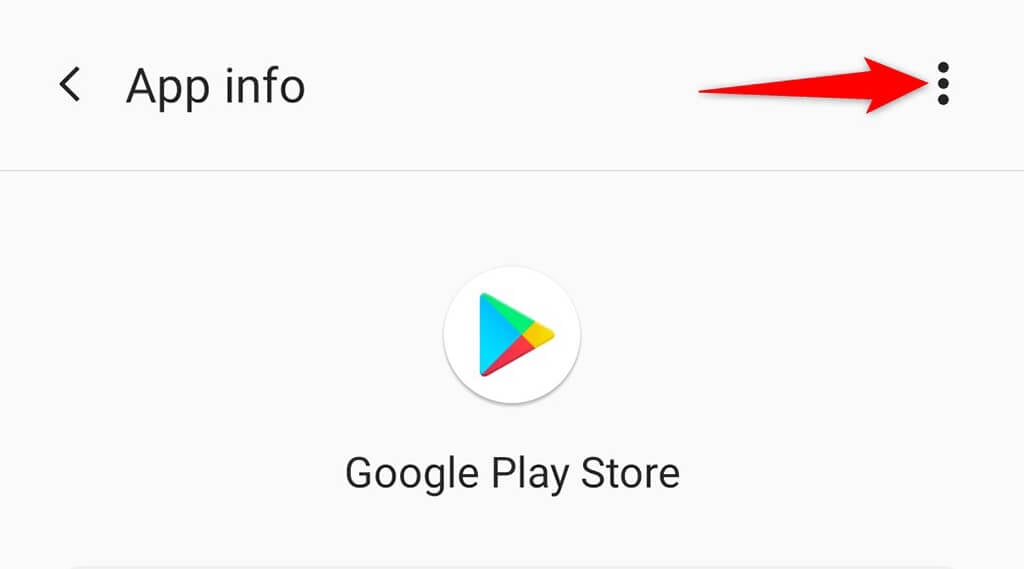
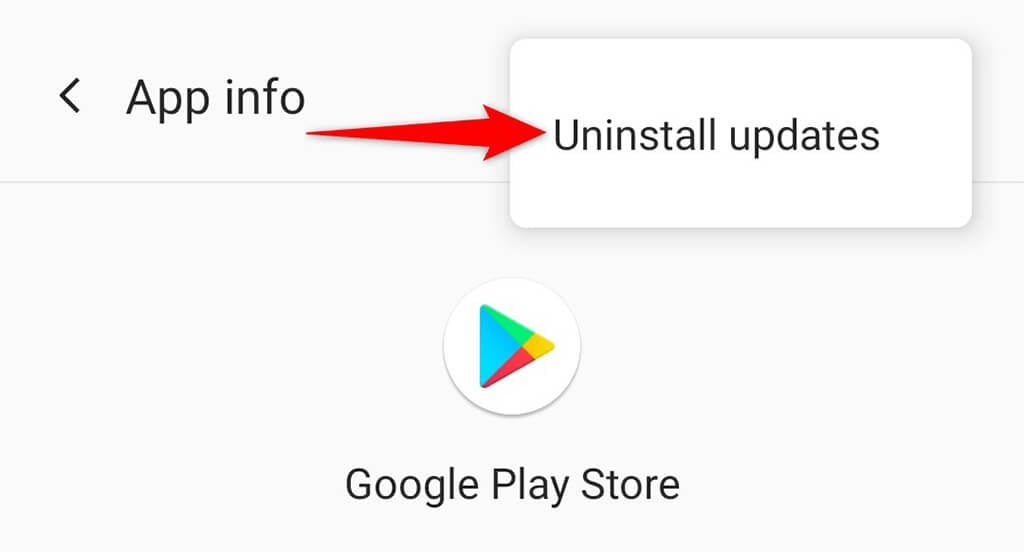
- set Güncellemeleri kaldır (Güncellemeleri kaldır) üç nokta menüsünden.
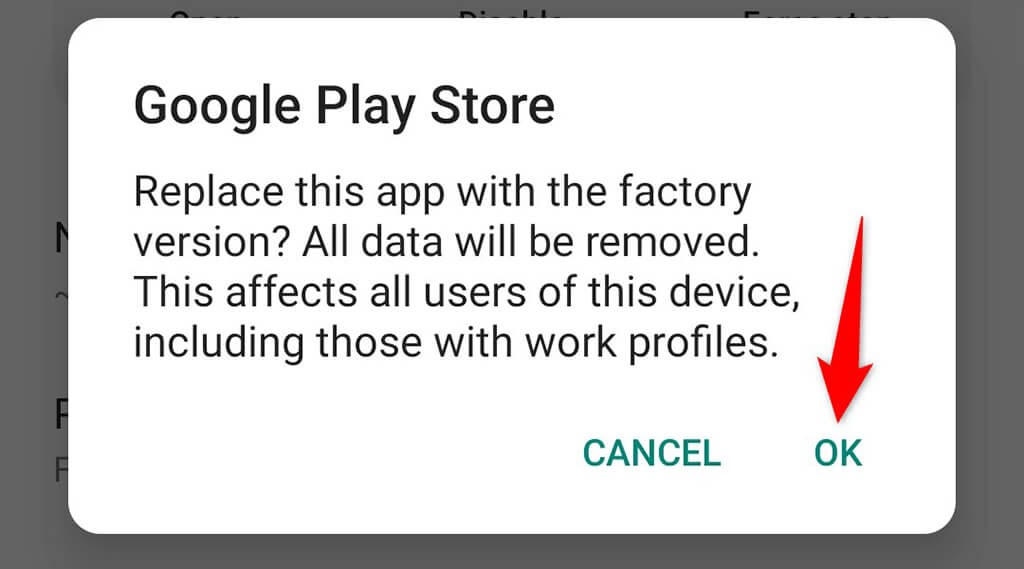
- Tıklayın Katılıyorum Ekranınızda beliren pencerede.
- dolgu Google Play Store Uygulamanızı indirmeyi deneyin.
Google Services Framework önbelleğini ve verilerini silin.
Sorununuz devam ederse, Google Services Framework'ün önbelleğini ve verilerini temizlemeyi deneyin ve bunun yardımcı olup olmadığını kontrol edin. Tekrar belirtmek gerekirse, bu işlem cihazınızda depolanan uygulamalarınızı veya verilerinizi silmeyecektir.
- Bir uygulama açın الإعدادات Cihazınızda.
- set Uygulamalar ve bildirimler.
- seçmek Google Hizmetleri Çerçevesi uygulamalar listesinde.
- Tıklayın Depolama ve önbellek Ekranda Başvuru bilgisi.
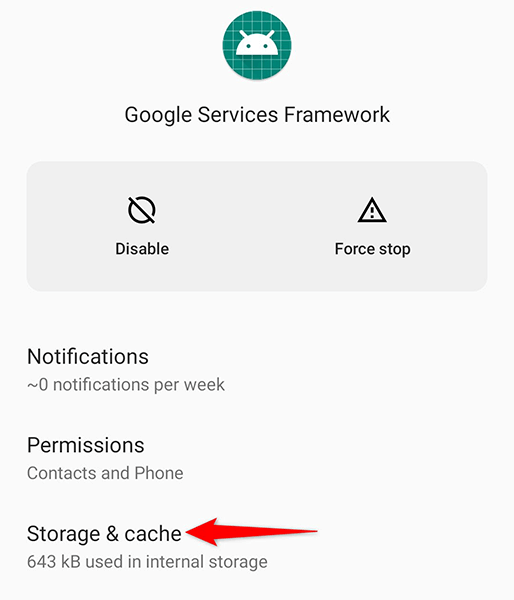
- Düğmesini tıklayın Depolama alanı silme sonra düğme Önbelleği temizle.
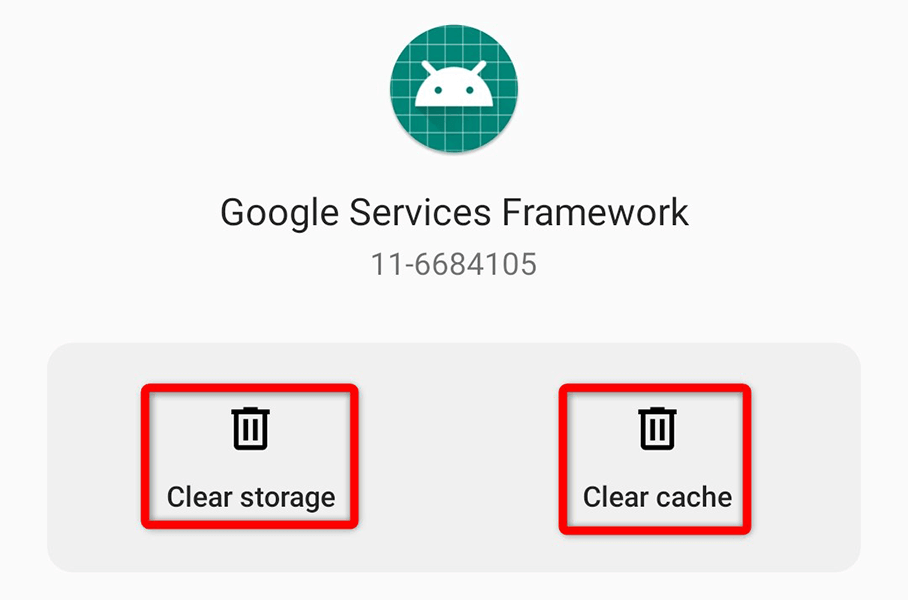
- Giriş Google Play Store Uygulamanızı indirmeyi deneyin.
Android sürüm güncellemesi
İdeal olarak, Android cihazınızda her zaman işletim sisteminin en son sürümünü çalıştırmalısınız. Eğer değilse, hatanın düzelip düzelmediğini görmek için aşağıdaki adımları izleyerek işletim sisteminizi güncelleyin.
- Uygulamaya erişin Ayarlar Cihazınızda.
- Aşağı kaydırın ve seçin sistem.
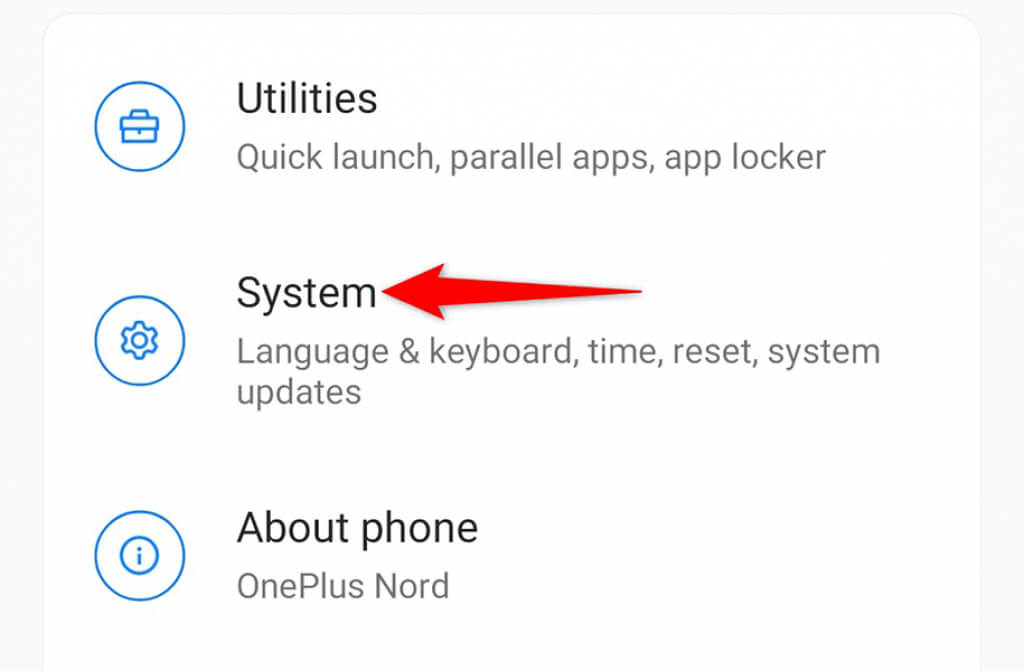
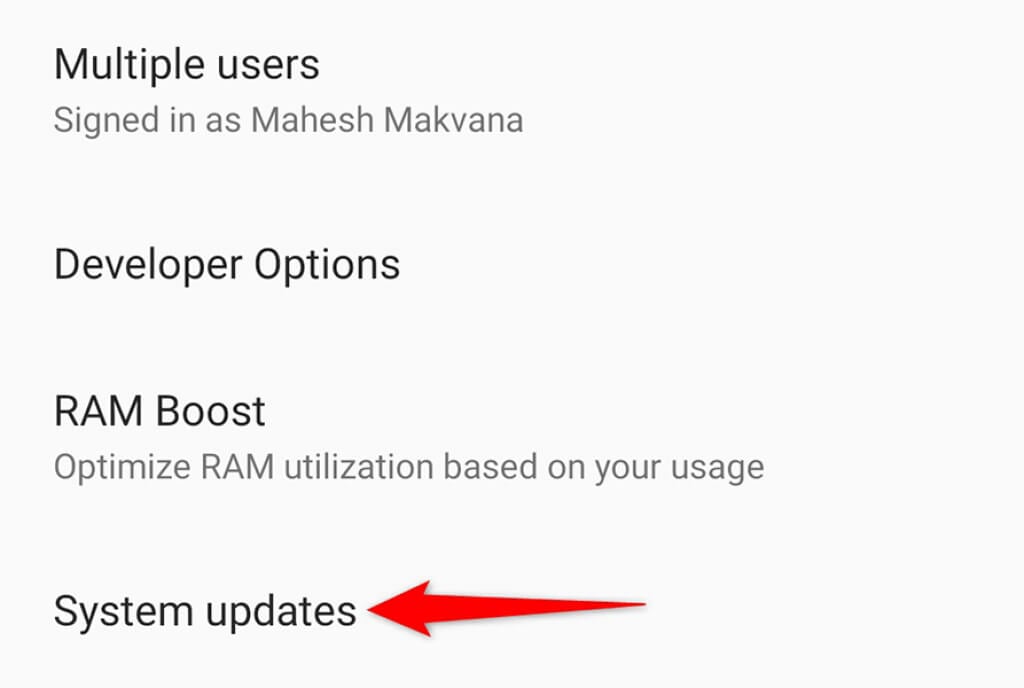
- seçmek Sistem güncellemeleri Sistem ekranında.
- Cihazınızın yeni bir Android sürümü olup olmadığını kontrol etmesini bekleyin.
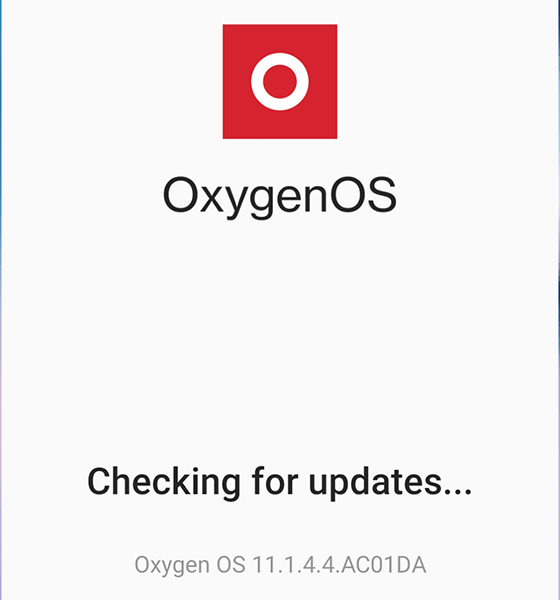
- Yeni bir sürüm mevcutsa, onu yükleyin.
Uyumsuz uygulamayı manuel olarak yükleyin.
iOS'un aksine, Android resmi Play Store dışından uygulama yüklemenize olanak tanır. Bu nedenle, bir uygulamayı Play Store'da bulamıyorsanız, üçüncü taraf bir web sitesinden indirip yükleyebilirsiniz. Bu işleme " yan yükleme" (sideloading) denir.
Bunu yapmak için öncelikle cihazınızın ayarlarında bir seçeneği etkinleştirmeniz ve ardından uygulamayı bir web sitesinden indirmeniz gerekecektir.
- Bir uygulama açın الإعدادات.
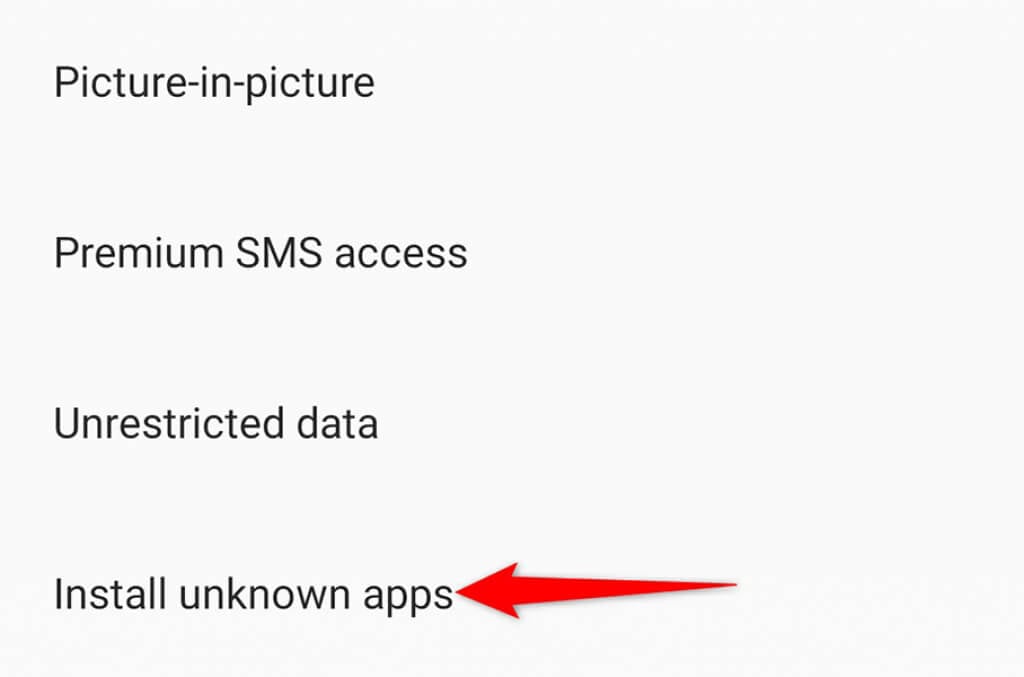
- set Uygulamalar ve bildirimler > Uygulamalara özel erişim > Bilinmeyen uygulamaları yükleyin Ayarlarda.
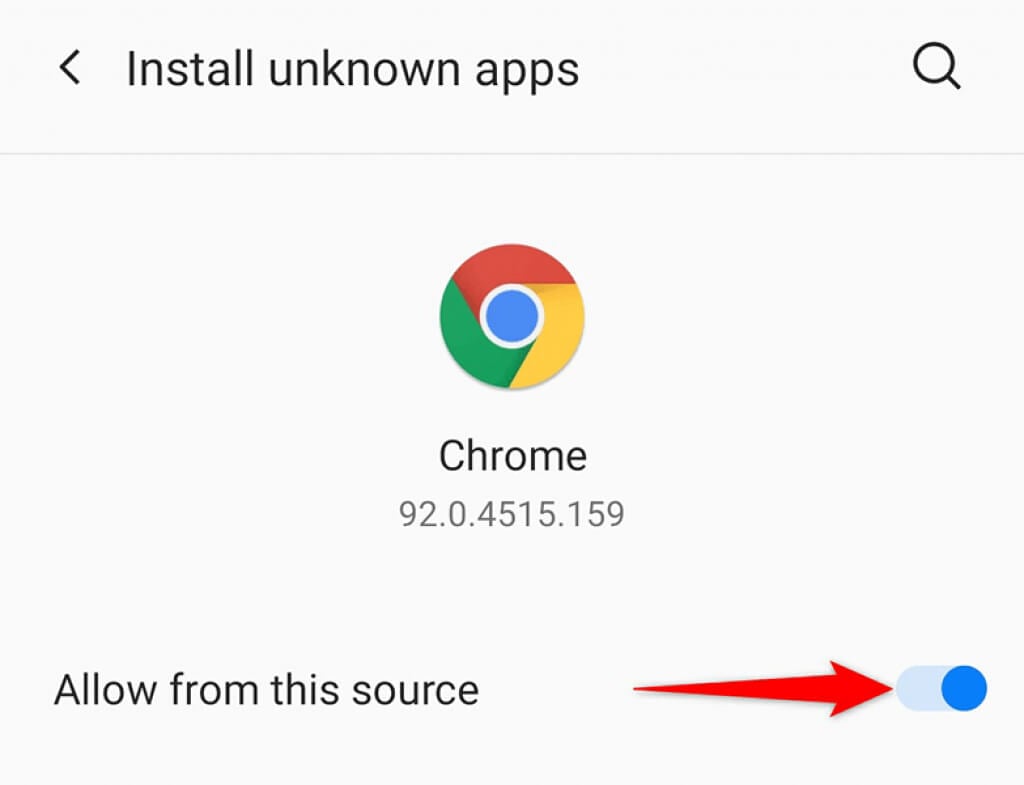
- Uygulamayı indirmek için kullanacağınız tarayıcıyı seçin ve seçeneği etkinleştirin. Bu kaynaktan izin ver.
- Tarayıcınızı açın ve şu adrese gidin: Android uygulama indirme sitesi.
- Uygulamanın APK dosyasını indirip kaydedin. Ardından, resmi Play Store'u kullanmadan uygulamayı cihazınıza yüklemek için bu dosyaya dokunun.
Android cihazınıza özel bir ROM yükleyin.
Eğer Play Store'dan uygulama yüklemeyi tercih ediyorsanız, cihazınızı rootlayın ve ardından özel bir ROM yükleyin. Özel ROM, işletim sisteminin değiştirilmiş bir sürümüdür.
Android cihazı rootlama işlemi, sahip olduğunuz cihaza göre değişiklik gösterir. Bazı cihazlarda ROM yüklemeden önce bootloader kilidinin açılması gerekir.
Cihazınızı rootladıktan sonra, özel bir kurtarma yazılımı yükleyin . Ardından, bu özel kurtarma yazılımını kullanarak cihazınıza özel bir ROM yükleyin. Bu adımlar, cihazınızda çıkan "Cihazınız bu sürümle uyumlu değil" hatasını çözmenize yardımcı olacaktır.
Yukarıda açıklanan yöntemleri kullanarak, cihazınızda "uyumsuz" olan herhangi bir uygulamayı çalıştırabileceksiniz. Keyfini çıkarın!
Yoruma kapalı.