

Çeşitli faktörler neden olur Uygulama durdu veya çöktü. Android cihazlarda "Uygulama sürekli çöküyor" hata mesajı sıkça görüntülenir. Sorun, bozuk önbellek dosyaları, yetersiz bellek yönetimi, yetersiz depolama alanı, yazılım hataları, cihaz uyumsuzluğu vb. nedenlerden kaynaklanabilir. Zayıf veya kararsız internet bağlantısı veya sunucu kesintisi de "uygulama sürekli çöküyor" hata mesajına neden olabilir.
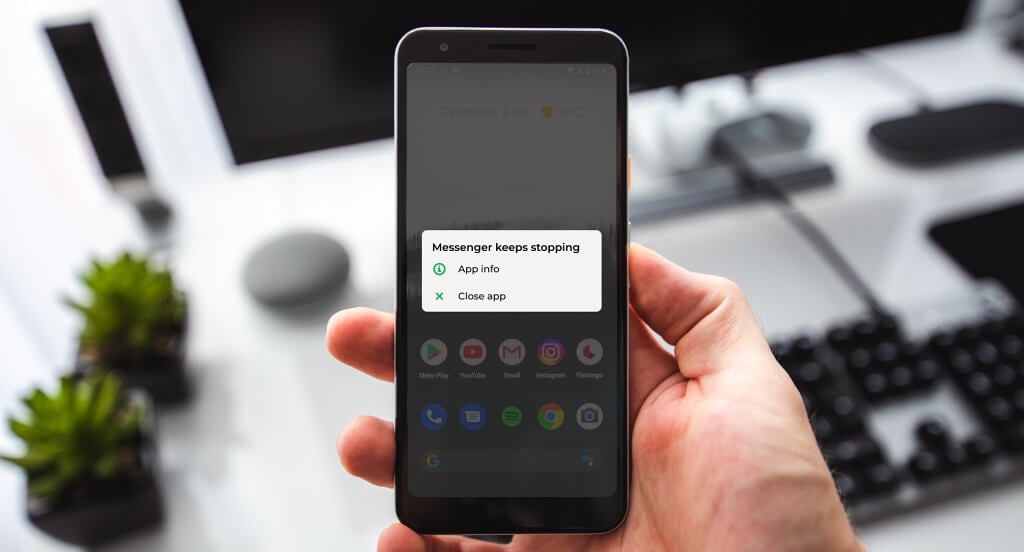
Sorunun çeşitli nedenlerden kaynaklanması nedeniyle, sorunu çözmek için birden fazla sorun giderme adımı denemeniz gerekebilir. Bu eğitim, Android cihazlarda çöken bir uygulamayı stabilize etmenin olası yollarını kapsamaktadır.
1. Uygulamayı zorla durdurun
Bir Android uygulaması, bir görevi veya işlemi tamamlayamadığında donmaya devam edebilir. Çoğu zaman, uygulamayı kapatıp yeniden açmak sorunu çözecektir.
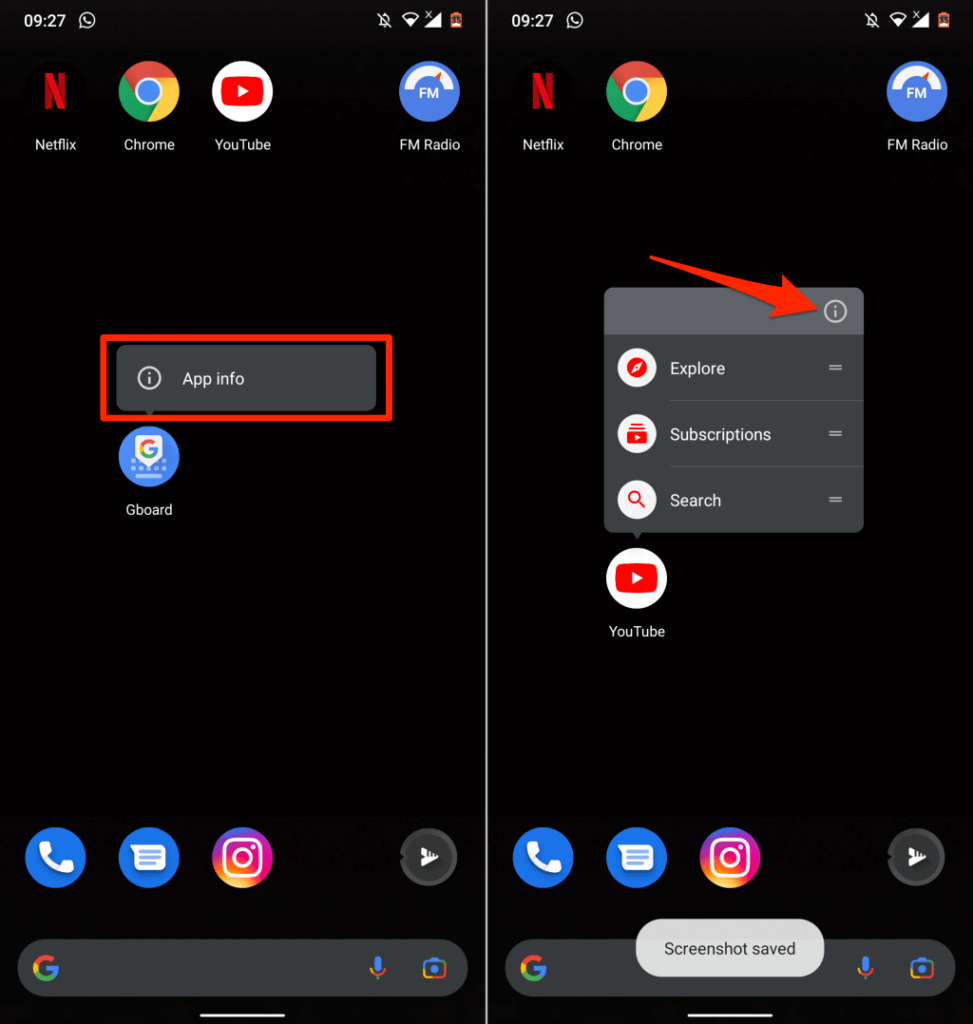
- Ana sayfadaki uygulama simgesine basılı tutun, ardından üzerine dokunun. Başvuru bilgisi أو Bilgi simgesi (ℹ).
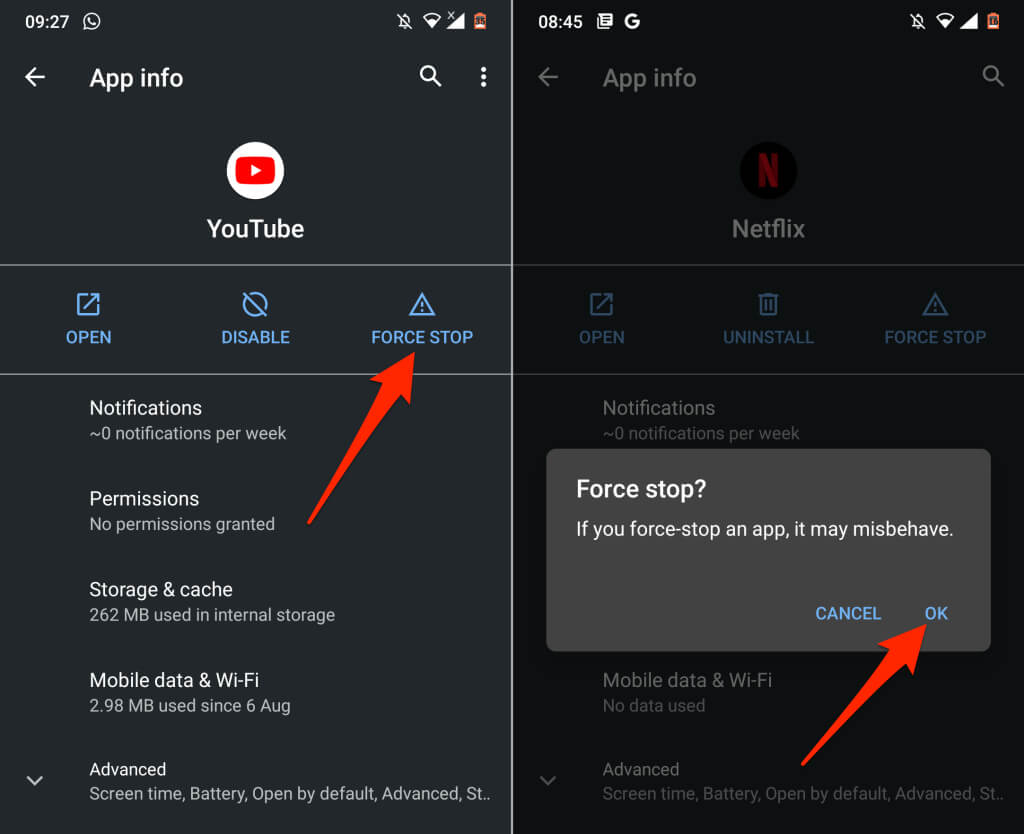
- Tıklayın Durmaya Zorla Ve seçin OK onay penceresinde.
Uygulamayı yeniden açın ve kesintisiz çalışıp çalışmadığını kontrol edin. Uygulama çökmeye devam ederse, uygulamayı tekrar zorla kapatın, kullandığınız diğer uygulamaları da zorla kapatın ve ardından uygulamayı yeniden açın.
2. Uygulamanın önbelleğini ve depolama verilerini temizleyin.
Aşırı birikme şunlara neden olabilir: Geçici dosyalar için Ayrıca, uygulama çökmeye devam ederse, uygulamanın önbellek dosyasını silin ve performansının düzelip düzelmediğini kontrol edin. Aksi takdirde, uygulamanın depolama verilerini temizleyin ve tekrar deneyin.
Uygulamayı zorla durdurun ve şu adımları izleyin:
- Adresine git الإعدادات > Uygulamalar ve bildirimler > Tüm uygulamaları görüntüle (Ya Başvuru bilgisi) Ve sürekli duran veya çöken uygulamayı belirleyin.
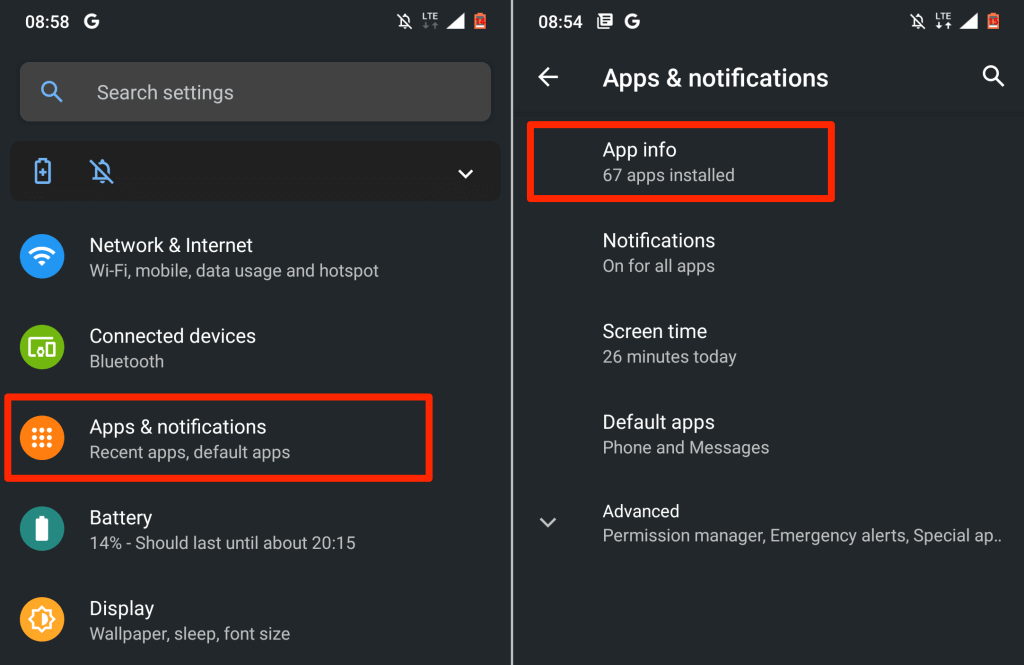
- set Depolama ve önbellek Ve düğmesine tıklayın Önbelleği temizle.
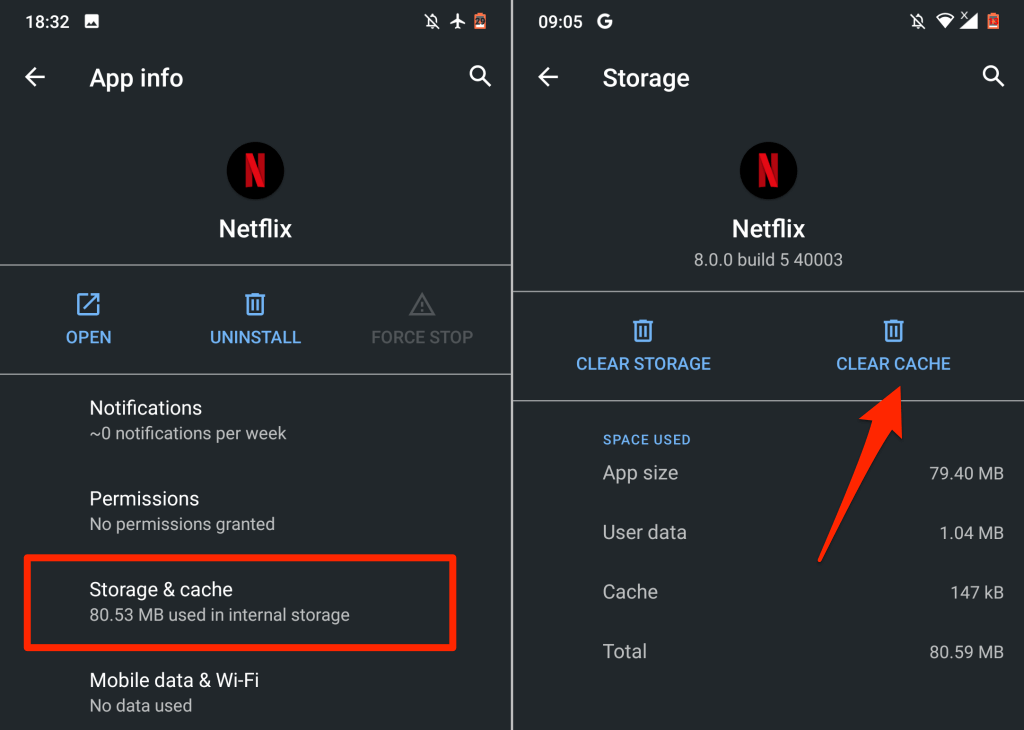
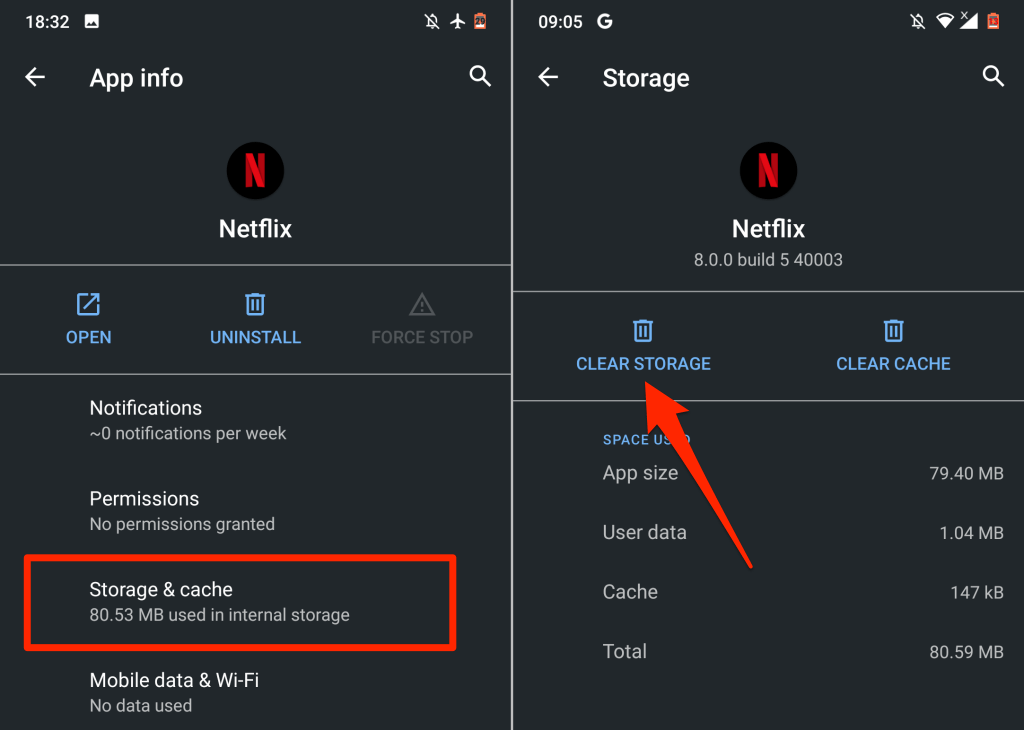
Uygulamayı açın ve birkaç dakika kullanın. Sorun devam ederse, uygulamanın depolama verilerini temizleyin ve tekrar deneyin.
- Uygulamanın "Depolama ve Önbellek" sayfasına geri dönün (3. ve 4. adımlara bakın) ve seçin. Açık depolama (Depolama alanını temizleyin). Ardından seçin. OK (Tamam) onay penceresinde devam edin.
3. Android Sistem Web Görünümünü Güncelleyin
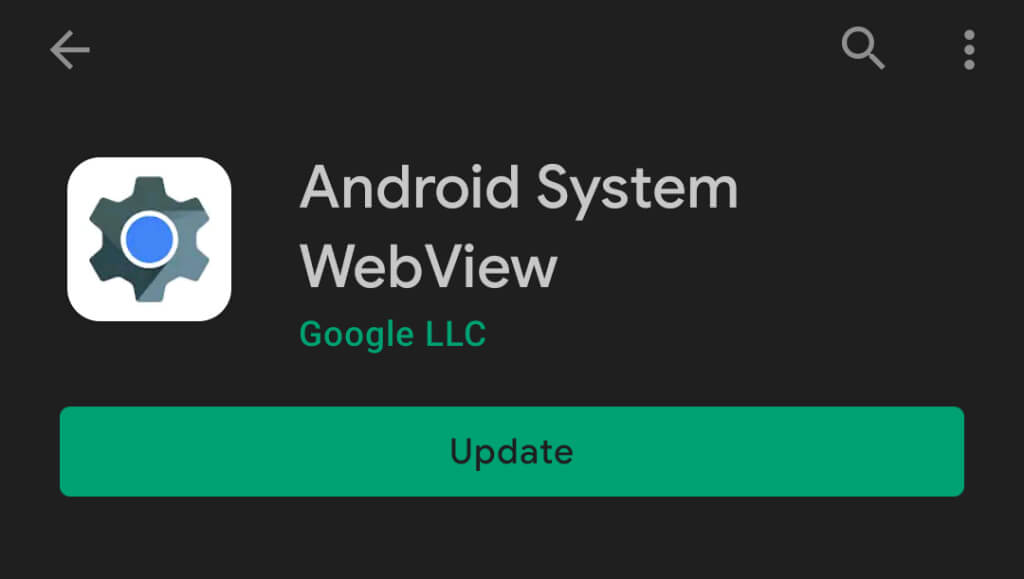
Android Sistem Web Görünümünün hatalı bir sürümü bir zamanlar şuna neden olmuştu: Android cihazlarda uygulamalar beklenmedik şekilde çöküyor.Google, uygulamanın çökmesi sorununu gideren sistem bileşeninin kararlı bir sürümünü yayınladı.
Google, etkilenen cihazlara kararlı sürümü otomatik olarak yüklemiş olsa da, şirket Android Sistem Webview'unu manuel olarak güncellemenizi de öneriyor.
Göz atın Play Store'daki Android Sistem Web Görünümü sayfası (Play Store'u açın ve "Android System Webview" araması yapın) ve düğmeye tıklayın. Güncelle (Güncellenecek).
4. Uygulamayı güncelleyin
Uygulama güncel değilse, kötü geliştirilmişse veya hatalarla doluysa çeşitli çökmeler gösterebilir. Uygulama geliştiricileri hataları ve diğer sorunları düzeltmek için gece gündüz çalışıyor, bu nedenle yeni bir sürüm mevcutsa uygulamayı güncelleyin.
Uygulamayı zorla kapatın ve şu adımları izleyin.
- Başvuru detayları sayfasına gidin ve “Gelişmiş” açılır menü seçeneğini genişletin.
- Aşağıya doğru kaydırarak “Mağaza” bölümüne gelin ve seçin. Uygulama Detayları.
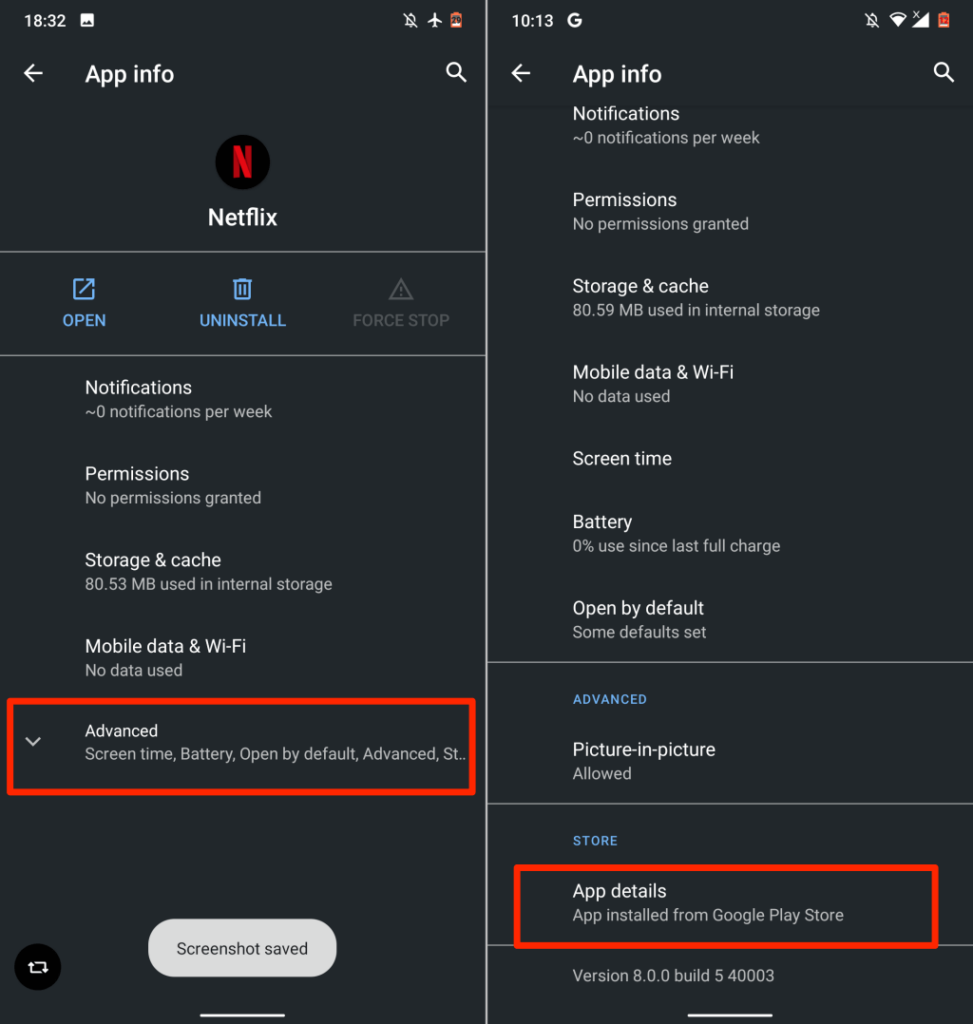
Bu işlem Play Store uygulamasını başlatacak ve sizi uygulama sayfasına yönlendirecektir.
- Tıklayın modernizasyon Güncelleme tamamlandığında uygulamayı yeniden açın.
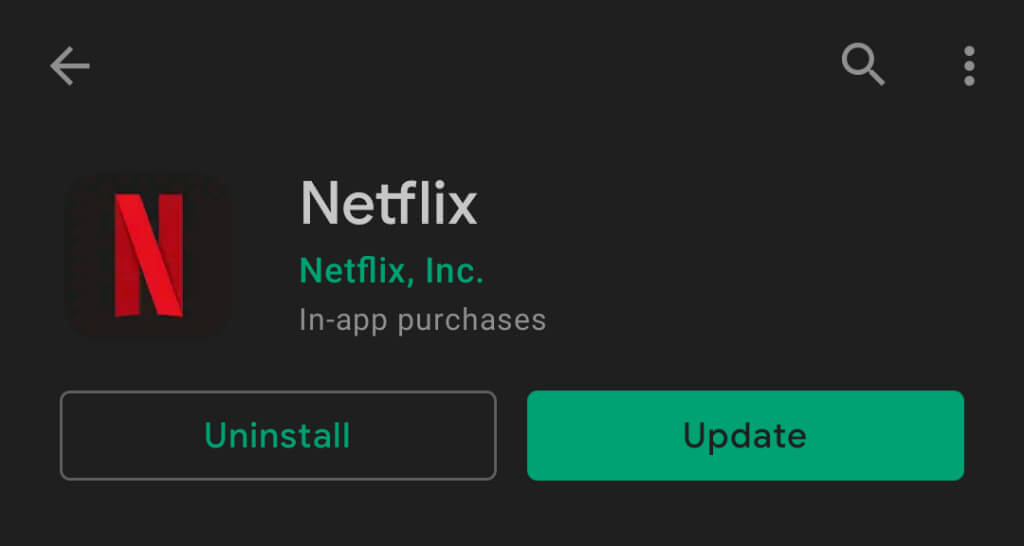
Alternatif olarak, Play Store'u açın, arama çubuğuna uygulamanın adını yazın, uygulamayı seçin ve düğmeye dokunun. modernizasyonUygulama Play Store'da mevcut değilse, uygulamanın en son sürümünü [bağlantı/kaynak] adresinden indirip yükleyin. APK siteleri güvenli ve saygın sitelerdir..
5. Uygulama izin ayarlarını kontrol edin.
Uygulamalar, belirli kritik cihaz bileşenlerini (depolama, kamera, mikrofon, konum vb.) kullanma iznine sahip olmadıkları takdirde çökmeye devam edebilir. Uygulamanın ayarlarını kontrol edin ve gerekli izinlere sahip olduğundan emin olun.
- Adresine git الإعدادات > Uygulamalar ve bildirimler > Başvuru bilgisi (Ya Tüm uygulamaları görüntüleSürekli çöken uygulamayı belirleyin ve üzerine tıklayın. İzinler.
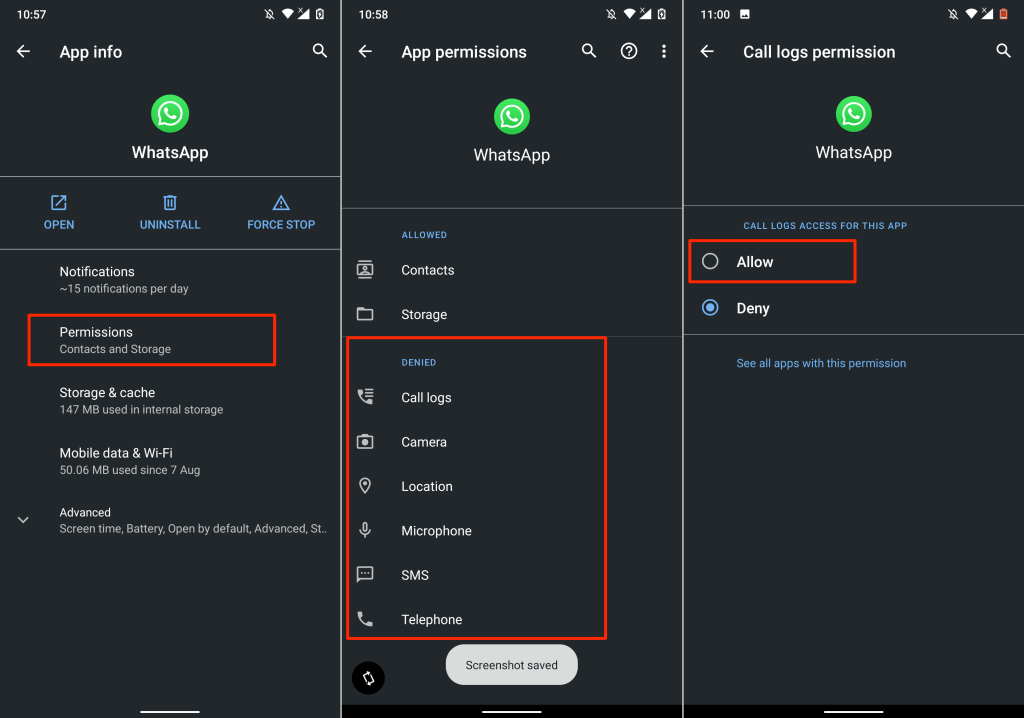
- “Reddet” bölümünde gerekli izinleri belirtin ve erişim durumunu değiştirin. izin vermek.
Bu sayfada listelenen tüm izinleri uygulamaya vermek zorunda olmadığınızı unutmayın. Asla kabul etmemeniz gereken bazı izinler de vardır. Bu konuyla ilgili yazılarımızı okuyun. Android'de kaçınmanız gereken 30 uygulama izni Daha fazla bilgi için.
6. İnternet bağlantınızı kontrol edin
Ağ sorunları, özellikle uygulama sürekli internet bağlantısı gerektiriyorsa veya gerekli sunucularla bağlantı kuramıyorsa, Android uygulamalarında bazen kararsızlığa neden olabilir.
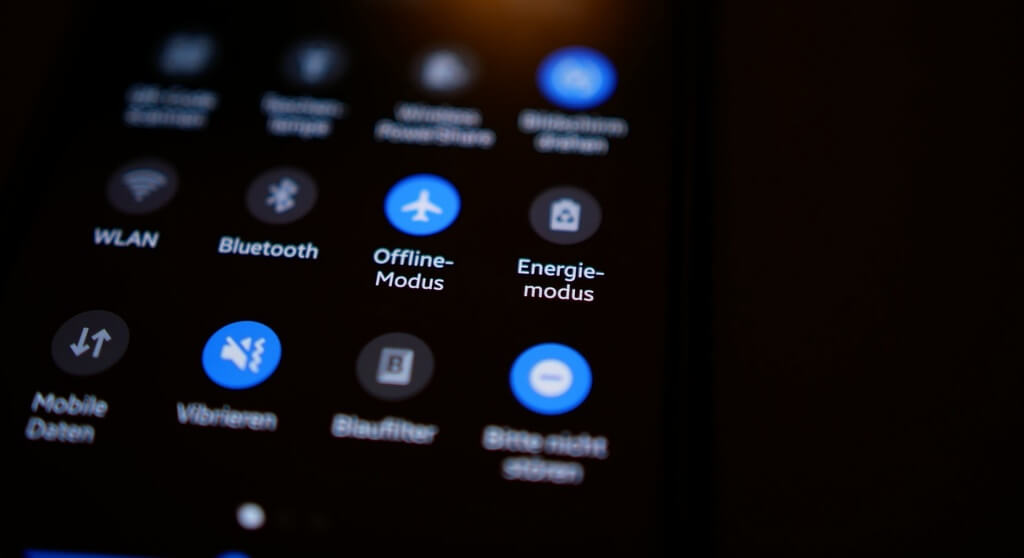
Diğer uygulamaları kullanarak internet bağlantısı olup olmadığını kontrol edin. Aksi takdirde, telefonunuzu uçak moduna alın ve ardından kapatarak mobil ağ bağlantınızı yenileyin. Wi-Fi bağlantısı kullanıyorsanız, yönlendiricinizi yeniden başlatın ve tekrar deneyin. Yönlendiriciyi sıfırlayın. Sorun devam ederse internet servis sağlayıcınızla iletişime geçin.
7. Telefonunuzu yeniden başlatın
Bu sorun giderme adımlarına rağmen uygulama donmaya veya çökmeye devam ederse, telefonunuzu kapatıp tekrar açın. Yazılım sıfırlama işlemi, cihazınızın RAM'ini boşaltacak, gereksiz arka plan uygulamalarını/işlemlerini sonlandıracak ve uygulamaların çökmesine neden olan küçük sistem hatalarını düzeltecektir.
basın ve basılı tutun Güç düğmesi veya kilit Telefonunuzda seçin ve Yeniden güç menüsünde.
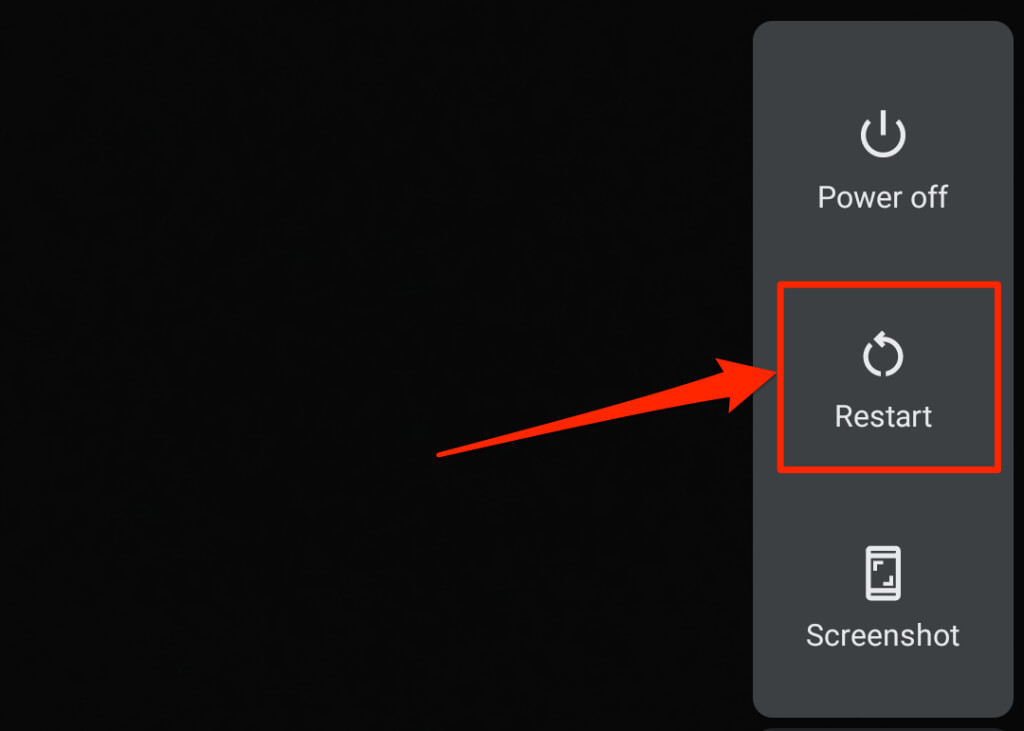
Cihazınız yeniden başlatıldığında, diğer uygulamalardan önce etkilenen uygulamayı açın. Uygulama çökmeye devam ederse, sorunu bildirmek için geliştiriciyle iletişime geçin.
8. Uygulamayı yeniden yükleyin
Uygulama donmaya, çökmeye veya takılmaya devam ederse, akıllı telefonunuzdan veya tabletinizden kaldırın. Uygulamayı kaldırma adımları, akıllı telefon modelinize ve Android sürümünüze bağlı olarak değişiklik gösterecektir.
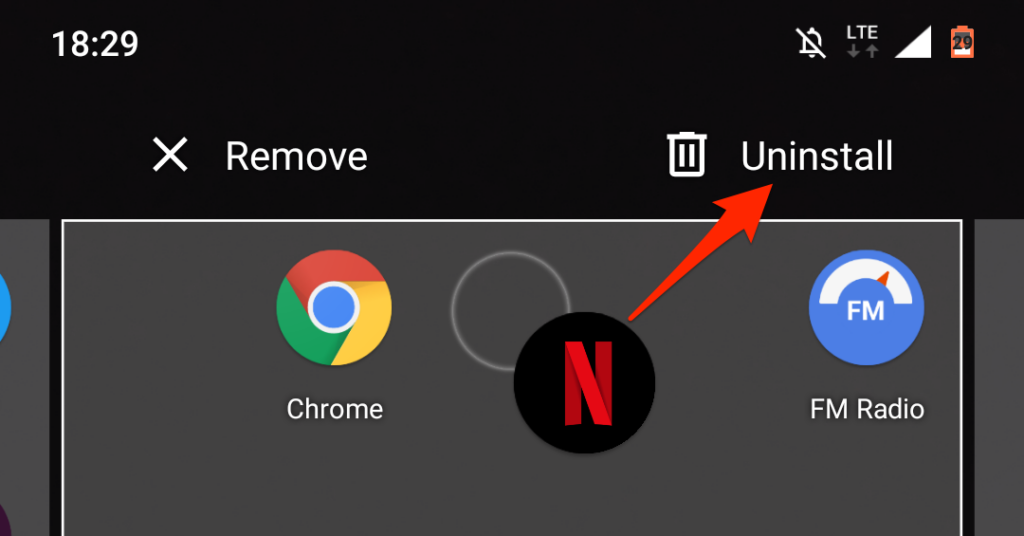
Ana ekranınızda veya uygulama başlatıcınızda uygulama simgesine basılı tutun ve simgeyi ilgili bölüme sürükleyin. kaldırma Ekranın sağ üst köşesindeki öğesini seçin ve OK Onay talebinde.
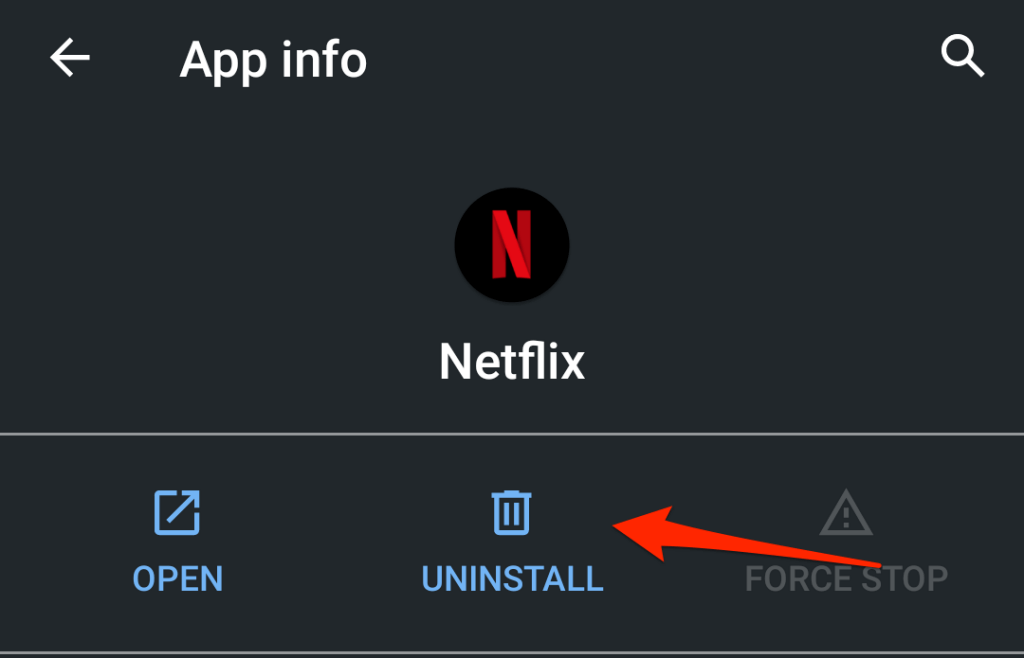
Bunun yerine şuraya gidin: Ayarlar > Uygulamalar ve bildirimler > Tüm uygulamalara bakın (Ya Uygulama bilgisiSürekli çöken uygulamayı seçin ve üzerine tıklayın. kaldırmaVe seçin OK Onay talebinde.
Uygulamayı Play Store'dan yeniden yükleyin veya APK dosyasını kullanarak sorunsuz çalışıp çalışmadığını kontrol edin. Uygulama çökmeye devam ederse, telefonunuzu yeniden başlatın ve tekrar kontrol edin.
9. Uygulamanın eski bir sürümüne geri dönün
Eğer uygulama güncellemeden sonra çökmeye başlarsa, bunun nedeni yeni sürümün cihazınızın donanımı veya işletim sistemiyle uyumsuz olması olabilir. Ayrıca güncelleme hatalar içeriyor da olabilir. Bunun yerine uygulamanın daha eski/kararlı bir sürümünü yükleyin. Android'de eski bir uygulama sürümüne geri dönmek için yerleşik bir özellik bulunmamaktadır. Bunu manuel olarak yapmanız gerekecektir. APK dosyasını indirin ve yükleyin. Eski sürüm için.
10. Depolama alanını boşaltın
Telefonunuzda ve bazı uygulamalarda depolama alanı azaldığında arızalar meydana gelebilir. Telefonunuzun depolama yönetimi arayüzünü kontrol edin ve depolama alanı azalmışsa yer açın.
Cihazınızda standart Android yüklüyse, Google Dosyalar uygulamasını kullanarak yinelenen dosyaları, eski fotoğrafları, kullanılmayan uygulamaları ve depolama alanını işgal eden diğer büyük dosyaları silebilirsiniz. Dosyaları harici SD karta aktarma Android'de dahili depolama alanını boşaltmanın bir başka yolu.
11. Android'i güncelleyin veya eski bir sürüme geri dönün
Uygulamaları açtığınızda hepsi çöküyorsa, cihazınızın işletim sisteminde bir sorun olabilir. Cihazınızdaki güncellemeler bölümünü kontrol edin ve akıllı telefonunuz için mevcut tüm güncellemeleri yükleyin.
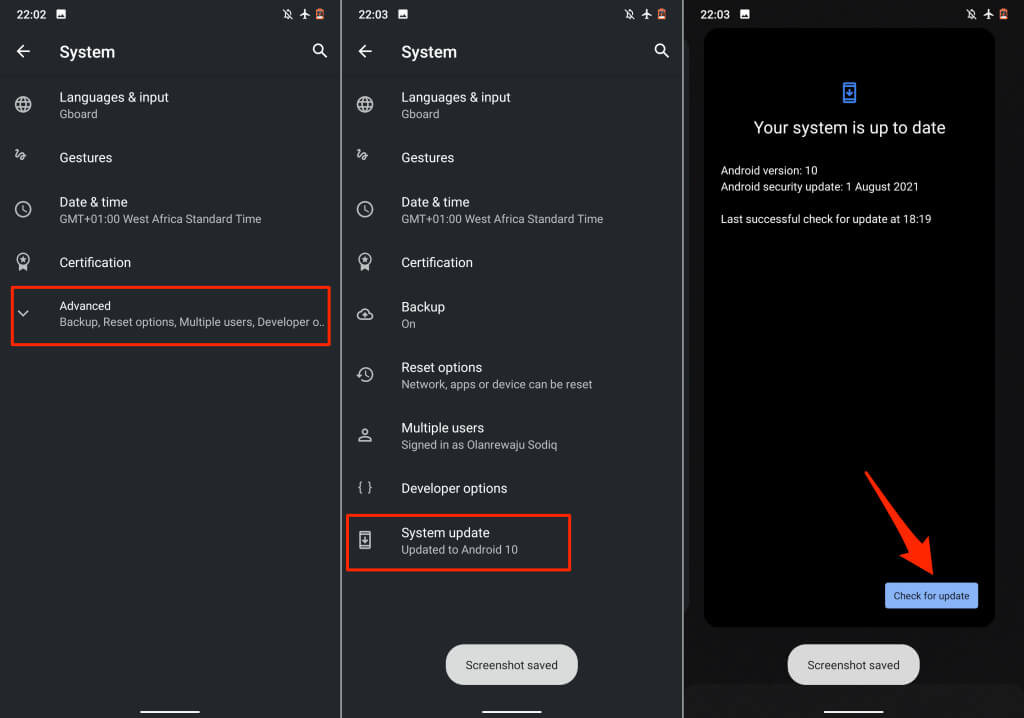
Adresine git الإعدادات > Sistem > gelişmiş > Sistem güncellemesi Ve seçin Güncellemeleri kontrol et.
Android işletim sisteminin daha eski bir sürümüne geri dönün. İşletim sistemi güncellemesinden sonra uygulama çökmeye devam ederse.
Uygulama geliştiricisiyle iletişime geçin.
Telefonunuz güncel, diğer uygulamalar düzgün çalışıyor, internet bağlantınız çalışıyor ve yeterli hafıza ve depolama alanınız var, ancak belirli bir uygulama sürekli çöküyor. Ne yapmalısınız? Yukarıda belirtilen tüm sorun giderme adımlarını denediyseniz, uygulama geliştiricisiyle iletişime geçin.
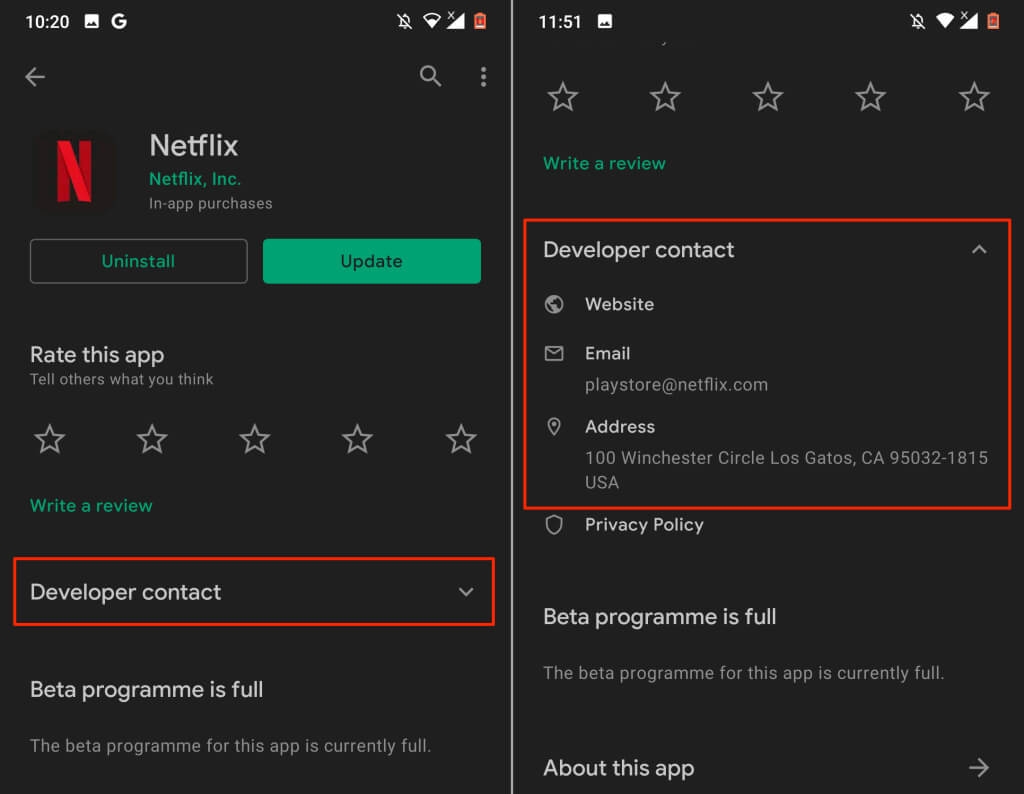
Play Store'da uygulamanın ayrıntılar sayfasını açın, "Geliştiriciyle İletişime Geçin" bölümünü genişletin ve sayfada listelenen e-posta adresine veya telefon numarasına bir rapor gönderin. [Geliştiriciyle/iletişim bilgileriyle] iletişime geçin. Google Play Yardımı Etkilenen uygulama bir Google uygulaması ise.
Geliştiriciler uygulamada herhangi bir sorun bulmadıysa, fabrika ayarlarına sıfırlama (yani donanımsal sıfırlama) yapmanız gerekebilir. Veya uygulama yalnızca Android cihazınızda çökmeye devam ediyorsa. Telefonunuzu sıfırlamadan önce şunlardan emin olun: Dosyalarınızın yedeğini oluşturun. Ve diğer önemli uygulamalarınız ve verileriniz.
Yoruma kapalı.