

Yüksek standartlarda üretilen içeriğinizin, yalnızca en güçlü çevrimiçi varlıklarınızdan biri olmakla kalmayıp, aynı zamanda sürekli kazanç sağlayan bir hediye olduğunu biliyor muydunuz? İçeriğiniz, Google'da sıralama fırsatı için temel oluşturarak marka ve/veya isim tanınırlığı sağlar; bu da çevrimiçi gelir elde etmenin başlıca yoludur.
Ayrıca, yazılı içerikten slayt gösterilerine, videolara, etkileşimli medyaya ve daha fazlasına kadar her alanda yeniden kullanabilirsiniz. Video tüketimine olan artan ilgi, özellikle etki yaratmak ve çevrimiçi ortamda görünürlük kazanmak isteyen herkes için son derece önemlidir.
Lumen – Kolayca animasyonlu videolar oluşturmanın bir yolu
Video oluşturma konusunda uzman değil misiniz? Endişelenmeyin. Çevrimiçi olarak उपलब्ध araçlar arasında, kullanımı kolay sürükle-bırak video aracı Lumen5, yazılı içeriğinizi ilgi çekici ve paylaşılabilir animasyonlu bir videoya hızlı ve kolay bir şekilde dönüştürmenize yardımcı olabilir.
Fiyatlar ücretsizden kurumsal düzeydeki planlara kadar değişmektedir. Ücretsiz sürüm size şunlara erişim sağlar:
- Ortak özellikler.
- Standart medya kütüphanesi.
- 3000'den fazla müzik parçası.
Ayrıca ayda beş video oluşturup indirebilirsiniz. Video çözünürlüğü ücretli sürümlerden daha düşüktür ve jenerikte Lumen5 logosu yer alacaktır.
Logoyu kaldırmak ve yüksek çözünürlüklü bir video oluşturmak istiyorsanız, yükseltme yapmanız gerekecek. Ancak, sunduğu değer göz önüne alındığında yükseltme maliyetleri oldukça makul. Temel plan, aylık faturalandırmada ayda sadece 29 dolar, yıllık faturalandırmada ise ayda 19 dolar (toplam 228 dolar) tutarındadır.
Aşağıdaki adımları izleyerek önce Lumen5'i ücretsiz olarak deneyin . Beğenirseniz ve yükseltmek isterseniz, bunu her zaman daha sonra yapabilirsiniz.
Bir format seçin
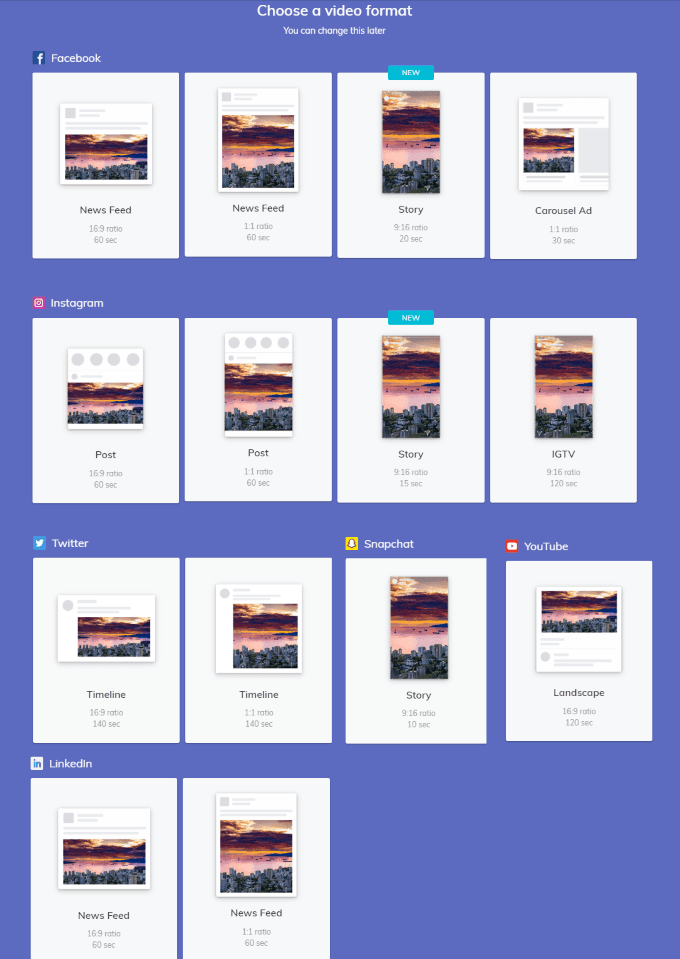
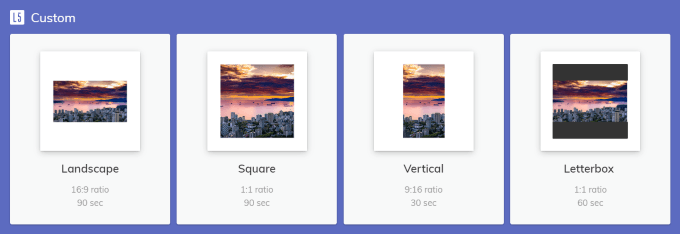
"Video Oluştur" seçeneğine tıkladığınızda , kullanmak istediğiniz sosyal medya formatını veya özel formatı seçme seçeneği sunulacaktır. Ya da bu adımı atlayabilirsiniz.
Unutmayın, bunu istediğiniz zaman değiştirebilirsiniz. Mevcut seçenekler şunlardır:
- Facebook.
- Instagram.
- Twitter.
- Snapchat.
- YouTube.
- LinkedIn.
- Pinterest.
- Özel (yatay, kare, dikey, mesaj kutusu).
Bir tasarım seçin
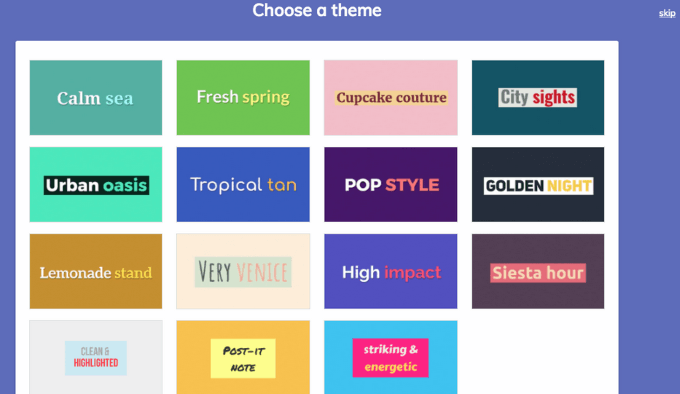
Lumen5 size aralarından seçim yapabileceğiniz birçok tasarım sunuyor.
Markanızı videoya yerleştirin
Videolarınıza logo ekleyerek, renk şeması belirleyerek ve kullanmak istediğiniz yazı tipini seçerek veya yükleyerek markanızı ekleyin.
Sol gezinme çubuğundaki Stil seçeneğine tıklayarak başlayın .
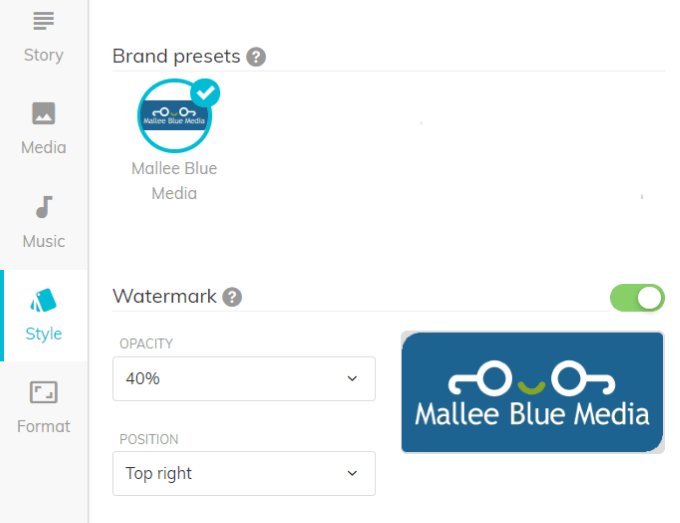
Logonuzu ekleyin
Filigran seçeneğinin yanındaki düğmeyi açıp kapatarak logonuzu yükleyip yüklemeyeceğinizi seçebilirsiniz . Düğme yeşil olduğunda, yüklediğiniz logo videonuzda görünecektir.
Ayrıca şeffaflık seviyesini ve logonuzun konumunu da belirleyebilirsiniz. Seçeneklerinizi görmek ve birini seçmek için her seçeneğin yanındaki açılır menüye tıklayın.
Renklerinizi seçin
Stil menü seçeneğinden , marka kimliğinize uygun metin ve arka plan renklerini seçebilirsiniz.
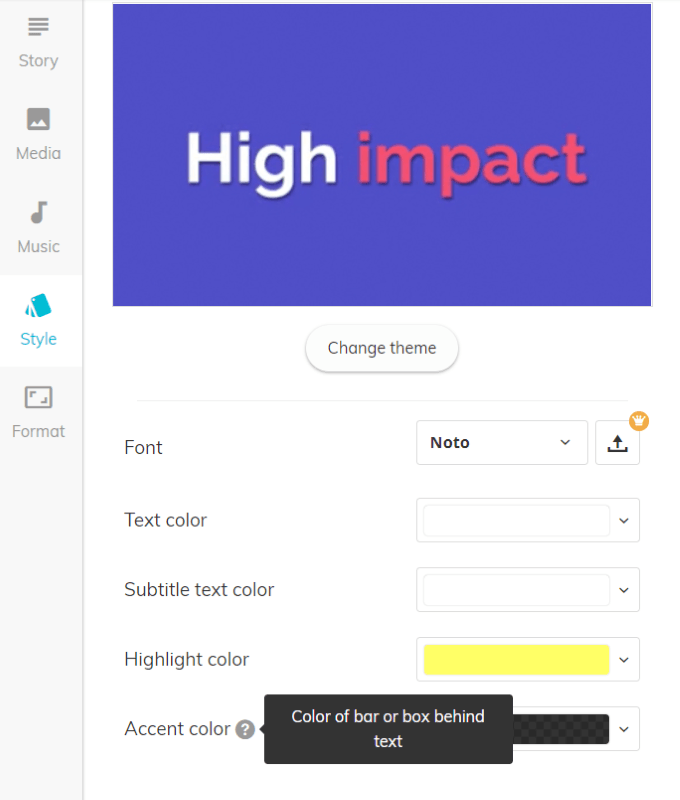
Temayı değiştir düğmesine tıklayarak tasarımı değiştirebilirsiniz . Kullanmak istediğiniz metin rengini, alt başlığı, vurgulanan alanı ve vurgu rengini bulmak için her seçeneğin yanındaki açılır menü düğmesine tıklayın.
Aynı işlemi izleyerek tercih ettiğiniz yazı tipini seçebilir veya kendi yazı tipinizi yükleyebilirsiniz.
Mevcut içeriği dönüştürün
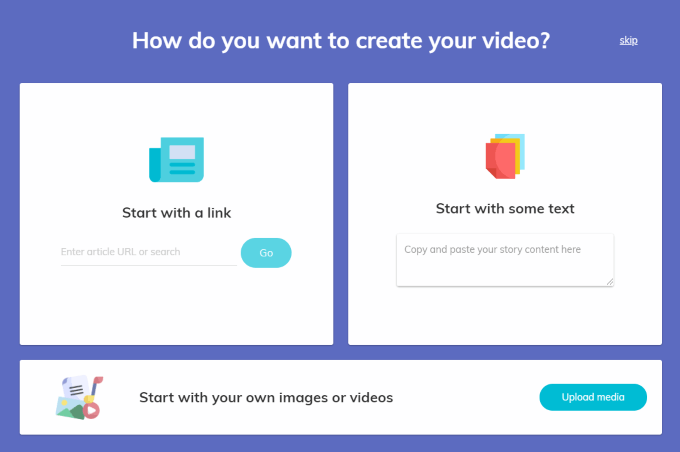
Lumen5 kullanarak mevcut içeriği dönüştürmenin üç basit yolu vardır. Şunları yapabilirsiniz:
- Blog yazınızın URL'sini girin.
- Metni belirtilen alana kopyalayıp yapıştırın.
- Fotoğraflarınızı ve videolarınızı yükleyin.
Çalışma panonuz
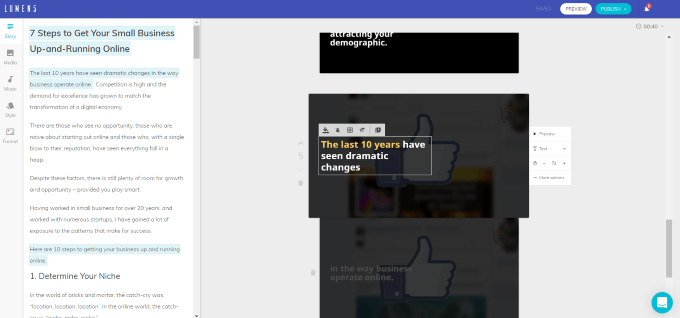
İster bir URL girin ister bir metin kutusuna içerik yapıştırın, videonuz için otomatik olarak bir temel oluşturulur.
Metin, ekranın sol tarafındaki kontrol panelinizde görünecektir. Çalışma alanı ise sağ tarafta görünecektir.
Bir URL girdiğinizde, Lumen5 yapay zekayı (YZ) kullanarak sizin için cümleler (vurgulanmış metne bakın) ve görseller seçer.
Onların önerilerini dikkate alma veya panoyu temizleme seçeneğiniz var.
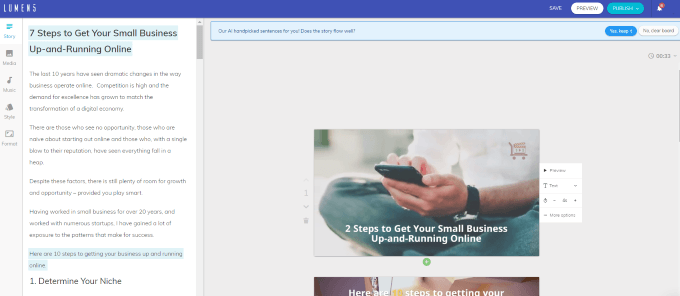
Yapay zeka önerilerini kabul etmeyi seçerseniz, yine de düzenlemeler yapabilirsiniz. Örneğin, ilk paragrafı eklemek istediğinizi varsayalım. Üzerine tıklayın ve hikaye panosuna eklenecektir.
Metin çok uzunsa sistem otomatik olarak bir alt sahne (aynı görüntü veya videoyu içeren ek bir slayt) oluşturacaktır.
Yapay zeka önerilerini dikkate almamayı tercih etseniz de işlem aynıdır.
تحرير النص
Storyboard'unuzdaki metni düzenlemek için kutunun içine tıklayın ve istediğiniz değişiklikleri yapın. Metni düzenleyebilir, ekleyebilir veya silebilirsiniz.
Lumen5, yapay zeka kullanarak otomatik olarak şunları hesaplar:
- Metnin nereye yerleştirileceği.
- Her dilimin pişme süresi.
- Öne çıkarılması gereken metin.
Ancak, önerileri dikkate almayıp istediğiniz değişiklikleri yapabilirsiniz. Görüntülenen videoda medya arka planının animasyonlu olacağını unutmayın. Her slayt için animasyonu önizlemek için Önizleme'ye tıklayabilirsiniz.
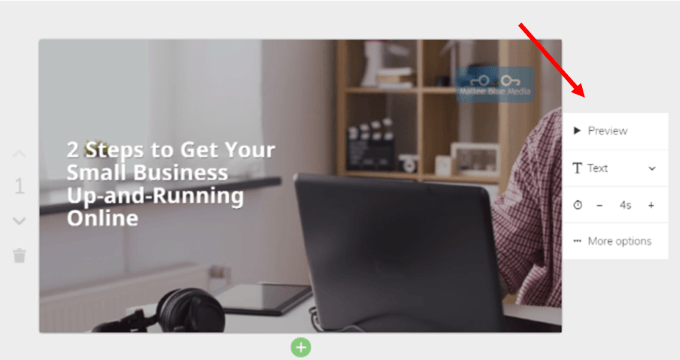
İstediğiniz metin türünü seçebilirsiniz (varsa). Seçenekleriniz şunlardır:
- Başlık.
- Düz metin.
- alıntı.
- Metin yok.
Örneğin, metninizin "Başlık" metni olmasını istiyorsanız, Başlık'a tıklayın ve metin değişecektir.
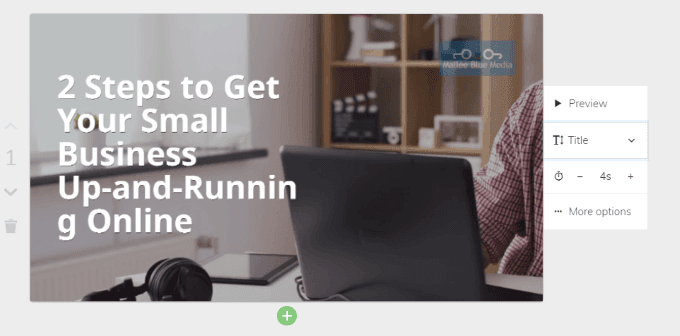
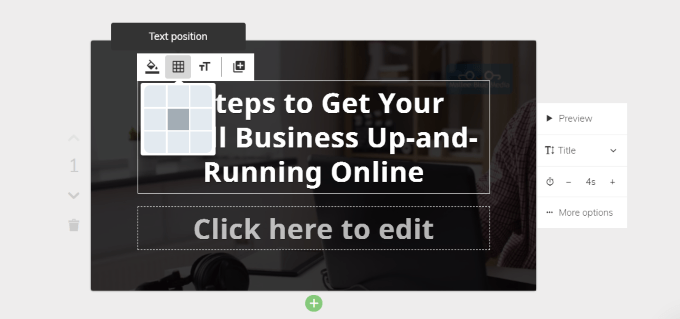
Yukarıdaki slaytta "başlık" metni olarak kullanılan metinde " Running" kelimesinin kesildiğine dikkat edin . Bunu düzeltmek için birkaç seçeneğiniz var.
Metin konumunu değiştir
Metnin yakınındaki slaytın içine tıklarsanız, metin konumlandırma da dahil olmak üzere düzenleme özelliklerine sahip Plus uygulaması açılır . Kullanmak istediğiniz işlev budur.
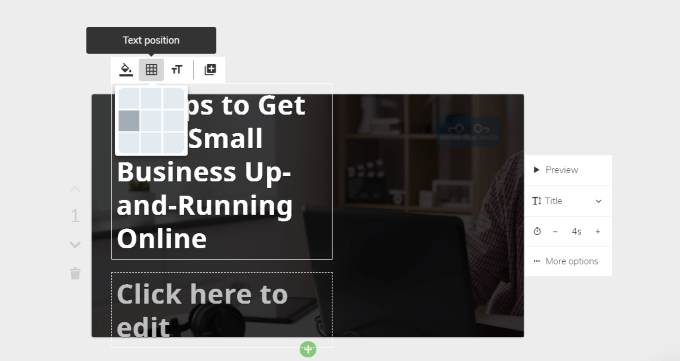
Metni ortalarsanız, kelime bölünmesi olmaz. Ancak, tireli kelimeler hala bölünüyor. Eskisinden daha iyi, ama hala mükemmel değil.
Metni düzenleyebilir ve daha alakalı hale getirmek için özetleyebilirsiniz. Bu eğitimde, metni şu şekilde değiştirdim: Küçük işletmenizi çevrimiçi olarak iki adımda başlatın ve yönetin.
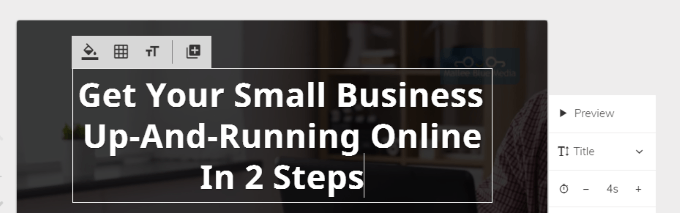
Bu çok daha iyi görünüyor. Konumlandırma ve kelime seçimi konusunda farklı varyasyonlar denediyseniz ve hala istediğiniz gibi görünmüyorsa, Başlık metninden düz metne geri dönebilirsiniz.
Metninizi düzenlerken bir kelimenin bir sonraki satıra geçmesini sağlamak istediğinizde, bilgisayarınızda Enter tuşuna basarsanız, Lumen5 bir alt sahne (ek slayt) oluşturacaktır.
Metni aynı slaytta tutmak istiyorsanız, bilgisayarınızda "Shift" tuşunu basılı tutarken Enter tuşuna basın.
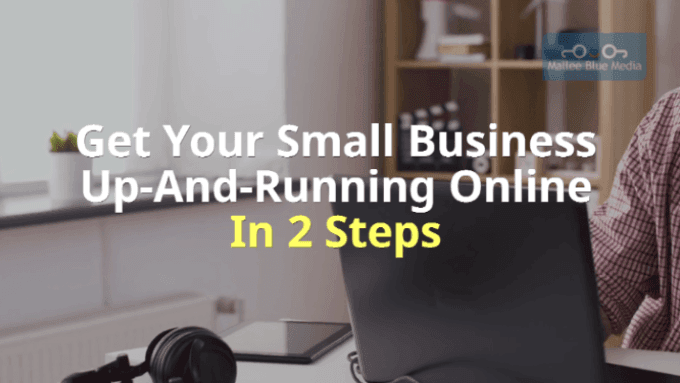
Metni nasıl vurgulayabilirim?
Öncelikle vurgulamak istediğiniz metni seçin ve Vurgula simgesine tıklayın . Aşağıdaki resimde sonuçlar gösterilmektedir.
Medyanızı seçin
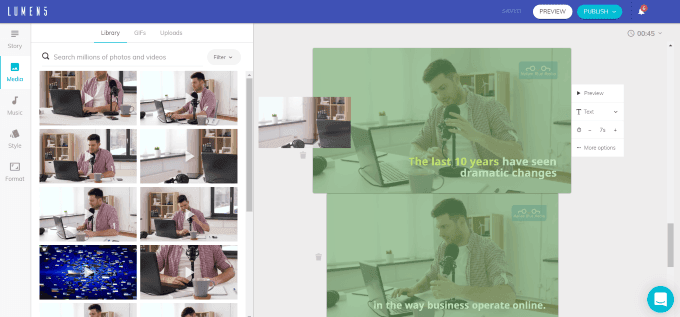
Her slaytın her yönünü kontrol edebilirsiniz; medya kütüphanesinden bir arka plan seçebilir veya kendi arka planınızı yükleyebilirsiniz (maksimum boyut 15 MB'tır).
- set Media Soldaki gezinme çubuğundan "medya"yı arayın ve seçin. Kütüphane و GIFler و YüklenenAyrıca, aralarından seçim yapmanıza olanak tanıyan bir filtrenin de bulunduğunu unutmayın. Videolar أو Fotoğraflar أو Yayın.
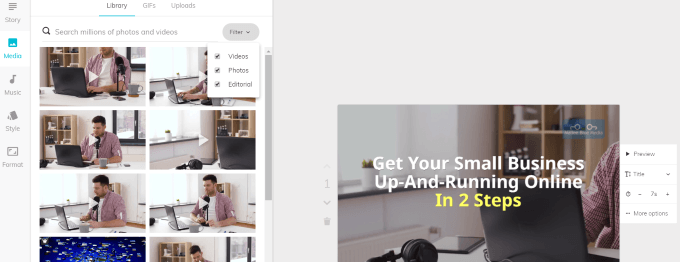
- Hikaye panonuza eklemek istediğiniz bir medya dosyasını bulduktan sonra, onu Medya bölümünden kullanmak istediğiniz slayta sürükleyin.
Artı düzenleme seçenekleri
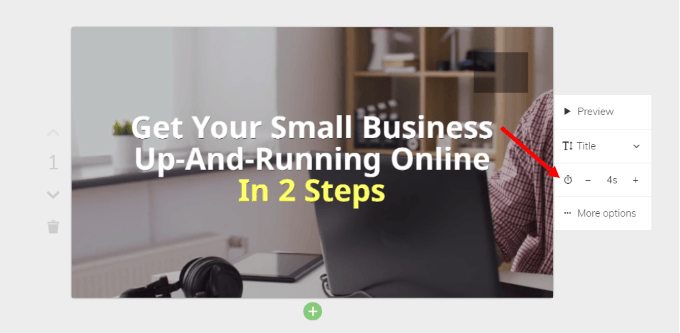
Lumen5 her slayt için süreyi otomatik olarak ayarlasa da, bunu değiştirebilirsiniz. Zaman simgesini bulun ve slayt süresini ayarlamak için artı veya eksi işaretine tıklayın.
Video klibi kırpın veya düzeni değiştirin
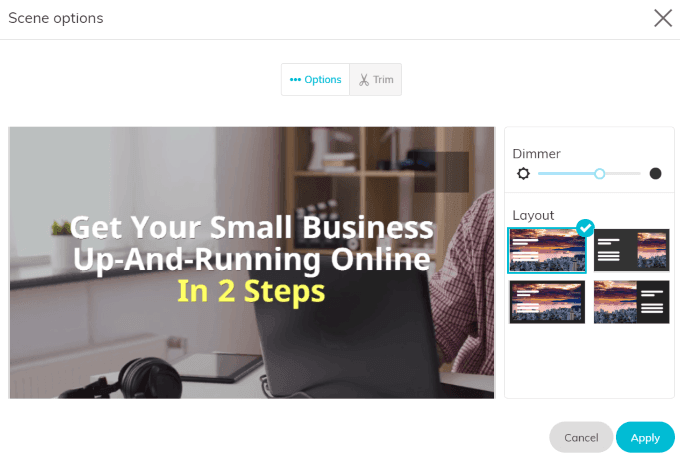
- tık Artı seçenekler Yukarıdaki ekran görüntüsünde de görüldüğü gibi, açılır bir kutu açılacak ve buradan düzeni veya saydamlık seviyesini değiştirebileceksiniz.
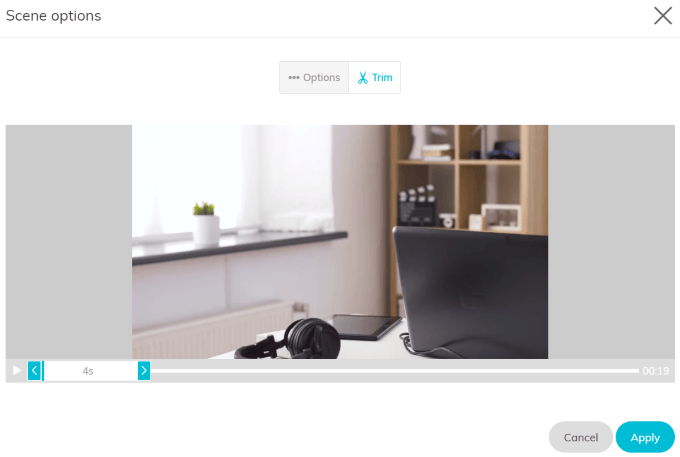
- Video arka planının uzunluğunu da tıklayarak ayarlayabilirsiniz. İndirim Aynı açılır kutudan.
Bir sahne veya alt sahne ekleyin veya silin.
Aşağıdaki resimde, slaytın alt kısmında yer alan yeşil çubuğa bakın.
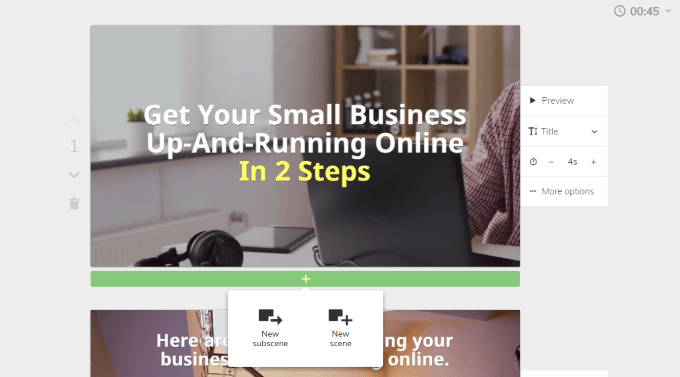
"+" işaretine tıkladığınızda, bir sahne veya alt sahne ekleyebileceğinizi göreceksiniz.
Slaytın sol tarafındaki aşağı doğru ok, slaytı zaman çizelgenizde aşağı doğru hareket ettirecektir. Bu ilk slayt olduğu için yalnızca aşağı doğru ok göreceksiniz.
Diğer slaytlarda, slaytı istediğiniz yere taşımak için biri yukarı diğeri aşağı doğru olmak üzere iki ok bulunur.
Çöp kutusu simgesi tam olarak göründüğü gibidir. Videonuza dahil etmek istemediğiniz herhangi bir klibi silmek için üzerine tıklayın.
müzik ekle
Lumen5, telif hakkı olmayan ses dosyalarından oluşan bir kütüphaneye erişmenizi sağlar. Ayrıca kendi dosyalarınızı da yükleyebilirsiniz. Soldaki gezinme alanından Müzik'i seçin.
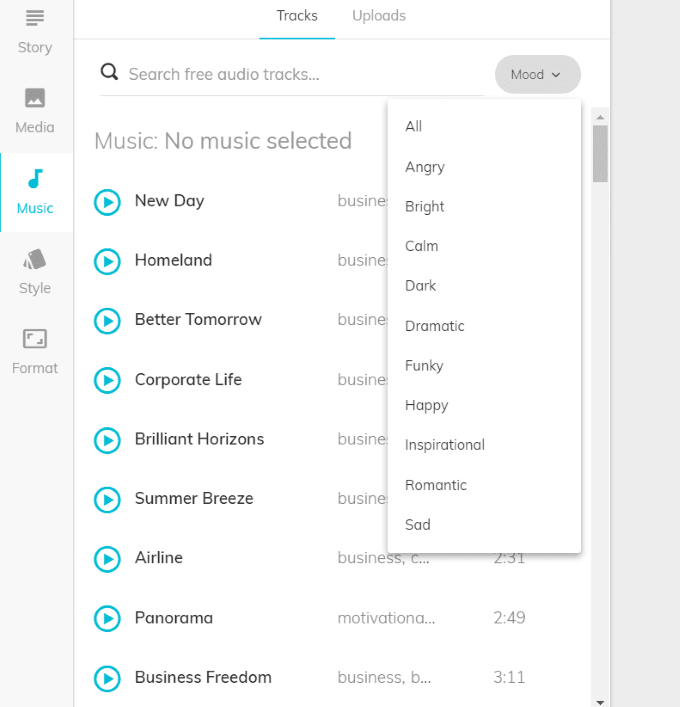
Ayrıca, kütüphaneyi ruh haline göre sıralayabileceğinizi ve böylece videonuz için doğru duyguları yansıtan bir ses klibi bulmanın daha kolay olacağını unutmayın.
Soldaki Oynat simgesine tıklayarak ses klibini dinleyin . İstediğiniz müziği bulduktan (veya yükledikten) sonra, üzerine tıklayarak videoya uygulayın.
Müzik eklemek istemiyorsanız, bu bölümü boş bırakın.
Videoyu önizle ve yayınla
Tüm slaytlar istediğiniz gibi ayarlandıktan sonra, videonun önizlemesini yaparak memnun kalıp kalmadığınızı kontrol edebilirsiniz. Ardından, videoyu tekrar düzenleyebilir veya yayınlayabilirsiniz.
Videonuzun toplam uzunluğunu görmek için zaman çizelgenizin sağ üst köşesine bakın. Dilerseniz, sürenin yanındaki açılır menüye tıklayarak hızı Hızlı veya Yavaş olarak değiştirebilirsiniz . Varsayılan ayar Normal'dir.
Lumen5'in sihrini göstermeye hazır olduğunuzda Yayınla'ya tıklayın . Videonun yüklenmesi birkaç dakika sürecektir. Yükleme tamamlandığında bir e-posta alacaksınız.
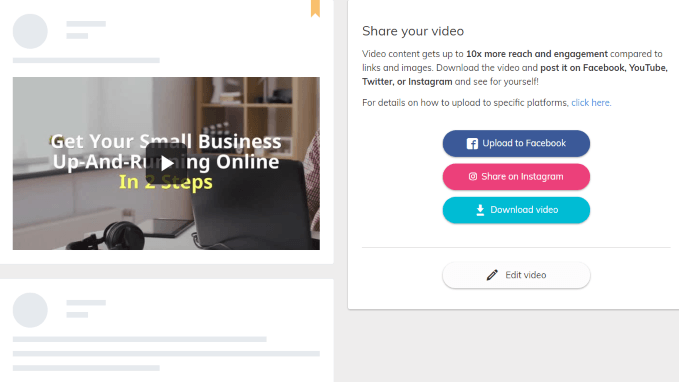
Kontrol panelinize geri dönün ve tamamlanmış videoya tıklayın. Ardından Facebook'a yükleyebilir, Instagram'da paylaşabilir, bilgisayarınıza indirebilir veya yapmak istediğiniz değişiklikler varsa düzenleyebilirsiniz.
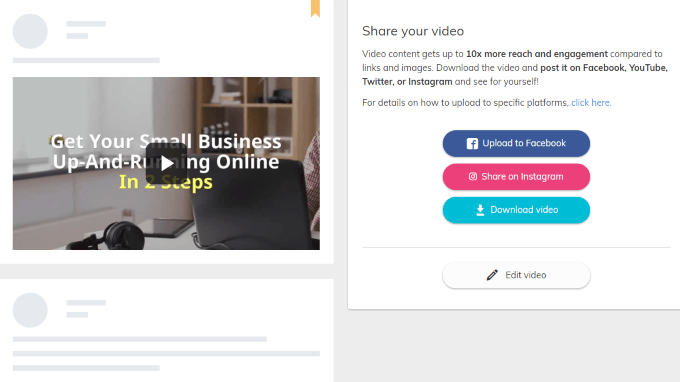
Lumen5, işletmenizi tanıtmak için ilgi çekici, etkileyici ve profesyonel videolar oluşturmanıza yardımcı olacak çok çeşitli seçenekler ve özellikler sunar.
Yoruma kapalı.