

Android telefonunuzda indirdiğiniz tüm fotoğraf, video, ekran görüntüsü, belge ve diğer dosyaları her zaman tek bir yerde bulamayabilirsiniz.
Bu durum, telefonunuzu düzenlemek için bir dosya yöneticisi uygulaması kullansanız bile, önemli dosyaları bulmayı zorlaştırır.
Rehberimiz, telefonunuzdaki İndirilenler klasörüne kaydedilmemiş herhangi bir indirilmiş dosyayı nerede bulabileceğinizi gösteriyor. Ayrıca, dosya yönetimini iyileştirmek için İndirilenler klasörünüzü nasıl düzenleyeceğinizi de gösteriyoruz.
İster en iyi Google Pixel telefonlarından birini, ister başka bir Android akıllı telefonu kullanıyor olun, bu kılavuzu takip edebilirsiniz . Gizli indirmeleri nasıl bulacağınızı ve verimli bir şekilde nasıl düzenleyeceğinizi öğrenerek, Android cihazınızdaki önemli dosyalarınıza hızlı erişim sağlayacaksınız.
Android Dosya Sistemi: Nasıl Çalışır ve Nerede Bulunur?
Android, geleneksel disk dosya sistemlerine benzer bir dosya sistemine dayanır ve iki ana depolama konumu vardır: dahili depolama ve harici depolama.
Dahili depolama alanı genellikle daha küçüktür, harici depolama alanı ise daha fazla alan sunar. Bu farklılıkları anlamak, Android cihazınızdaki depolama alanını verimli bir şekilde yönetmek için çok önemlidir.
Tüm cihazlarda özel harici depolama alanı bulunmadığını belirtmekte fayda var. Genellikle bir SD kart satın almanız veya uyumlu bir flash sürücü kullanmanız gerekir. Alternatif olarak, bazı cihazlar emüle edilmiş depolama veya uyarlanabilir depolamaya ihtiyaç duyabilir.
Dahili depolama alanı, Android işletim sistemini ve uygulamaları yüklemek için de kullanılır. Bu, uygulamalarınız ve verileriniz için kullanılabilir alanın dahili depolama alanının boyutuyla sınırlı olduğu anlamına gelir.
SD kartlar gibi çıkarılabilir depolama aygıtları, dosya sisteminde harici depolama alanının bir parçası olarak görünür. Bu sayede, Android cihazınız ile diğer cihazlar arasında kolayca dosya aktarımı yapabilirsiniz.
Android, çıkarılabilir depolama aygıtları için bir yol (dosya konumu) ekler. Örneğin, bir SD kartın yolu genellikle /sdcard'dır . Yolu biliyorsanız, dosyaları doğrudan istediğiniz konuma kaydedebilirsiniz. Bu bilgi, dosyalarını manuel olarak yönetmek isteyen ileri düzey kullanıcılar için özellikle faydalıdır.
Çıkarılabilir depolama alanını görüntülemenin en kolay yolu, yerleşik dosya yöneticisi uygulamasına erişmektir . Çoğu Android cihaz, önceden yüklenmiş bir dosya yöneticisi uygulaması sunar; bu da dosya ve klasörlere göz atmayı, taşımayı ve silmeyi kolaylaştırır.
Android cihazınızdaki Dosyalar uygulamasında veya Dosya Yöneticisi'nde indirilen dosyaları nasıl bulabilirsiniz?
Her akıllı telefon üreticisi, biraz farklı yerleşik Android dosya yöneticisi uygulamaları sunabilir. Ancak, farklı dosya yöneticisi uygulamalarını kullanma deneyimi büyük ölçüde benzer olacaktır.
Samsung telefon veya tablet kullanıyorsanız, Samsung Galaxy cihazınızda indirilebilir dosyaları nasıl bulacağınızı açıklayan eğitimimize göz atın.
Tıpkı Windows, macOS ve iOS gibi Android'de de dosyalarınız için bir "İndirilenler" klasörü bulunur.
Cihazınızdaki indirmeleri şu şekilde bulabilirsiniz:
Dosya yöneticisi arayüzleri Android sürümünüze ve cihaz üreticinize bağlı olarak değişiklik gösterebilir, ancak temel adımlar aynıdır.
- Bir uygulama açın dosyalar (dosyalar) veya Benim dosyalarım (Dosya Yöneticisi) uygulamasını ana ekrandan veya uygulama çekmecesinden açın. Uygulama adı, cihaz üreticinize bağlı olarak biraz farklı olabilir.
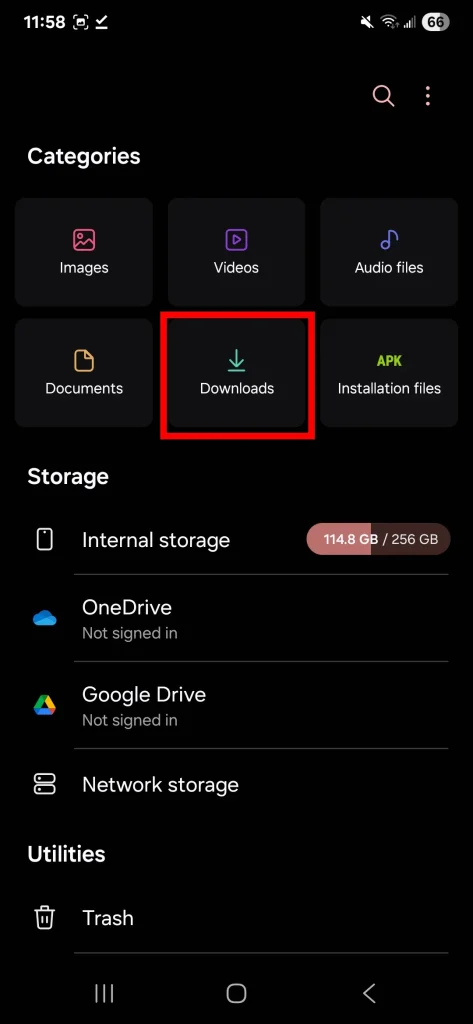
- basın Dosya İndir (İndirilenler). Bazı uygulamalarda, İndirilenler klasörü de dahil olmak üzere ek seçenekleri görüntülemek için menü simgesine (genellikle üç yatay çizgi) dokunmanız gerekebilir.
- İndirdiğiniz dosyalara göz atın. Cihazınıza indirilen tüm dosyalar bu klasörde görüntülenecektir. Aradığınız dosyayı daha kolay bulabilmek için dosyaları ada, tarihe veya boyuta göre sıralayabilirsiniz.
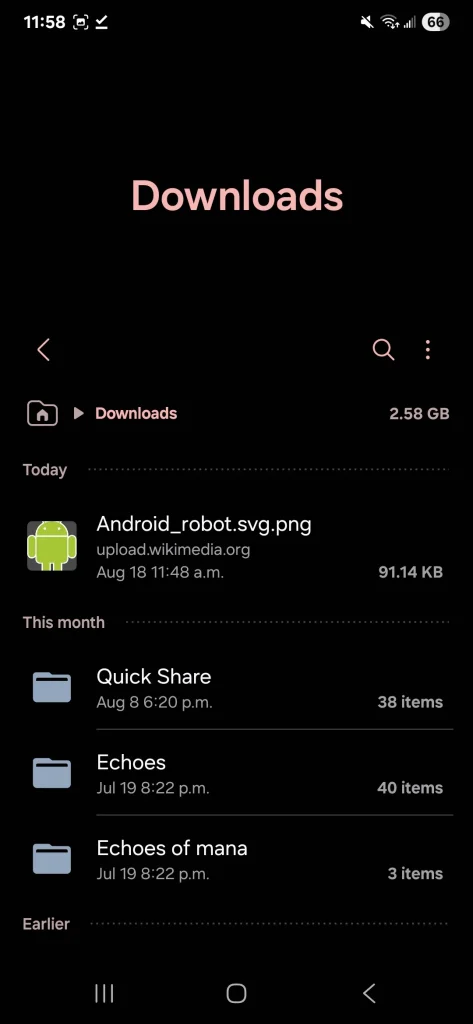
Dosyalarınızı inceledikten sonra, başka bir klasöre taşımanız veya telefonunuzdan ya da tabletinizden silmeniz önerilir. Bu, depolama alanında yer açacak ve dağınıklık riskini azaltacaktır. Dosyalarınızı düzenlemek, Android cihazınızın performansını artırmanıza yardımcı olabilir.
İndirilen dosyaların nasıl aktarılacağını sonraki bir bölümde ele alacağız. Ayrıca, dosya sıkıştırma ve açma, bulut depolama erişimi ve daha fazlası gibi ek özellikler için Google Play Store'da bulunan gelişmiş dosya yönetimi uygulamalarını kullanabilirsiniz.
İndirdiğiniz dosyaları ayrıca Files by Google uygulamasında da bulabilirsiniz.
Karmaşık arayüzler olmadan dosyalarınıza kolayca göz atmak istiyorsanız, Google Dosyalar mükemmel bir seçimdir. Bu uygulama, basit ve kullanıcı dostu arayüzü sayesinde dosyalarınızı verimli bir şekilde yönetmek için idealdir.
Google Files uygulaması, Pixel telefonlara ve bazı diğer Android cihazlara önceden yüklenmiştir. Cihazınızda yüklü değilse, Google Play Store'dan ücretsiz olarak indirebilirsiniz.
- Bir uygulama açın dosyalar Cihazınızda.
- Bir seçeneği tıklayın Dosya İndir (İndirilenler) Ekranın alt kısmında yer almaktadır.
- Gözat sekmesi İndir (İndir) Cihazınıza indirilen tüm dosya ve klasörleri görüntüleyin. Burada fotoğraflar, videolar, belgeler, APK dosyaları ve daha fazlası dahil olmak üzere her türlü dosyayı bulabilirsiniz.
Bu basit adımlarla, Files by Google uygulamasını kullanarak indirdiğiniz tüm dosyalara kolayca erişebilir ve yönetebilirsiniz. Ayrıca, uygulamayı cihazınız ile bir SD kart veya bulut depolama alanı arasında dosya aktarımı yapmak ve diğer birçok kullanışlı özellikten yararlanmak için de kullanabilirsiniz.
Dahili depolamada indirilen dosyaları manuel olarak arayın
Dosya yöneticisi uygulamanızda "İndirilenler" klasörünü bulamıyorsanız, doğrudan telefonunuzun dahili depolama alanından erişebilirsiniz. Dahili depolama klasörünün kullanıcı arayüzü, kullandığınız akıllı telefonun markasına göre değişiklik gösterse de, aşağıdaki adımlar genel yöntemi özetlemektedir:
Bunu nasıl yapacağınız aşağıda açıklanmıştır:
- Bir uygulama açın dosyalar (Dosyalar). Cihazınızın türüne bağlı olarak "Dosya Yöneticisi" veya "Dosyalarım" olarak adlandırılabilir.
- Aşağı kaydırın ve seçeneği bulun Dahili depolama (Dahili depolama) veya benzeri bir öğeye dokunun ve dokunun. Bu seçenek ekranın alt kısmında veya yan menüde bulunabilir.
- bir klasöre tıklayın İndir (İndirilenler). İnternetten veya diğer uygulamalardan indirdiğiniz tüm dosyaları burada bulabilirsiniz.
Önemli not: İndirilenler klasörünü bulmakta hala sorun yaşıyorsanız, lütfen dahili depolama alanınızda aradığınızdan emin olun, harici SD kartınızda (telefonunuzda varsa) arama yapmayın. Bazen indirilen dosyalar varsayılan olarak SD karta kaydedilir.
Ek ipucu: Dosyanın adını veya bir kısmını biliyorsanız, Dosyalar uygulamasındaki arama işlevini kullanarak belirli bir dosyayı bulabilirsiniz. Dosya adını arama çubuğuna yazmanız yeterlidir; sonuçlarda görünecektir.
Bu adımların Android işletim sistemi sürümünüze ve cihaz türünüze bağlı olarak biraz değişiklik gösterebileceğini unutmayın, ancak genel prensip aynıdır: Her zaman "Dahili Depolama" seçeneğini ve ardından "İndirme" klasörünü arayın.
İndirdiğiniz dosyaları başka bir klasöre nasıl taşıyabilirsiniz?
İndirilenler klasöründen dosyaları taşımanın çeşitli nedenleri vardır, bunlardan bazıları şunlardır:
Birincisi, gizlilik ve güvenlik: Özel veya kişisel bilgiler içeren dosyalar daha güvenli bir yere taşınmalıdır.
İkincisi, bu dosyaları başka bir klasöre yerleştirmek onları korumanıza yardımcı olur ve yanlışlıkla silinme riskini azaltır. Ayrıca, bu dosyaların gelecekteki indirmeler arasında kaybolmasını da önler.
Android cihazınızdaki İndirilenler klasöründen dosyalarınızı taşımak için aşağıdaki adımları izleyin:
- Bir uygulama açın dosyalar (dosyalar).
- Bir klasöre git İndir (İndirmeler).
- basın Ek seçenekler menüsü Aktarmak istediğiniz dosyanın yanına (üç nokta)
- Bir seçenek seçin Taşı (Taşındı).
- Dosyayı taşımak istediğiniz konumu veya klasörü seçin. Cihazınızdaki dahili bellek veya harici hafıza kartı (SD kart) gibi kullanılabilir konumlardan birini seçebilirsiniz.
- basın Buraya taşın (Buraya taşı) dosyayı bu konuma taşımak için.
Dosyaları taşımak yerine, dosyaların farklı bir konumda kopyasını oluşturmak için "Kopyala" seçeneğini de kullanabilirsiniz . "Kopyala" işlevi, orijinal dosyaları İndirilenler klasörünüzden silmeden ihtiyacınız kadar özdeş kopya oluşturmanıza olanak tanır. Bu yöntem, dosyanın bir kopyasını İndirilenler klasörünüzde, yeni konumdaki kopyaya ek olarak saklamak istediğinizde kullanışlıdır.
Bu basit adımları izleyerek Android cihazınızda indirdiğiniz dosyaları kolayca yönetebilir, gizliliğinizi koruyabilir ve önemli dosyalarınızı kaybetmekten kaçınabilirsiniz.
Cihazınızdaki İndirilenler klasörünün tam yerini öğrenin.
Android cihazınızdaki İndirilenler klasörünün tam konumunu bulmak için, yakın zamanda indirdiğiniz bir dosyayı bulun ve şu adımları izleyin: Dosya adının yanındaki ek seçenekler menüsüne (genellikle üç dikey nokta ile temsil edilir) dokunun, ardından Dosya bilgisi'ni seçin . Bu, dosyanın tam yolunu ve dolayısıyla İndirilenler klasörünüzün konumunu gösterecektir.
Çoğu Android cihazda, İndirilenler klasörünün varsayılan yolu şöyledir: /storage/emulated/0/Download . İnternetten veya diğer uygulamalardan indirdiğiniz dosyaların çoğu buraya kaydedilir.
Lütfen bazı üçüncü taraf web tarayıcılarının dosyaları kaydetmek için farklı bir klasör kullanabileceğini unutmayın. Ancak, yukarıdaki yol çoğu indirme için standart konum olmalıdır.
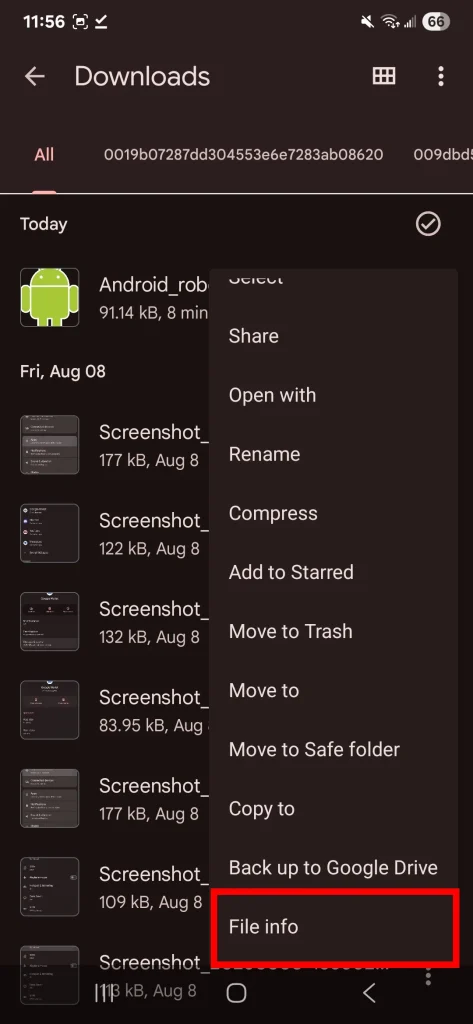
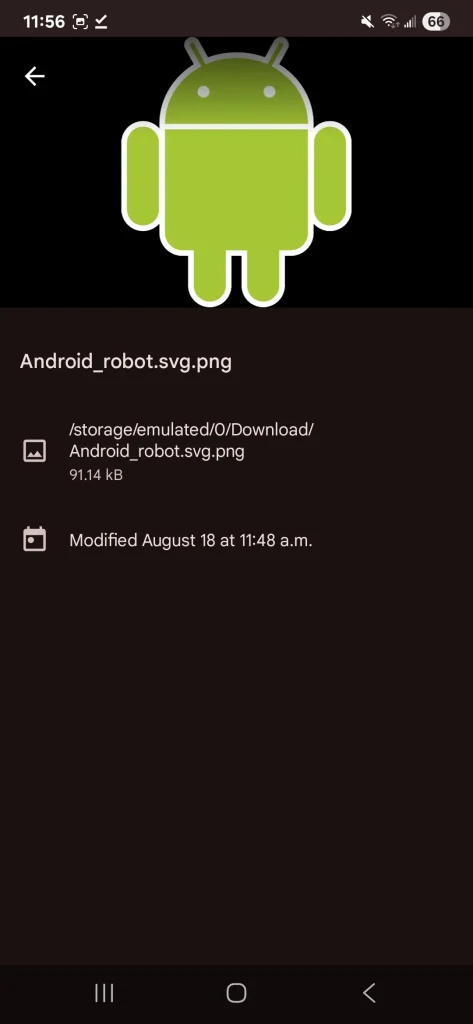
Bazı uygulamalar kendi indirme konumlarını yönetir. İndirme klasörünüzün tam konumunu bulmak için yukarıdaki indirme yolunu kontrol etmenizi öneririz.
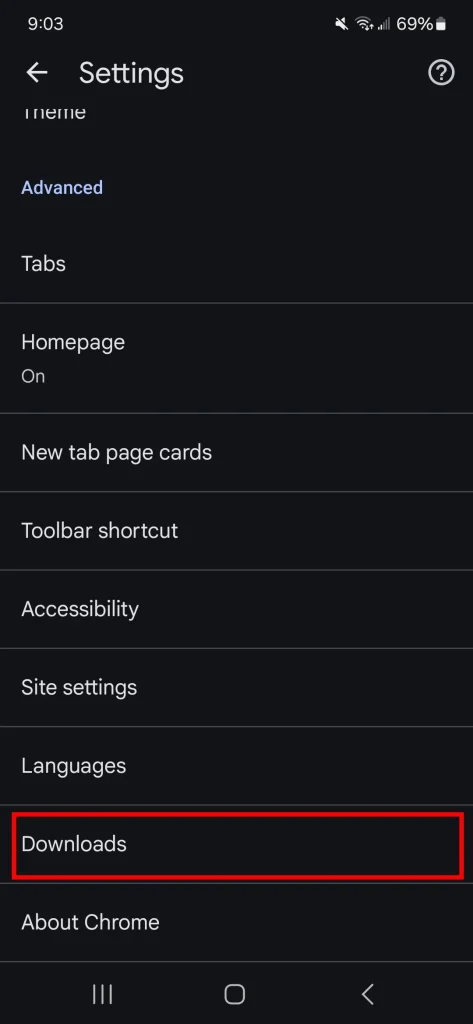
Dosyaları mobil web tarayıcınızdan indiriyorsanız, web tarayıcınızın ayarlarını ziyaret ederek indirme konumunu görüntüleyebilirsiniz.
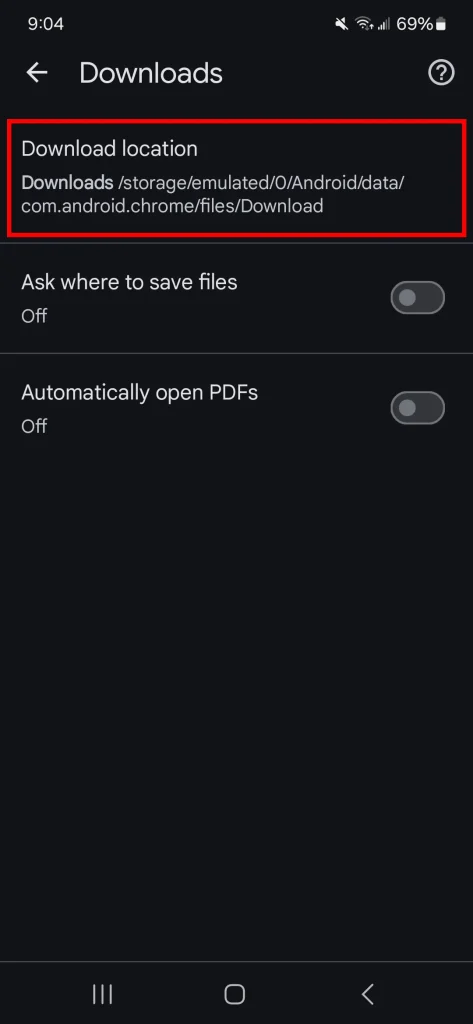
Chrome'da, "Daha fazla seçenek" menüsüne tıklayın , "Ayarlar"ı seçin ve ardından "İndirmeler" e tıklayın . Burada mevcut indirme konumu hakkında bilgi bulacaksınız.
Varsayılan indirme konumunu değiştirmek istiyorsanız, dosyaların nereye kaydedileceğini sorma seçeneğini etkinleştirebilirsiniz . Bu, indirdiğiniz her dosya için kaydedilecek bir konum belirtmenizi isteyecektir.
Firefox uygulamasında dosya indirme konumunu değiştirmek için about:config tercih düzenleyicisini ziyaret etmeniz gerekir . Bu, biraz teknik bilgi gerektiren gelişmiş bir adımdır.
Dosya indirirken dikkat edilmesi gereken önemli uyarılar
Cihazınıza dosya indirirken dikkat etmeniz gereken bazı yaygın sorunlarla karşılaşabilirsiniz:
- Küçük bir dosyanın indirilmesi çok uzun sürüyor.
- İndirdikten sonra dosyalar açılamadı.
- İndirme sırasında cihaz donuyor veya takılıyor.
- “İndirme başarısız oldu – ağ hatası” mesajı çıkıyor.
Android cihazınıza dosya indirmede sorun yaşıyorsanız bunun birkaç nedeni olabilir:
- İndirme işlemi sırasında internet bağlantınız kesildi. Dosyaları indirmeye başlamadan önce istikrarlı ve kesintisiz bir internet bağlantınız olduğundan emin olun.
- Dosya konumunun kendisiyle ilgili sorunlar var, örneğin Google Drive'da şu durumlarda zorluklar yaşanabilir: Büyük dosyaları indirinBu durumda dosyayı başka bir kaynaktan veya daha sonra indirmeyi deneyin.
- Yeterli depolama alanı yok Cihazınızda. Bu sorun yaygındır ve dosyaların düzgün bir şekilde indirilmesini engeller.
Bu durumda, Android ayarlarınızdan kullanılabilir depolama alanınızı kontrol etmenizi ve ardından Depolama (veya Samsung cihaz kullanıyorsanız "Cihaz Bakımı") seçeneğini seçmenizi öneririz. Tekrar indirmeyi denemeden önce yeterli alanınız olduğundan emin olun.
İndirme işlemi sırasında başka cihaz sorunları da ortaya çıkabilir.
Dosya indirilirken veya açılırken telefonunuz çökebilir , donabilir veya beklenmedik şekilde kapanabilir. İndirme işlemi tamamlandıktan sonra cihazınızda sorunlar yaşarsanız, yanlışlıkla kötü amaçlı yazılım indirmediğinizden emin olun . Kötü amaçlı yazılımlar cihazınızda ciddi sorunlara neden olabilir.
İndirme işlemi sırasında bir sorun oluşursa, indirmeyi durdurun ve cihazınızı yeniden başlatın. Ayrıca, işletim sisteminizin güncel olduğundan ve yeterli depolama alanına sahip olduğunuzdan emin olun. İşletim sisteminizi düzenli olarak güncellemek, en son güvenlik düzeltmelerini ve performans iyileştirmelerini almanızı sağlayarak dosya indirirken sorun yaşama olasılığınızı azaltır.
Yüklediğiniz dosyaları yönetmek düşündüğünüzden daha kolay.
Dosya yönetiminde sadeliği tercih ediyorsanız, Google'ın Dosyalar uygulaması mükemmel bir seçimdir. Uygulama, sade bir kullanıcı arayüzü ve sezgisel bir tasarıma sahiptir ve yüklenen dosyalar, fotoğraflar, videolar ve ses kayıtları gibi dosya türlerine göre belgelerinizi düzenli bir şekilde düzenler. Bu düzenleme, ihtiyacınız olan dosyaları bulmanızı kolaylaştırır ve zamandan ve emekten tasarruf sağlar.
Ayrıca, Google'ın Dosyalar uygulaması gereksiz dosyaları tarayarak cihazınızda depolama alanını boşaltmanın verimli ve ekonomik bir yolunu sunar. Bu özellik, cihaz performansının en üst düzeyde tutulmasına ve depolama alanı sorunlarının önlenmesine yardımcı olur.
Yoruma kapalı.