

3005 hata kodu genellikle Paramount Plus'ta yayın veya oynatma sorunlarıyla ilişkilidir. Paramount Plus'ta 3005 hata koduna çeşitli faktörler neden olabilir. Olası nedenler arasında zayıf internet bağlantısı, bozuk tarayıcı önbelleği veya Windows Güvenlik Duvarı'ndan kaynaklanan müdahale yer almaktadır. Bu makalede, bu hatayı çözmeye yardımcı olabilecek her olası çözümü inceleyeceğiz.

Çözümlere geçmeden önce, hızlı bir çözüm deneyin: şunu kullanın Gizli mod Paramount Plus'a erişim sağlandıktan sonra, bu geçici çözüm birçok kullanıcı için sorunu başarıyla çözmüştür.
Ek olarak, cihazınızın belleğini temizlemek ve hizmetleri yeniden başlatmak için cihazınızı yeniden başlatmanızı öneririz; bu, soruna neden olan hataları düzeltebilir. Ayrıca şunları kontrol etmekte fayda var... Paramount Plus sunucu durumu Devam etmeden önce, sunucu çalışmıyorsa, tekrar stabil hale gelene kadar beklemeniz gerekecektir.
Yakın zamanda yapmadıysanız, yönlendiricinizi yeniden başlatmayı da düşünmelisiniz. Yeniden başlatma, önbelleği temizlemeye ve gereksiz aygıtların bağlantısını kesmeye yardımcı olarak ağ hızınızı artırabilir ve bağlantı sorunlarını çözebilir.
1. Uygulamayı yeniden başlatmaya zorlayın
Siyah ekran, uygulama donması, çökme veya hata kodları gibi yayın sorunlarıyla karşılaşıldığında, Paramount Plus kullanıcıların uygulamayı zorla yeniden başlatmasını önerir. Biz de ilk adım olarak bu yaklaşımı destekliyoruz.
Uygulamayı zorla yeniden başlatmak için, uygulamayı kapatıp tekrar açın; bu işlem arka plandaki süreci yenileyecektir. Zorla yeniden başlatmanın nasıl yapılacağından emin değilseniz, Paramount Plus bu konuda resmi belgeler sunmaktadır. Uygulamayı zorla yeniden başlat.
2. Önbelleği temizleyin
Uygulamalar genellikle performansı artırmak için önbellek verileri oluşturur ve kullanır. Önbellek verileri, kullanıcı etkinliğini ve uygulama gereksinimlerini depolayarak yükleme sürelerini azaltmaya yardımcı olur.
Ancak zamanla önbellek verileri bozulabilir ve bu da hatalara ve diğer sorunlara yol açabilir. Önbelleği temizlemek, bozuk verileri kaldırır, uygulamayı yeni verileri depolamaya teşvik eder ve yaşadığınız hatayı çözebilir.
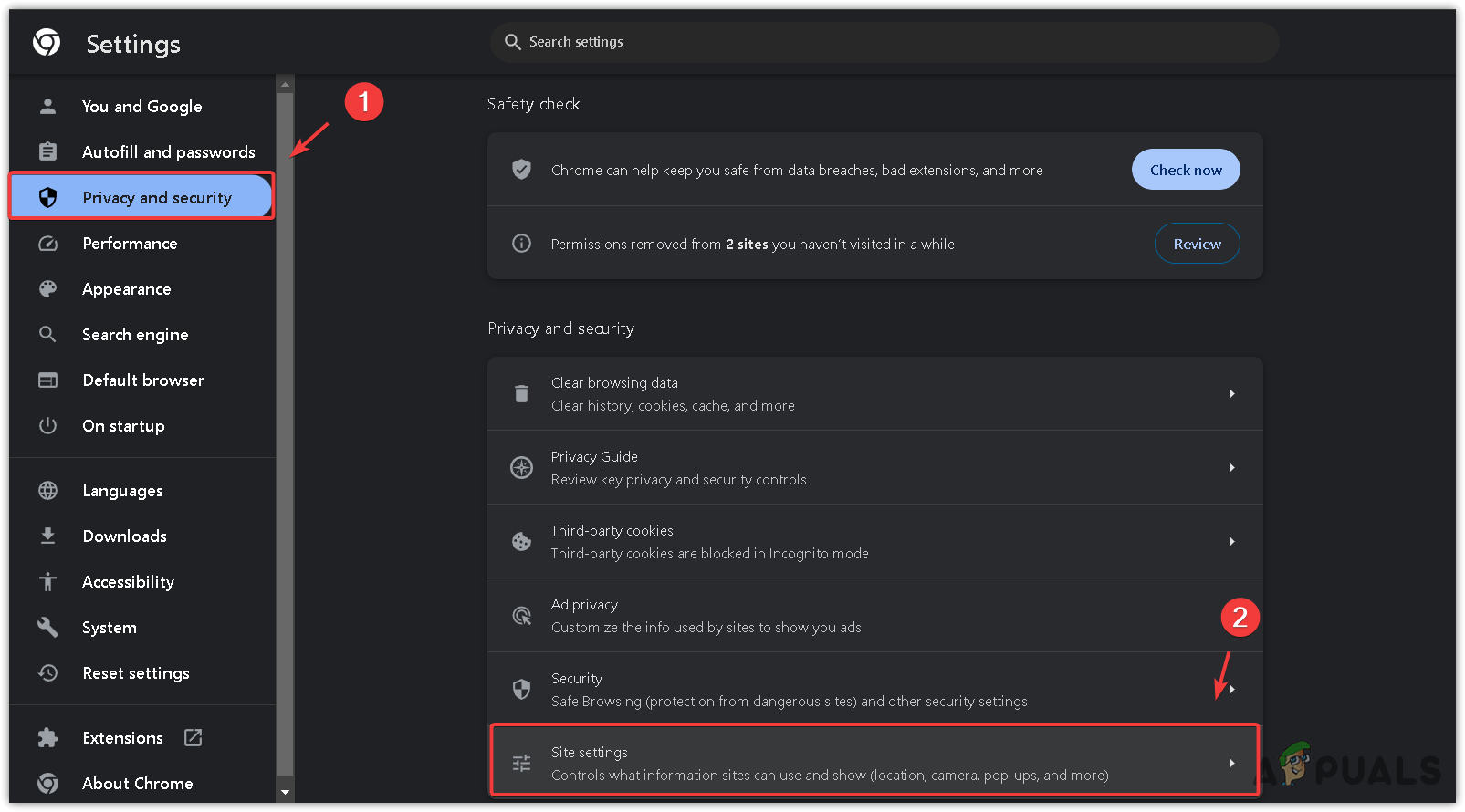
Chrome kullanıcıları için (diğer tarayıcılar için adımlar farklılık gösterebilir):
- Üç noktaya tıklayın ve seçin. الإعدادات.

- Adresine git Gizlilik ve güvenlik > Site ayarları > Web sitelerinde saklanan izinleri ve verileri görüntüleyin..

- Ara paramountplus.com Verileri silmek için çöp kutusu simgesine tıklayın.

- Silme işlemini onaylamak için tıklayın. Sil.


Windows'ta önbelleği temizlemek için:
- Açmak için Win + I tuşlarına basın. الإعدادات.
- Adresine git Uygulamalar > Yüklü uygulamalar.

- Ara Paramount + yüklü uygulamalar listesinde.
- Yanındaki üç noktaya tıklayın. Paramount + Ve seçin Gelişmiş seçenekler.

- Aşağı kaydırın ve Sıfırlama.

- Sıfırlama işleminden sonra açın. Paramount+ uygulaması Hataları kontrol etmek için.


Televizyonlar, cep telefonları, PlayStation ve Xbox gibi diğer cihazlar için de önbelleği temizleme işlemi benzer şekilde yapılır:
- Giriş الإعدادات Cihazınızda.
- seçmek Uygulamalar > Yüklü uygulamaları yönetme.

- seçmek Verileri temizleArdından onaylayın.
- Sonra seçin Önbelleği temizle Ve eylemi onaylayın.

- Paramount Plus uygulamasını yeniden başlatın ve sorunun devam edip etmediğini kontrol edin.


3. Reklam engelleyici eklentisini devre dışı bırakın.
Tarayıcınızda reklam engelleyici bir eklenti kullanıyorsanız, onu devre dışı bırakmanın zamanı geldi, çünkü reklam engelleyiciler bazen web sitesi işlevselliğine müdahale edebilir ve hatalara neden olabilir. Reklam engelleyicinize ek olarak, gereksiz diğer tarayıcı eklentilerini de devre dışı bırakın.
- Simgeye tıklayın İlaveler Tarayıcınızın en üstünde.
- Reklam engelleyici uzantısını bulun, üç noktaya tıklayın ve ardından seçin. uzaklaştırma.

- Doğrudan kaldıramıyorsanız, köşedeki üç noktaya tıklayın ve seçin. İlaveler Eklentiler penceresini açmak için.

- Buradan reklam engelleyiciyi ve diğer gereksiz eklentileri kaldırabilirsiniz. İşlem tamamlandığında hatanın çözülüp çözülmediğini kontrol edin.


4. Antivirüs programının güvenlik duvarını devre dışı bırakın (yalnızca bilgisayar kullanıcıları için)
Güvenlik duvarı izleme programları bazen Paramount Plus gibi uygulamaları yanlışlıkla engelleyebilir. Kullanıcılara, yayın sorunları yaşadıklarında Windows Defender Güvenlik Duvarı'nı veya üçüncü taraf antivirüs güvenlik duvarlarını devre dışı bırakmaları önerilir. Paramount Plus'ı antivirüs ayarlarınızda beyaz listeye ekleyebilir veya antivirüs yazılımınızı geçici olarak devre dışı bırakabilirsiniz.
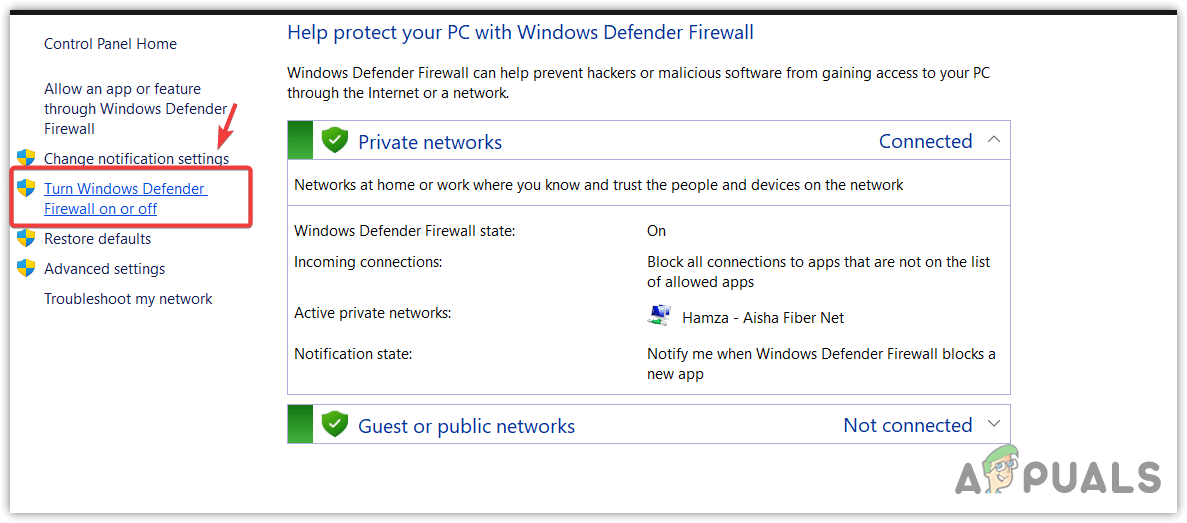
Sorunun çözülüp çözülmediğini görmek için Windows Defender Güvenlik Duvarı'nı geçici olarak devre dışı bırakmanız önerilir.
- Bir tuşa basın kazanmak, Ve yazın Windows Defender Güvenlik Duvarı, Ardından Keşfet.
- seçmek Windows Defender Güvenlik Duvarını Açma veya Kapatma Pencerenin sol tarafından.

- set Windows Defender Güvenlik Duvarı'nı kapatın (önerilmez) Ağların her biri için Özel Etkinlik و Açık Alan.

- Tıklayın OK Sorunun çözülüp çözülmediğini kontrol edin. Çözüldüyse, Paramount Plus'ın güvenlik duvarı ayarlarınızda izin verilen uygulamalar listesine eklendiğinden emin olun. Çözülmediyse, Windows Defender Güvenlik Duvarını yeniden etkinleştirin ve başka bir çözüm deneyin.

Üçüncü taraf antivirüs yazılımlarını geçici olarak devre dışı bırakmak için:
- Ekranınızın sağ alt köşesindeki sistem tepsisini açın.
- Antivirüs programı simgesine sağ tıklayın ve programı yönetme veya kontrol etme seçeneğini arayın.
- seçmek Her zaman devre dışı أو 10 dakika devre dışı bırak.

- Uygulamayı devre dışı bırakmak sorunu çözüyorsa, Paramount Plus'ı antivirüs yazılımınızda izin verilen uygulamalar arasına eklemeyi unutmayın. Çözülmezse, antivirüs yazılımınızı yeniden etkinleştirin. İstisna ekleme konusunda ayrıntılı talimatlar için antivirüs yazılımınızın resmi belgelerine bakın.

Sorun devam ederse, ziyaret edin. paramountplus.com/contactus Sorunu açıklayın. Ardından, talebinizi gönderin. Destek ekibi sorununuzu çözmenize yardımcı olacaktır.
Yoruma kapalı.