

AMD Radeon Yazılımını açmaya çalışırken, kullanıcılar uygulamanın çalışmadığını ve herhangi bir hata mesajı görünmediğini fark edebilirler. Bu genellikle yüklü sürücü ile AMD Radeon Yazılımı arasında bir uyumsuzluğa işaret eder ve uyumluluk sorunlarına yol açar. Bunun başlıca nedeni genellikle eksik veya bozuk bir sürücü kurulumudur.
Diğer olası nedenler arasında önceki kurulumlardan kalan dosyalar, bozuk sistem dosyaları veya diğer yazılımlarla çakışmalar yer almaktadır.
Sebepleri öğrendiğimize göre, şimdi çözümleri tartışalım.
1. AMD Radeon profilini silin.
`gmdb.blb` dosyası, tüm ayarlarıyla birlikte AMD Radeon Yazılım profilini içerir. Bu dosya bozulursa, programın açılmasını engelleyebilir. CN klasörünü silmek, bu profili siler ve program tekrar çalıştırıldığında yeni ayarlarla yeniden oluşturulmasına olanak tanır. Bu işlem, ayarları sıfırlayarak programın başlatılmasını engelleyebilecek eski veya bozuk verileri kaldırır.
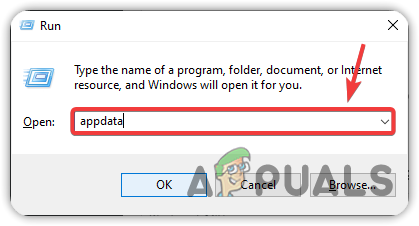
- basın kazanmak + R Bir pencere açmak için تشغيل.
- tip AppData Ardından Keşfet AppData klasörüne erişmek için.

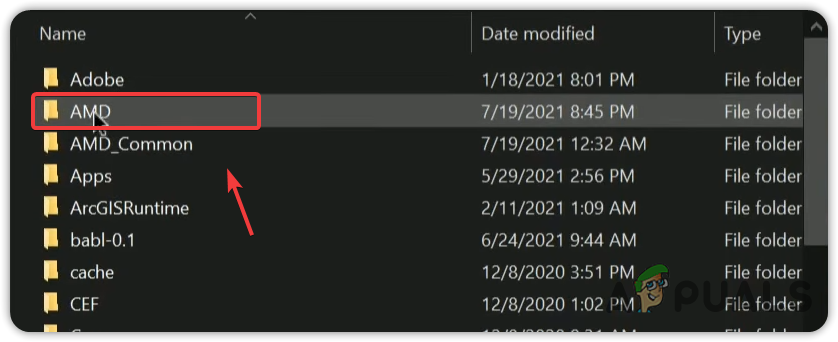
- açık dosya YerelSonra AMD.

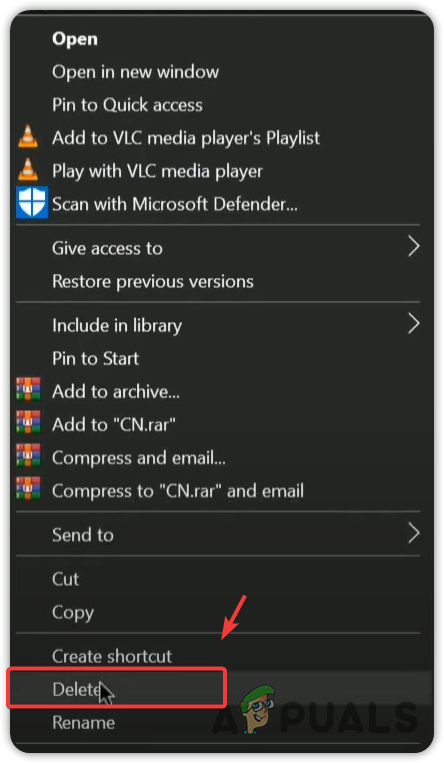
- Bir klasörü sağ tıklayın CN Sonra seçin Sil.

- AMD Radeon yazılımını çalıştırmayı deneyin.
2. Entegre grafik işlem birimini (GPU) devre dışı bırakın.
Entegre grafik işlem birimi (GPU) işlemciye entegre edilmiştir ve devre dışı bırakılmadığı takdirde AMD Radeon yazılımlarıyla çakışabilir. Aygıt Yöneticisi'nde devre dışı bırakmak, özel AMD GPU ile olan etkileşimi önleyecektir. Bu, sistemin AMD kartına öncelik vermesini ve yazılımın doğru şekilde çalışmasını sağlar.
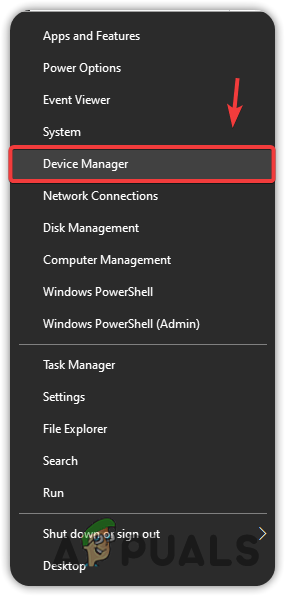
- Sağ tıklayın Başlat menüsü Ve seçin Cihaz yönetimi.

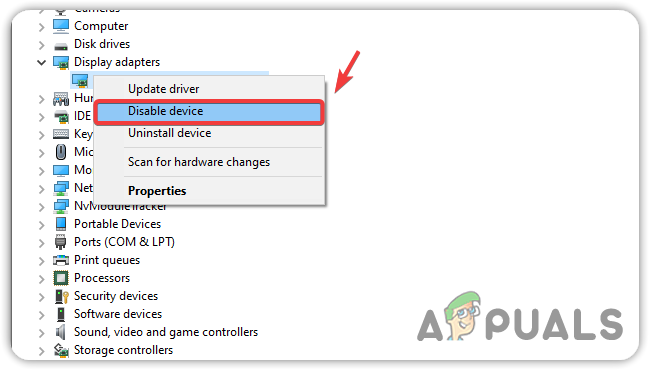
- Aygıt Yöneticisi'nde, entegre grafik sürücüsüne sağ tıklayın ve seçin. Cihazı devre dışı bırak.

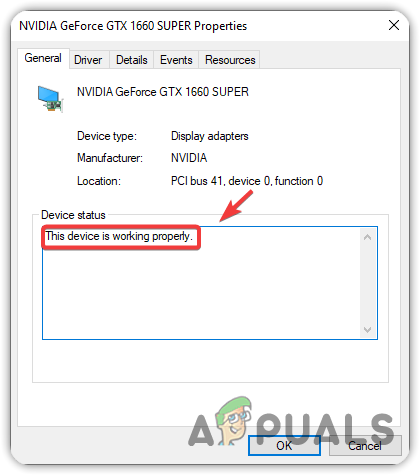
- AMD grafik sürücüsünün etkinleştirilmiş olduğundan emin olun. Üzerine sağ tıklayın ve seçin. ÖzellikleriDurumun şunu gösterdiğinden emin olun. Bu cihaz doğru çalışıyor.Bir hata kodu varsa, başka sorunlar da olabilir.

- AMD Radeon yazılımını çalıştırmayı deneyin.
3. Grafik sürücünüzün daha eski bir sürümüne geri dönün.
Yeni sürücü güncellemeleri Radeon yazılımıyla uyumluluk sorunlarına neden olabilir. Daha eski bir sürüme geri dönmek bu çakışmaları çözebilir. Sorunlar bir güncellemeden sonra başladıysa, önceki sürüme geri dönün veya sürücülerin ve yazılımın temiz bir kurulumunu gerçekleştirin. Eski sürüme geri dönmek yardımcı olmazsa, yazılımı yeniden yüklemeyi deneyin.
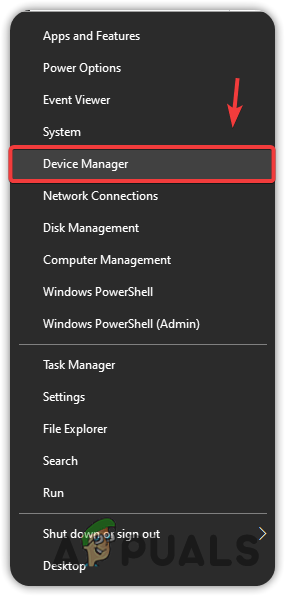
- Sağ tıklayın Başlat menüsü Ve seçin Cihaz yönetimi.
- genişletmek Ekran adaptörleri.
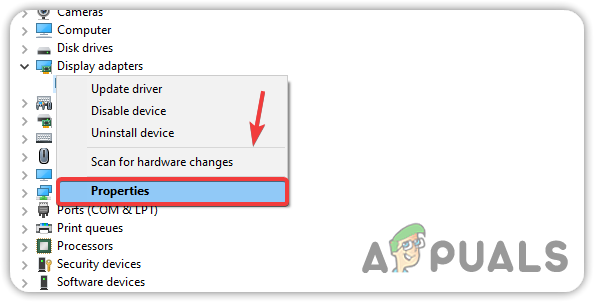
- Grafik sürücüsüne sağ tıklayın ve seçin. Özellikleri.

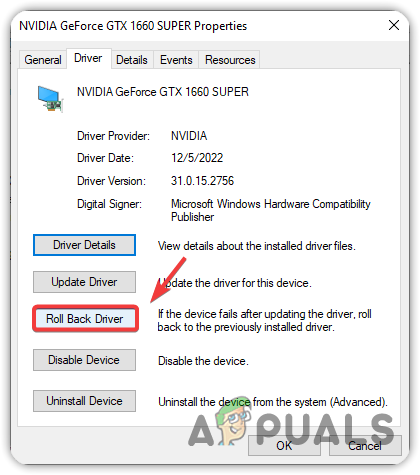
- Sekmeye git İşletim programı Ve tıklayın Sürücüyü geri yükleBu seçenek mevcut değilse, temiz bir kurulum yapmayı düşünün.
- Bir neden seçin ve tıklayın. نعم Onaylamak için.
4. Sürücü sürümünü kayıt defteri düzenleyicisiyle eşleştirin.
Kayıt Defteri Düzenleyicisindeki eski bir sürücü sürümü, en yeni sürücü yüklü olsa bile sorunlara neden olabilir. Kayıt Defteri Düzenleyicisindeki sürücü sürümünü yüklü AMD Radeon yazılımıyla eşleştirmek, bu tutarsızlıkları giderir ve çakışmaları en aza indirir.
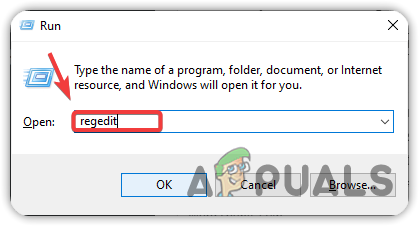
- basın Windows + R, Ve yazın regedit, Ardından Keşfet.
- Tıklayın نعم UAC tarafından sizden istenirse.
- Şuraya git:
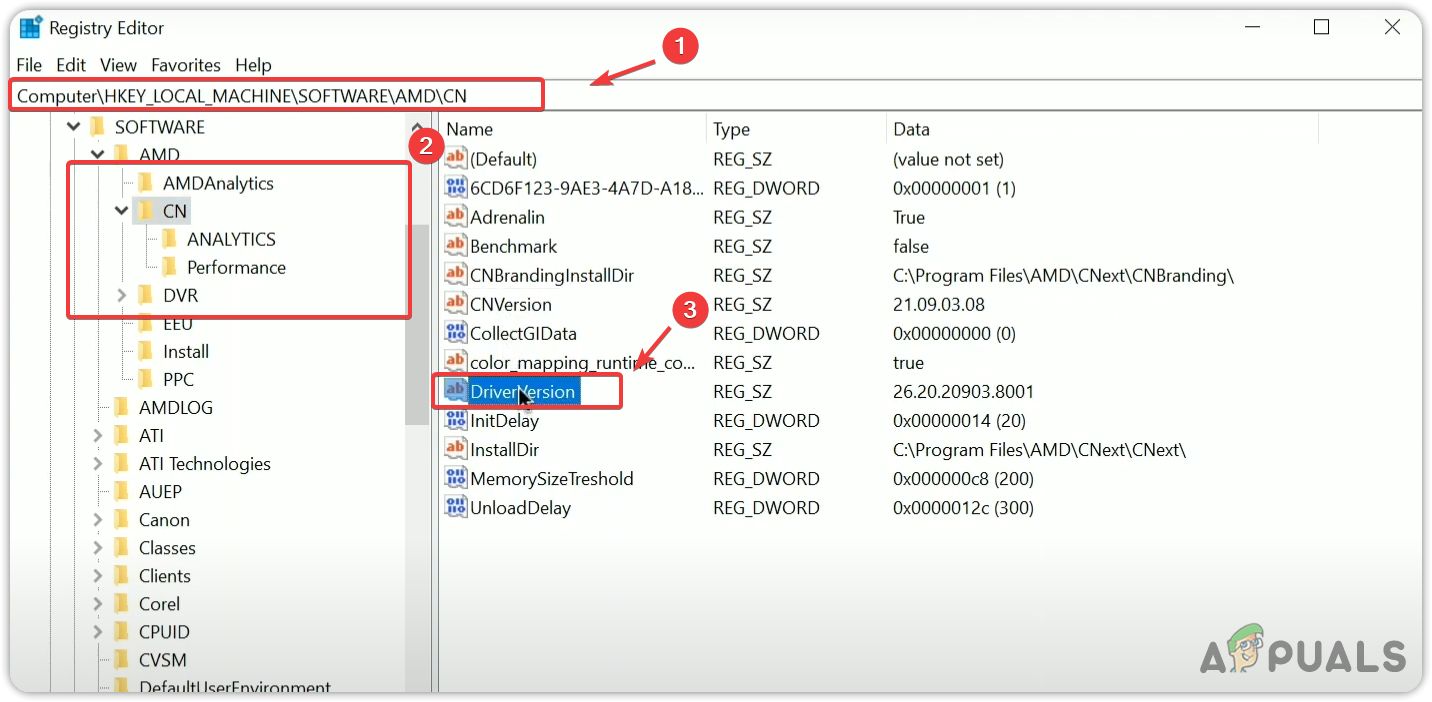
BilgisayarHKEY_LOCAL_MACHINESOFTWAREAMDCN
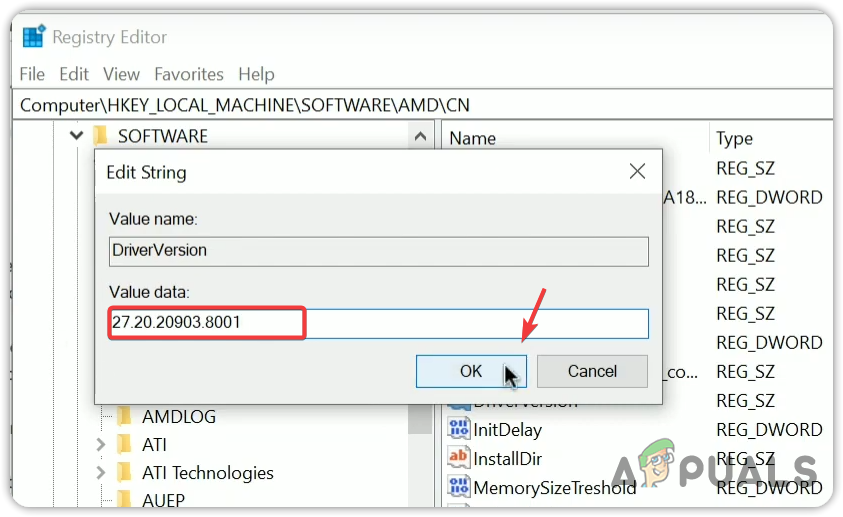
- Bulun ve çift tıklayın. Sürücü Sürümü Mümkün ise.

- Kayıt defteri düzenleyicisini simge durumuna küçültün ve açın. Cihaz yönetimi Başlat menüsünden genişletin. Ekran adaptörleri.
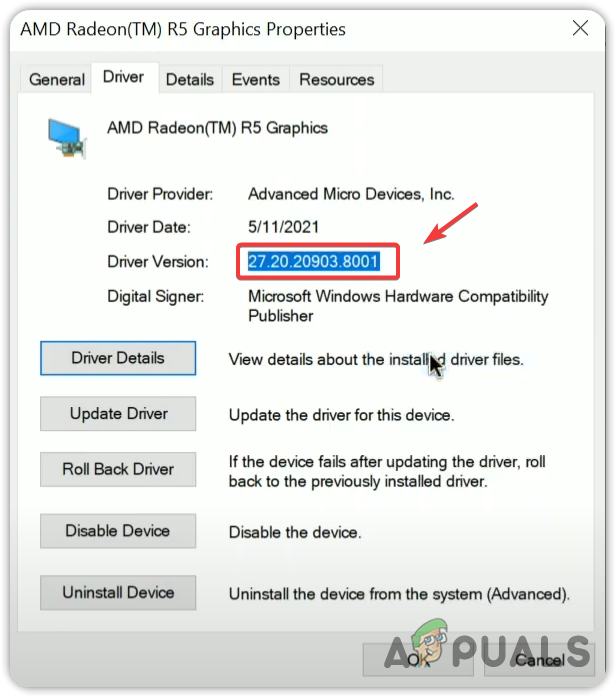
- Sürücünüze sağ tıklayın ve seçin. Özelliklerive sekmeye gidin İşletim programı.
- Sürücü sürümünü kopyalayın.

- Kayıt Defteri Düzenleyicisine geri dönün, sürücü sürümünü yapıştırın ve tıklayın. Katılıyorum.

- Bilgisayarınızı yeniden başlatın ve Radeon yazılımının açılıp açılmadığını kontrol edin.
5. GPU sürücülerinin temiz bir şekilde yeniden yüklenmesi
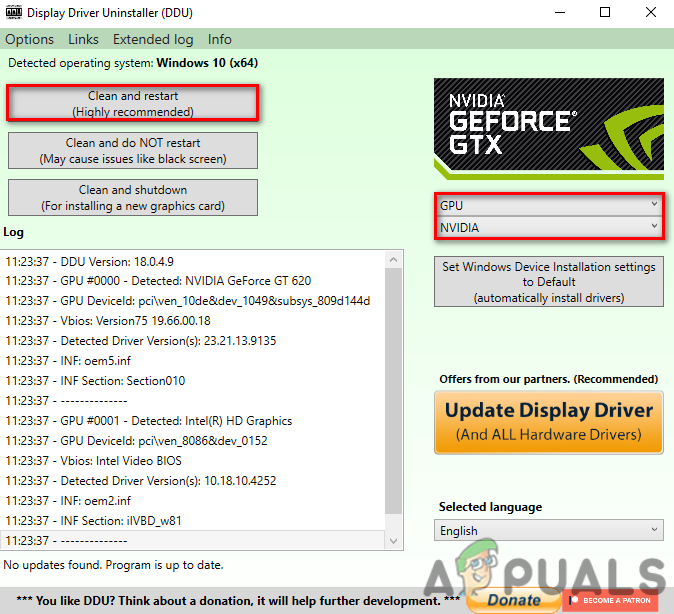
Sorun devam ederse, sürücüleri ve kayıt defteri dosyalarını kaldırmak için Display Driver Uninstaller (DDU) kullanarak grafik sürücüsünün temiz bir şekilde yeniden kurulumunu gerçekleştirin. Bu işlem, kalan tüm dosyaları veya bozuk verileri silerek yalnızca en yeni ve kararlı sürücülerin yüklenmesini sağlar, uyumluluk sorunlarını ortadan kaldırır ve yazılım başlatma hatalarını çözer.
- İndir Monitör sürücüsü kaldırma aracı.
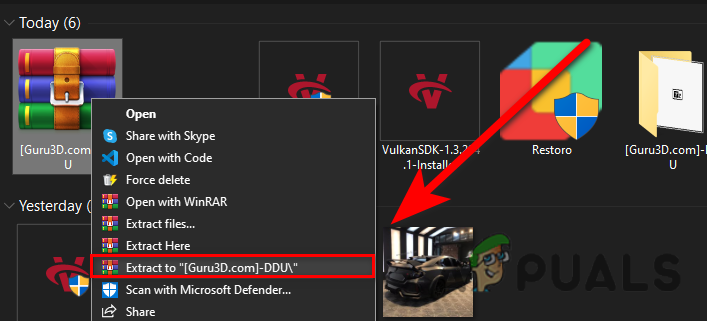
- İndirilen klasöre sağ tıklayın ve seçin. “[Guru3D.com]-DDU”ya çıkartın.

- Çıkarılan klasörü açın ve çalıştırın. DDU Sürümü [Sürüm Adı].
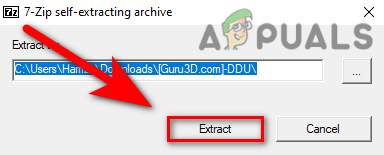
- Tıklayın çıkarma.

- Ekran kartı sürücüsü kaldırma aracını çalıştırın. En iyi sonuçlar için Windows'u şu şekilde başlatın: الوضع الآمن.
- Grafik işlem biriminizi (GPU) ve tedarikçinizi seçin.
- Tıklayın Temizle ve yeniden başlat.

- Bilgisayarınızı yeniden başlattıktan sonra, en son sürücüyü indirmek için ekran kartı üreticinizin web sitesine gidin.
- Ekranda gösterilen yönergeleri izleyerek sürücüyü yükleyin, ardından bilgisayarınızı yeniden başlatın.
6. Sistem Geri Yükleme aracını kullanma
Grafik sürücüsünü yeniden yüklemek sorunu çözmezse, AMD Radeon yazılımının doğru çalıştığı bir duruma geri dönmek için Sistem Geri Yükleme'yi kullanın. Bu, kişisel dosyalarınızı etkilemeden çakışmalara neden olan değişiklikleri geri alabilir. Geri yükleme noktası yoksa, Windows'u sıfırlayın veya yeniden yükleyin.
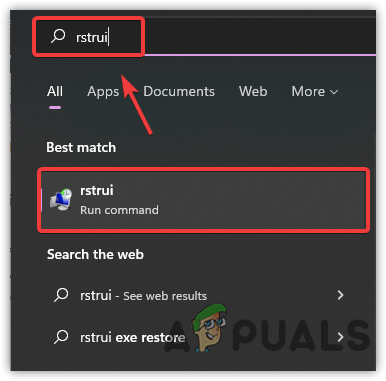
- Bir tuşa basın Windows + R, Ve yazın Rstrui, Ardından Keşfet Düzeni yeniden sağlamak için.

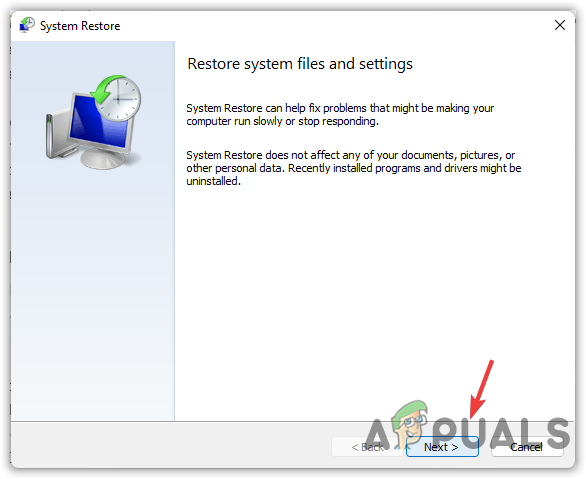
- set Sıradaki Devam etmek için.

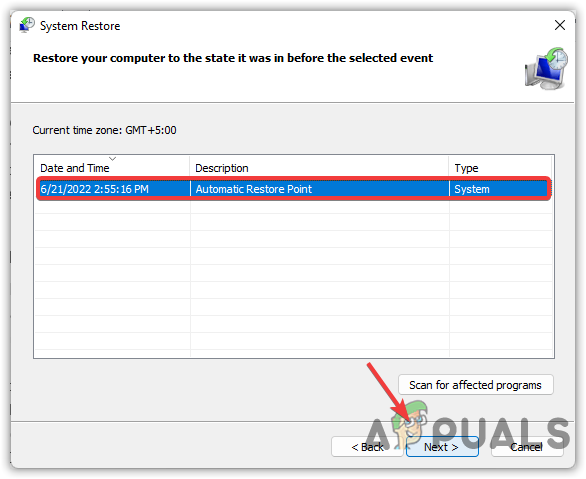
- Bir geri yükleme noktası seçin ve tıklayın. Sıradaki.
- Tıklayın son Sisteminizi geri yüklemek için.
- Yeniden başlattıktan sonra AMD Radeon yazılımının açılıp açılmadığını kontrol edin.
Yoruma kapalı.