

Çoğumuz artık telefon görüşmesi yapmak istemiyoruz. Ancak, insanlar aradığında telefonunuz çalmadan doğrudan sesli mesaja yönlendirildiğinde bu durum hala can sıkıcı olabiliyor.
Maalesef, giden aramalarınız sorunsuz çalışırken gelen aramalarınızın sesli mesaja yönlendirilmesinin birçok nedeni olabilir. Bu sorunların giderilmesine yardımcı olmak için tüm bu nedenleri tek bir faydalı makalede derledik.
1. Çağrı yönlendirme özelliğinin devre dışı bırakıldığından emin olun.
Çoğu cep telefonunda, gelen aramaları başka bir numaraya yönlendirmek için telefonunuzu isteğe bağlı olarak ayarlamanıza olanak tanıyan bir özellik bulunur. Bu, gelen aramaların doğrudan sesli mesaja gitmesine neden olabilir. Bunun sorun olup olmadığını kontrol etmek için, aramaları yerel telefonunuzda almak üzere arama yönlendirme ayarlarını devre dışı bırakmalısınız.
iPhone'unuzda Ayarlar > Telefon > Çağrı Yönlendirme bölümüne gidin ve bu ayarı kapatın.
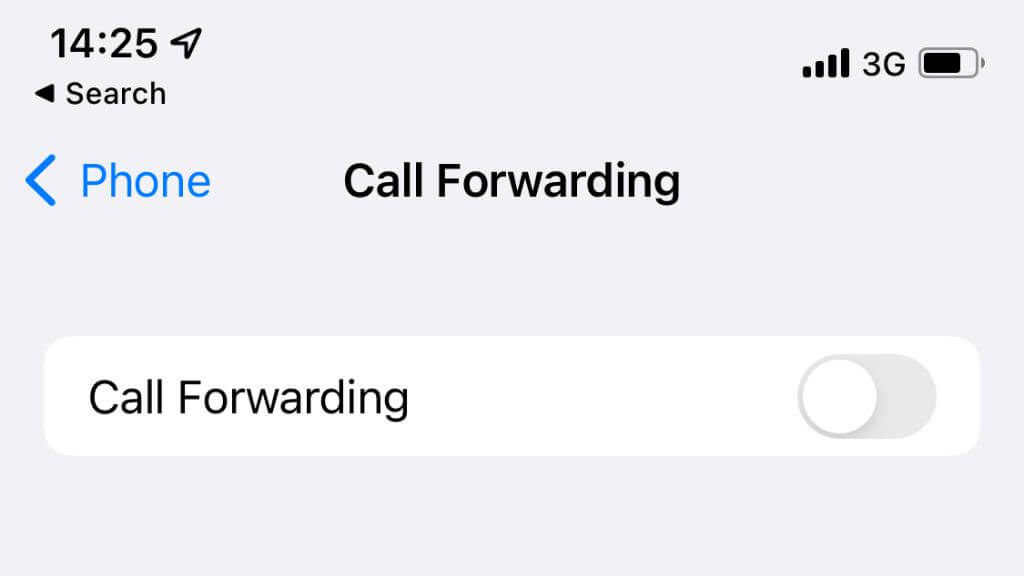
Android cihazlarda, izlenecek adımlar marka ve modele göre değişiklik gösterebilir, ancak genel olarak önce Telefon uygulamasını açın, ardından üç noktaya, sonra Ayarlar'a ve son olarak Aramalar'a dokunun. Arama Yönlendirme'ye dokunun ve kapalı olduğundan emin olun.
2. Sorun sadece sizde mi?
Gelen aramalarla ilgili sorun yaşayan tek kişi siz olmayabilirsiniz. Aynı konumda bulunan ve aynı hizmeti kullanan diğer kişilerin de arama alma konusunda sorun yaşayıp yaşamadıklarını kontrol edin. Örneğin, AT&T, Verizon veya T-Mobile kullanıyorsanız, bu sorunu yaşayan başka bir müşteri bulun.
Başka kişiler de arama alma konusunda sorun yaşıyorsa, sorun büyük olasılıkla telefonunuzda değil, servis sağlayıcınızdadır. Sorun zamanla veya yeni bir yere taşındıktan sonra da devam ederse, servis sağlayıcınızla iletişime geçmeniz veya aşağıdaki diğer ipuçlarından birini denemeniz gerekecektir.
3. Uçak modunu açıp kapatın veya telefonunuzu yeniden başlatın.
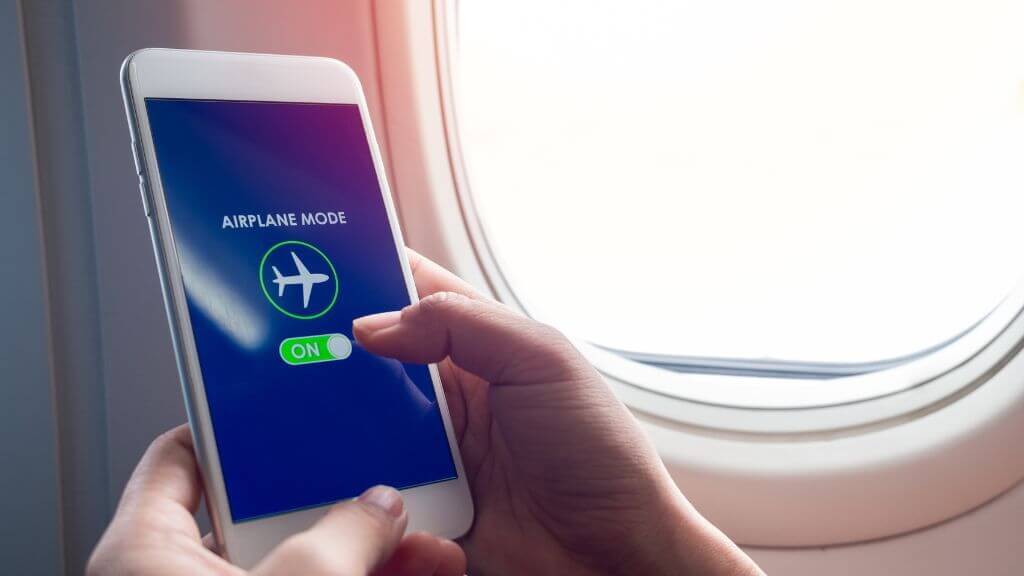
Akıllı telefonlar şunları içerir: Uçak ModuBu özelliğe, ekranın üst kısmından aşağı doğru kaydırarak ve hızlı ayarlar menüsündeki uçak simgesine dokunarak erişebilirsiniz. Uçak modu, hücresel ağ, Wi-Fi ve Bluetooth radyo gibi tüm kablosuz vericileri devre dışı bırakır.
Bu, tüm bağlantılarınızı hızlıca sıfırlamak ve gelen çağrı sorunlarını çözmek için kullanışlı bir anahtardır.
4. Telefon ayarlarınızı kontrol edin.

Telefonunuzun çalmamasının en yaygın nedenlerinden biri, Rahatsız Etme modunu açıp tekrar kapatmayı unutmanızdır.
Çoğu insan genellikle DnD modunun otomatik olarak açılacağı ve ardından başka bir belirlenmiş saatte tekrar kapanacağı belirli zaman dilimleri (örneğin yatmadan sonra) ayarlar. Şimdi, diyelim ki modu manuel olarak açtınız. Bir programınız olsa bile, siz tekrar manuel olarak düğmeyi çevirmedikçe kapanmayacaktır!
Tam detayları Rahatsız Etme modunu nasıl etkinleştirir veya devre dışı bırakırsınız? Telefon markasına (örneğin, Samsung Galaxy) ve işletim sistemine bağlı olarak, ana ekranın üst kısmından yukarı kaydırdığınızda kısayollarda Rahatsız Etmeyin (DnD) açma/kapama tuşu (veya eşdeğeri) görmelisiniz.
5. Engellenen numaralar listenizi veya uygulamanızı kontrol edin.
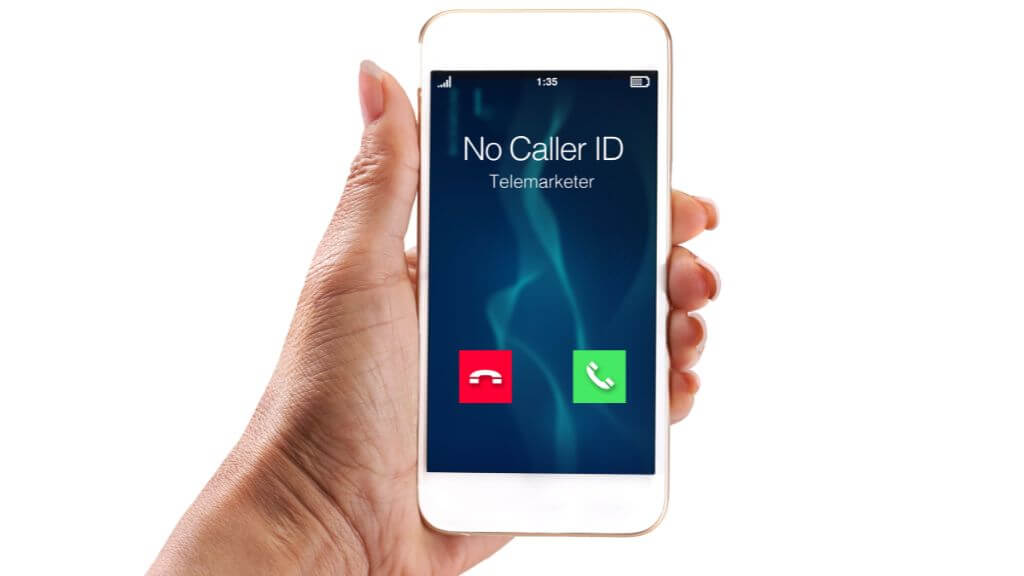
Telefonunuz bazı gelen aramaları reddedebilir ve arayanı sesli mesaja yönlendirebilir. Yanlışlıkla bazı kişileri engellediğiniz bir arama reddetme listeniz olabilir. Ayrıca telefonunuzu yanlışlıkla tüm gizli numaraları reddedecek şekilde ayarlamış olmanız da mümkündür. Bunlar, arayan kimliğini gizleyen numaralardır. Bankalar veya sigorta şirketleri gibi birçok işletme kişisel numaralar kullanır, bu nedenle onlardan gelen aramalar da reddedilecektir.
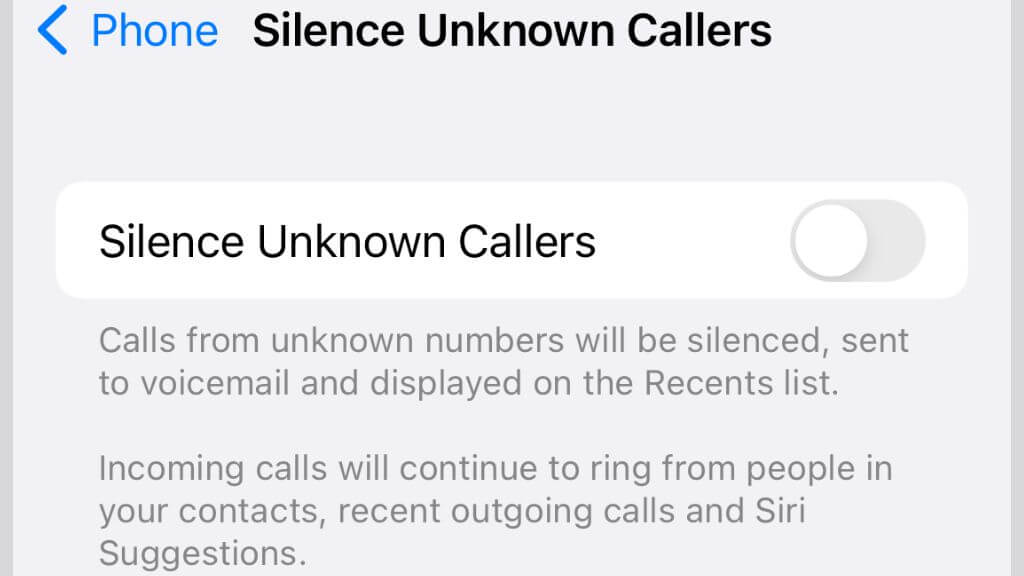
Apple iPhone'larda, Ayarlar > Telefon > Bilinmeyen Arayanları Sessize Al seçeneğine gidip bu özelliğin kapalı olduğundan emin olmanız gerekecektir.
Android telefonlarda, bilinmeyen arayanları engelleme veya engellemeyi kaldırma işleminin ayrıntıları, kullandığınız telefon markasına göre değişiklik gösterir. Ancak, genellikle telefonunuzdaki arayan kimliği uygulamasını açıp üç noktaya dokunmanız yeterlidir.
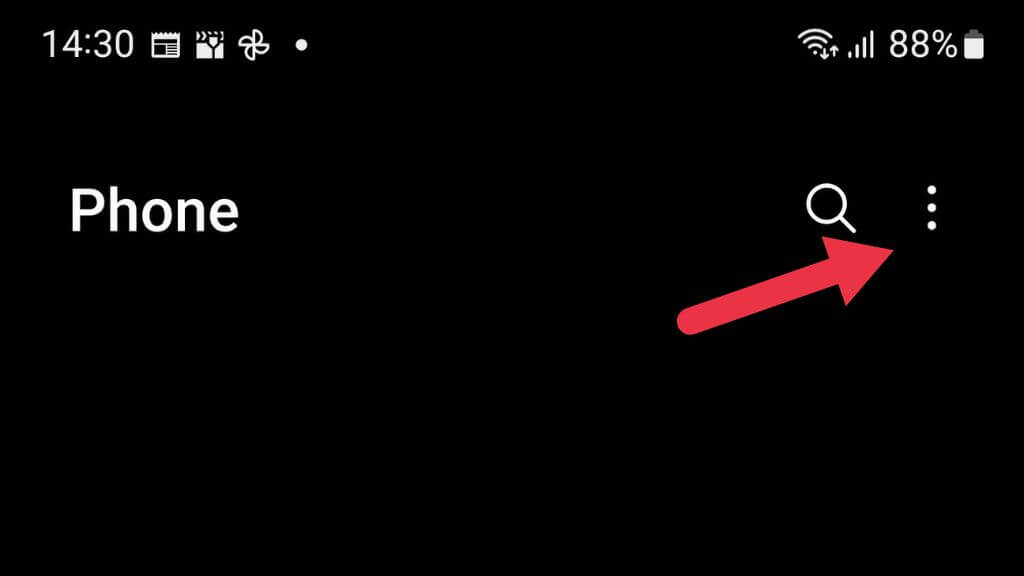
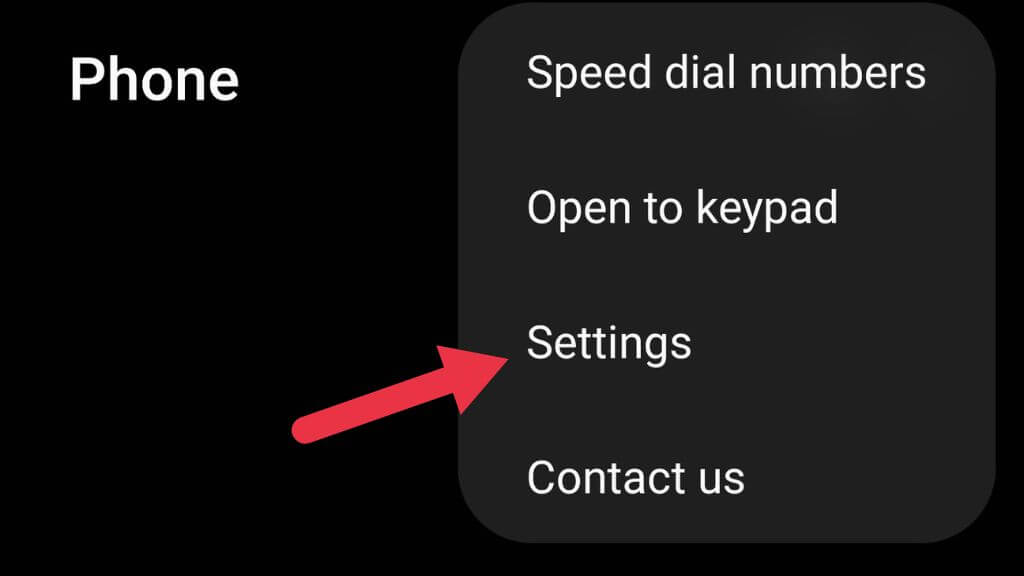
Açılan menüden Ayarlar'a gidin.
Engellenen Numaralar listesini açın.
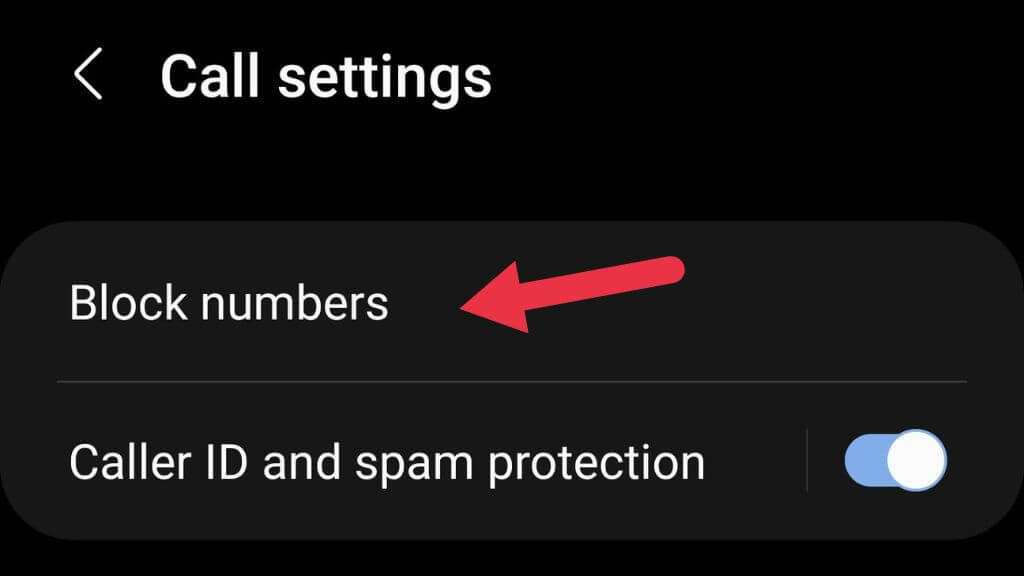
"Bilinmeyen/Özel Numaralar" seçeneğini istediğiniz ayara getirin.
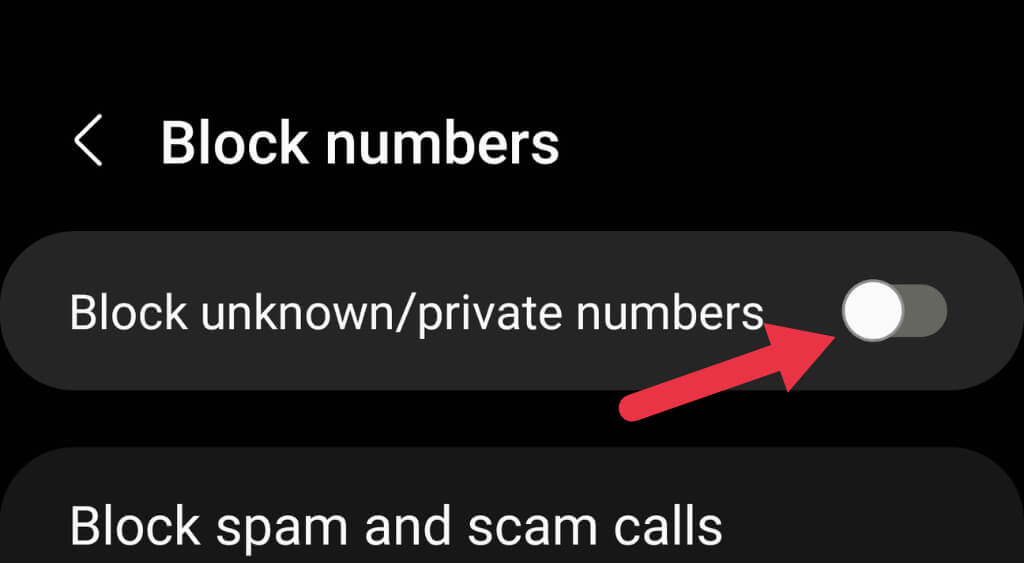
Ayrıca, telefonunuzdaki reddedilenler listesini de kontrol edin; yanlışlıkla yalnızca sesli mesaj yoluyla size ulaşabilen belirli bir kişiyi engellemiş olabilirsiniz.
6. Bluetooth cihazlarının bağlantısını kesin.

Eğer bir Bluetooth Arama sesine gelince, cihazınız çalmayabilir veya doğru şekilde çalışmayabilir, ancak telefonunuz yine de aramayı bağlamaya çalışacaktır. Bu, arama reddi olarak yorumlanabilir veya arama sesli mesaja yönlendirilene kadar sessizce çalabilir. Bluetooth'u devre dışı bırakın veya Bluetooth cihazınızı kapatın ve gelen aramaların tekrar çalışıp çalışmadığını kontrol edin.
7. SIM kartı başka bir telefonda test edin.
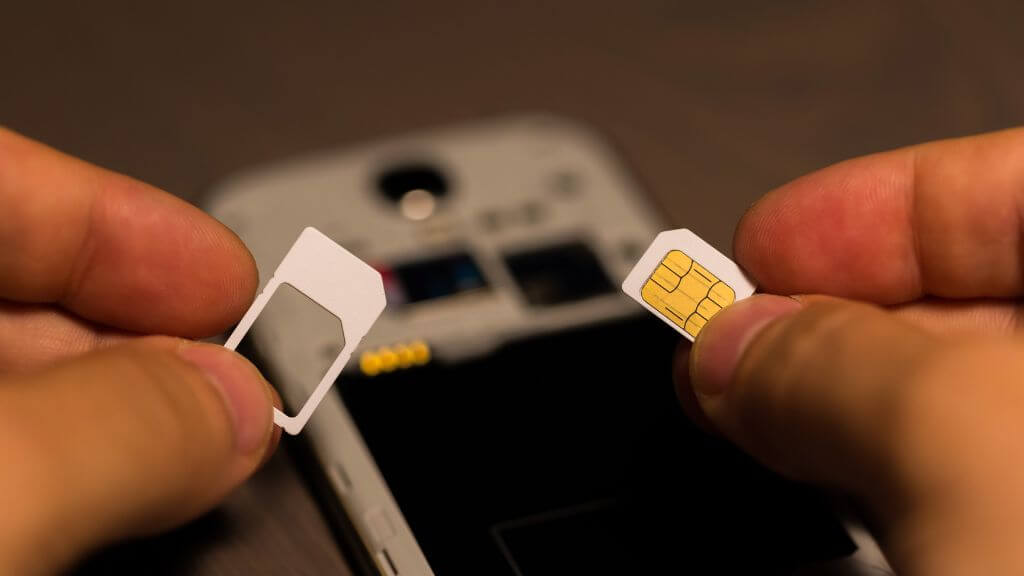
Hemen hemen tüm akıllı telefonlar, şebekeye erişmek için servis sağlayıcılarından aldıkları bir SIM kart kullanır. Bazı yeni cihazlarda ise telefonun bir parçası olan ve birden fazla şebeke sağlayıcısıyla çalışabilen bir "eSIM" bulunur.
Bazen, arızalı bir SIM kart gelen aramaları alamamanızın nedeni olabilir. Bunu test etmenin en kolay yolu, SIM kartı telefonunuzdan çıkarıp yeni bir telefona takmak ve sorunun devam edip etmediğini kontrol etmektir.
SIM kartınızda bir arıza varsa, değiştirilmesi için servis sağlayıcınızla iletişime geçin. Hesabınızda herhangi bir değişiklik yapılmadan hesabınız yeni bir SIM karta aktarılabilir.
8. iPhone'da, arama bildirimi ayarlarınızı kontrol edin.
Forumlardaki iPhone kullanıcıları, "Arama Bildirimi" ayarını "Her Zaman" olarak değiştirmenin bazı durumlarda sorunu çözebileceğini keşfetti.
Ayarlar > Siri ve Arama > Aramaları Bildir seçeneğine gidin ve oradan Her Zaman'ı seçin.
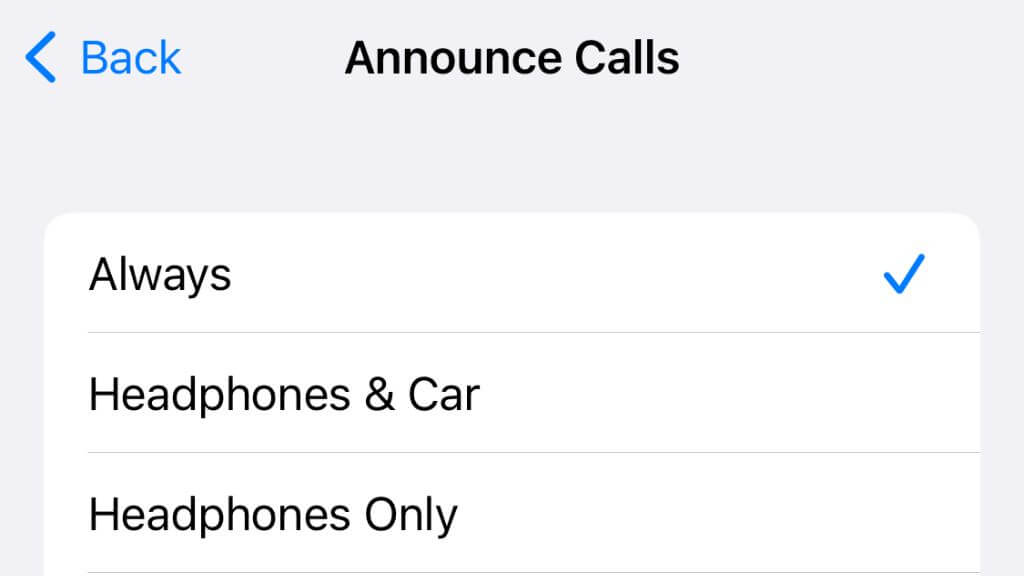
Bu ayarı sürekli açık bırakmanıza gerek yok. Kullanıcılar, ayarı açıp kapatmanın, arama alıp almadığınızı test etmenin ve ardından tekrar kapatmanın genellikle sorunu çözmek için yeterli olduğunu bildirmişlerdir.
9. iPhone'unuzdaki Sürüş Modu uygulamasının ayarlarını kontrol edin.
Eğer iPhone'unuzda yalnızca araç kullanırken gelen aramaları almakta sorun yaşıyorsanız, bunun nedeni telefonunuzun otomatik olarak sürüş moduna geçmesi ve bu modun "Rahatsız Etme" özelliğini de etkinleştirmesi olabilir. Araç kullanırken arama almak istiyorsanız bu özelliği devre dışı bırakmanız gerekecektir.
iOS 15 veya daha yeni bir sürümle çalışan cihazlarda bu özelliği devre dışı bırakmak için Ayarlar > Odaklanma > Sürüş bölümüne gidin.
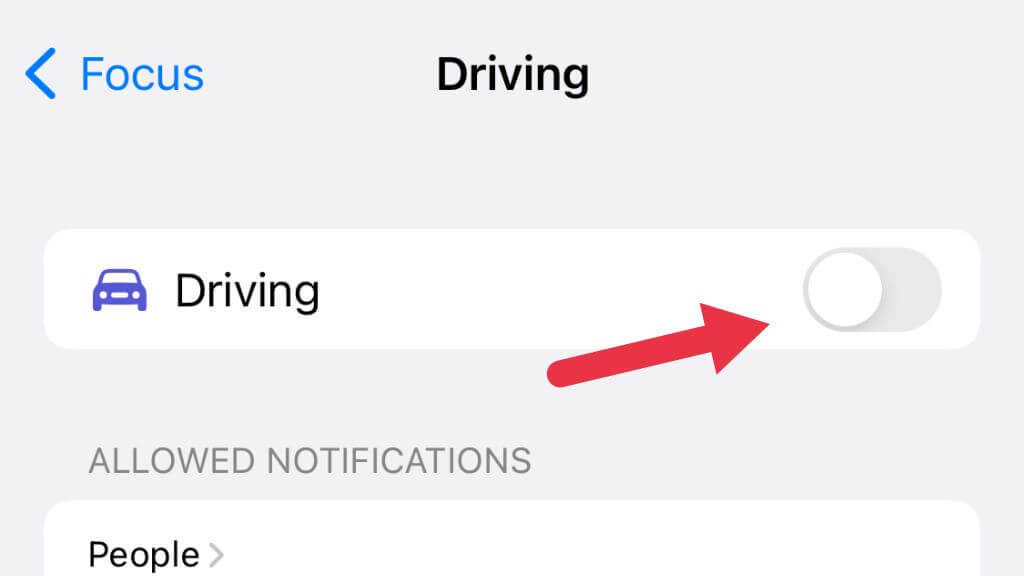
Sürüş sırasında düğmeye basarak Odak modunu kapatabilirsiniz. Alternatif olarak, "Otomatik Olarak Aç" ayarını "Araç Bluetooth'una Bağlandığında" veya "Manuel Olarak Aç" olarak değiştirebilirsiniz.
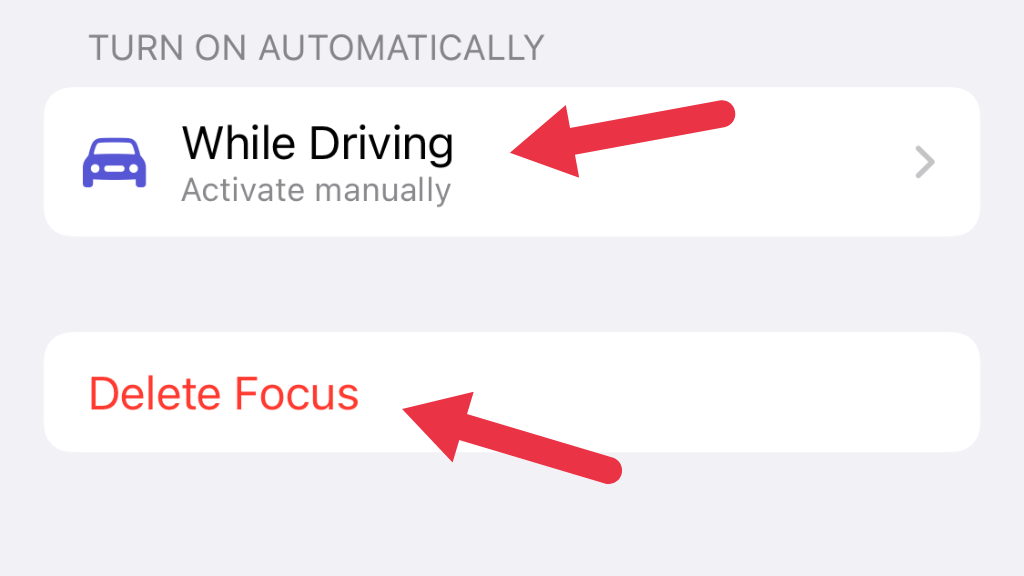
Odak türü listesinde "Sürüş" seçeneğini bulamazsanız endişelenmeyin. + düğmesine tıklayarak ekleyebilirsiniz. Ayrıca, ayarlar sayfasının alt kısmında bulunan Odak Sil düğmesini kullanarak herhangi bir odağı kaldırabilirsiniz.
10. Operatör ayarlarınızı güncelleyin.
Çağrıların sesli mesaja yönlendirilmesinin nispeten nadir görülen bir nedeni, operatörünüzün ayarlarının güncel olmaması veya başka bir sorun yaşaması olabilir. Operatör ayarları, telefonunuzun ağa nasıl erişeceğini belirler; bu nedenle, ayarlar yanlışsa gelen aramaları etkileyebilir.
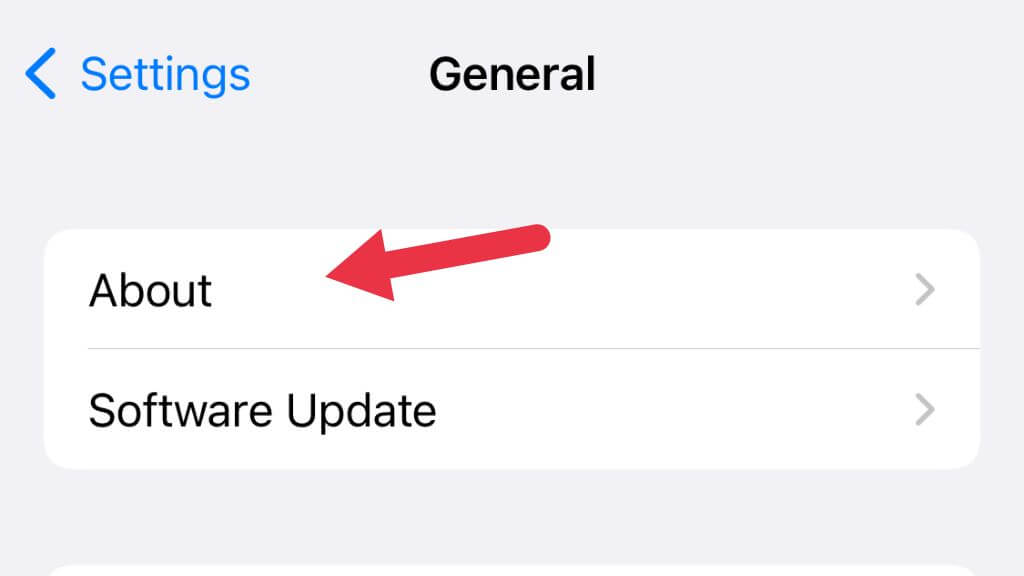
iPhone'unuzda operatör ayarlarınızı güncellemek için Ayarlar > Genel > Hakkında bölümüne gidin. Operatör seçeneğini bulun ve güncelleme olup olmadığını kontrol edin.
Android telefonlarda (bu, markaya göre değişebilir), Ayarlar > Telefon Hakkında bölümüne gidin ve ardından Profil güncelleme seçeneğini arayın. Bu ayar, Sistem güncellemeleri altında da olabilir.
11. Sesli mesaj kutunuzu kapatmayı düşünün.
Mesajlaşma uygulamalarının çağında yaşıyoruz ve sesli aramalar giderek nadirleşiyor. Telefon numaranızı bilen biri, WhatsApp veya Telegram gibi uygulamalar aracılığıyla sizinle kolayca iletişime geçebilir. Çok acil durumlarda size kısa mesaj gönderebilirler. Günümüzde sesli mesaj kullanmanın pek bir anlamı yok ve eğer bir sesli mesaj kutunuz yoksa, kimse oraya yönlendirilemez.
Alternatif olarak, arayanlara size mesaj atmaları gerektiğini söylemek için sesli mesajınızı değiştirebilirsiniz.
Yoruma kapalı.