

çalışırken Bluetooth Beklendiği gibi, neredeyse sihirli gibi görünüyor. Verileri bir cihazdan diğerine kablosuz olarak aktarmayı kolaylaştırarak, kablosuz ve eller serbest müzik çalma, dosya aktarımı, telefon görüşmeleri, sesli dikte ve çeşitli aksesuarlara bağlantı imkanı sağlıyor.
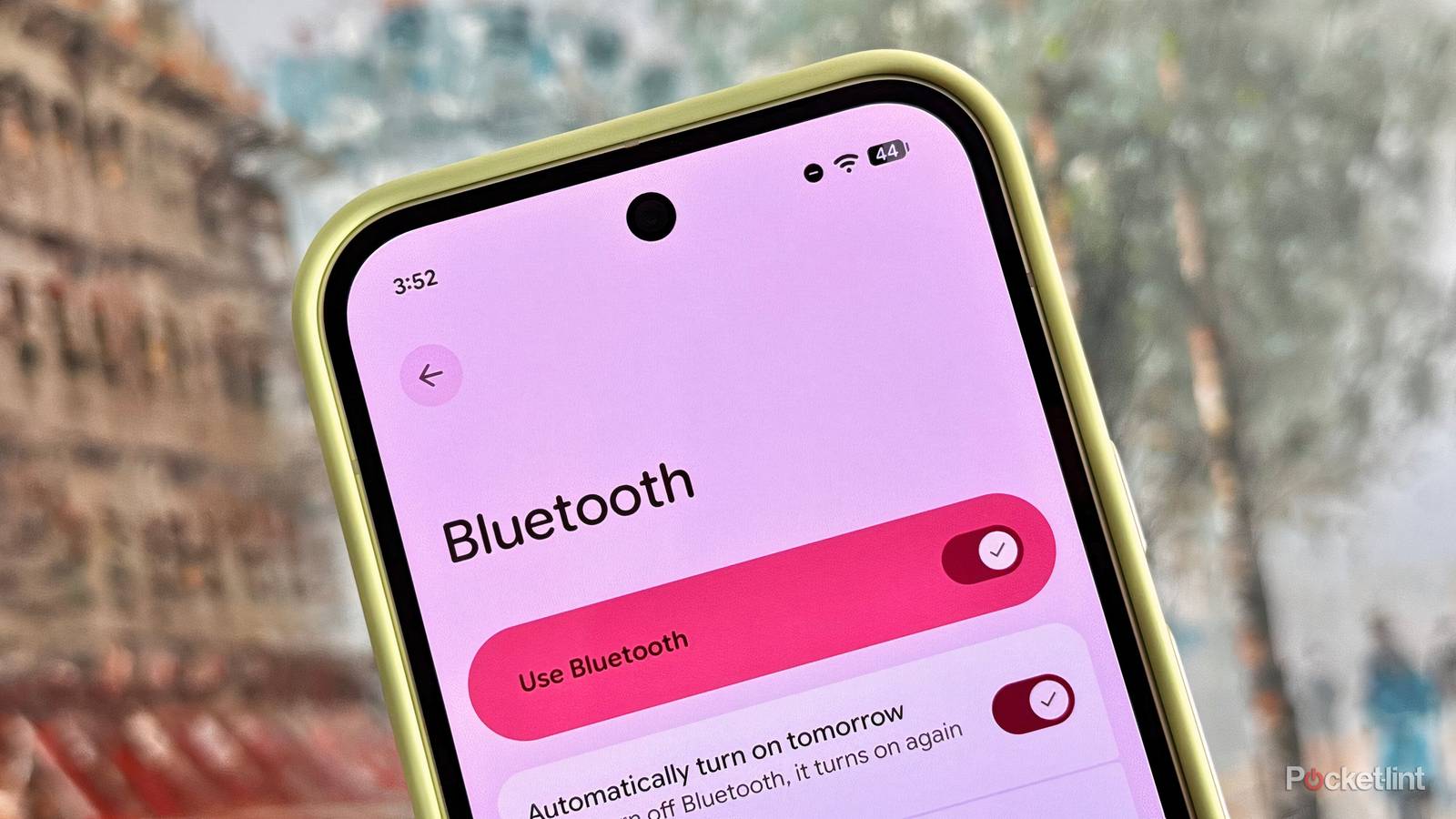
Ancak, modern kablosuz iletişim protokollerinin herhangi birinde olduğu gibi, bu da sorunlara yol açabilir. Bluetooth Bazen görünürde hiçbir sebep olmadan sorunlar ortaya çıkar. Giriş gecikmesi, bağlantı kopmaları veya garip ses bozulmaları yaşadıysanız, tam olarak ne demek istediğimi anlayacaksınız.
Temel düzeyde, Bluetooth ile ilgili sorunları gidermek ve düzeltmek için birkaç adım atabilirsiniz. Bunlar arasında hem ana cihazı hem de çevre birimlerini yeniden başlatmak, cihazların eşleştirmesini kaldırıp yeniden eşleştirmek ve soruna neden olabilecek 2.4 GHz cihazlardan uzaklaşmak yer almaktadır. Radyo frekansı paraziti (Mikrodalga fırınlar gibi) ve maksimum uyumluluk için aygıt yazılımının güncel olduğundan emin olun.
Android telefon veya tablet kullanıyorsanız, cihazınızın işletim sistemi ayarlarından Bluetooth performansını iyileştirmek için birkaç ek adım daha atabilirsiniz. Yukarıda belirtilen ilk birkaç adım bağlantı sorunlarınızı çözmezse, aşağıdaki daha az bilinen sorun giderme ipuçlarından birini veya birkaçını denemeyi düşünün.
Her bir giriş için gereken adımlar, Android sürümüne ve cihazınızın donanım üreticisinin kendi API'sini uygulayıp uygulamadığına bağlı olarak biraz farklılık gösterecektir.
Bluetooth önbellek dosyalarını temizle
Önbelleği temizlemek gibi basit bir işlem bile harikalar yaratabilir.
Önbellek, işletim sistemi içinde gezinmeyi hızlandırmak için toplanan geçici sistem dosyalarını ifade eder. Önbellek verileri, sık kullanılan verilere verimli erişim için gerekli olsa da, zamanla birikebilir ve kontrol edilmezse cihazınızı yavaşlatabilir. Neyse ki, Android, bazı bağlantı sorunlarını çözmeye yardımcı olabilecek Bluetooth önbelleğini manuel olarak temizlemenize olanak tanır.
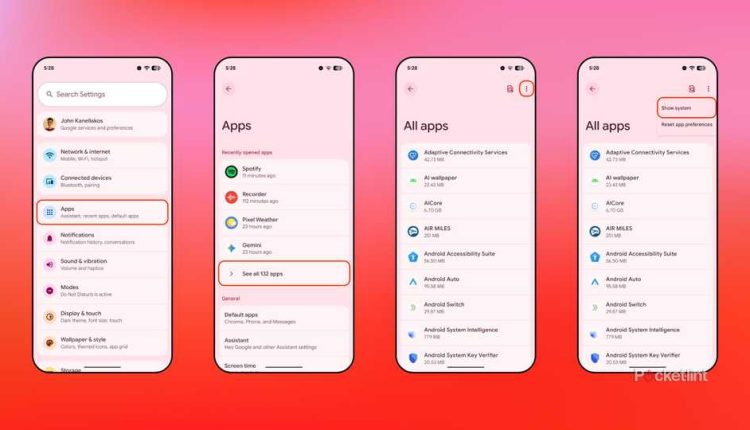
Bluetooth önbelleğini temizlemek için şu adımları izleyin:
- Uygulamayı çalıştırın الإعدادات.
- Adresine git Uygulamalar > Tüm uygulamaları görüntüleyin.
- Ardından, düğmeye tıklayın veya basın. Üç nokta Ekranın sağ üst köşesindeki üç nokta (ellipsis) simgesine tıklayın, ardından ilgili seçeneği belirleyin. Sistem uygulamalarını göster Listeden.
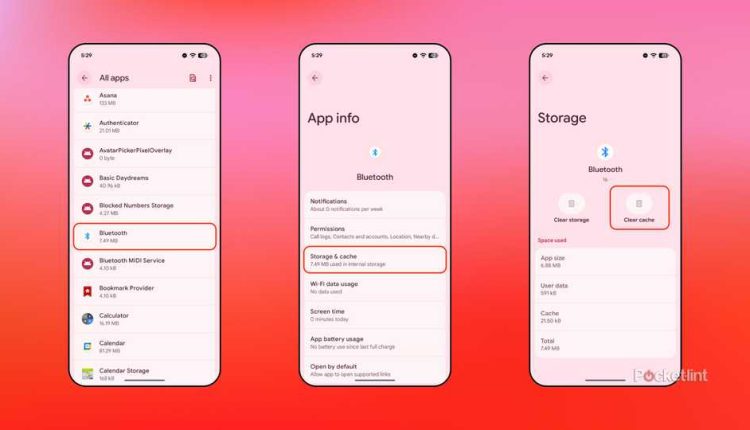
- Alfabetik listede aşağı doğru kaydırarak bulana kadar ilerleyin. BluetoothArdından bu seçeneğe tıklayın veya dokunun.
- Buradan şuraya gidin: Depolama ve önbellek Ardından düğmeye tıklayın veya basın. Önbelleği temizle.
Bluetooth önbelleğini temizlemek önemli verilerinizi silmeyecektir, ancak telefonunuzdan veya tabletinizden kaydedilmiş Bluetooth cihazlarını kaldıracaktır. Önbelleği Temizle düğmesine dokunduktan sonra, tüm çevre birimlerinizi baştan manuel olarak eşleştirmeniz gerekecektir.
Bluetooth pilinin sınırsız kullanımına izin verin.
Sistem müdahalesini pil optimizasyonlarıyla devre dışı bırakma
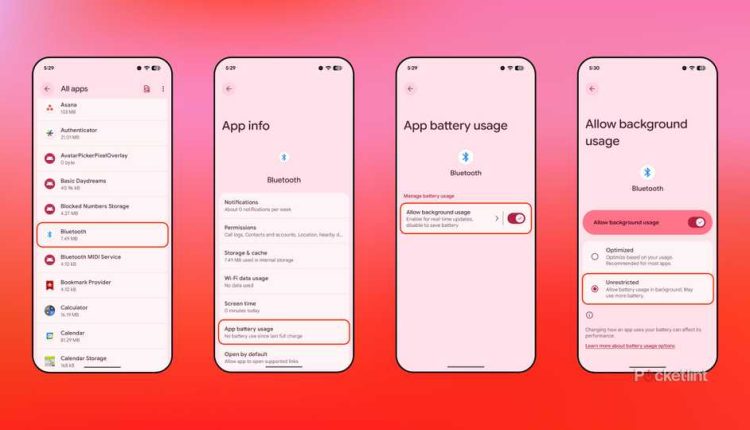
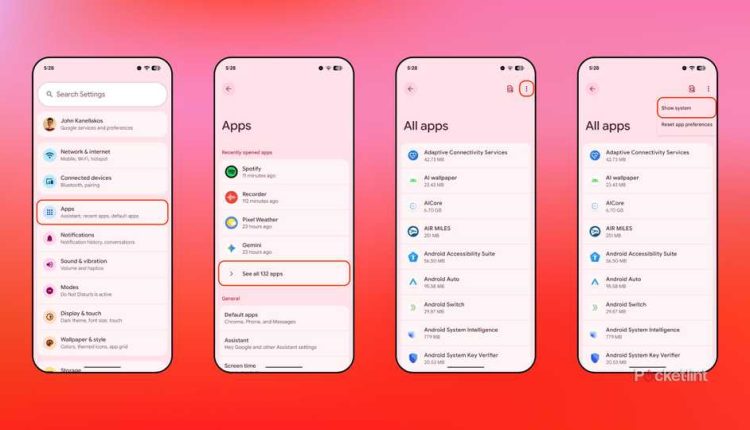
Varsayılan olarak, Android, uygulamaların ve hizmetlerin arka planda çalışması ihtiyacı ile pil ömrünü korumak için bunların kısıtlanması ihtiyacı arasında bir denge kurmaya çalışır. Bluetooth örneğinde, "Arka planda kullanıma izin ver" seçeneği varsayılan olarak etkinleştirilmiştir, ancak kısıtlanmamış bir hizmet yerine gelişmiş bir hizmet olarak çalışacak şekilde yapılandırılmıştır. Kısıtlanmamış moda geçmek bazı bağlantı sorunlarını çözebilir.
Android cihazlarda Bluetooth'a sınırsız erişim sağlamak için şu adımları izleyin:
- dolgu الإعدادات.
- Adresine git Uygulamalar > Tüm uygulamaları görüntüleyin.
- Ardından, düğmeye tıklayın veya basın. Üç nokta Ekranın sağ üst köşesindeki üç nokta (ellipsis) simgesine tıklayın, ardından giriş seçeneğini seçin. Sistem uygulamalarını göster Listeden.
- Alfabetik listede aşağı doğru kaydırarak bulana kadar ilerleyin. BluetoothArdından tıklayın veya Enter tuşuna basın.
- Buradan şuraya gidin: Uygulama pil kullanımı > Pil kullanım yönetimi > Arka planda kullanıma izin verin.
- Son olarak seçin Sınırsız Mevcut seçenekler listesinden.
Arka planda pil kullanımına izin vermek Bluetooth performansını artırabilir, ancak bunun aynı zamanda artan güç tüketimi pahasına geldiğini de bilmelisiniz.
Ağ ayarlarını sıfırla
Bazen, tam bir sıfırlama en iyi çözüm yoludur.
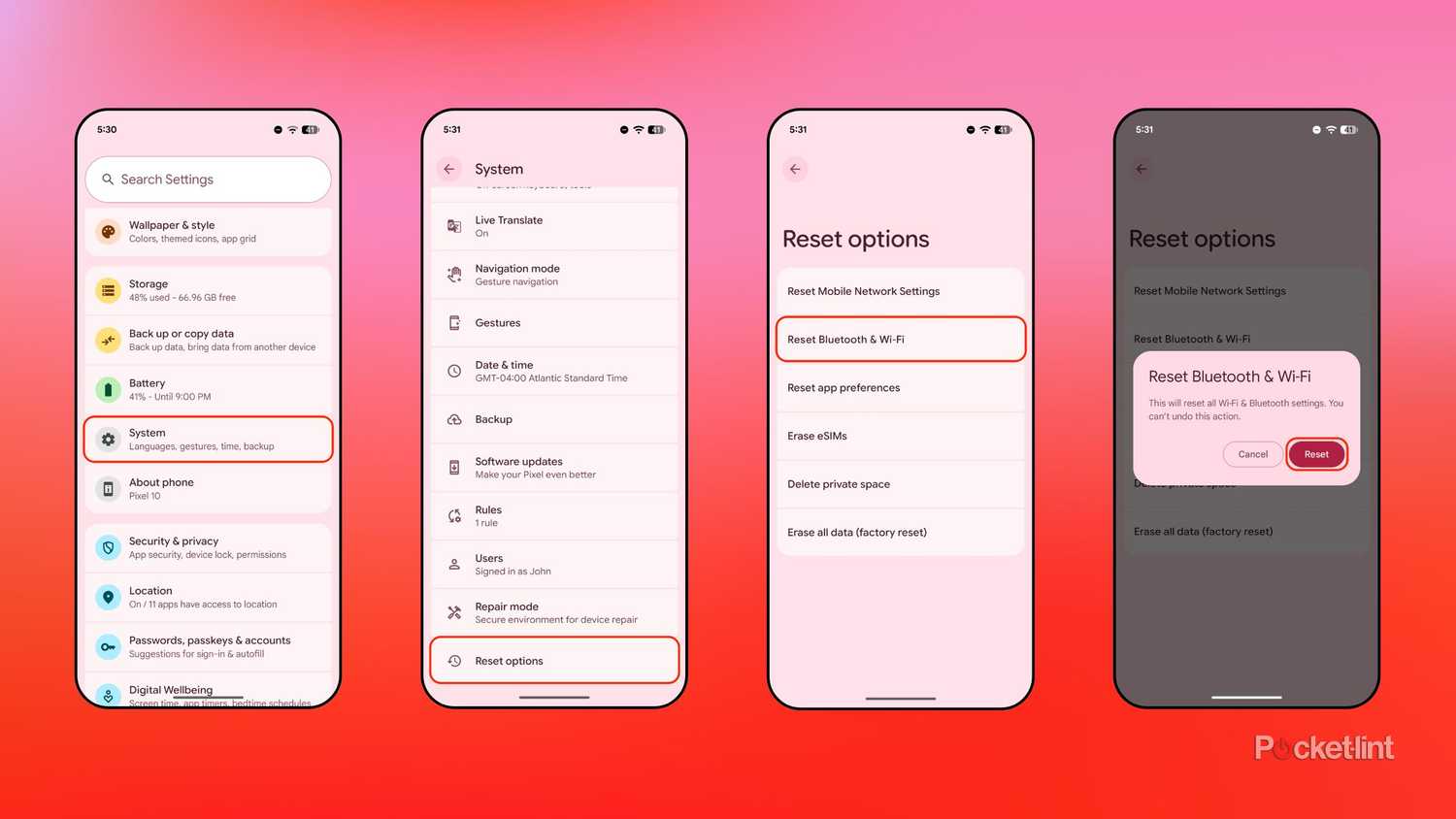
Tüm diğer yöntemler işe yaramazsa, Bluetooth ağ ayarlarınızı sıfırlayarak cihazın yeniden başlamasını sağlayabilirsiniz. Cihazda önemli bağlantı sorunları yaşanıyorsa ve önbelleği temizlemek ve arka planda kısıtlamasız erişime izin vermek işe yaramadıysa, bu yöntemi denemeye değer.
Android cihazlarda Bluetooth ağ ayarlarını sıfırlamak için şu adımları izleyin:
- aç الإعدادات.
- Adresine git Sistem > Ayarları sıfırla > Bluetooth ve Wi-Fi'yi sıfırlayın.
- Ekranda bir açılır pencere belirecektir. Buradan, düğmeye tıklamanız veya dokunmanız yeterlidir. Sıfırlama.
Bluetooth ve Wi-Fi'yi sıfırlamak, kaydedilmiş tüm ağları ve eşleştirilmiş cihazları bellekten siler ve bunların baştan kurulmasını gerektirir. Bu yazının yazıldığı sırada, Wi-Fi'yi eş zamanlı olarak sıfırlamadan Bluetooth'u sıfırlamanın bir yolu bulunmamaktadır.
Yoruma kapalı.