

Bilgisayarınızda WhatsApp kullanmak için, WhatsApp hesabınızı WhatsApp Web'e bağlamak üzere telefonunuzla bir QR kodunu taramanız gerekir. QR kodu doğru yüklenmezse bu oldukça sinir bozucu olabilir.

QR kodunuzun indirilememesinin birkaç nedeni olabilir. Bunlar arasında WhatsApp'ın arka planındaki sorunlar, internet bağlantınızdaki problemler, yanlış tarayıcı ayarları veya WhatsApp hesabınızın birden fazla cihaza bağlı olması yer alabilir. Bu nedenlerden bağımsız olarak, bu sorunu hemen çözmek için etkili ve kolay çözümler sunacağız.
Çözüm 1: İyi bir internet bağlantınız olduğundan emin olun.
Hem cep telefonunuzun hem de bilgisayarınızın güçlü ve istikrarlı bir internet bağlantısına sahip olması çok önemlidir. İnternet hız testi sitelerini kullanabilirsiniz, örneğin... Fast.com أو Ookla tarafından hız testi Bağlantınızın uygun olduğundan emin olmak için.

Bağlantınız zayıf veya kararsızsa, sorunu çözmek için internet servis sağlayıcınızla (İSS) iletişime geçin. Ardından, QR kodunu yeniden yüklemeyi deneyin.
Mobil verilerinizi kullanarak QR kod yüklemenin mümkün olup olmadığını kontrol edin.
Çözüm 2: WhatsApp sunucu durumunu kontrol edin
WhatsApp'ın arka planındaki sorunlar nedeniyle QR kodu yüklenmeyebilir. Güncel sunucu durumunu [web sitesi adresi] adresini ziyaret ederek kontrol edebilirsiniz. DownDetectorWeb sitesindeki grafiğe bakın; grafikteki ani bir artış, günün o saatine göre normal hacme kıyasla alışılmadık sayıda rapor alındığını gösterir.
WhatsApp Web'de ciddi kesintiler yaşanıyorsa, geliştiricilerin sorunu düzeltmesini beklemeniz gerekecektir. Aksi takdirde, sorun başka bir yerde olabilir. Durumunuza uygun bir çözüm bulmak için okumaya devam edin.

Çözüm 3: WhatsApp'ı ve web tarayıcınızı güncelleyin.
WhatsApp ve web tarayıcınızın en son sürümlerine güncellendiğinden emin olun. Eski sürümlerin kullanılması, QR kodlarının yüklenmemesi de dahil olmak üzere çeşitli sorunlara neden olabilir.
Güncellemeler genellikle bilinen sorunları çözen hata düzeltmelerini içerir, bu nedenle bir güncelleme çözüm olabilir, çünkü QR kodunun doğru şekilde görüntülenmesini engelleyen hataları büyük olasılıkla giderecektir.
Çözüm 4: Web tarayıcınızı yeniden başlatın.
Bazen, web tarayıcınızı yeniden başlatmak, QR kodunun görüntülenmesini engelleyen geçici hataları gidererek sorunları çözebilir.
Yeniden başlatmak sorunu çözmezse, ayrıca şunları da yapabilirsiniz: WhatsApp Web'e farklı bir tarayıcıdan erişmeye çalışıyorum. Geçici olarak.
Çözüm 5: VPN veya Proxy ayarlarını devre dışı bırakın
VPN'ler ve proxy'ler, gerçek IP adresinizi ve konumunuzu gizledikleri için WhatsApp Web'in işlevselliğini etkileyebilir ve bu da hizmetin aksamasına neden olabilir.
VPN veya proxy ayarlarınızı devre dışı bırakmak sorunu çözebilir. Düzenli olarak VPN kullanıyorsanız ve bu sorunu yaşıyorsanız, sorunun çözülüp çözülmediğini görmek için VPN'i devre dışı bırakmayı deneyin.
Çözüm 6: Tarayıcınızın önbelleğini temizleyin.
Web tarayıcınızda biriken önbellek, yükleme sorunlarına neden olabilir. Tarayıcınızın önbelleğini tamamen temizlemek genellikle sorunu çözebilir.
İnsanların kullandığı çok çeşitli tarayıcılar göz önüne alındığında, tercihiniz ne olursa olsun, Chrome, Opera, Firefox, Microsoft Edge veya Internet Explorer kullanıyor olsanız da, tarayıcı önbelleğinizi doğru şekilde temizlemek için adım adım talimatlar içeren bu beş alt kılavuzu izleyin.

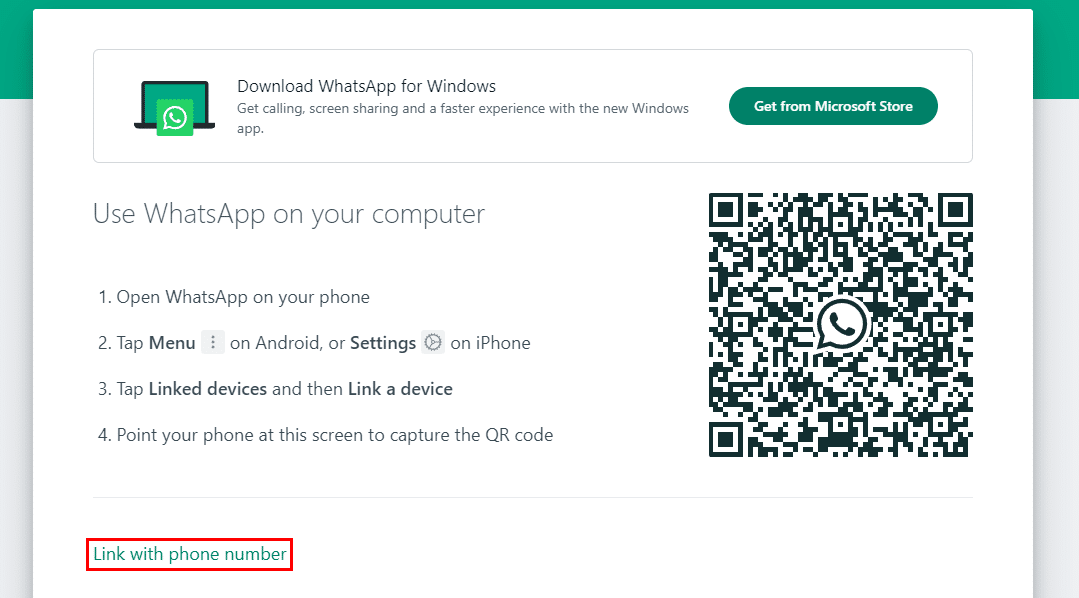
Çözüm 7: Bunun yerine “Telefon numarasına bağlantı” seçeneğini kullanın.
QR kodunu taramak, WhatsApp'ı cihazlarınıza bağlamanın tek yolu değil. Alternatif olarak, şu özelliği kullanabilirsiniz... Telefon numarasına bağlantı verme WhatsApp Web ekranının sol alt köşesinde yer almaktadır.
- düğme https://web.whatsapp.com.
- Tıklayın Telefon numarasına bağlantı verme Sol altta.

- Ülkenizi seçin ve telefon numaranızı girin, ardından tıklayın. Sıradaki.

- Hızlı Yanıt (QR) kodunun normalde göründüğü yerin yerine bir sembol görünecektir.



Ardından, oluşturulan kodu WhatsApp'ınıza girin:
Android kullanıcıları için:
- WhatsApp'ı açın.
- Ekranın sağ üst köşesindeki üç noktaya tıklayın.

- Adresine git Bağlı cihazlar > Cihaz bağla > Telefon numarasıyla bağla.

- WhatsApp Web'den daha önce oluşturulan kodu girin.


iPhone kullanıcıları için:
- WhatsApp'ı açın.
- basın الإعدادات Sağ altta.

- seçmek ilişkili cihazlar > cihazı bağla > Bunun yerine bir telefon numarasına bağlantı veriliyor..

- WhatsApp Web'den aldığınız kodu girin.


Çözüm 8: WhatsApp destek ekibiyle iletişime geçin.
Yukarıdaki çözümlerden hiçbiri işinize yaramazsa, daha fazla yardım için WhatsApp destek ekibiyle iletişime geçmeyi düşünün.
Destek ekibiyle iletişime geçmek için burayı ziyaret edin. Yer İstenen bilgileri sağladı.

Yoruma kapalı.