

Oyuncular dikkate alınır. Darboğaz Yeni bir bilgisayarın özelliklerini belirlerken en önemli faktör, performans üzerinde olumsuz etkileri olabileceğinden, darboğazları olabildiğince en aza indirmek için uyumlu bir işlemci (CPU) ve grafik kartı (GPU) seçmektir.
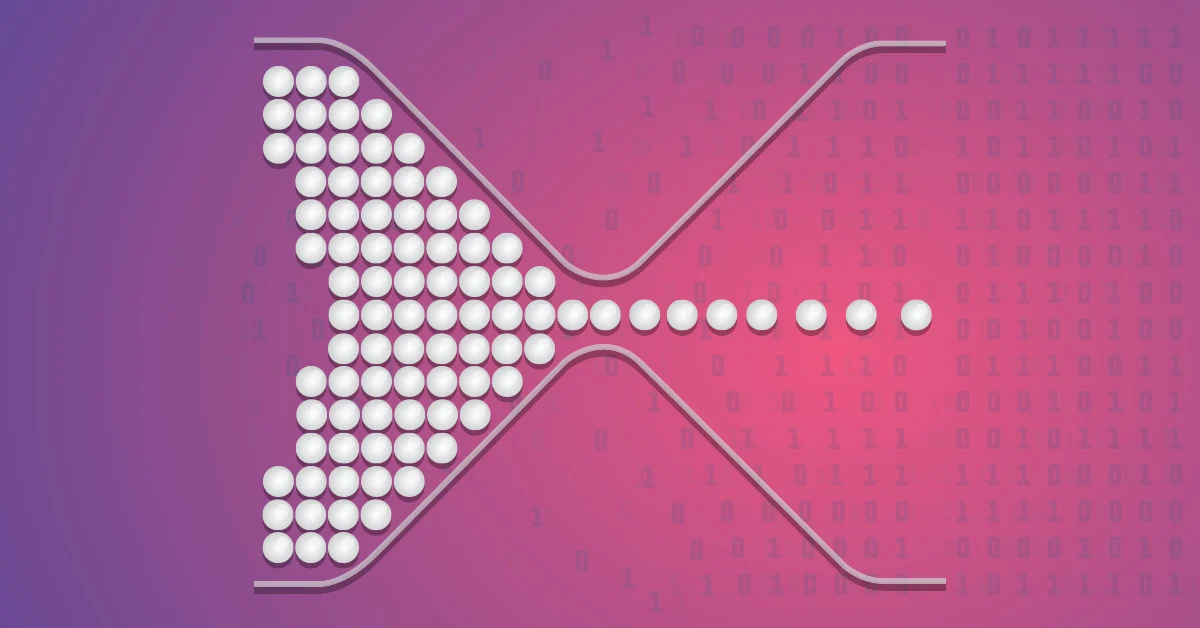
Bilgisayarınızın bir bileşeninin, çoğunlukla işlemci (CPU) veya grafik kartından (GPU) önemli ölçüde daha zayıf olması durumunda darboğaz oluşur. Bu dengesizlik, daha güçlü bileşen yetersiz kullanılırken daha zayıf bileşenin tam kapasiteyle kullanılmasına neden olarak bilgisayarınızın genel potansiyelini sınırlar.
Bilgisayarınızda darboğaz oluşmasını önlemek için, bir darboğaz hesaplayıcısı zayıf noktaları belirlemenize yardımcı olabilir. Darboğaz yüzdesini hesaplayarak, bilinçli yükseltme kararları almanıza yardımcı olur.
İşte en iyi dört şok hesaplayıcısı ve bunların nasıl kullanılacağı.
1. Windows Görev Yöneticisi
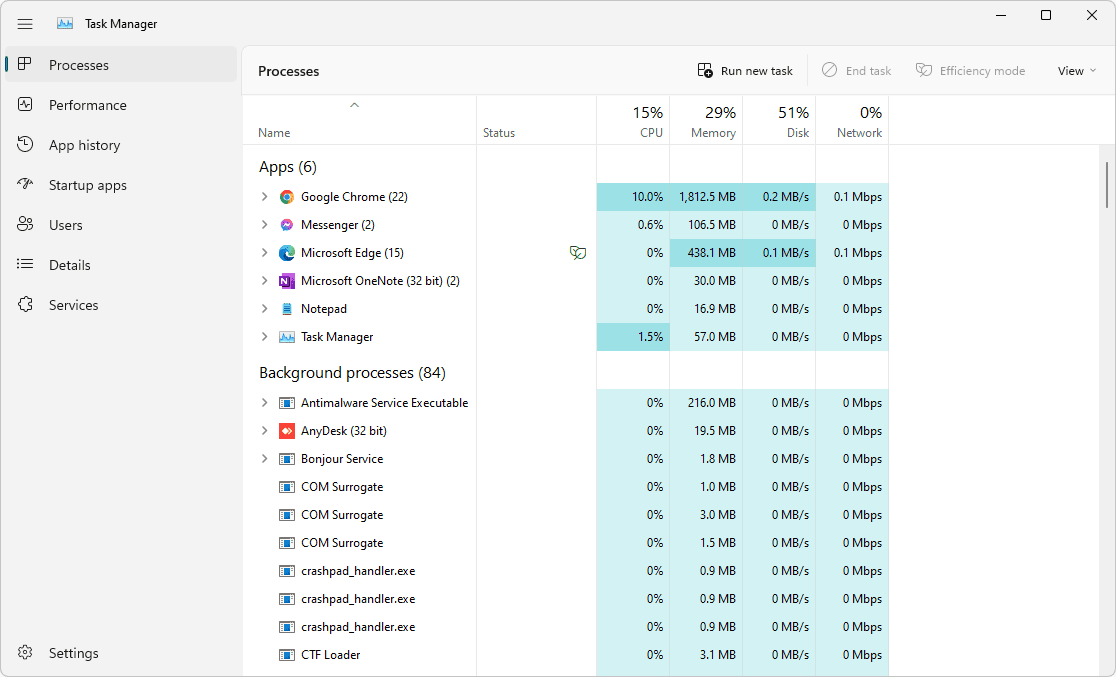
Mevcut bilgisayar bileşenlerinizdeki darboğazları belirlemek için şunu kullanın: Windows Görev Yöneticisi Entegre. İşte nasıl:
- basın CTRL + ÜST KRKT + ESC لفتح Görev yöneticisi Hızlı bir şekilde.
- Görev Yöneticisi'nde sekmeye tıklayın. İşlemler Farklı uygulamalar ve işlemler tarafından kullanılan CPU, bellek, disk ve ağ kullanım miktarlarını görüntülemek.
- Şimdi oyunu başlatın ve çalışmasına izin verin.
- Oyun devam ederken, basın. ALT + SEKME Görev yöneticisine geri dönmek için.
- Sekmede CPU, Bellek, Disk ve Ağ kullanımını kontrol edin. İşlemler Oyun aktivitesi sırasında her bir kaynağın ne kadar kullanıldığını belirlemek.
İşlemci (CPU), bellek veya disk %100 oranında kullanılıyorsa, darboğaz oluşur; bu da tam kapasiteyle kullanılan bileşenin diğer bileşenlerin performansını engellediği anlamına gelir.
2. MSI Afterburner
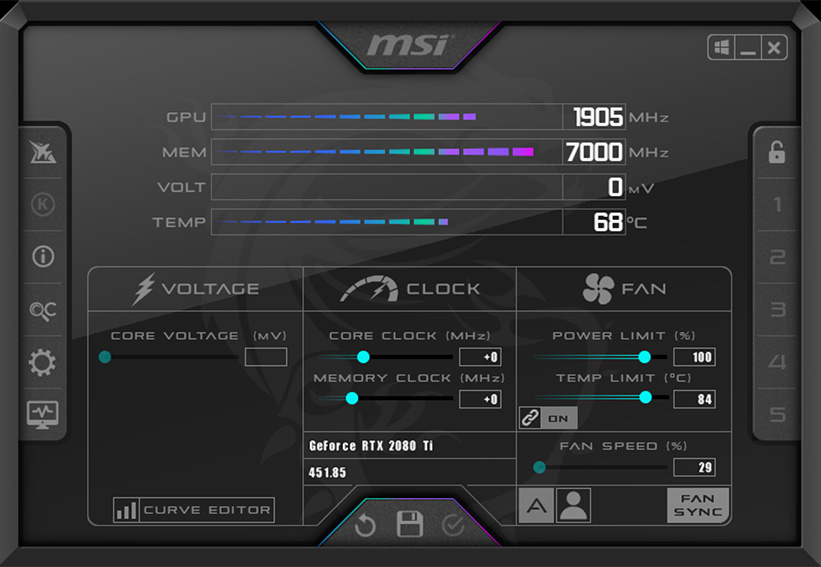
MSI Afterburner, işlemci (CPU), ekran kartı (GPU), RAM ve diğer bileşenlerle ilgili istatistikleri görüntülemek için kullanılan canlı bir izleme aracıdır. Hız aşırtma sürecini kolaylaştırmaya katkısıyla bilinir.
MSI Afterburner kullanarak olası darboğazları bulmak için:
- Öncelikle indirip yükleyin MSI Afterburner Bağlantıya tıklayarak ve kurulum talimatlarını izleyerek.
- MSI Afterburner'ı açın, ardından Ayarlar'a (dişli simgesi) gidin. Ekran Üzeri Görüntü (OSD) istatistiklerinin etkinleştirildiğinden emin olun. Özellikle, Kullanım Yüzdeleri'ni açın. işlemci و GPU و RAM.
- En sevdiğiniz oyunu başlatın ve her zamanki gibi oynamaya başlayın.
- Oyun oynarken, ekrandaki işlemci, grafik işlemci ve RAM kullanım yüzdelerini takip edin.
- Kullanımı sürekli olarak belirli bir seviyeye ulaşan herhangi bir malzemeyi arayın. 100%Örneğin, ekran kartınız %100 oranında kullanılırken işlemciniz yalnızca %20-25 civarında kullanılıyorsa, bu ekran kartının işlemcinin performansını sınırladığı bir darboğaz olduğunu gösterir.
3. Bilgisayar Sistemlerinde Darboğaz Hesaplayıcı
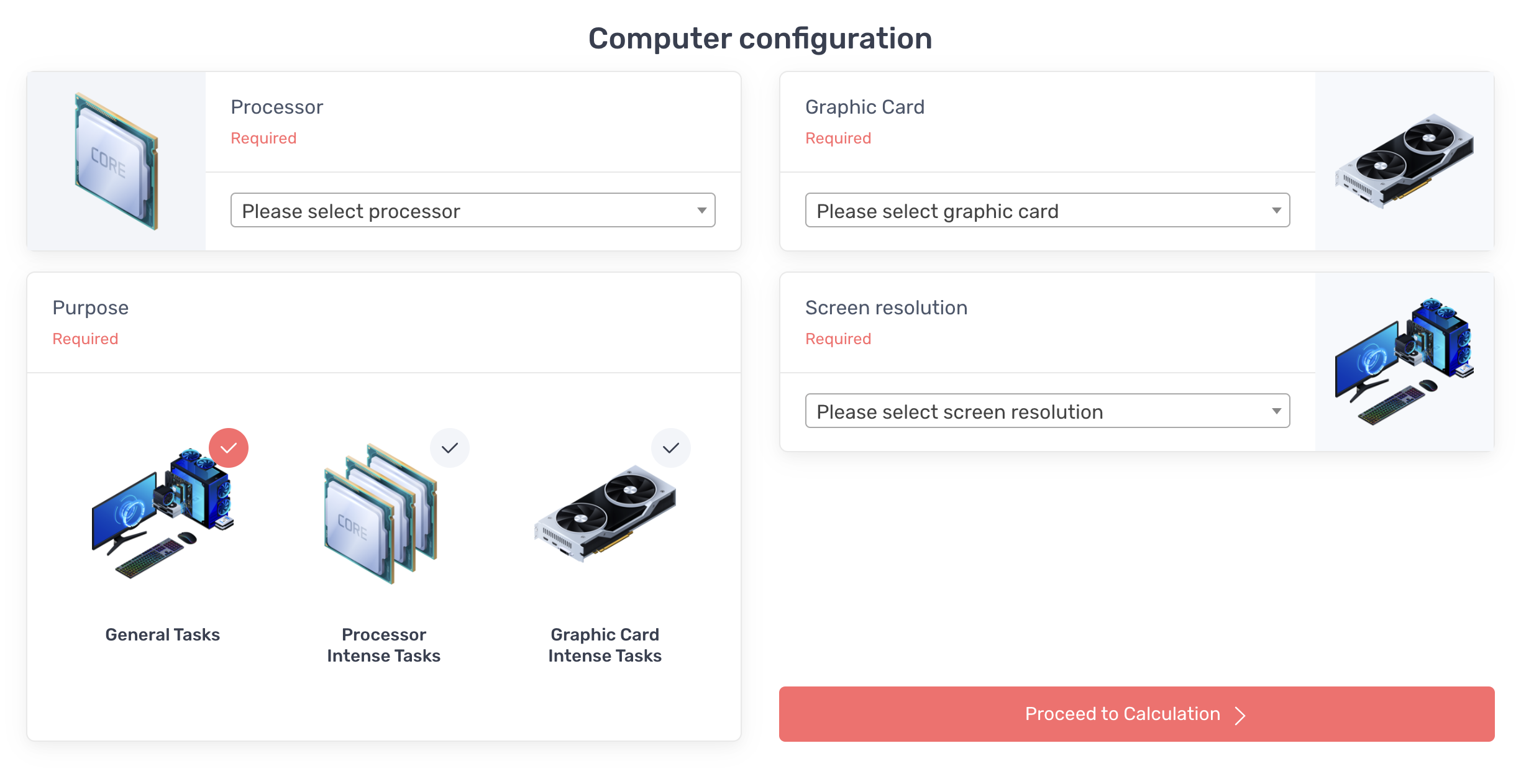
Hazırlamak PC Darboğaz Hesaplayıcı Oluşturur Basit ve kullanımı kolay bir çevrimiçi araç. Oyuncular, istedikleri modelleri belirterek herhangi bir CPU ve GPU arasındaki performans düşüşünü hesaplayabilirler.
Bu aleti kullanarak jikle açıklığını hesaplamak için:
- Öncelikle modelleri seçerek başlayın. işlemci و GPU Mevcut açılır listelerden kendi seçiminizi yapın.
- Sonra seçin ekran çözünürlüğü İstenilen seçenek mevcuttur.
- Aşağıdaki kategorilerden birini seçerek görev türünü belirtin:
- Genel görevler (Örneğin internette gezinme, ofis işleri)
- Yoğun işlem gücü gerektiren görevler (Örneğin veri analizi, yazılım geliştirme)
- Yoğun grafik gerektiren görevler (Oyunlar, video düzenleme gibi)
- Tüm seçimleri tamamladıktan sonra düğmeye tıklayın. Hesabı takip edin Sonuçlarınızı görüntülemek için.
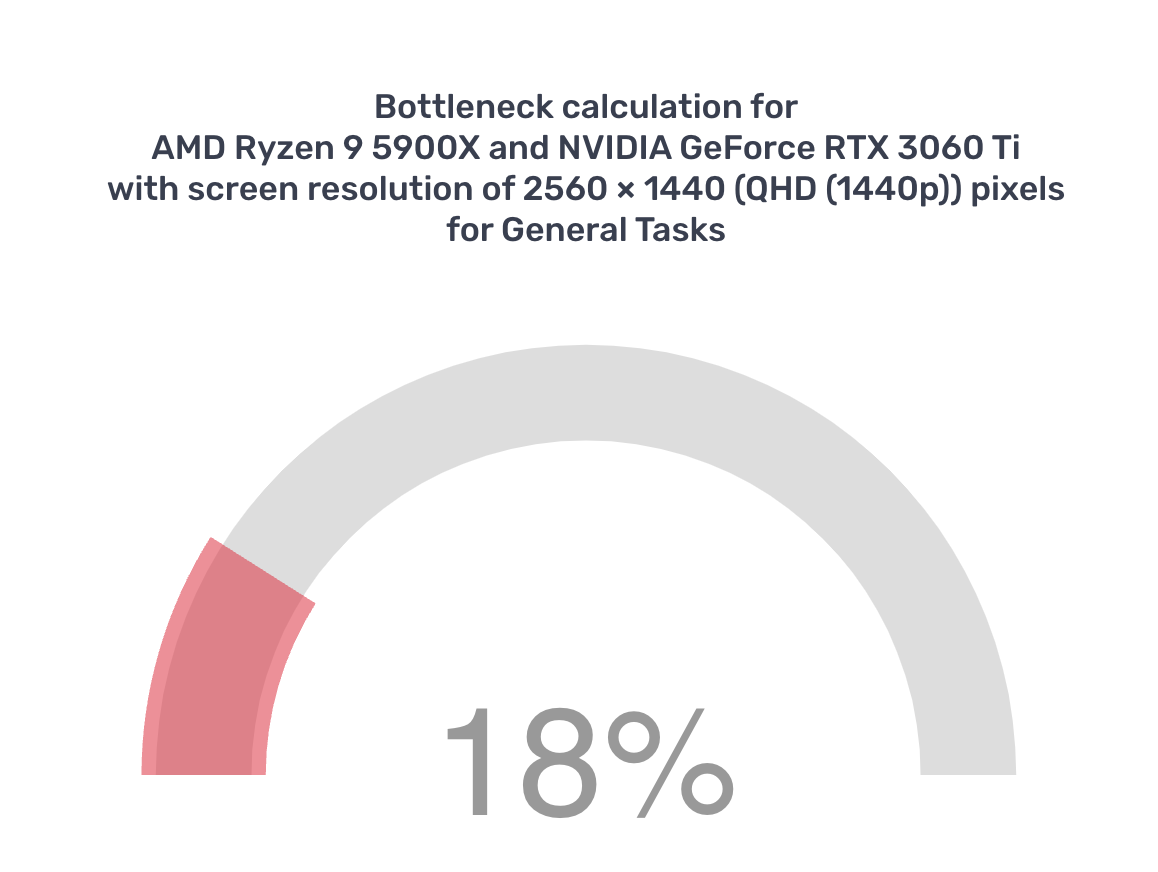
Örneğin, bu araç jikle ayarını hesapladı. Ryzen 9 5900X و RTX 3060 Ti Olmak 18% Tam olarak 1440p Genel kullanım içindir. Doğruluk önemlidir. 1080p Aynı ekipman kullanılarak, jikle seviyesi düşürüldü. 7%.
4. CPU Aracısı Kısıtlama Hesaplayıcısı
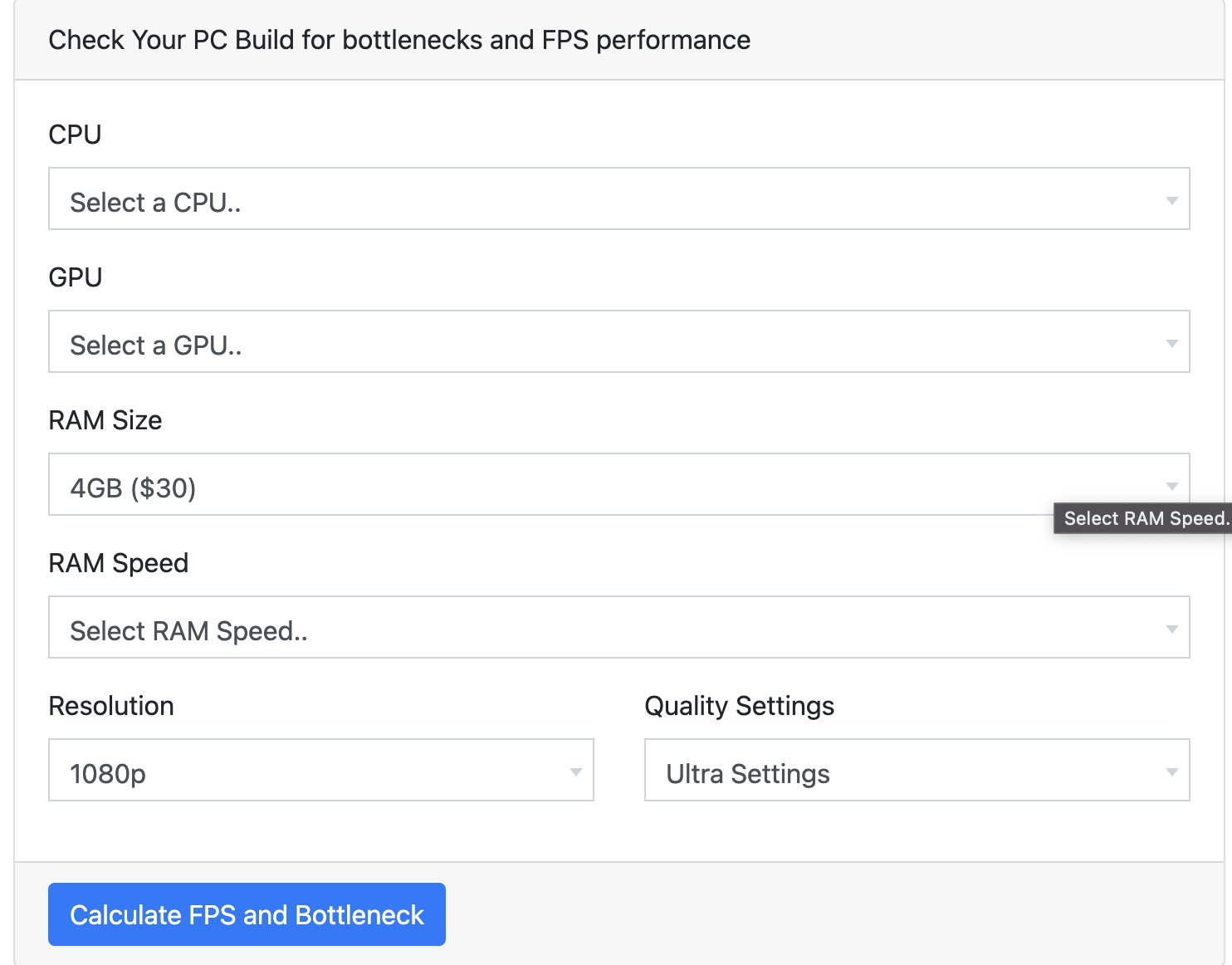
تقدم CPU Aracısı Hız Kısıtlama Hesaplayıcısı PC Builds performans kısıtlama hesaplayıcısına kıyasla daha ayrıntılı raporlar. Bunlar arasında CPU, GPU, RAM boyutu, RAM hızı, çözünürlük ve kalite seçenekleri yer almaktadır.
Bu aleti kullanarak jikle açıklığını hesaplamak için:
- Sisteminizin bileşenlerini seçin:
- Merkezi İşlem Birimi (CPU) (Terapist)
- Grafik İşlem Birimi (GPU) (Ekran kartı)
- Boyut ve hız rasgele erişim belleği (RAM) (Hafıza)
- ekran çözünürlüğü Favori
- Kalite ayarları Gerekli (ör., düşük, orta, yüksek)
- Tüm seçeneklerinizi belirledikten sonra düğmeye tıklayın. FPS hesaplaması ve kısıtlama Sonuçlarınızı görmek için.
Önceki ayarlarımızı kullanarak, CPU Agent kısıtlama hesaplayıcısı belirli bir yüzdelik dilimde darboğaz olduğunu öne sürdü. 1.9-3.8% arasında Ryzen 9 5900X و RTX 3060 Ti Tam olarak 1440pRastgele erişimli bellek (RAM) boyutu ve hızı da daha küçük bir darboğaz gösterdi. 5%.
Darboğaz hesaplayıcılarının sonuçları arasında neden bir tutarsızlık var?
Tıkanma tabanlı araçlar, sonuçları tahmin etmek için algoritmalar kullanır ve bu da her senaryoda nihai sonuçların biraz farklılık göstermesine neden olur. Gerçek dünya bilgisayar performansını simüle ederek yapay senaryolara dayalı sonuçları tahmin eder ve değerlendirirler. Bu araçlar gerçek dünya performansını yansıtmaz.
Bu nedenle, performans sınırlama hesaplayıcılarının sonuçlarına ihtiyatla yaklaşılmalıdır. Bunları, bilgisayar bileşenlerini seçmek veya ayarlarınızı doğrulamak için tek kaynak olarak değil, bilinçli kararlar vermenize yardımcı olacak bir kılavuz olarak kullanın.
Gaz kelebeği hesaplama araçları güvenilir mi?
Bilgisayardaki darboğazları ölçmek için gaz kelebeği hesaplayıcıları kullanışlıdır. Ancak oyuncular bu araçlara tamamen güvenmemelidir çünkü bunlar gerçek dünya görevleri yerine simülasyon testleri gerçekleştirir.
Darboğazları ölçmenin en pratik yolu, MSI Afterburner veya benzeri bir yazılım kullanarak CPU, GPU ve RAM kullanımını manuel olarak izlemektir. Bir bileşen %100 oranında kullanılırken diğerleri kullanılmıyorsa, darboğazı ve bir sonraki potansiyel yükseltmenizi belirlemişsiniz demektir.
Yoruma kapalı.