

Dijital karmaşa hayatımın en büyük sorunu. Bildirimlerim kontrolden çıkıyor, yıllarca yüklü kalan uygulamalarım oluyor ve normal kullanım sonrasında aniden pil tüketimi sorunları yaşamamın nedenini merak ediyorum.
Ayrıca, denemeye devam ediyorum. Dijital ayak izim üzerinde çalışıyorum.Minimum düzeyde izin gerektirmeyen üçüncü taraf uygulamaları daha az yükleyin. Ancak, cihazımda etkinleştirdiğim uygulamalarla hala sorun yaşıyorum.
Telefonumda yüklü uygulama sayısı neredeyse dayanılmaz. Uygulamalarımı klasörlere gizleyerek sorunu örtbas etmeye çalışıyorum ve bu onları gözden uzak tutsa da, telefonumdaki karmaşayı mutlaka azaltmıyor.
Ancak her klasörü açmak ve her uygulamaya bakmak beni çok yoruyor.
Bu yüzden şimdi bu konuyu kamuoyu önünde ele alıyorum. Yönetime odaklanıyorum. Kullanılmayan uygulamaları kaldırın.
Kullandığım yöntem kolay ve ister akıllı telefonunuz olsun ister olmasın, herhangi bir akıllı telefonda uygulayabilirsiniz. Google'ın en yeni amiral gemisi telefonları Ya da ekonomik bir Android telefon kullanabilirsiniz.
Kullanmadığınız tüm uygulamalardan kurtulmaktan korkmayın.
Eski programları doğrudan depolama aygıtımdan siliyorum.
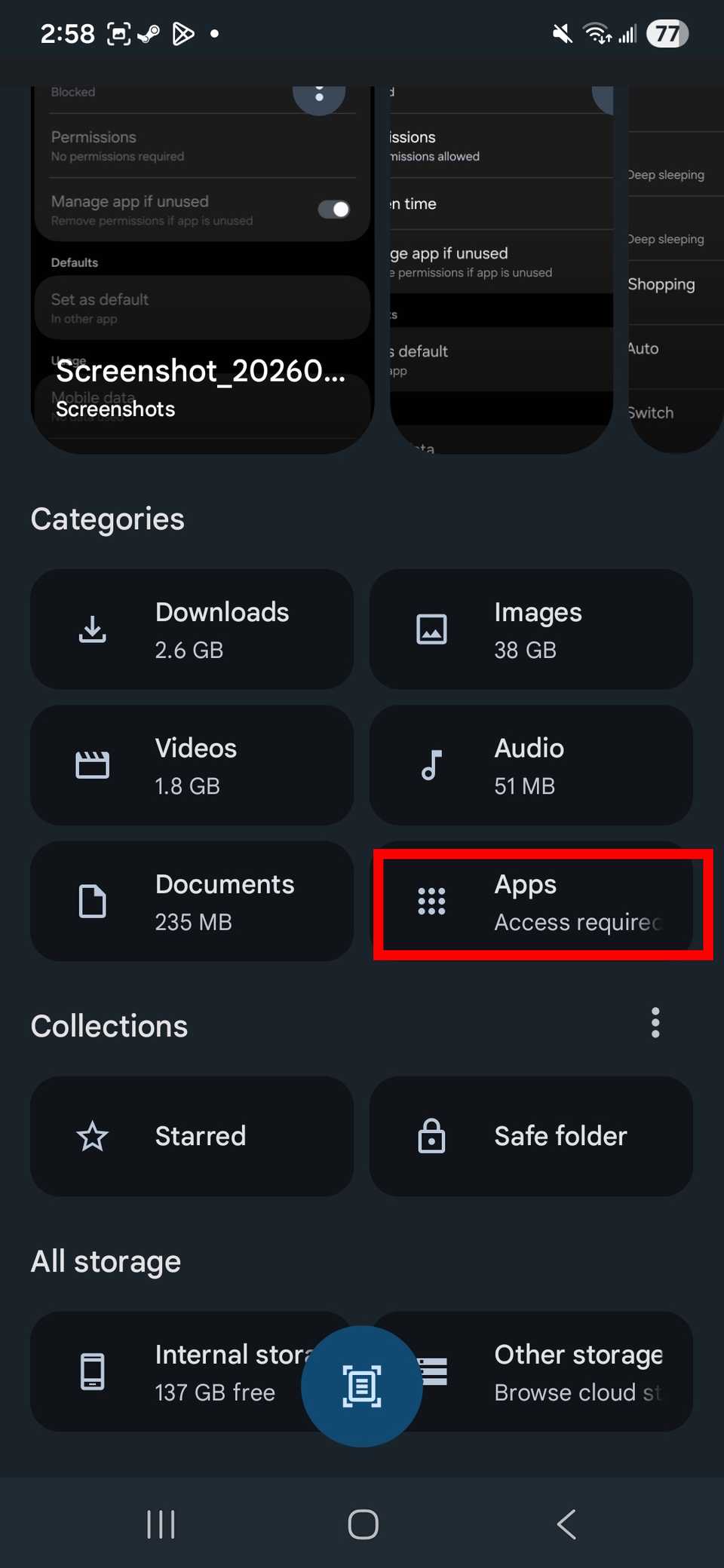
 Akıllı telefonumda kullanılmayan uygulamaları bulmama yardımcı olacak araçların olmasını takdir ediyorum. Uygulamalar sayfasına gidebilir veya depolama ve dosya yöneticisi aracılığıyla kontrol edebilirim.
Cihazınızdan istenmeyen dosyaları kaldırmak için temizleme uygulamaları yüklemenize gerek yok. Android'de zaten yerleşik bir dosya yöneticisi bulunuyor. Google Dosyalar uygulamasını kullanabilirsiniz.
Eğer seçici davranmayı ve belirli uygulamaları listeden kaldırmayı tercih ediyorsanız, devre dışı bırakılmış uygulamaların listesini Uygulamalarınız bölümünde bulabilirsiniz.
Bunu hiç de faydalı bulmuyorum, çünkü uygulamaları tek tek seçmek zorunda kalmadan kaldırmayı tercih ederim.
Samsung cihazlarda, cihaz bakım ayarları ve depolama seçenekleri içinde kullanılmayan uygulamalar bölümü bulunur. Son 30 gün içinde kullanılmayan uygulamalar bu listede görünür.
Bunu Dosyalar uygulamasından veya Google Play Store'u açarak yapabilirsiniz.
Şahsen ben Dosyalar uygulamasını kullanmayı tercih ediyorum çünkü dosya silme olanağı sağlıyor. Geçici dosyalar Başka bir listeden. Yani her şeyi temizlemek için iki işi birden halletmiş oluyoruz.
Varsayılan Dosyalar uygulamasını beğenmiyorsanız, her zaman başka bir uygulama arayabilirsiniz. Üçüncü taraf dosya yöneticileri daha iyi entegre olur. Hazırlığınızla birlikte.
Cihazlarım arasında tek bir dosya yöneticisi kullanmayı seviyorum ve bu her zaman Google'ın Dosyalar uygulaması oluyor. Samsung kullanıcısı olmama rağmen, Google'ın varsayılan dosya yöneticisini kullanmaya devam ediyorum.
Dosyalar uygulamasındaki uygulamaları kaldırmak için üzerine dokunun. Apps, Sonra tıklayın Üç nokta simgesi Uygulama adının yanında.
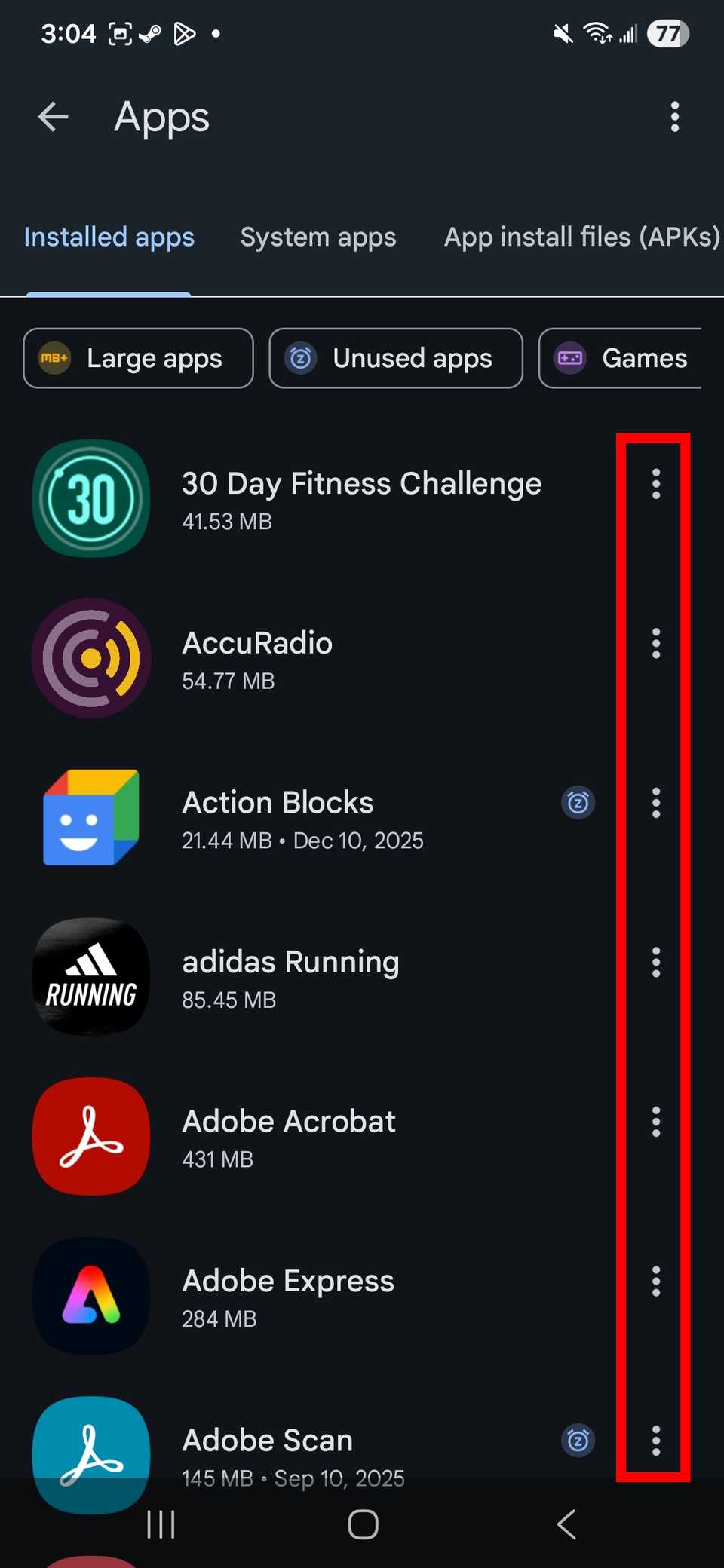
Oradan seçin. kaldırma > OkKaldırmak istediğiniz tüm uygulamalar için bu adımları tekrarlayın.
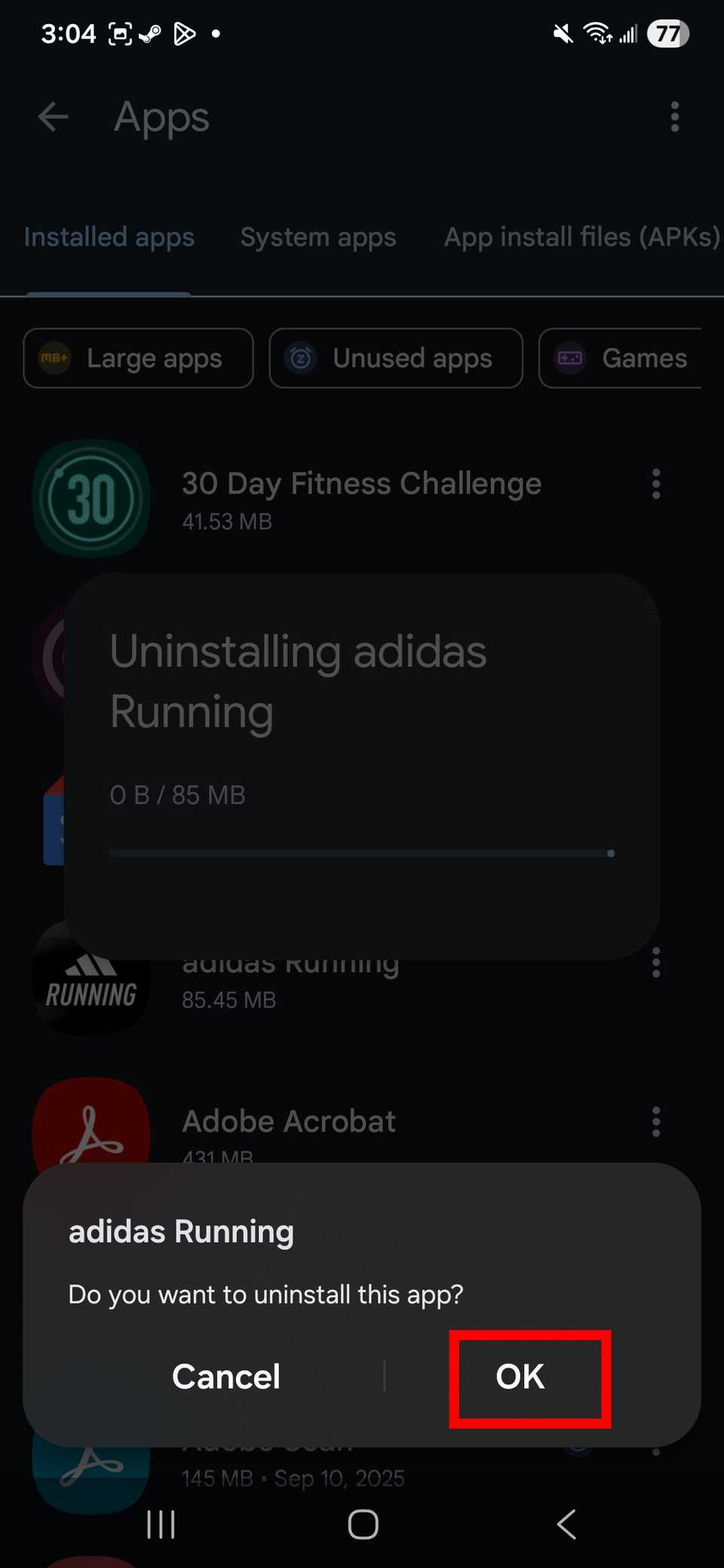
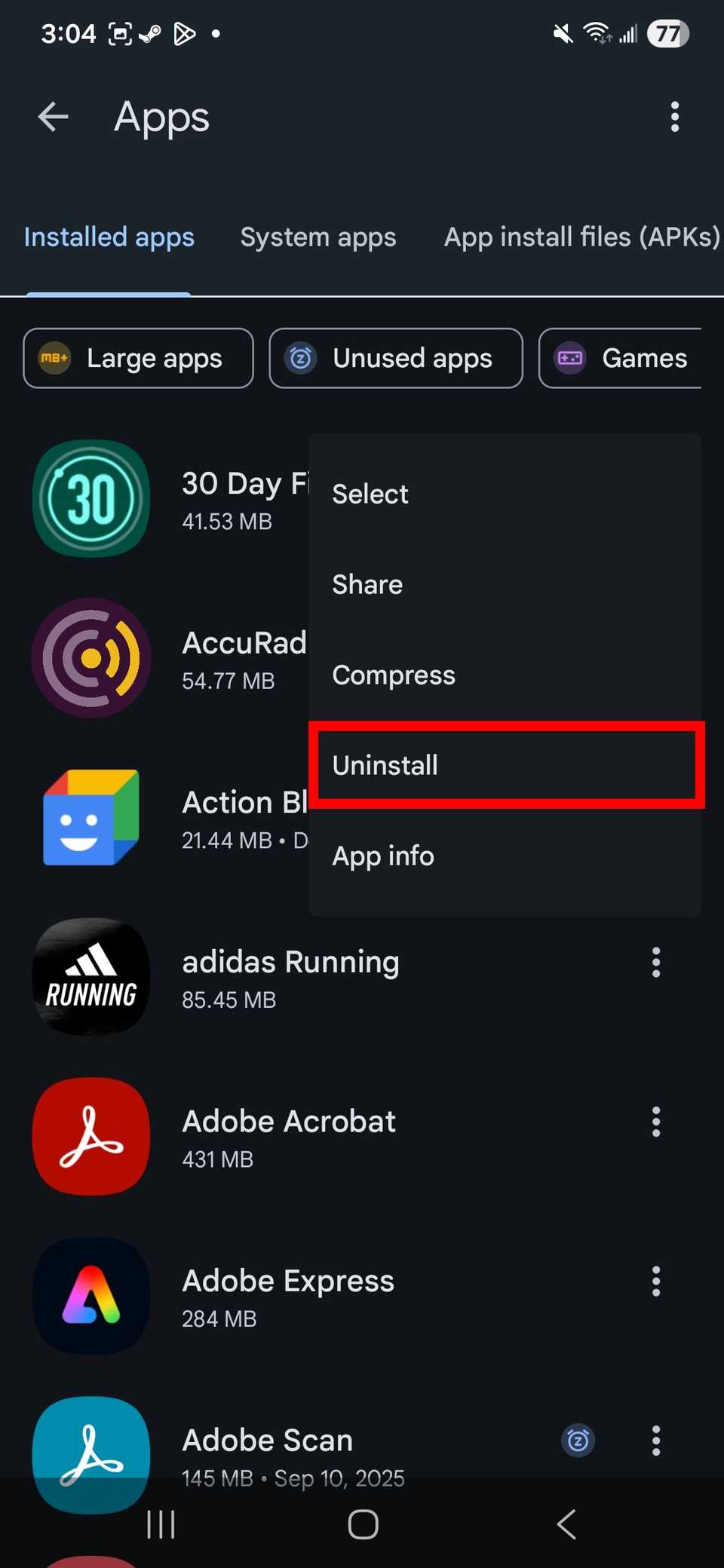
Ayrıca büyük uygulamaları arayabilir veya belirtebilirsiniz. Kullanılmayan uygulamalar Listenizi filtrelemek için. Ancak, bu bilgiyi görebilmek için Dosyalar uygulamasının uygulamalarınıza ve depolama alanınıza erişmesine izin vermeniz gerekecektir.
Uygulamaların temizlenmesinden memnun kalana kadar işlemi tekrarlayın.
Dosya yöneticisi kullanmayı tercih etmiyorsanız, benzer şekilde Play Store'dan da uygulamaları kaldırabilirsiniz.
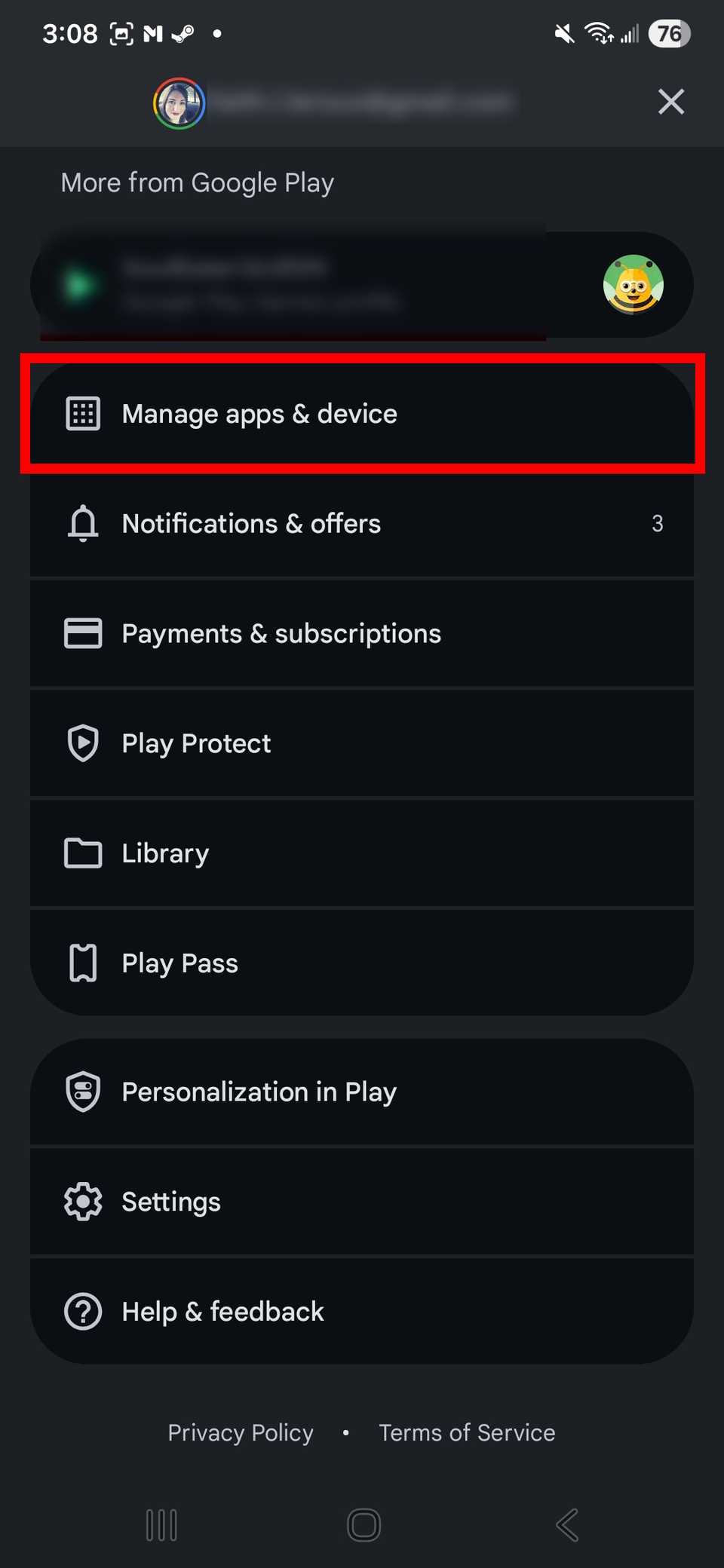
Play Store'a erişerek uygulamaların listesini görüntüleyebilir ve listeden kaldırmak istediğiniz uygulamaları seçebilirsiniz. Bunu yapmak için: Uygulamayı açın. Google Play Store, Ve tıklayın Profil Sizinki, ve seçin Uygulamaları ve cihazı yönetin. Sekme seç Yönet sekmesi.
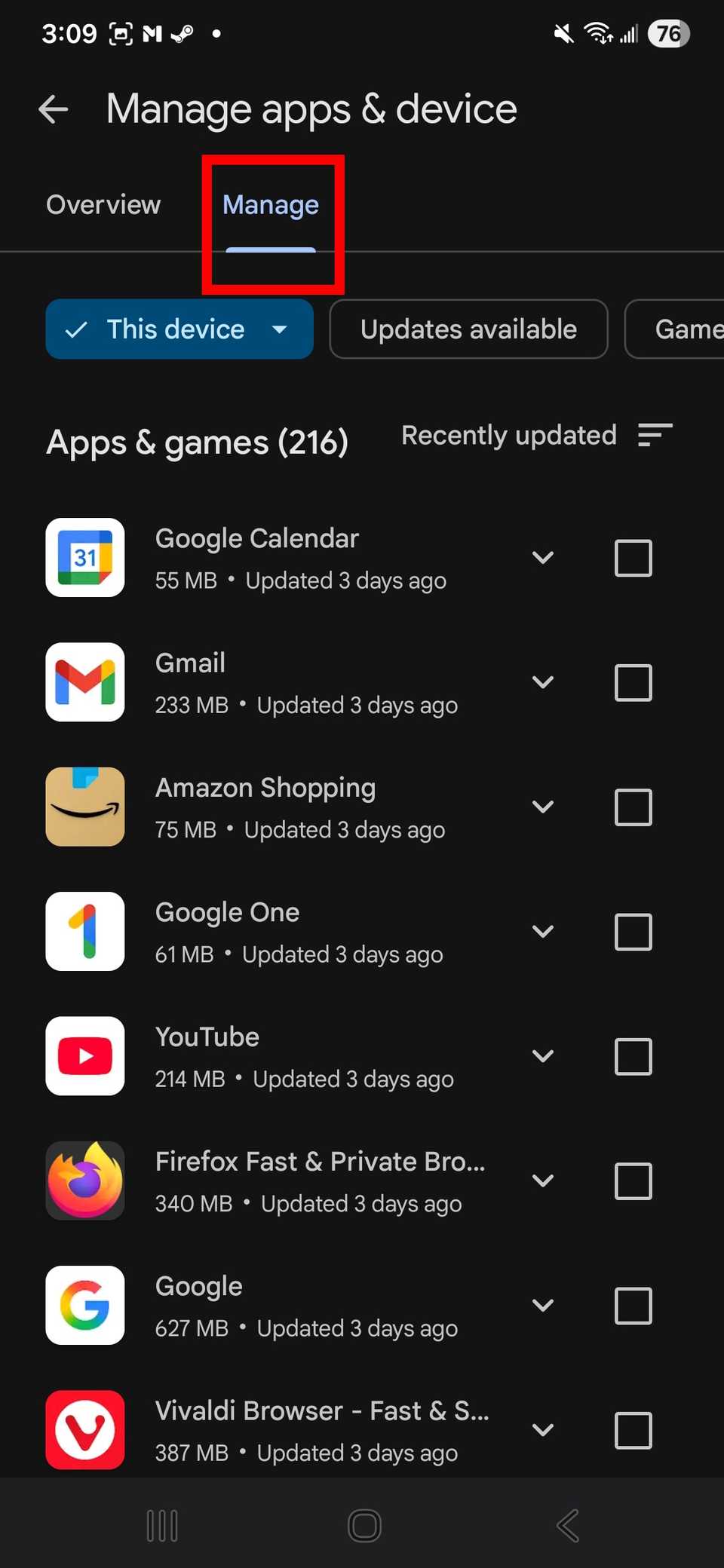
Oradan, kutucuklara tıklayarak listeden uygulamaları seçebilirsiniz. Tüm uygulamaları işaretleyin ve ardından üzerlerine tıklayın. çöp simgesi Sağ üst köşede. Seçin Kaldırma Onaylamak için.
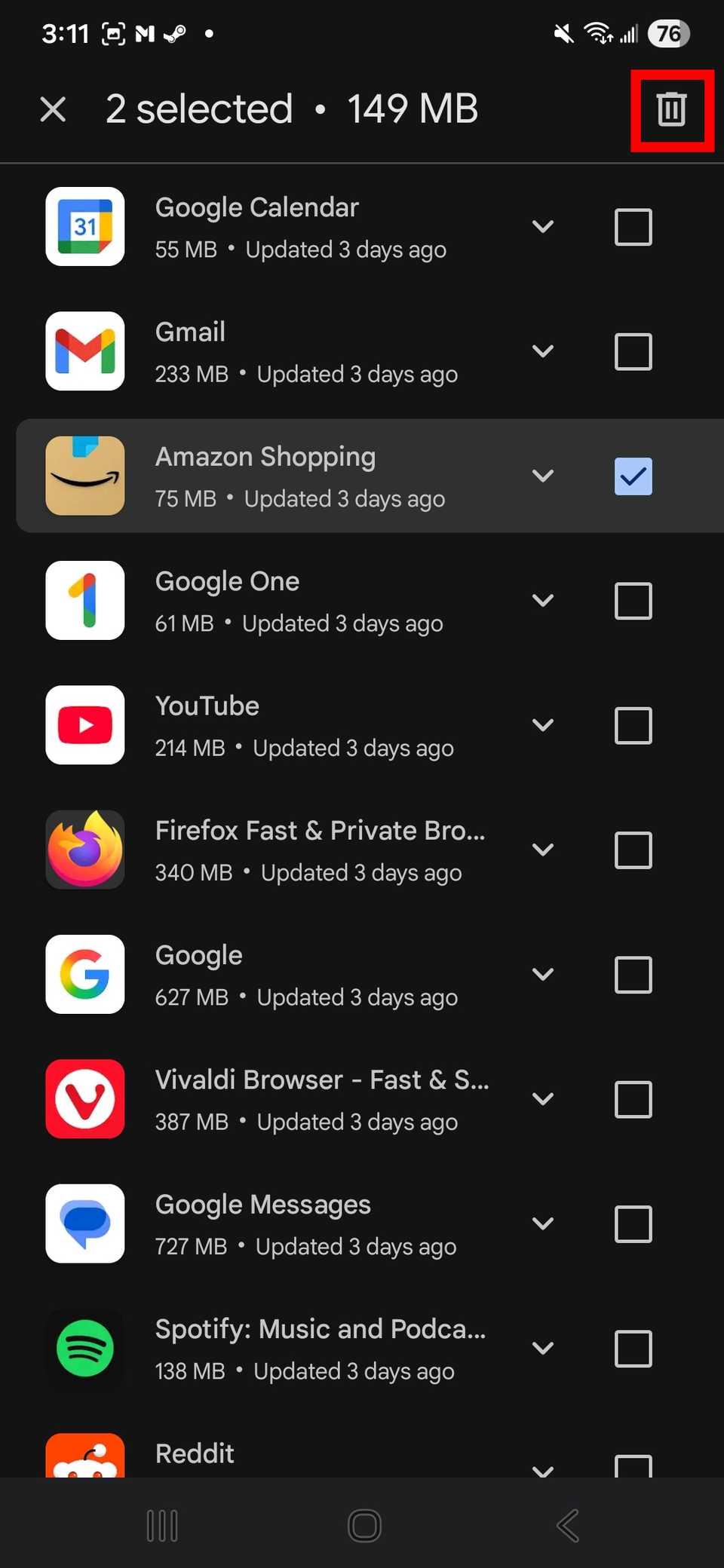
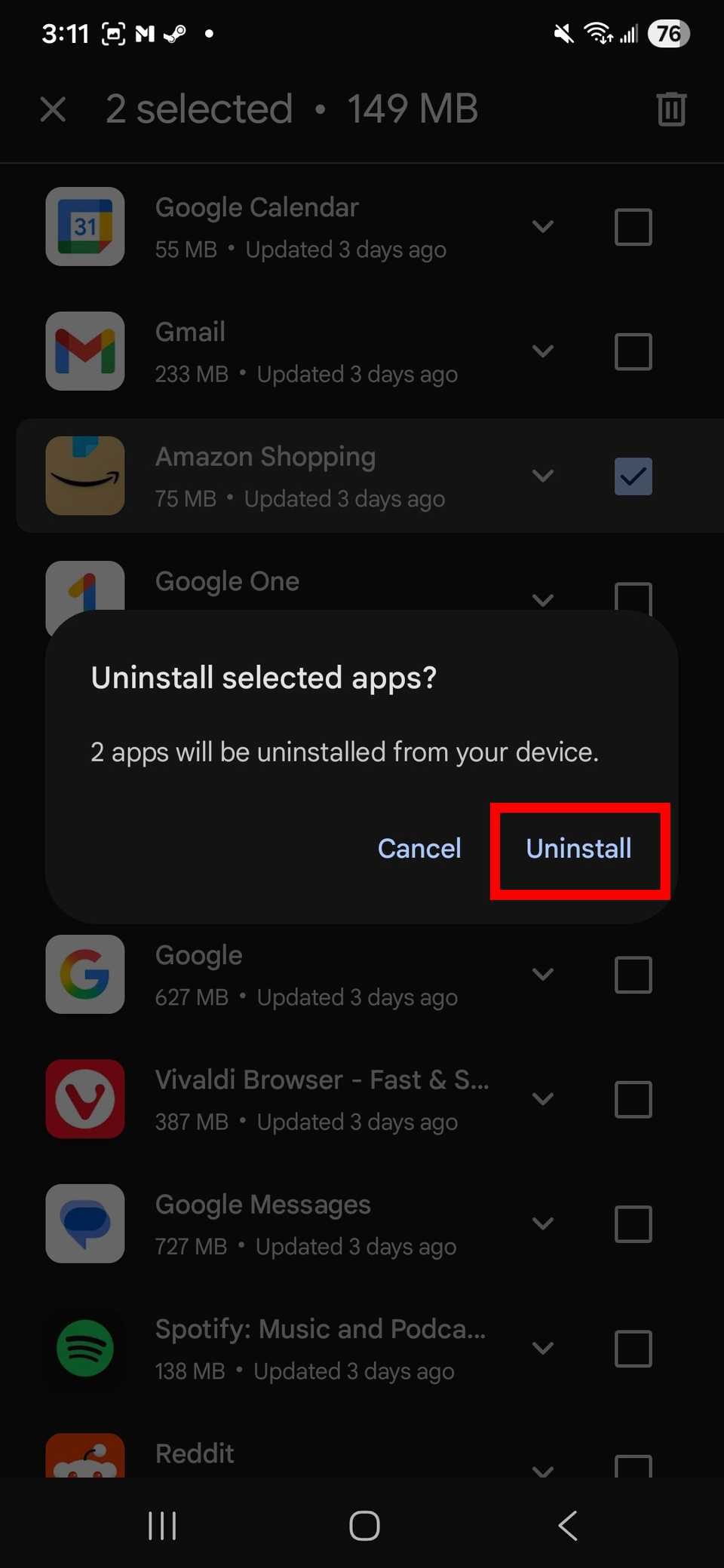
Bunu genellikle büyük miktarlarda yapmayı severim. Ayrıca, tüm uygulamalarımı ve verilerimi yeni bir telefona aktardığımda da bunu sık sık yapmaya kendimi zorlamaya çalışırım.
Meğerse yıllarca cihazımda kullanmadığım uygulamaları klasörlerde gizli tutmuşum.
Cihazınızda emin olmadığınız uygulamalarla başa çıkmak
Bir uygulamayı bırakmak istemiyorsam, onu arşivlerim.
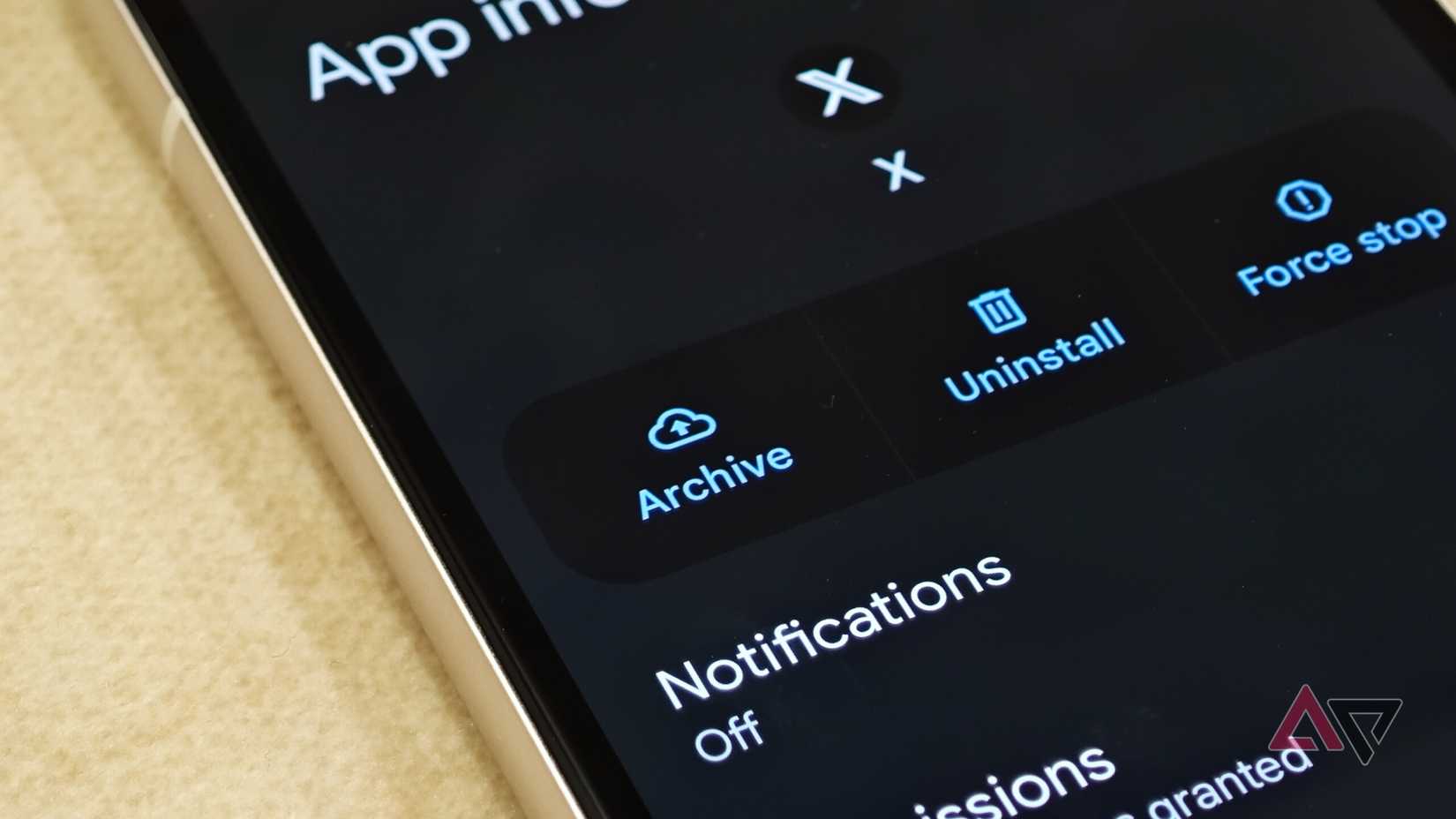
Uygulama biriktirmeyi seviyorum. Ayda sadece birkaç kez açsam bile, onlardan ayrılmak istemiyorum.
O buradaydı. Arşiv uygulamaları Benim için çok daha iyi bir araç.
Güzel bir uzlaşma. Uygulamayı görünümden kaldırmıyor, ancak depolama alanından tasarruf sağlıyor ve Bu, uygulama bildirimlerinizin düzensiz hale gelmesini önler..
Bu aynı zamanda uygulama verilerimi güvende tutmanın da iyi bir yolu. Kaydedilmiş giriş bilgilerimi kaybetme veya ayarları yeniden yapılandırma konusunda endişelenmeme gerek kalmıyor.
Uygulamaları arşivlemek, dijital dağınıklığı kontrol altında tutmanın başlıca yöntemimdi. Ayrıca yeniden yüklemeyi de kolaylaştırıyor.
Uygulamaları iki şekilde arşivleyebilirsiniz. Android 15 ve sonraki sürümlerdeki yerleşik işletim sistemi özelliğini veya Google Play Store'daki otomatik arşivleme seçeneğini kullanabilirsiniz.
Zaten dijital dağınıklıkla boğuştuğum için, yerleşik seçeneği daha tercih edilebilir buldum. Play Store'un otomatik arşivleme özelliği, öncelikle depolama alanı sorunlarını çözmek için kullanışlıdır.
Benim için Play Store'un otomatik arşivleme özelliği, depolama alanı azaldığında kullandığım acil bir seçenek; ancak cihazlarımın dahili depolama alanını sürekli yükselttiğim için bu özellik her zaman işime yaramıyor.
Uygulamaları arşivlemek, işletim sisteminin yerleşik ayarları aracılığıyla genel bir temizlik seçeneği olarak en iyi çözümdür.
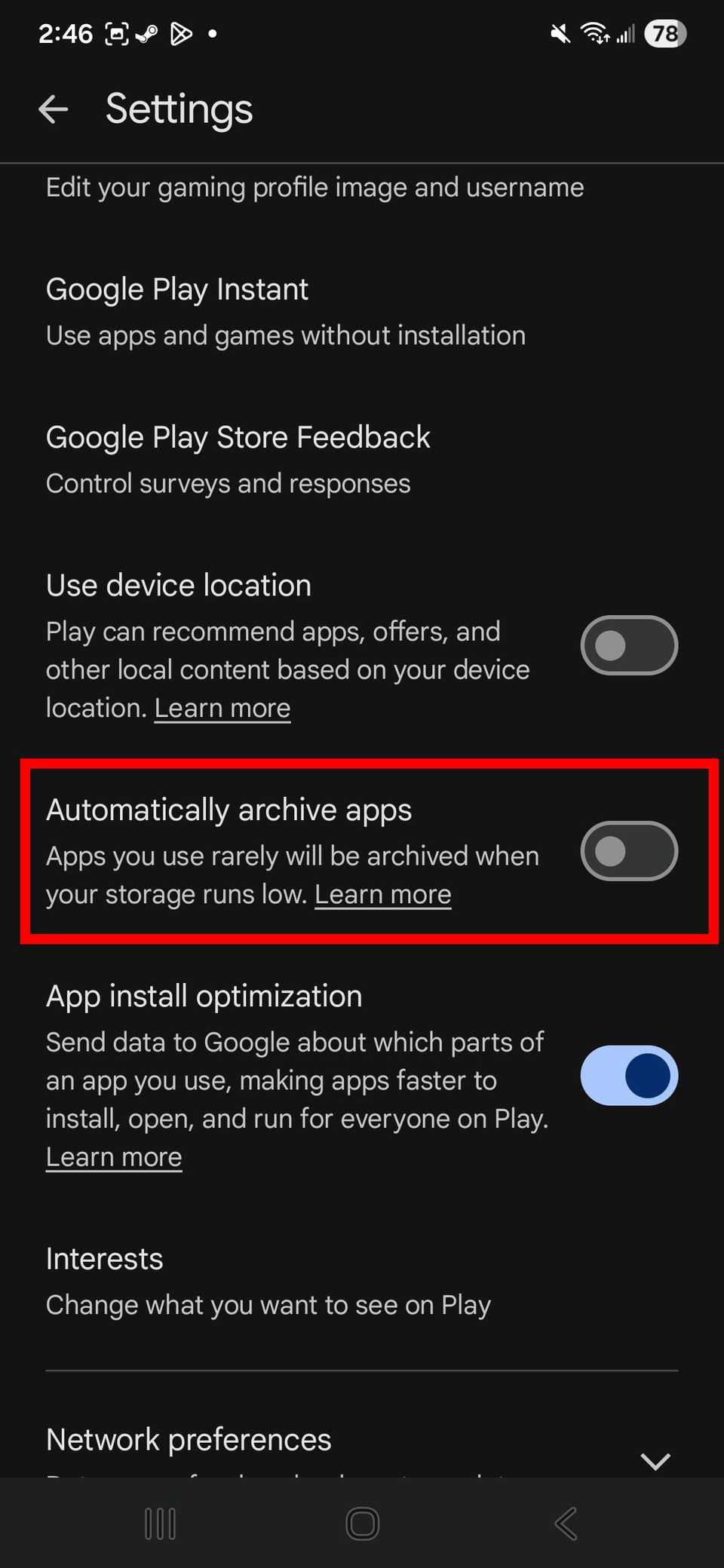
Play Store'da kullanılmayan uygulamaların otomatik olarak arşivlenmesini etkinleştirmek istiyorsanız, şunu açın: Google Play Store, Ve tıklayın Profil Sizinki, ardından aşağı kaydırın ve seçin. الإعدادات.
seçmek yıl ve geçiş Uygulamaları otomatik olarak arşivle oynatma moduna
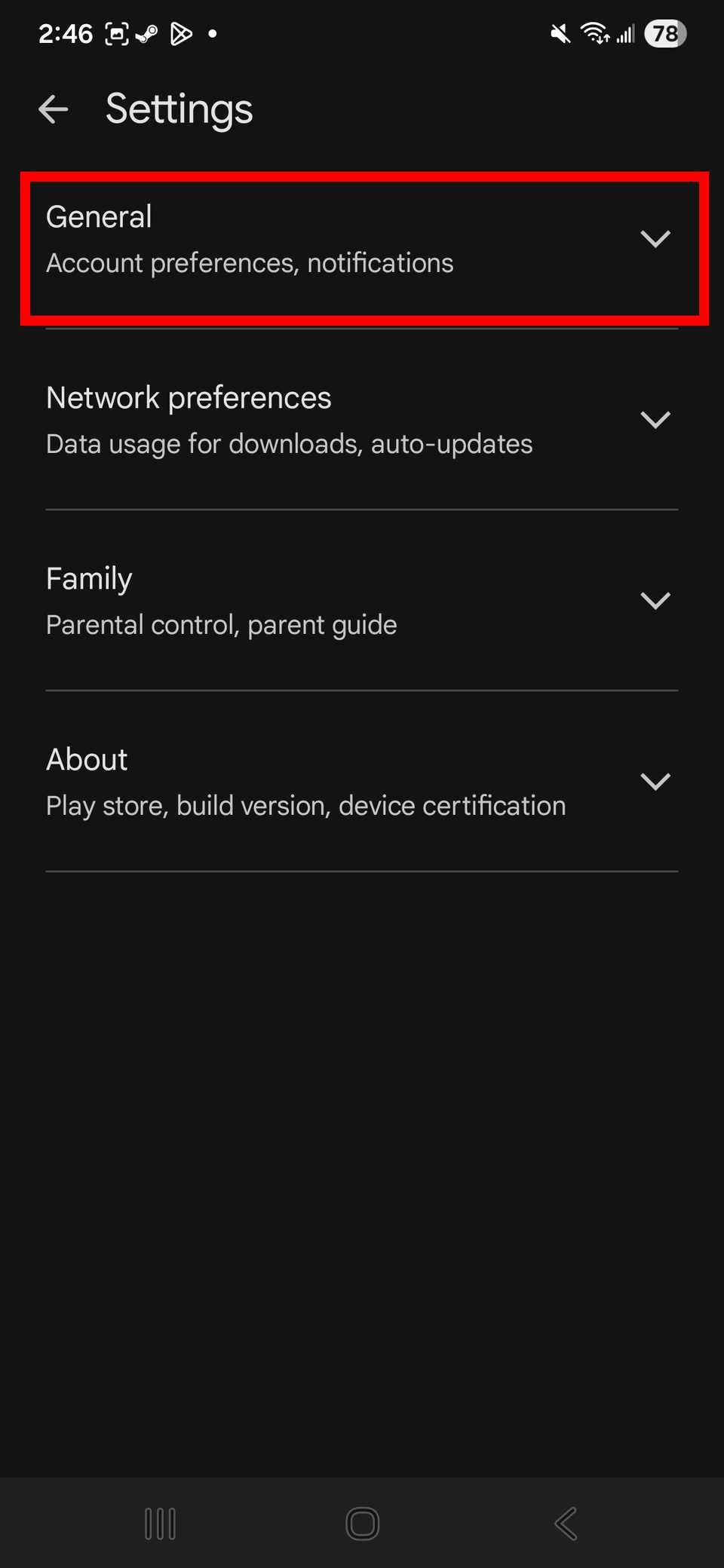
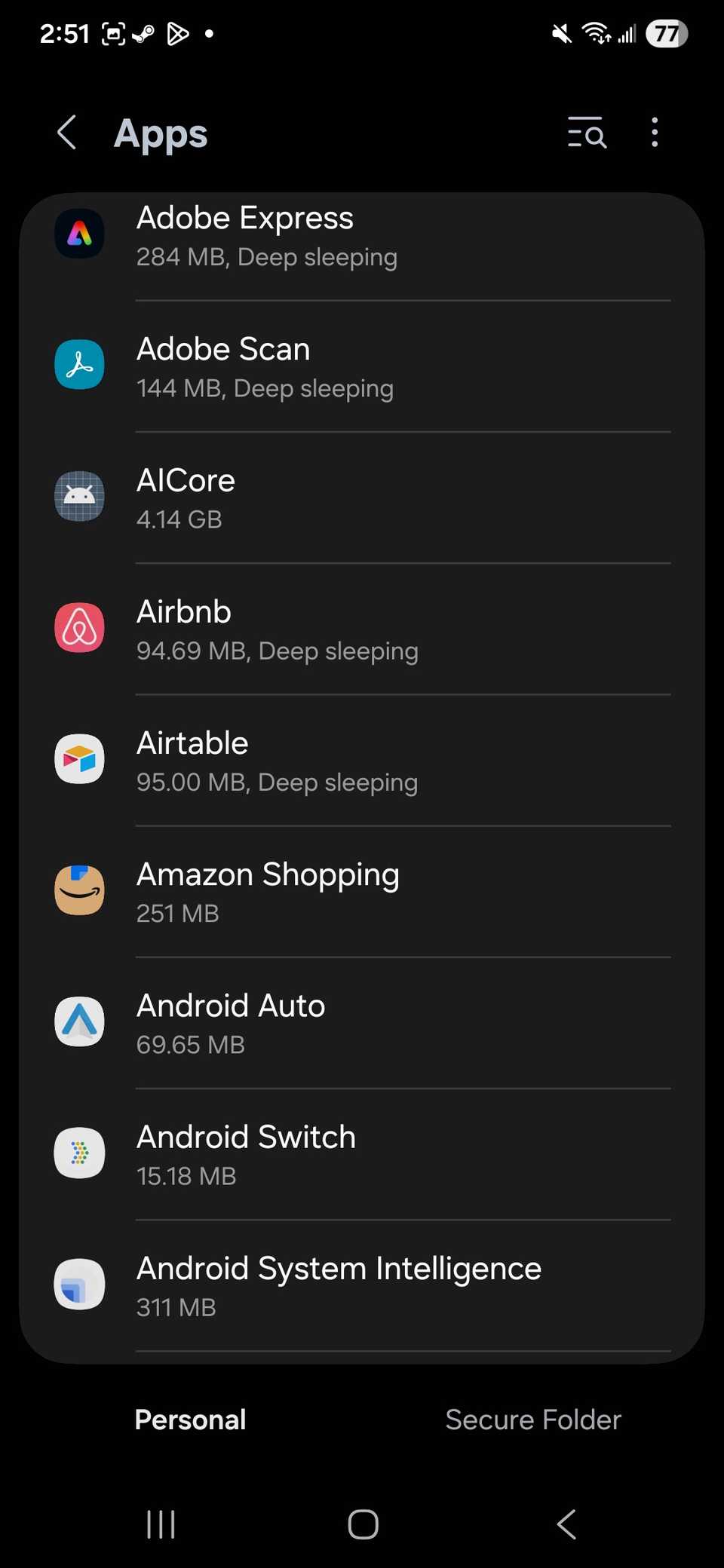
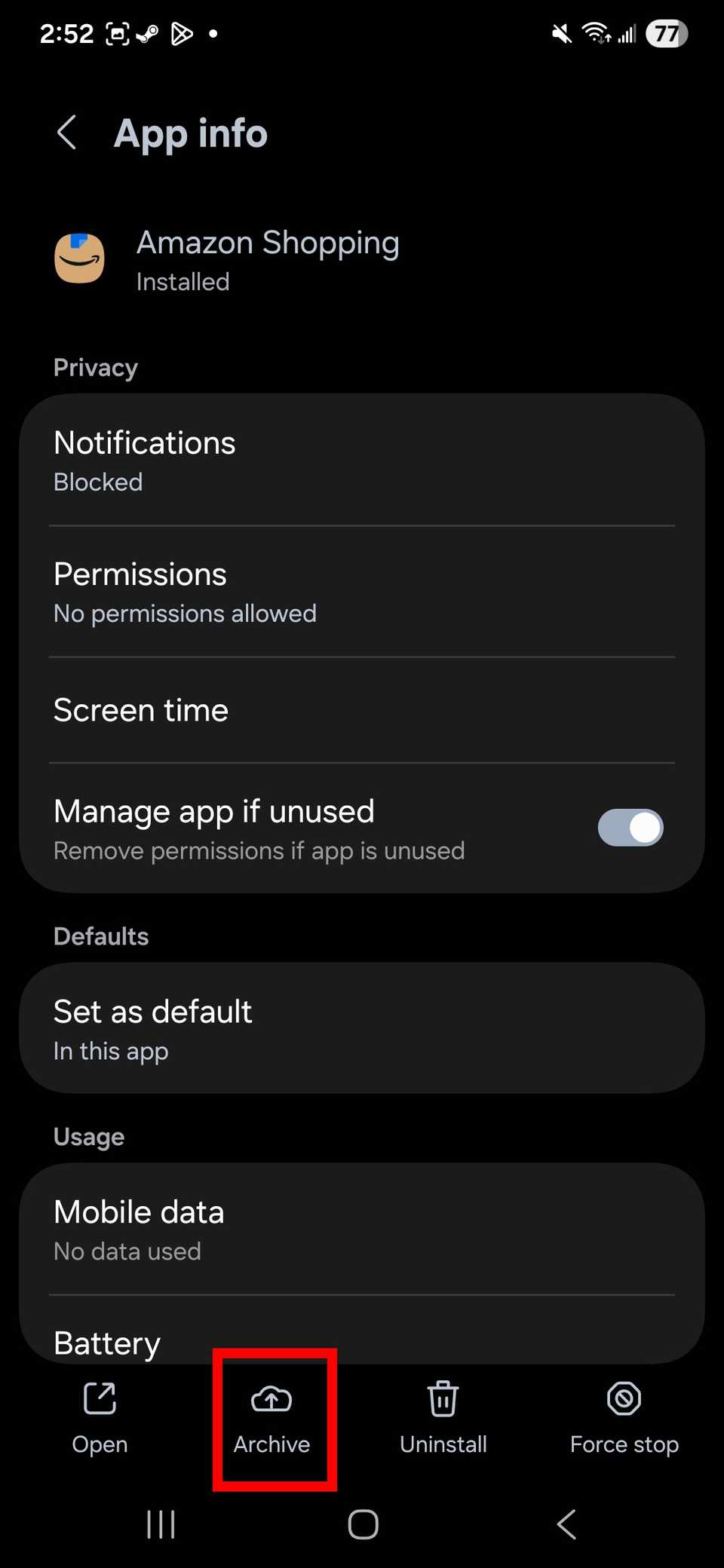
Uygulamaları işletim sisteminiz aracılığıyla arşivlemek istiyorsanız, açın. الإعدادات Android cihazınızda seçin ve Uygulamalar أو Başvurular.
Listeden bir uygulama seçin, ardından tıklayın. ArşivBu seçenek, yüklü olan işletim sistemi arayüzüne bağlı olarak ekranın altında veya üstünde yer alacaktır (Google Pixel'de bu seçenek üstte, Samsung cihazlarda ise altta bulunur).
Telefonumda hala bulunan ve ara sıra kullandığım ancak sık kullanmadığım uygulamalar için arşivleme seçeneğinin harika bir ikinci adım olduğunu keşfettim; bu seçeneği, yüklü uygulamaları toplu olarak temizledikten sonra kullanabiliyorum.
Fotoğraflarınızı düzenli olarak temizleyin.
Eğer benim gibi dağınık fotoğraf albümleriniz varsa, yedekleme yapmanız ve eski fotoğrafları silmeniz gerekecek.
En son isteyeceğiniz şey, depolama alanınızın çok fazla benzer veya aynı ekran görüntüsüyle dolmasıdır. Yinelenen resimler Yanlışlıkla klasörlerinize eklendi.
Neyse ki, bu sorunu düzeltmek artık kolaylaştı; Google Fotoğraflar veya Samsung Galeri (Samsung kullanıcıları için) gibi varsayılan fotoğraf yönetim uygulamaları üzerinden birkaç basit tıklama yeterli.
Yoruma kapalı.