iPhone'unuz inanılmaz yeteneklere sahip, ancak bu yetenekler büyük ölçüde çeşitli uygulamalara belirli işlevlere erişim için verdiğiniz izinlere bağlı. Coğrafi konumunuza erişmekten mikrofonunuzu kullanmaya kadar, uygulamalar genellikle düzgün çalışmak için bu izinlere ihtiyaç duyar. Ancak dikkatli olmazsanız, paylaşmak istediğinizden daha fazla bilgiye sahip olabilirler. DzTecnium olarak, milyonlarca insanın bilgilerini ve gizliliklerini güvende tutarken teknoloji cihazlarından en iyi şekilde yararlanmalarına yardımcı oluyoruz. İşte iPhone'unuzdaki uygulama izinlerini nasıl yöneteceğiniz ve gizliliğinizin tam kontrolünü nasıl ele alacağınızın yanı sıra veri korumanızı güçlendirmek için ek ipuçları.
iPhone'da uygulama izinleri nelerdir?
iPhone'lar için iOS'taki uygulama izinleri, farklı uygulamaların kamera, kişiler, mikrofon, konum servisleri ve daha fazlası gibi cihazınızın işlevlerine ve bileşenlerine erişmesini kontrol eden bir dizi ayardır. Yeni bir uygulama yüklediğinizde veya bu bileşenlere erişim gerektiren belirli bir özelliği kullanmaya çalıştığınızda, iPhone'unuz sizden gerekli izni vermenizi ister. Daha sonra cihazınızın gizlilik ve güvenlik ayarları aracılığıyla bu izinleri onaylayabilir, reddedebilir veya değiştirebilirsiniz. Uygulama izinlerini doğru şekilde yönetmek, gizliliğinizi ve kişisel verilerinizi korumanıza yardımcı olur ve uygulamaların bilginiz veya açık izniniz olmadan hassas bilgilere erişmesini engeller. Uygulamaların yalnızca çalışmaları için gerekli bilgilere eriştiğinden emin olmak için uygulama izinlerini düzenli olarak gözden geçirmek önemlidir.
Gizliliğinizi korumak için uygulama izinleri neden önemlidir?
Bir uygulama konumunuz, fotoğraflarınız veya mesajlarınız gibi kişisel bilgilerinize erişim izni verdiğinde, davranışlarınızı izleyebilir veya bu verileri üçüncü taraflarla paylaşabilir. Bu nedenle, iPhone'unuzdaki gizlilik ayarlarını düzenli olarak gözden geçirmeniz ve kontrol etmeniz önemlidir. Yalnızca uygulamaya güvendiğinizde ve verilerinizi nasıl kullandığını tam olarak anladığınızda erişime izin vermelisiniz.
iPhone'da Uygulama İzinleri Nasıl Kontrol Edilir ve Değiştirilir
iPhone'daki iOS sistemi, kullanıcılara farklı uygulamalara verdikleri izinler üzerinde ayrıntılı kontrol sağlar. Belirli bir uygulamaya verilen erişim izinlerini incelemek veya değiştirmek istiyorsanız, gizliliğinizi ve veri güvenliğinizi sağlamak için şu adımları izleyin:
Adım 1: Ayarlar uygulamasını açın.
Cihazınızı özelleştirme yolculuğunuza bir simge arayarak başlayın. الإعدادات Ana ekranınızda görüntülenen öğeye dokunun ve uygulamayı açmak için dokunun. Ayarlar uygulaması, kablosuz ağlardan güvenlik ve gizlilik seçeneklerine kadar işletim sisteminin çeşitli yönlerini ayarlamak için birincil başlangıç noktasıdır. Cihazınızın kullanıcı deneyimini ihtiyaçlarınıza ve tercihlerinize göre özelleştirmek için mevcut seçenekleri keşfedin.
Adım 2: “Gizlilik ve Güvenlik”e tıklayın
Aşağı kaydırın ve seçin Gizlilik ve GüvenlikBurada, kameranıza, mikrofonunuza, kişilerinize, konumunuza ve diğer hassas verilerinize erişim de dahil olmak üzere cihazınızdaki çeşitli uygulamalara verilen erişim izinlerini kontrol eden tüm araçları bulacaksınız. Gizliliğinizin ve kişisel verilerinizin korunmasını sağlamak için bu izinleri gerektiği gibi inceleyip ayarlayabilirsiniz.
Adım 3: İzin kategorisini seçin
Uygulamaların talep ettiği izin kategorilerinin bir listesini göreceksiniz, örneğin:
İstediğiniz kategoriyi seçtikten sonra, kullanmak istediğiniz uygulamaların bir listesini göreceksiniz. İzinlerini değiştirmek için herhangi bir uygulamaya tıklayın. Aşağıdakiler gibi çeşitli seçenekler bulacaksınız:
Asla.
Bir dahaki sefere sor.
Sadece Uygulamayı Kullanırken.
Her zaman izin ver.
Tercih ettiğiniz gizlilik ve güvenlik düzeyine uygun ayarları seçin. Örneğin, belirli bir uygulamanın coğrafi konumunuz gibi hassas bilgilere erişmesinden endişe ediyorsanız, "Kalıcı Olarak Engellendi" seçeneğini belirleyebilirsiniz. Uygulamaya geçici erişim izni vermek istiyorsanız, "Yalnızca uygulamayı kullanırken" seçeneğini belirleyin. Unutmayın, bu ayarları düzenli aralıklarla incelemek, Android ve Windows gibi işletim sistemlerinde verilerinizi korumanıza yardımcı olur.
Her uygulama için izinler ayrı ayrı nasıl yönetilir?
Akıllı telefonunuzdaki belirli bir uygulamanın gizlilik ayarlarını ve izinlerini kapsamlı bir şekilde incelemek mi istiyorsunuz? İşte bunu yapmanın en iyi yolu: Her uygulamanın erişim izinleri üzerinde tam kontrol sağlayarak kişisel verilerinizin güvenliğini artırmak. Bu işlem, gizliliğinizi korumak ve hassas bilgilerinizi yetkisiz erişime karşı korumak için çok önemlidir; özellikle de günlük olarak kullandığımız ve kişilere, coğrafi konuma, kameraya, mikrofona ve daha fazlasına erişmek için çeşitli izinler isteyen uygulama sayısının artmasıyla birlikte.
Belirli bir uygulama için izinleri değiştirmeye yönelik ayrıntılı adımlar
Bir uygulama açın Ayarlar Cihazınızda.
İzinlerini değiştirmek istediğiniz uygulamanın adını bulana kadar aşağı kaydırın ve ardından uygulamaya dokunun.
Uygulamanın şu anda sahip olduğu kamera, mikrofon ve konum erişimi gibi tüm izinlerin kapsamlı bir listesi gösterilecektir.
Uygulamanın kullanmasına izin verilmesini veya engellenmesini istediğinize bağlı olarak, her izni ayrı ayrı etkinleştirin veya devre dışı bırakın. Örneğin, uygulamanın kamera erişimini kullanmasını istemiyorsanız kamera erişimini kapatabilirsiniz.
Verilerinizi güvende tutmak için ipuçları
Değerli bilgilerinizi artan siber tehditlerden korumak için bilgi güvenliği uzmanlarının önerdiği bazı akıllıca ipuçları ve uygulamalar şunlardır:
Yalnızca güvendiğiniz uygulamalara izin verin.
Akıllı telefonunuza, ister Android ister iOS olsun, herhangi bir uygulama yüklerken, uygulamanın talep ettiği izinleri dikkatlice incelemeniz çok önemlidir. Bir uygulama, birincil işlevini yerine getirmek için açıkça ihtiyaç duymadığı bilgilere veya işlevlere erişim talep ediyorsa (örneğin, konumunuza veya kişilerinize erişim talep eden bir el feneri uygulaması), bu izni reddetmeniz veya uygulamayı tamamen silmeniz şiddetle tavsiye edilir. Gereksiz izinler vermek, gizliliğinizi ve veri güvenliğinizi riske atabilir. Uygulama izinlerini kontrol etmenin, kişisel bilgilerinize yetkisiz erişime karşı ilk savunma hattınız olduğunu asla unutmayın.
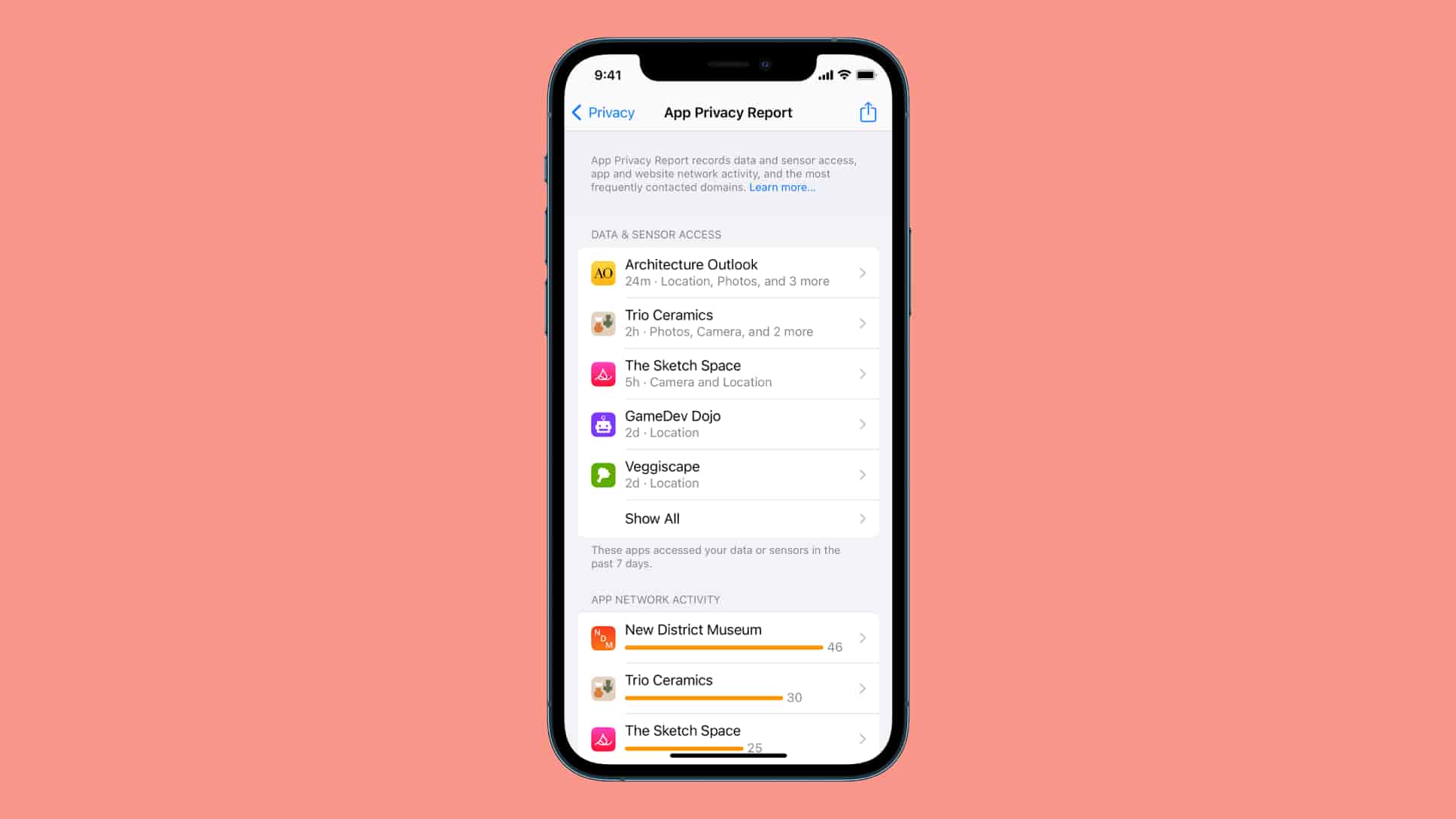
Ayrıntılı bilgi edinmek için Uygulama Gizlilik Raporunu kullanın.
Adresine git الإعدادات > Gizlilik ve güvenlik > Uygulama gizlilik raporu Cihazınızdaki hassas verilere veya sensörlere son zamanlarda hangi uygulamaların eriştiğini izlemek için. Bu araç, özellikle kişisel bilgilerinize erişimde izin verilen sınırları aşmış olabilecek uygulamaları tespit etmek ve gizliliğinizi daha iyi korumanıza yardımcı olmak için kullanışlıdır. Bu rapor, her uygulamanın coğrafi konumunuz, kameranız, mikrofonunuz, kişileriniz ve diğer hassas bilgileriniz gibi verilerinize kaç kez eriştiğini ve bu uygulamaların eriştiği konumları gösterir. Bu bilgileri, cihazınızdaki farklı uygulamalara verilen izinler hakkında bilinçli kararlar almak için kullanın.
Uygulama izinlerini ne zaman sıfırlamalı veya iptal etmelisiniz?
Bir uygulamanın garip davrandığından şüpheleniyorsanız veya uygulamaya verdiğiniz izinlerden emin değilseniz, güvenliği ve gizliliği varsayılan durumlarına geri yüklemek için izinleri sıfırlayabilirsiniz:
Adresine git الإعدادات > yıl > iPhone'u aktarın veya sıfırlayın > Sıfırlama > Siteyi ve gizliliği sıfırla.
Bu, erişim izinlerini varsayılan ayarlarına geri yükleyecektir. Uygulamalar bir sonraki erişim talebinde tekrar erişim vermeniz gerekecektir. Bu işlem, gizliliğiniz konusunda endişeleriniz varsa veya bir uygulamanın konumunuzu izlediğini ya da bilginiz veya açık izniniz olmadan verilerinize eriştiğini düşünüyorsanız özellikle faydalıdır.
Yaygın Problem Çözme Vakaları
GPS, Haritalar uygulamasında çalışmıyorsa, konum servisleri izinlerinizi kontrol edin. Uygulamanın konumunuza erişmek için gerekli izinlere sahip olduğundan emin olun. Cihaz ayarlarınızda konum servislerini genel olarak etkinleştirmeniz ve ardından uygulamanın konumunuza erişmesine izin vermeniz gerekebilir. Zayıf bir GPS sinyali de sorun olabilir, bu nedenle açık bir alana geçmeyi deneyin.
Belirli bir uygulamada fotoğraf çekerken zorluk mu yaşıyorsunuz? Uygulamanın kamera erişim iznine sahip olduğundan emin olun. Bu izin, genellikle kamerayı kullanarak fotoğraf veya video çeken uygulamalar için gereklidir. Bu izni cihazınızın gizlilik ayarlarından kontrol edip düzenleyebilirsiniz.
Bir uygulama yazılım güncellemesinden sonra çalışmayı durdurursa, Ayarlar'dan izinlerini tekrar kontrol edin. Yazılım güncellemeleri bazen izinleri sıfırlayabilir, bu nedenle uygulamanın düzgün çalışması için gerekli izinlere sahip olduğundan emin olmak önemlidir. Ayrıca, Google Play veya App Store'da uygulamanın kendi güncellemelerini kontrol edin; bunlar, son Android veya iOS güncellemeleriyle ilgili hata düzeltmelerini içerebilir.
Sık sorulan sorular
Konumuma hangi uygulamaların erişebildiğini nasıl kontrol edebilirim?
Cihazınızdaki hangi uygulamaların konum verilerinize erişebildiğini kontrol etmek için şu adımları izleyin: Şuraya gidin: Ayarlar > Gizlilik ve Güvenlik > Konum HizmetleriKarşınıza farklı uygulamaların bir listesi ve her birine verilen erişim seviyesi çıkacak. Bu listeden, her uygulama için konum izinlerini inceleyip tercihlerinize göre ayarlayabilir, böylece gizliliğiniz üzerinde tam kontrol sahibi olabilirsiniz.
Bir uygulamanın iPhone'umun kamerasına erişmesini nasıl engellerim?
Belirli bir uygulamanın iPhone'unuzun kamerasına erişmesini engellemek için şu adımları izleyin: Uygulamayı açın AyarlarArdından, izinlerini değiştirmek istediğiniz uygulamanın adını bulana kadar aşağı kaydırın. Uygulama adına dokunun, ardından "Kamera" seçeneğini bulun ve kapatın. Bu, uygulamayı tekrar açana kadar kameranıza erişmesini engelleyecektir. Bu yöntem gizliliğinizi korur ve cihazınıza yüklü uygulamaların izinleri üzerinde tam kontrol sahibi olmanızı sağlar.
Tüm uygulama izinlerini aynı anda sıfırlayabilir miyim?
Evet, yapabilirsiniz. iPhone'unuzdaki uygulama izinlerini sıfırlamak ve varsayılan gizlilik ve konum ayarlarını geri yüklemek için şu adımları izleyin: Şuraya gidin: الإعدادات > yıl > iPhone'u aktarın veya sıfırlayın > Sıfırlama > Siteyi ve gizliliği sıfırlaBu işlem, uygulamalara konumunuza ve özel verilerinize erişim konusunda verdiğiniz tüm izinleri iptal ederek gizliliğiniz üzerinde tam kontrol sahibi olmanızı sağlar. Unutmayın, gerektiğinde uygulamalara tekrar izin vermeniz gerekecektir.
Bir uygulamaya belirli bir izni reddedersem ne olur?
Bir uygulama temel işlevlerinden bazılarını kaybedebilir. Örneğin, bir navigasyon uygulaması konum erişim izinleri verilmediğinde optimum şekilde çalışmaz. Birçok uygulama hizmetlerini tam olarak sunmak için bu izinlere güvendiğinden, izinleri reddetmek kullanıcı deneyimini olumsuz etkileyebilir. Bu nedenle, etkilenebilecek işlevleri göz önünde bulundurarak, talep edilen izinleri reddetmeden önce dikkatlice incelemek önemlidir.
Hangi uygulamaların verilerimi kullandığını nasıl görebilirim?
Mobil verilerinizi hangi uygulamaların kullandığını görmek için, şurada bulunan Uygulama Gizlilik Raporu'nu kullanabilirsiniz: الإعدادات > Gizlilik ve güvenlik Son uygulama etkinliğini görüntülemek için.
DzTecnium® ticari markaları ve logoları DzTecnium, LLC'ye aittir. Tüm hakları saklıdır. Diğer tüm ticari markalar ilgili sahiplerinin mülkiyetindedir. DzTecnium, burada adı geçen diğer ticari marka sahipleriyle bağlantılı değildir, onları desteklemez veya onaylamaz.



Yoruma kapalı.