
Windows'ta Telegram masaüstü uygulamasının açılmaması sorununu nasıl çözebilirim?
Telegram Desktop Windows'ta açılmıyor mu? Güncellemelerden yeniden yüklemeye kadar, uygulamanın Windows'taki yanıt vermeme sorununu gidermek için kanıtlanmış çözümleri keşfedin. Hemen düzeltmeye başlayın!
Bilmeniz gereken en önemli şeyler
- Yeniden başlatmaya veya yeniden yüklemeye çalışmadan önce, görev yöneticisinden veya gizli simgeler alanından bekleyen tüm Telegram işlemlerini sonlandırarak başlayın.
- Sorunun mevcut kurulumla mı yoksa yerel başlatma durumuyla mı ilgili olduğunu belirlemek için Telegram'ın resmi mobil sürümünü temiz bir test olarak kullanın.
- Telegram uygulamasının temiz bir şekilde başlamasını sağlamak için, %AppData% içindeki Telegram Desktop klasörünün adını Telegram Desktop.old olarak değiştirerek yerel Telegram başlangıç durumunu sıfırlayın.
Telegram masaüstü uygulaması Windows'ta sessizce çalışmayabilir . Uygulama kısayolu yanıt vermeyebilir, uygulama başlatıldıktan hemen sonra kapanabilir veya Telegram, kullanılabilir bir pencere açmadan Görev Yöneticisi'nde görünür kalabilir.
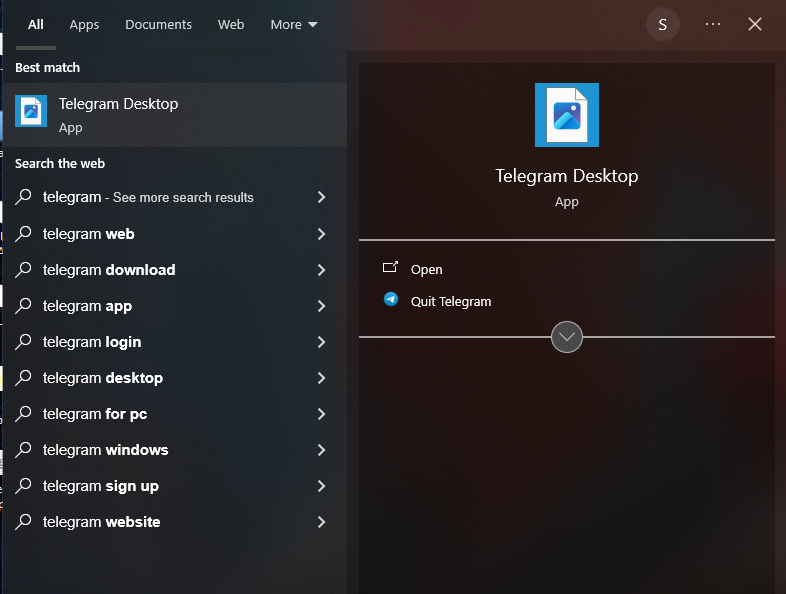
Bu durum, sorunun yanlış anlaşılmasını kolaylaştırıyor. Bozuk gibi görünen kısayol, takılı kalmış bir arka plan işlemi olabilirken, yakın zamanda yapılan bir güncelleme, bozulmuş yerel veriler veya bir Windows uygulama durumu, Telegram Web veya taşınabilir sürüm normal şekilde çalışmaya devam etse bile, yüklü sürümün çalışmamasına neden olabilir.
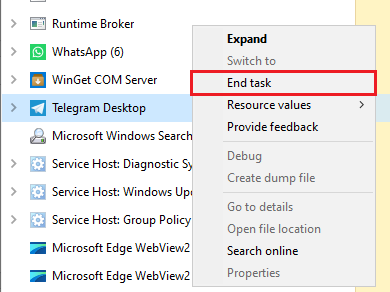
1. Yeniden yüklemeden önce arka planda takılı kalan tüm Telegram işlemlerini sonlandırın ve görev çubuğunu kontrol edin.
Telegram Desktop, hatalı kapatma, çökme veya başarısız yeniden başlatma sonrasında arka planda aktif kalabilir. Bu durumda, kısayola tekrar tıklamak yeni bir pencere açmayabilir çünkü Windows hala Telegram işlemini çalıştırıyor.
Öncelikle bu durumu temizleyin, özellikle kısayol tamamen yanıt vermiyorsa.
- basın Ctrl + Shift + Esc لفتح görev Yöneticisi.
- Tüm işlemleri tamamlayın Telegram أو Updater Bunu siz bulacaksınız.
![Windows Görev Yöneticisi, masaüstü uygulamasını yeniden başlatmadan önce Telegram ve Güncelleyici işlemlerini sonlandırır.]()
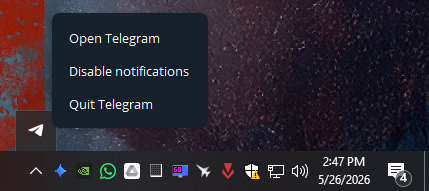
olabilir Sessiz çalışma hatası Kullanılabilir bir pencere görünmese bile, Windows hala önceki Telegram işleminin aktif olduğunu düşünüyor. - Sistem tepsisindeki gizli simgeler alanını açın ve Telegram hala çalışıyorsa oradan kapatın.
![Windows sistem tepsisinde Telegram'ın normal bir pencere açmak yerine gizli simgeler içinde çalışmaya devam ettiği görülüyor.]()
Telegram, görünür bir ana pencere olmadan da çalışmaya devam edebilir; bu da uygulama arka planda çalışırken uygulama kısayolunun yanıt vermez görünmesine neden olur. - Yeniden Telgraf Masaüstü Tekrar ediyorum. Uygulama hala görünmüyorsa, Windows'u yeniden başlatın.
Eğer takılıp kalan işlem tamamlandıktan sonra Telegram açılırsa, kurulumda bir sorun yok demektir. Ancak uygulama açılır ama "Bağlanıyor " ekranında takılı kalırsa, bu Telegram bağlantı sorununu ayrıca ele almanız gerekir.
2. Mevcut sürümü Telegram Desktop'ın en son resmi sürümüyle değiştirin ve mobil sürümü test edin.
Telegram, Windows için hem kurulu hem de taşınabilir bir sürüm sunmaktadır. Taşınabilir sürüm, temiz testler için kullanışlıdır; kurulu sürüm hala çalışmıyorken taşınabilir sürümü yeni bir klasörden çalıştırabiliyorsanız, sorun büyük olasılıkla mevcut kurulum veya yerel başlangıç durumuyla ilgilidir.
Bu kontrol, Telegram güncellemesinden sonra, beta sürümü kullanırken veya kararsız hale gelmiş eski bir kurulumdan sonra da faydalıdır.
- En son kararlı sürümü indirin. Telgraf Masaüstü Telegram'ın resmi masaüstü sayfasından.
![Telegram Desktop'ın resmi indirme sayfasında Windows x64 yükleyicisi ve taşınabilir sürüm gösterilmektedir.]()
Telegram'ın indirme sayfası, yüklü sürümü en son resmi Windows ve taşınabilir sürümlerle karşılaştırmanın en iyi yoludur. - Beta sürümünü kullanıyorsanız, bu test için en son herkese açık kararlı sürüme geçin.
- Taşınabilir sürümü çıkarın Resmi dosya yeni ve boş bir klasöre taşınır ve ardından çalıştırılır.
- Yüklenen sürüm açılmazken taşınabilir sürüm açılıyorsa, yüklenen sürümü kaldırın, ardından Windows'u yeniden başlatın ve en son kararlı resmi sürümü yükleyin.
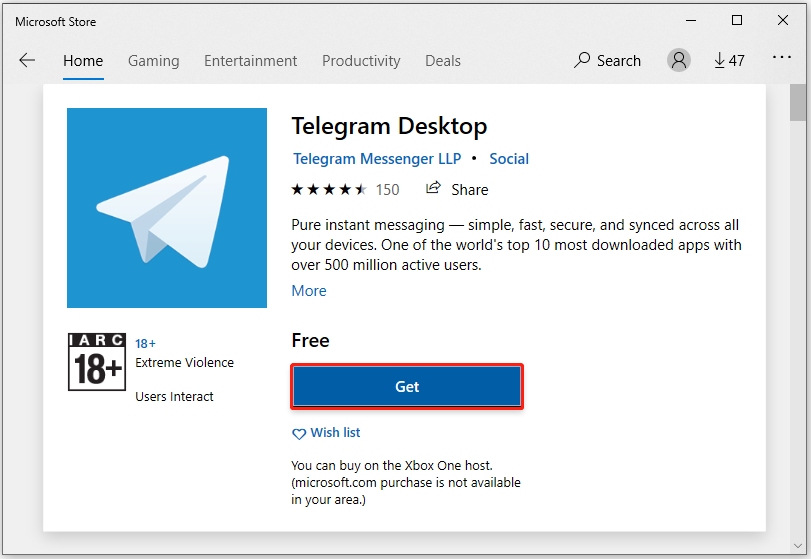
Taşınabilir sürüm çalışıyorsa, Windows'un Telegram'ı tamamen engellemediği muhtemeldir. Her iki sürüm de başarısız olursa, bir sonraki adım yerel önyükleme verilerini sıfırlamaktır.
3. AppData klasörünün adını değiştirerek yerel Telegram işletim sistemini sıfırlayın.
Telegram, yerel işletim sistemi durumunu, önbelleğe alınmış dosyaları ve oturum verilerini kullanıcının Windows profilinde saklar. Bu yerel veriler bozulursa, uygulamayı yeniden yüklemek aynı bozuk verilerin yeniden yüklenmesine neden olabilir.
Bir klasörü yeniden adlandırmak, doğrudan silmekten daha güvenlidir, çünkü eski verilerinizi daha sonra incelemeniz veya geri yüklemeniz gerekirse kullanılabilir halde tutarken temiz bir önyükleme sağlar. Oturum açtıktan sonra bulut görüşmeleriniz tekrar senkronize edilecektir.
- basın Win + RSonra yazın %Uygulama verisi%, Ve basın Keşfet.
![Windows Çalıştır iletişim kutusu, Telegram Masaüstü uygulamasına ait yerel verileri içeren AppData dolaşım klasörünü açar.]()
Telegram, yerel başlatma durumunu kullanıcının profilinde saklar; bu nedenle, kısayollar aracılığıyla yapılan normal başlatma girişimlerinden sonra devre dışı bırakılmış bir başlatma döngüsü, bu durum sıfırlanana kadar genellikle devam eder. - Bir klasör arayın Telgraf Masaüstü Ve olarak yeniden adlandırın Telegram Desktop.old.
- Taşınabilir sürümü test ediyorsanız, klasörü yeniden adlandırın. tdata Yerel sistemi, yeniden başlatmadan öncekiyle aynı.
- aç Telgraf Masaüstü Tekrar ediyorum, eğer sıfırdan bir kurulum yaptıysanız giriş yapın.
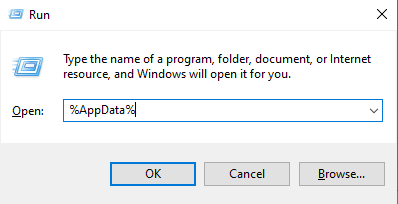
Klasörü yeniden adlandırdıktan sonra Telegram çalışmaya başlarsa, bu, bozuk yerel başlangıç verilerinin uygulamanın başlatılmasını engellediği anlamına gelir. Hala açılmıyorsa, Windows onarımlarına devam edin.
4. Sorun Windows'ta yapılan bir değişiklikten sonra başladıysa, Windows güncellemelerini tamamlayın ve onarım, sıfırlama veya uyumluluk temizleme araçlarını kullanın.
Windows sistem güncellemesi, tamamlanmamış bir güncelleme döngüsü veya bozuk bir uygulama paketi, Telegram sürümünün değiştirilmesinden sonra bile Telegram'ın çalışmasını engelleyebilir.
Sorun, Windows güncellemesinden, mağazadan indirilen bir yamadan veya sistem yükseltmesinden hemen sonra başladıysa, bu durumu araştırmak faydalı olacaktır.
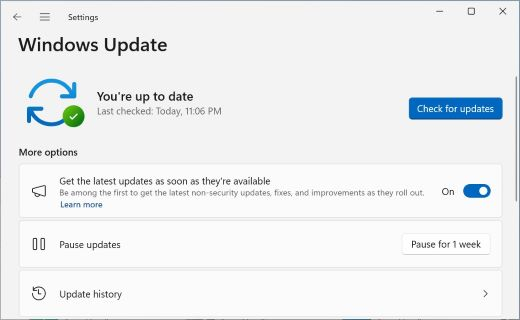
- Şuraya git: Ayarlar > Windows GüncellemesiArdından bekleyen güncellemeleri yükleyin ve cihazınızı yeniden başlatın. PC.
![Windows Güncelleme ekranı, Telegram Desktop'ı yeniden başlatmadan önce güncellemeleri kontrol eder.]()
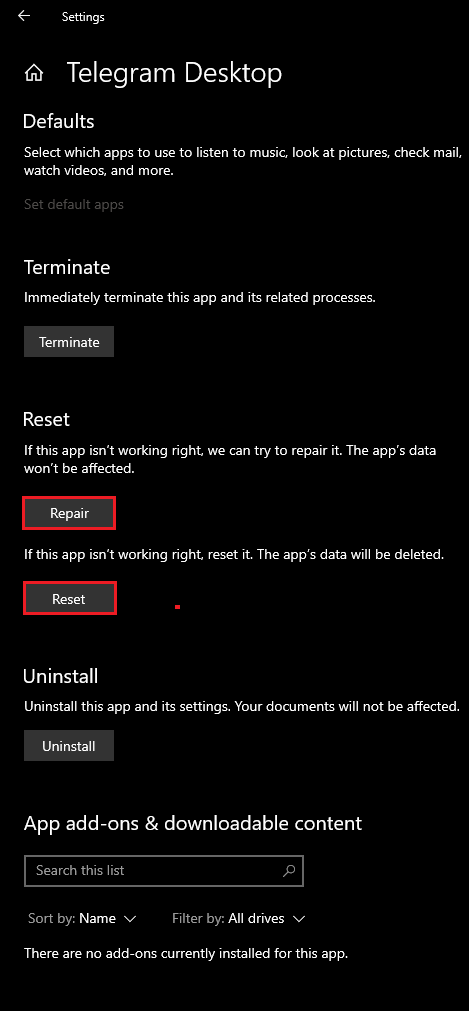
Eğer Telegram, bir Windows güncelleme döngüsünden hemen sonra açılmayı durduruyorsa, bekleyen güncellemeleri tamamlamak uyumluluk sorunlarını ve çalışma zamanı tutarsızlıklarını ortadan kaldırabilir. - aç Ayarlar > Uygulamalar > Yüklü uygulamalarTelegram'ı arayın ve benim sunduğum iki seçeneği kullanın. Onarım أو Reset Eğer bunlar şu süre içinde ortaya çıkarsa Gelişmiş seçenekler.
![Windows'un yüklü uygulamalar sayfasında, düzgün açılmayan bir uygulama için Onarım veya Sıfırlama seçeneklerini içeren Gelişmiş seçenekler görüntülenir.]()
Bazı Windows uygulama kurulumları, aynı kaldırma ve yeniden yükleme döngüsünü tekrarlamaktan daha temiz bir çözüm olabilen yerleşik onarım seçenekleri sunar. - Eğer başka seçenek yoksa Onarım أو Reset Eğer mevcutsa, Telegram'ı kaldırın, ardından Windows'u yeniden başlatın ve en son kararlı resmi sürümü yeniden yükleyin.
- Eğer Microsoft Store Uygulamaları düzgün bir şekilde güncelleyemiyor veya onaramıyorsa, öncelikle bu Microsoft Store kılavuzunu kullanarak sorunu çözün.
- Windows yükseltmesinden hemen sonra Telegram'da sorun devam ederse, üzerine sağ tıklayın. Telegram.exeVe aç Özellikler > UyumlulukArdından Windows uyumluluk sorun gidericisini bir kez çalıştırın.
Eğer Telegram bir güncelleme, onarım, sıfırlama veya uyumluluk temizliğinden sonra tekrar çalışmaya başlarsa, sorun Telegram hesap verileriyle değil, Windows uygulamasının durumuyla ilgiliydi.
5. Daha az yaygın Windows sorunlarını kontrol edin: ek yazı tipi sorunları ve hesapla ilgili başlangıç çökmeleri.
Temiz kurulum ve AppData sıfırlaması sorunu çözmezse, daha spesifik nedenlere bakın. Windows'taki Telegram Masaüstü uygulaması, önemli yazı tipi değişiklikleri veya belirli güncellemelerden sonra hesaba özgü çökmeler gibi olağandışı yerel ortamlarla ilgili başlatma sorunları yaşamıştır.
Bu adımlar, özellikle sorun yeni yazı tipi paketleri yükledikten, arayüz yazı tiplerini değiştirdikten veya kesinti yaşanmadan hemen önce Telegram'ı güncelledikten sonra başladıysa oldukça faydalıdır.
- Sorun birkaç yazı tipi veya yazı tipi paketi yükledikten sonra başladıysa, en son eklenen eklentileri kaldırın ve Telegram'ı yeniden test etmeden önce Windows'u yeniden başlatın.
- Eğer Telegram yalnızca tek bir hesap yüklendiğinde açılıyorsa, Telegram'ı deneyin. Web Veya kesintinin o hesapla ilgili olup olmadığını kontrol etmek için mobil masaüstü sürümünü kullanabilirsiniz.
- Başka bir hesap çalışıyor ancak birincil hesabınız Telegram Desktop'ın çökmesine neden oluyorsa, yerel yeniden yüklemeleri tekrarlamayı bırakın ve bir sonraki kararlı Telegram Desktop güncellemesini bekleyin veya sorunu Telegram'ın resmi hata bildirme kanalları aracılığıyla bildirin.
Bu çözümlerden hiçbiri işe yaramazsa, en son kararlı masaüstü sürümlerini test ederken Telegram Web veya mobil sürümünü kullanmaya devam edin. Telegram tekrar açıldıktan sonra, Windows'tan Plus ayarlarını değiştirmeden veya yerel verilerden Plus ayarlarını sıfırlamadan önce tek bir normal oturum çalıştırın.
Yoruma kapalı.