
Windows'ta paylaşılan OneDrive klasörlerinin senkronize olmaması sorununu nasıl çözebilirim?
Windows'ta paylaşılan OneDrive klasörünüz senkronize olmuyor mu? Bunun sizi engellemesine izin vermeyin! Sorunu çözmek ve senkronizasyonu hemen geri yüklemek için hızlı ve etkili çözümleri keşfedin. Buraya tıklayın.

Bilmeniz gereken en önemli şeyler
- Paylaşılan klasörlerin senkronize edildiğinden emin olmak için öncelikle bunları OneDrive.com üzerinden "Dosyalarım"a "Kısayol ekle" seçeneğini kullanarak ekleyin, ardından bilgisayarınızdaki OneDrive ayarlarında "Klasör seç" bölümünde seçili olduklarından emin olun.
- Klasörleri yeniden düzenledikten sonra kısayollar çakışırsa, içeriği silmeden Dosya Gezgini'nden "OneDrive > Kısayolu Kaldır" seçeneğiyle alt klasöre ait eski kısayolu kaldırın, ardından gerekirse doğru ana klasör kısayolunu yeniden ekleyin.
- Senkronizasyon sorunları devam ederse, %localappdata%MicrosoftOneDriveOneDrive.exe /reset komutunu kullanarak OneDrive'ı sıfırlayın veya senkronizasyon ilişkisini yeniden kurmak için bilgisayarınızı hesabınızdan ayırıp yeniden bağlayın.
Windows'ta , OneDrive.com'un en son sürümü yüklü olsa bile , paylaşılan bir OneDrive klasörü Dosya Gezgini'nde dünün dosyalarını gösterebilir . Klasörün kendisi yerel olarak kaybolabilir veya normal bir klasör yerine web kısayolu olarak açılabilir.
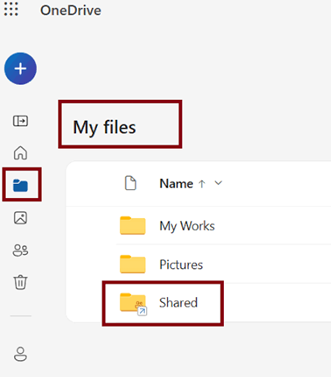
Bunlar aynı bağlantı türü değil. OneDrive.com, paylaşılan klasörün hala çevrimiçi olup olmadığını kontrol eder; Windows ise yalnızca OneDrive senkronizasyon uygulamasının bu cihazda yer almasını istediği öğeleri günceller.
Bu fark, bir klasörü başka bir konuma kopyalamanın Windows sorununu genellikle daha da kötüleştirmesinin nedenidir . Kopyalanan klasör artık paylaşılan klasör olmaktan çıkar ve yanlış kısayolun silinmesi paylaşılan içeriği etkileyebilir.
En güvenli çözüm, klasörün Dosyalarım'da görünmediğini , Bu Aygıt'tan hariç tutulduğunu, bozuk bir kısayolun arkasında kaldığını veya SharePoint veya Teams aracılığıyla bağlı olduğunu tespit etmektir.
Herhangi bir şeyi silmeden önce, paylaşılan klasörün içeriğini değil, OneDrive kısayolunu sildiğinizden emin olun . Microsoft, Dosya Gezgini'nden genişletilmiş paylaşılan bir kısayolu silmenin , ona erişimi olan herkes için dosyaları silebileceği konusunda uyarıyor.
| Gördüğünüz şey | Genellikle ne anlama gelir? |
|---|---|
| Klasör OneDrive.com'da açılıyor ancak şurada bulunmuyor: dosya Gezgini. | Sadece şurada var olabilir paylaşılanEklenmedi Benim dosyalarım. |
| Klasör şu konumda yer almaktadır: Benim dosyalarım Çevrimiçi ortamda bulunuyor, ancak konuşmuyor. bu cihaz. | OneDrive duraklatılmış olabilir, başka bir hesapla oturum açılmış olabilir veya bu klasör hariç tutulmuş olabilir. Klasörleri seç. |
| Üst üste binen bir klasör eski, yinelenen bir klasördür veya kısayolun senkronize edilemediğini gösterir. | Ayrı bir kısayol, sahibinin yeni klasör düzeniyle çakışabilir. |
| Bu öğe normal bir klasör yerine internet kısayolu olarak açılır. | Microsoft bunu şu şekilde listeliyor: Paylaşılan klasör kısayollarıyla ilgili mevcut sorunYerel kopyalanmış bir klasöre dönüştürmekten kaçının. |
| Klasör Teams veya SharePoint'ten geldi. | Hesap kısaltması veya ilişki biçimi kullanılabilir. Senkronizasyon Cihaza özgü. |
1. Paylaşılan klasörü OneDrive.com'dan Dosyalarım'a ekleyin.
Paylaşılanlar > Sizinle paylaşılanlar altında bulunan klasör, OneDrive görünümünüze eklenene kadar yalnızca bir web erişim girişi olarak kalır.
Microsoft'un Paylaşılan Klasör Kısayolları Kılavuzu, paylaşılan klasörlerin kısayol olarak eklenebileceğini belirtiyor .
- Oturumu aç OneDrive.com OneDrive uygulamasında gösterilen aynı hesabı kullanarak Windows'ta.
- aç Paylaşıldı > Sizinle paylaşıldı.
- Eksik klasörü bulun. Birden fazla öğe değil, yalnızca tek bir düzenlenebilir klasör seçtiğinizden emin olun.
![OneDrive'daki "Sizinle paylaşılanlar" sayfası, paylaşılan bir klasörü ve "Dosyalarım'a kısayol ekle" seçeneğini gösterir.]()
- seçmek Dosyalarım'a kısayol ekle.
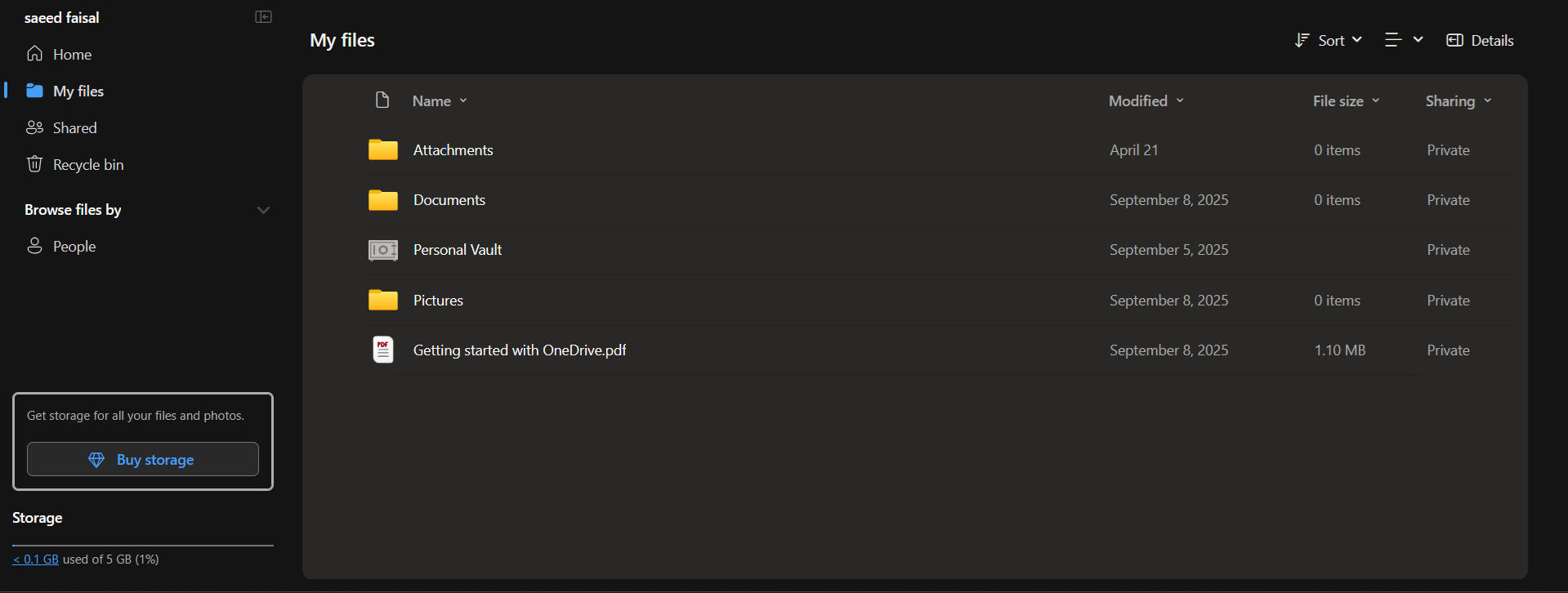
- aç Benim dosyalarım Ardından çevrimiçi olarak hesabınızı kontrol edin. onedrive Dosya Gezgini'ndeki ilgili giriş.
![Paylaşılan bir OneDrive klasörüne ait kısayol, doğru şekilde eklendikten sonra Windows'ta önce "Dosyalarım"da, ardından "Dosya Gezgini"nde görünür.]()
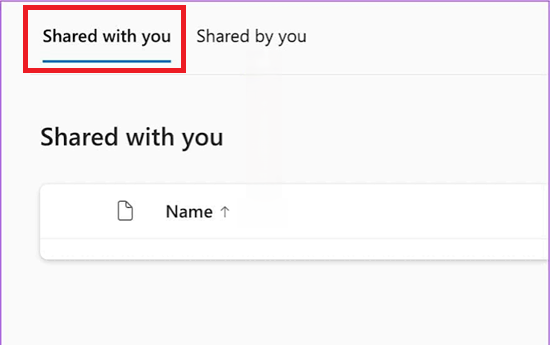
"Dosyalarıma kısayol ekle" seçeneği yoksa , klasör zaten eklenmiş olabilir, düzenleme izinleriniz olmayabilir, paylaşım harici olabilir veya öğe hiç klasör olmayabilir.
İş veya okul hesapları için yönetici, OneDrive kısayollarını da devre dışı bırakabilir. Kısayol çevrimiçi olarak görünüyor ancak bu bilgisayarda görünmüyorsa, masaüstü senkronizasyon uygulamasına daha fazla dikkat edilmesi gerekir.
2. OneDrive'ı yeniden başlatın ve bu bilgisayardaki klasörü ekleyin.
Yaygın kullanılan kısaltma çevrimiçi ortamda doğru olabilir ancak yerel olarak güncelliğini yitirmiştir.
Microsoft, klasörlerin tarayıcıda her zaman görünür olduğunu, ancak her bilgisayarın kendi " Klasörleri Seç" ayarlarını koruduğunu belirtiyor.
Windows ayrıca, senkronizasyon durakladığında, pil tasarrufu modu veya sınırlı veri bağlantısı nedeniyle durdurulduğunda veya yanlış OneDrive hesabıyla oturum açtığınızda OneDrive güncellemelerini durdurur.
- set OneDrive bulut simgesi Bildirim alanında, gerekirse gizli simgeler listesini açın.
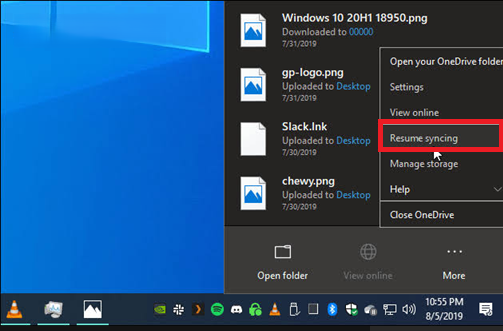
- OneDrive görüntüleniyorsa DurdurulduSonra seçin Senkronizasyonu devam ettirMicrosoft ayrıca, OneDrive takılı kaldığında senkronizasyonu duraklatmanın/devam ettirmenin yardımcı olabileceğini belirtiyor. Değişiklikler işleniyor.
- Bulut simgesi görünmüyorsa, açın. onedrive Of Başlat menüsü.
- Dosya Gezgini bu mesajı görüntülerse OneDrive'ın bilgisayarınızda çalıştığından emin olun.Appuals, bilgisayarınızda yaşanan bu özel OneDrive başlatma sorununu gidermek için ayrı bir kılavuz sunmaktadır.
![Windows bildirim alanındaki OneDrive bulut simgesi, duraklatılmış senkronizasyonu ve devam ettirme seçeneğini gösterir.]()
- aç OneDrive Ayarları > Hesap Hesabın OneDrive.com'da kullanılan hesapla aynı olduğundan emin olun.
- OneDrive etkinlik panelinde oturum açma, depolama alanı, dondurulmuş hesap veya senkronizasyonla ilgili görünen tüm uyarıları çözün.
- set Klasörleri seç Bu bilgisayar için paylaşılan kısayolu veya üst klasörünü seçtiğinizden emin olun. Bu adım önemlidir. OneDrive hesap ayarları.
![Windows'taki OneDrive hesap ayarları, yerel senkronizasyonu belirtmek için bir klasör seçim iletişim kutusu gösterir.]()
- OneDrive durumu bildirdikten sonra küçük, önemsiz bir dosya ile test edin. Bugüne kadar.
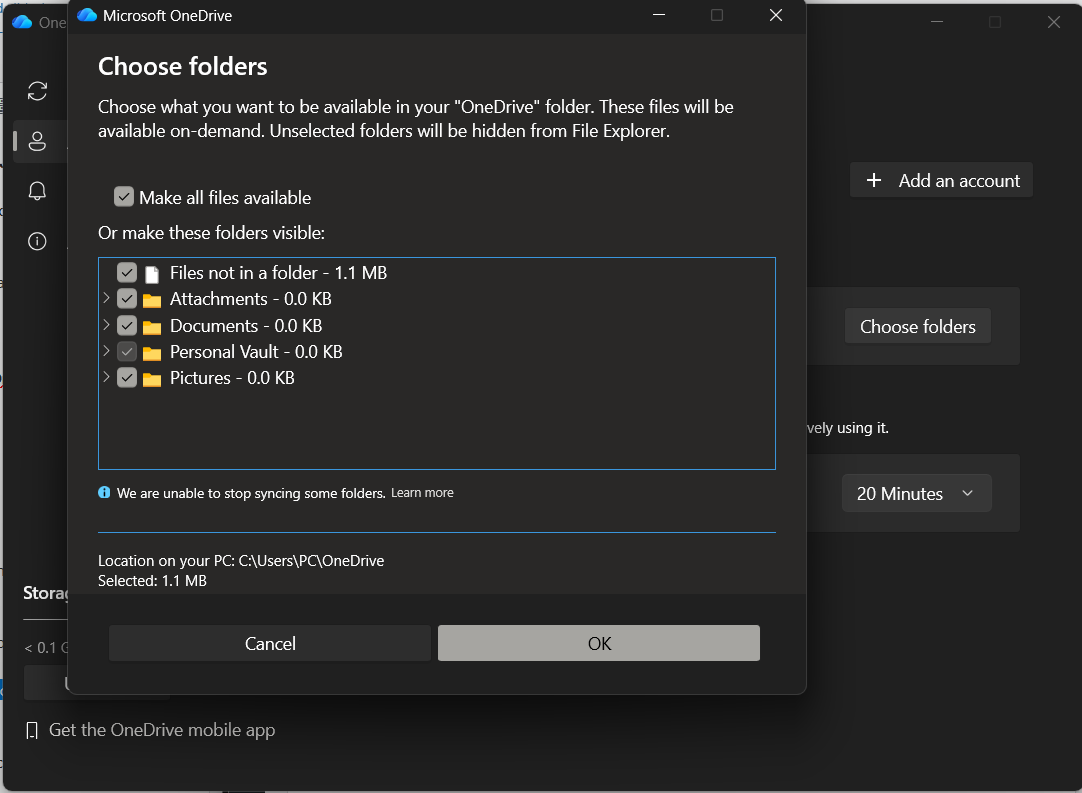
Test dosyası OneDrive.com'a ve başka bir işbirlikçiye ulaştıysa, bu klasörün duraklatıldığı, hariç tutulduğu veya yanlış yerel hesapla ilişkilendirildiği anlamına gelir. Sahibi klasörleri taşıdıktan sonra iç içe geçmiş bir alt klasör yanlış şekilde bağlantılı kalırsa, kısayol çakışmasını dikkatli bir şekilde ele alın.
3. Paylaşılan içeriği silmeden eski bir alt klasör kısayolunu kaldırın.
Kısayol çakışmaları genellikle sahibi klasörleri yeniden düzenledikten sonra ortaya çıkar.
Microsoft, "Kısayol senkronize edilemiyor" durumunu şu şekilde belgelendiriyor : OneDrive, aynı SharePoint kitaplığı ilişkisi için dosyalarıma kısayol eklemek ve senkronizasyon yapmak için senkronizasyon özelliğini kullanamıyor .
Benzer şekilde, ayrı olarak bağlantılı bir alt klasör başka bir paylaşılan klasör içinde taşındığında da eski bir düzen oluşabilir. Bilgisayarınız eski kısayolu korurken, OneDrive.com yeni üst klasör-alt klasör ilişkisini gösterir.
Çözüm, paylaşılan dosyaları silmek değil. Çözüm, OneDrive'ın klasörü doğru orijinal klasörü üzerinden görüntüleyebilmesi için eski kısayolu kaldırmaktır.
- Öncelikle OneDrive.com'u kontrol edin. Paylaşılan klasörlerden birinin başka bir klasörün içine taşındığından ve her iki kısayolun da göründüğünden emin olun. Benim dosyalarım.
- Etkilenen kısayoldan açık olan dosyaları kapatın.
- Içinde dosya GezginiSenkronize edilmemiş olan eski alt klasöre sağ tıklayın ve seçin. OneDrive > Kısayolu kaldır.
![Windows Dosya Gezgini, klasör yapısını değiştirdikten sonra devre dışı bırakılmış paylaşılan OneDrive klasör kısayolunu kaldırıyor.]()
- OneDrive'ın orijinal klasörü yeniden oluşturmasını bekleyin.
- Ana klasöre doğru kısayolu tekrar ekleyin. Paylaşıldı > Sizinle paylaşıldı Sadece hâlâ kayıp ise.
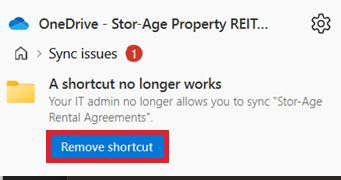
Genişletilmiş paylaşılan kısayollarda normal Sil seçeneğini kullanmayın . Hata özellikle paylaşılan bir klasörü senkronize etmek yerine bir kısayolu taşımayla ilgiliyse, bunun yerine OneDrive kısayollarını taşımak için Appuals kılavuzunu kullanın.
Eski kısayolu kaldırmak iç içe klasör sorununu çözüyorsa, orada durun. Klasör düzeni ve web üzerindeki kısayol doğruysa ancak bu bilgisayar hala eski verileri gösteriyorsa, bir sonraki güvenli çözüm OneDrive'ı sıfırlamak ve bu bilgisayarı yeniden bağlamaktır.
4. OneDrive'ı sıfırlayın, ardından bu bilgisayarın bağlantısını kesip yeniden bağlayın.
Çevrimiçi paylaşım, kısayollar ve klasör seçimi doğru yapıldığında, geriye kalan sorun genellikle yerel OneDrive senkronizasyon ilişkisidir.
Microsoft'un sıfırlama talimatlarında, sıfırlamanın senkronizasyon sorunlarını çözebileceği ve bulut dosyalarını silmediği belirtiliyor . Ancak, OneDrive ayarlarını sıfırlıyor ve sonrasında tam bir senkronizasyon kontrolü gerçekleştiriyor.
Öncelikle açık olan tüm paylaşılan dosyaları kapatın ve mümkünse bekleyen yüklemelerin tamamlanmasını bekleyin. Bu, onarım işleminin eşzamansız düzenlemelerle karıştırılmasını önler.
- Anahtarıma basın Windows + R.
- komutu girin
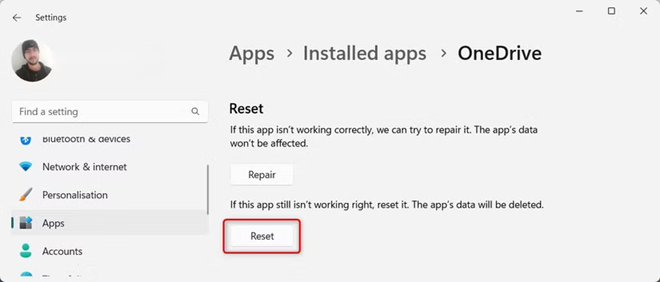
%localappdata%MicrosoftOneDriveOneDrive.exe /resetSonra seçin OK. - Eğer yapamıyorsa Windows Bu yolu bulduktan sonra, aşağıdaki iki rotadan birini kullanın:
C:Program FilesMicrosoft OneDriveOneDrive.exe /resetأوC:Program Files (x86)Microsoft OneDriveOneDrive.exe /reset. - Koşmaya başla onedrive Cihaz otomatik olarak yeniden açılmazsa, özel ayarları manuel olarak geri yükleyin. Klasörleri seçArdından paylaşılan klasörü test edin.
![OneDrive için Windows uygulama ayarları, paylaşılan klasör senkronizasyon sorununu düzeltirken sıfırlama seçeneği gösteriyor.]()
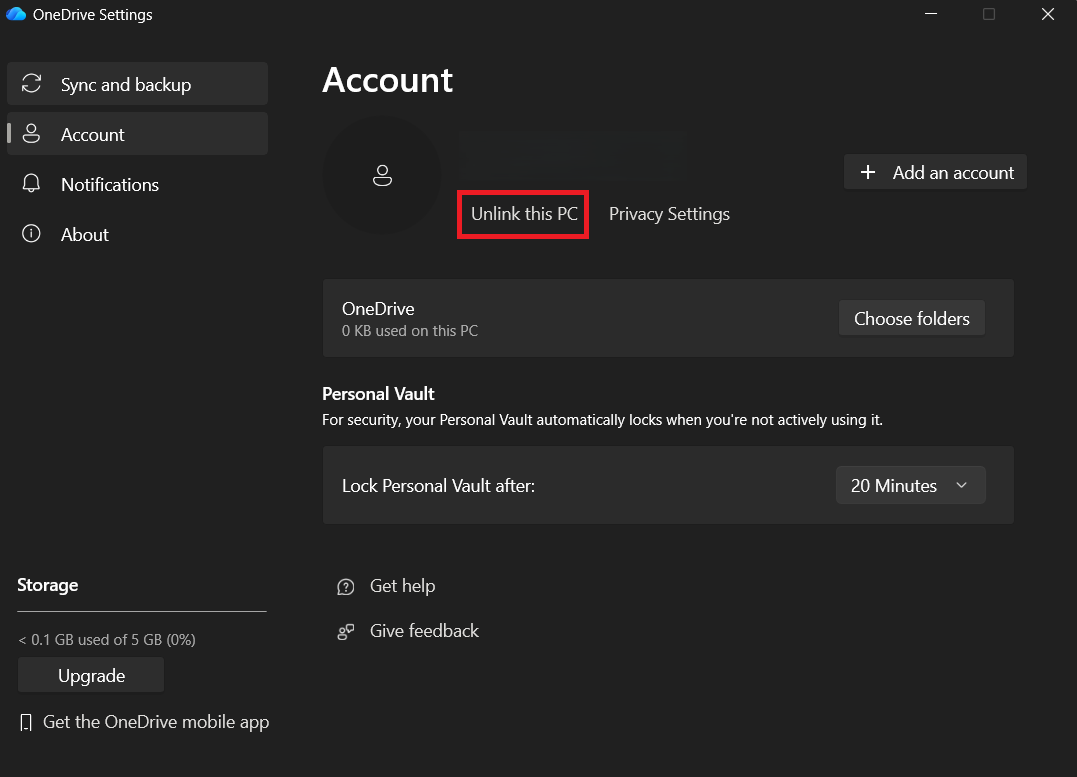
- Klasör hala açılmıyorsa OneDrive Ayarları > Hesap.
- set Bu bilgisayarın bağlantısını kaldırArdından aynı hesapla tekrar giriş yapın. Microsoft'un bağlantıyı kesme ve yeniden bağlama adımları seçmek Bu klasörü kullan OneDrive mevcut yerel klasörü algıladığında.
![Windows'taki OneDrive hesap ayarlarında, senkronizasyonu yeniden oluşturmak için tekrar oturum açmadan önce "Bu bilgisayarın bağlantısını kaldır" seçeneği bulunur.]()
- Klasörü tekrar değerlendirmeden önce yer tutucuların ve durum simgelerinin yeniden oluşturulmasına izin verin.
Sıfırlama veya yeniden bağlantı kurma işleminden sonra senkronizasyon devam ediyorsa, bu, paylaşılan klasörün kendisinin sağlam olduğu ve bu bilgisayarla olan OneDrive bağlantısının güncel olmadığı anlamına gelir. İçerik Teams veya SharePoint'ten geliyorsa ve hala normal OneDrive gönderilerinden farklı davranıyorsa, kaynağına yeniden bağlantı kurun.
5. Senkronizasyon sorununu çözmek için SharePoint veya Teams kitaplığını kaynakla yeniden bağlayın.
Teams veya SharePoint'teki bir klasöre Dosya Gezgini aracılığıyla iki şekilde erişilebilir .
Microsoft'un SharePoint Senkronizasyon Kılavuzu, "OneDrive'a kısayol ekle" seçeneğinin hesapla birlikte cihazlar arasında da geçerli olduğunu, eski "Senkronizasyon" düğmesinin ise tek bir cihazla ilişkilendirildiğini belirtiyor .
Aynı kütüphane için iki yöntemi bir arada kullanmak, yinelenen veya engellenmiş sitelere yol açabilir. Yönetilen bir iş bilgisayarında, BT departmanıyla önceden görüşmeden kurum tarafından gerekli görülen bir senkronizasyon bağlantısını devre dışı bırakmayın.
- Etkilenen kütüphaneyi açın SharePoint veya kanal takımlar ilgili.
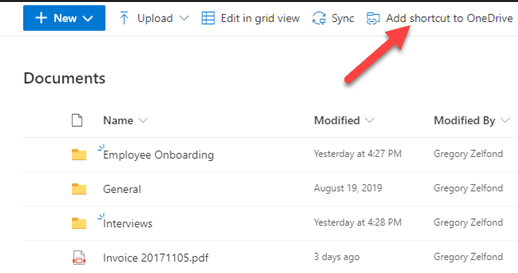
- seçmek OneDrive'a kısayol ekle Seçilen kütüphane veya klasör için, bu seçenek mevcutsa.
![SharePoint belge kitaplığı, Dosya Gezgini'nde yerel erişim için "OneDrive'a kısayol ekle" seçeneğini görüntüler.]()
- Eğer bu bilgisayar zaten bir bağlantı üzerinden aynı kütüphaneye sahipse Senkronizasyon Bu, cihaza özel bir özelliktir, bu nedenle henüz üzerine bir kısayol eklemeyin.
- aç OneDrive Ayarları > HesapArdından devre dışı bırakılmış kütüphane bağlantısını bulun ve seçin. Senkronizasyonu durdur Bu bağlantıya ancak artık ihtiyaç duyulmadığında veya BT departmanı güvenli olduğunu onayladığında izin verilir.
- Düğmeden yeniden bağlan Senkronizasyon Kütüphaneye özgü veya kullanım OneDrive'a kısayol ekle Daha temiz bir seçenek olarak, hesaba bağlıdır.
- Eğer birkaç meslektaşınız aynı eski (güncel olmayan) kütüphaneyi görüyorsa, yöneticiden kontrol etmesini isteyin. Hizmet sağlığı Microsoft 365'te ve OneDrive Senkronizasyon Sağlık Gösterge Paneli Plus'ı bilgisayarlardan yeniden oluşturmadan önce.
Kütüphane yeniden bağlanıp güncellenirse, bu, cihazla olan eski ilişkinin güncelliğini yitirmiş veya devre dışı kalmış olduğu anlamına gelir.
Yukarıdaki tüm kontroller doğruysa, Microsoft Desteğine veya Microsoft 365 yöneticinize göndermeden önce hesap bilgilerini, kitaplık URL'sini, OneDrive sürümünü, görünen senkronizasyon hatasını ve sorunun tek bir bilgisayarda mı yoksa tüm işbirlikçilerin bilgisayarlarında mı meydana geldiğini toplayın.
Yoruma kapalı.