

Bilgisayarınızdaki herhangi bir dosyayı sadece birkaç tuş vuruşuyla anında bulabileceğinizi hayal edin. Kulağa büyülü gelebilir, ancak Dosya Gezgini Dosya Gezgini, dosyaları bulmayı kolaylaştıran güçlü arama hileleri sunar. Belirli belgeleri, fotoğrafları veya diğer dosyaları arıyor olun, bu ipuçları Dosya Gezgini'nde arama konusunda uzmanlaşmanıza yardımcı olacaktır.

5. Dahili filtreleri kullanma
Dosya Gezgini, aramalarınızı daraltmanıza ve dosyaları daha verimli bir şekilde bulmanıza yardımcı olan kullanışlı filtreler içerir. Dosya türü, son değiştirilme tarihi veya yaklaşık boyutu hakkında genel bir fikriniz varsa, bu filtreler arama sonuçlarınızı büyük ölçüde daraltabilir. Örneğin, belirli dosya türleri içinde arama yapmayı veya bunların en son ne zaman değiştirildiğini görmeyi kolaylaştırır.
Örneğin, belirli bir dosya formatı arıyorsanız, `kind: ` filtresini ardından türü belirterek kullanabilirsiniz; metin dosyaları için `kind:document` veya resimler için `kind:image` gibi . Bir dosyayı en son ne zaman değiştirdiğinizi hatırlıyorsanız, `datemodified:` filtresiyle tarih bazında arama yapabilirsiniz; örneğin `datemodified:last week` veya `datemodified:03/15/2024` gibi . Daha hassas arama sonuçları için birden fazla filtreyi aynı anda birleştirebilirsiniz.
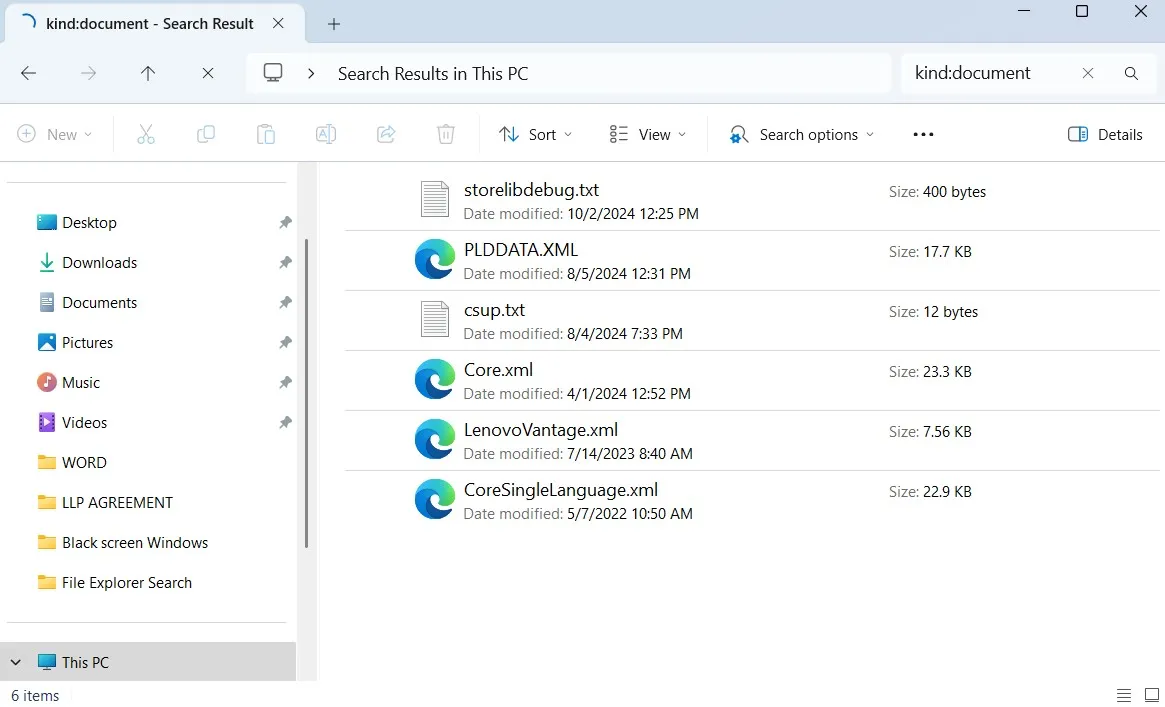
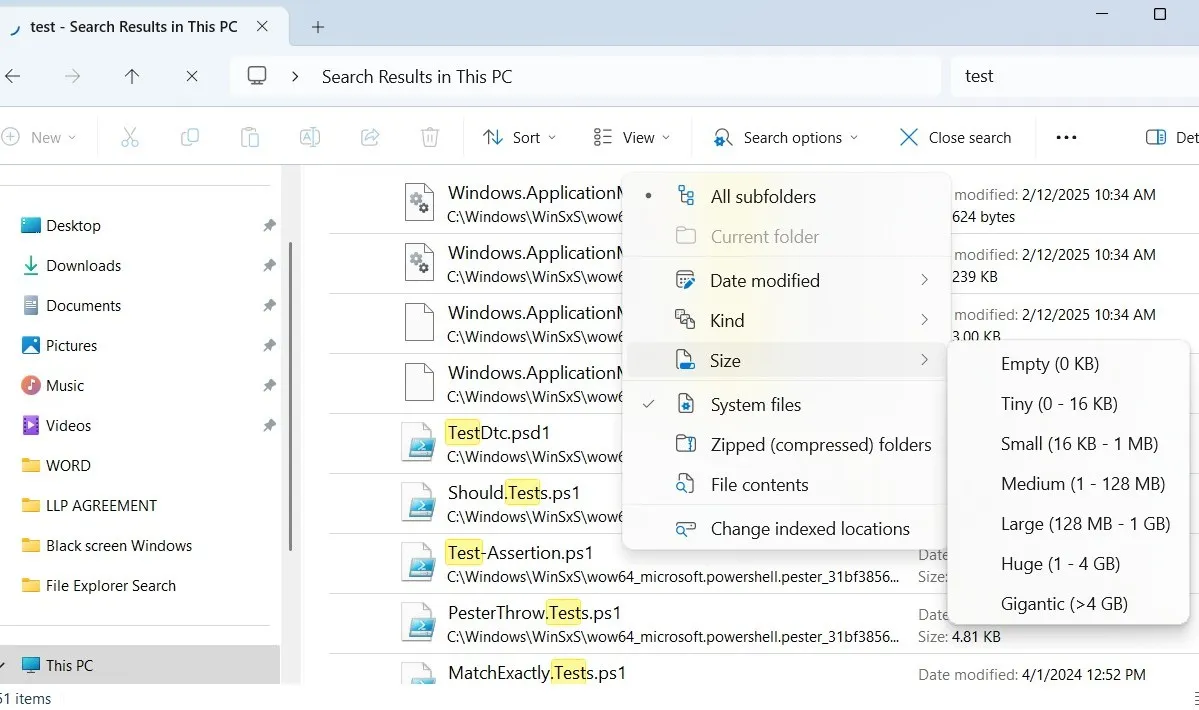
Bilgisayarınızda depolama alanını boşaltmak için büyük dosyaları bulmaya çalışıyorsanız, `size: ` filtresini `size:>50MB` gibi parametrelerle kullanarak 50 MB'tan büyük dosyaları veya `size:tiny` ile 10 KB'tan küçük dosyaları bulabilirsiniz. Hatta bu filtreleri birlikte de kullanabilirsiniz; örneğin, `kind:image ext:.png date:last week` ile son bir hafta içinde kaydedilen veya düzenlenen tüm PNG resimlerini bulabilirsiniz. Bu şekilde depolama alanınızı verimli bir şekilde yönetebilirsiniz.
Bunlar sadece birkaç örnek; Windows'ta dosyalarınızı hızlıca bulmanıza yardımcı olabilecek daha birçok arama filtresi var. Kaydetmek istemiyorsanız, arama sorgunuzu yazdıktan sonra Arama seçenekleri menüsüne de tıklayabilirsiniz . Bu menü, her birinin ne işe yaradığını açıklayan bilgilerle birlikte mevcut tüm arama seçeneklerini sunar.
4. Doğru arama formülünü kullanın
Filtrelere ek olarak, aramalarınızı hassaslaştırmak için arama parametrelerini de kullanabilirsiniz. Örneğin, Dosya Gezgini'nin belirli bir ifadeyle eşleşen sonuçları göstermesini istiyorsanız, bu ifadeyi tırnak içine alabilirsiniz, örneğin "proje raporu. "
Benzer şekilde, eksi işareti kullanarak belirli terimleri hariç tutabilirsiniz. Örneğin, `report -2024` komutu, adında `report` geçen dosyaları görüntülerken , 2024 içeren tüm dosyaları siler.
Joker karakterler, dosya adının bir kısmından emin olmadığınız durumlarda da yararlı olabilir. Yıldız işareti ( * ) kullanmak, esnek aramalar yapmanıza olanak tanır. Örneğin, * audit* araması, audit1.docx ve audit_final.docx gibi "audit" ile başlayan dosyaları döndürür . Benzer şekilde, *.docx yazarsanız , Dosya Gezgini ".docx" ile biten tüm dosyaları listeler; örneğin report.docx ve report2024.docx.
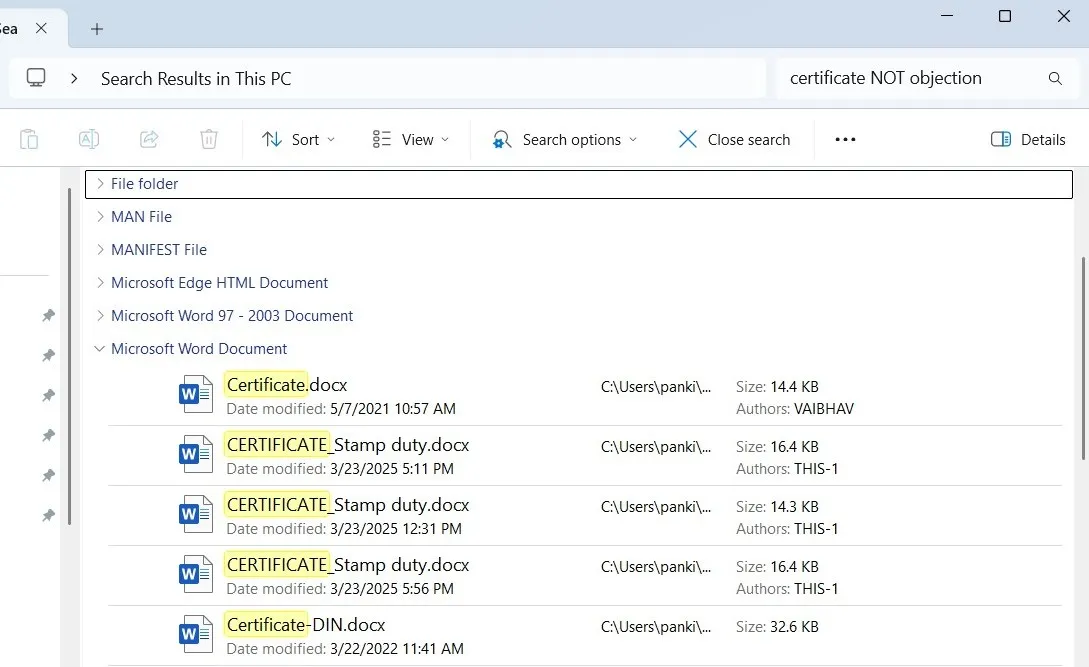
Son olarak, aramanızı hassaslaştırmak için AND , OR ve NOT gibi mantıksal operatörler kullanabilirsiniz . AND, her iki kelimeyi de içeren dosyaları bulur; OR , kelimelerden birini içeren dosyaları bulur; NOT ise belirli terimleri hariç tutar. Örneğin, adında "certificate" geçen ancak "objection " geçen dosyaları hariç tutmak için "certificate NOT objection " yazabilirsiniz . Bu operatörlerin büyük harflerle yazılması gerektiğini unutmayın.
3. Öğeleri topla
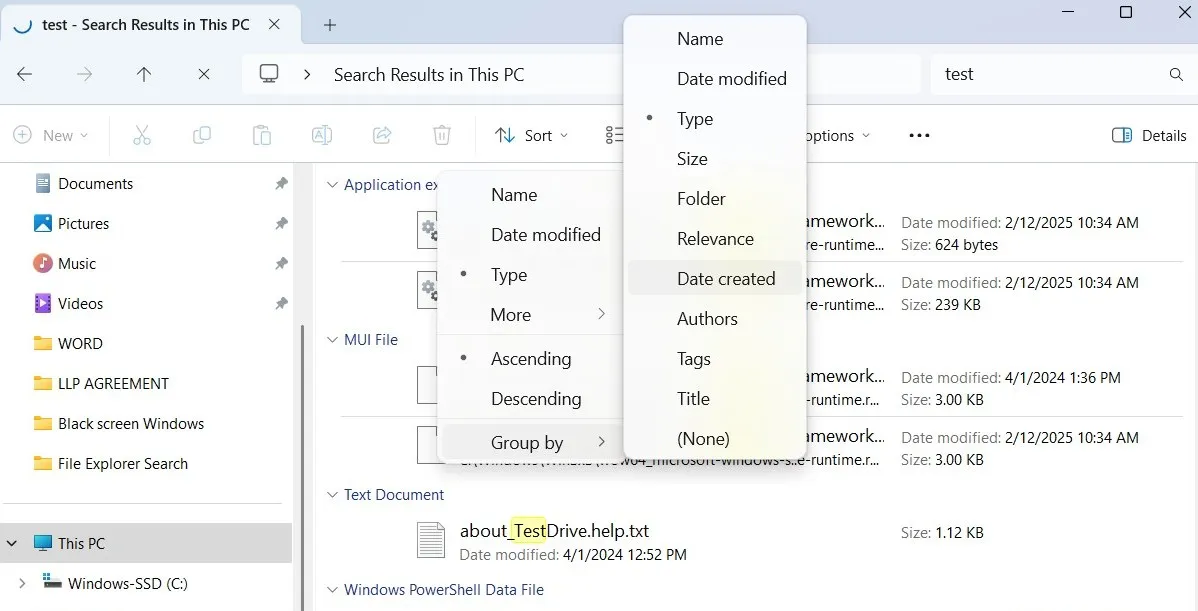
Aramanızı daraltmanıza rağmen Dosya Gezgini uzun bir sonuç listesi döndürüyorsa, Sırala altındaki Grupla seçeneğini kullanarak bunları düzenleyebilirsiniz. Arama sonuçlarını gruplandırmak, kalabalık bir listede arama yapmak zorunda kalmadan dosyaları hızla taramanıza ve bulmanıza yardımcı olur.
Bu yöntem, her arama yaptığınızda filtre veya söz dizimi uygulamak istemediğinizde kullanışlıdır. Örneğin, yakın zamanda düzenlenmiş bir belgeyi arıyorsanız, "Değiştirilme Tarihi"ne göre gruplandırma, en son dosyaları en üste koyacaktır. Benzer şekilde, "Tür"e göre gruplama, resimleri, PDF'leri ve Word belgelerini ayırarak ihtiyacınız olanı bulmanızı kolaylaştırır. Ayrıca dosyaları boyuta göre gruplandırabilirsiniz; bu, sabit diskinizde çok fazla yer kaplayan büyük dosyaları belirlemenize yardımcı olur.
2. Aramaları kaydet
Aynı dosyaları veya klasörleri sık sık arıyorsanız, her seferinde filtreleri manuel olarak girmenize gerek yoktur. Alternatif olarak, zamandan ve emekten tasarruf etmek için aramalarınızı Dosya Gezgini'ne kaydedebilirsiniz. Bu özellik önemli dosyalarınıza ve klasörlerinize daha hızlı ulaşmanızı kolaylaştırır.
Arama işlemini gerçekleştirdikten sonra, sonuçlar veya önizleme bölmesindeki herhangi bir boş alana sağ tıklayın ve "Aramayı Kaydet" seçeneğini belirleyin . Anlamlı bir ad verin, tercih ettiğiniz konumu seçin ve "Kaydet"e tıklayın.
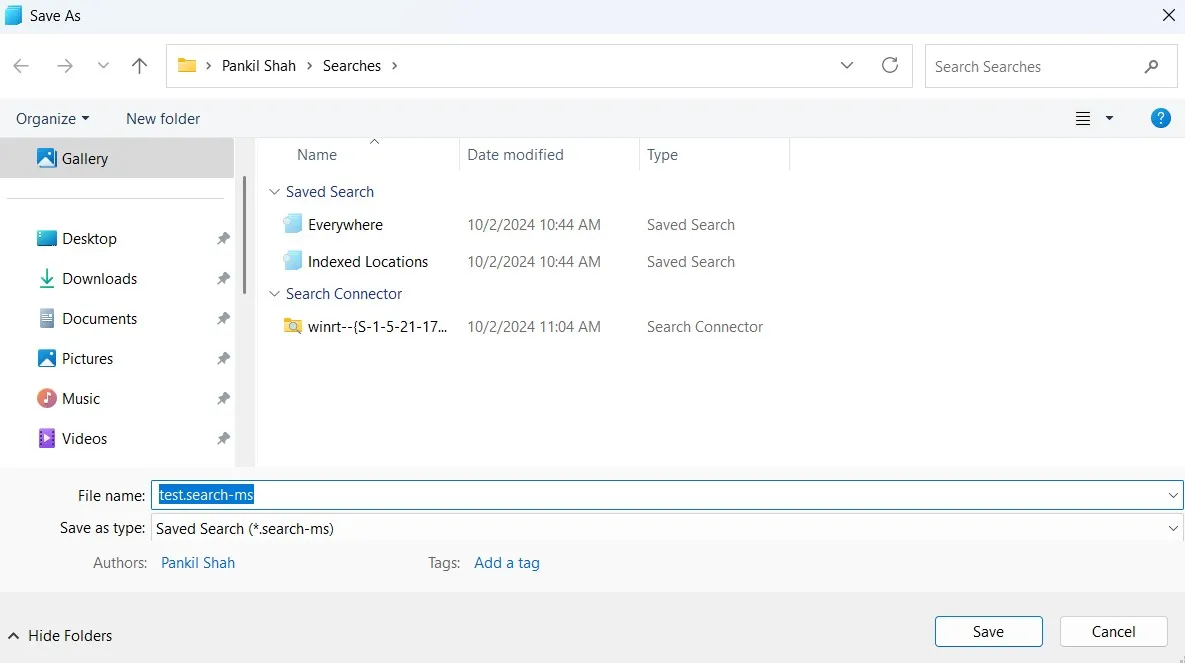
Kaydedilen arama kısayol olarak görünecektir, bu nedenle bir dahaki sefere ihtiyacınız olduğunda üzerine çift tıklamanız yeterli olacaktır. Dosya Gezgini, kriterlerinize göre en son sonuçları otomatik olarak getirecektir. Bu sayede aynı arama sorgusunu tekrar tekrar yaparken formül ve filtre girmenize gerek kalmayacak. Bu, özellikle belirli dosya türlerini veya belirli bir zaman dilimi içerisinde değiştirilen dosyaları aramak için kullanışlıdır.
1. Harici araçların kullanımı
Windows Dosya Gezgini kullanışlı arama özellikleri sunsa da, daha gelişmiş arama yetenekleri için üçüncü taraf araçlarını da kullanabilirsiniz. Örneğin, bu araçların bazıları dosya içeriği içinde arama yapmanıza, gelişmiş arama filtreleri uygulamanıza ve hatta silinmiş dosyaları aramanıza olanak tanır.
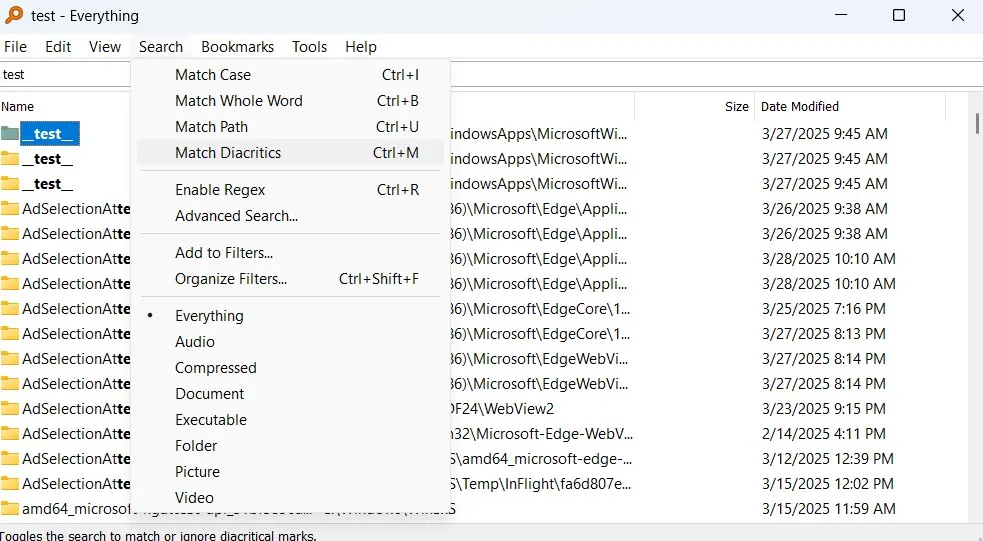
Her şey popüler bir tercihtir. Dizinleri gerçek zamanlı tarayan Dosya Gezgini'nin aksine, Everything bilgisayarınızdaki tüm dosyaların bir dizinini oluşturur, böylece neredeyse anında arama sonuçları sağlayabilir. Ayrıca arama deneyiminizi geliştirmek için kullanışlı arama filtreleri, sıralama seçenekleri ve kullanımı kolay bir kullanıcı arayüzü sunar. Son derece hızlı arama hızıyla bilinir.
İndir: Her Şey (Ücretsiz)
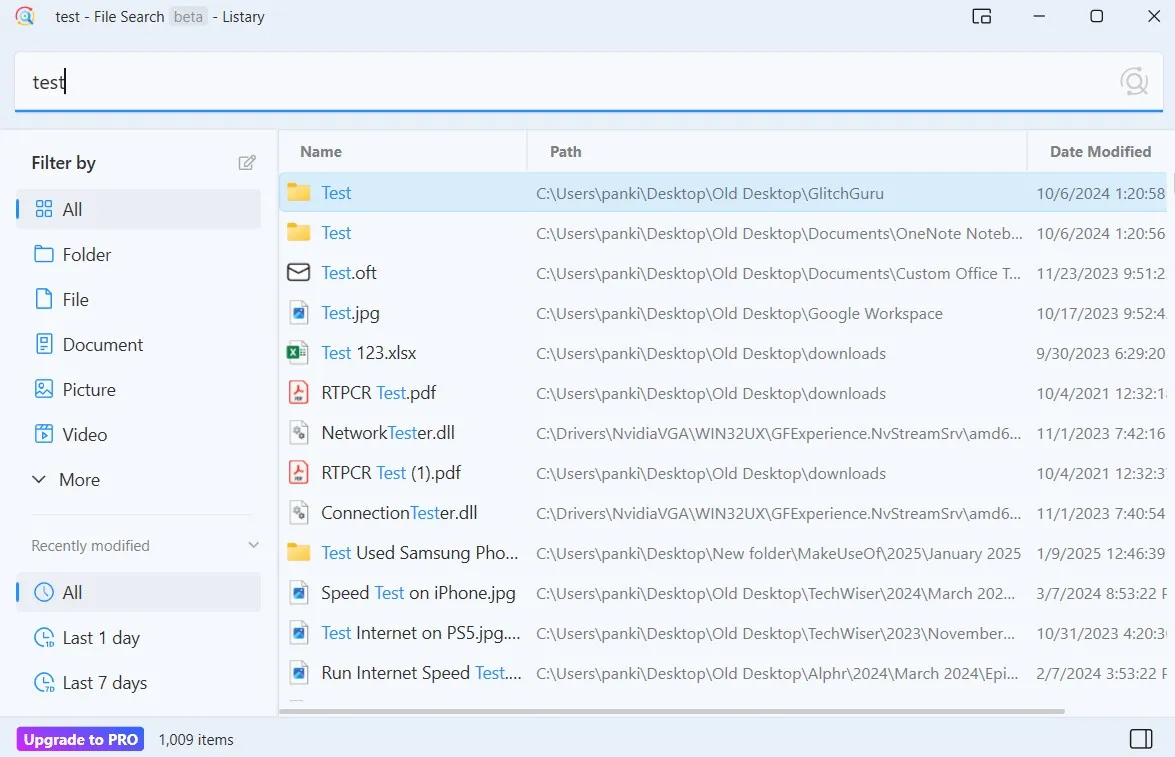
Üst düzey bir araca yatırım yapmak isteyenler için Listary mükemmel bir seçimdir. Windows 11 ile kusursuz bir şekilde entegre olan, inanılmaz hızlı arama hızları ve modern bir arayüz sunar. Ayrıca çok dilli destek ve sürekli güncellemeler sunar.
En iyi özelliklerinden biri, Mac'teki Spotlight Arama'ya benzer anlık arama özelliğidir. Arama çubuğunu açmak için Ctrl tuşuna iki kez basmanız ve sorgunuzu anında yazmanız yeterlidir. Listary ayrıca, abone olmadan önce denemenize olanak tanıyan ücretsiz bir sürüm de sunmaktadır. Ücretli sürüm, sıkıştırılmış dosyalar içinde arama gibi ek özelliklerin kilidini açar.
İndir: Listary (Ücretsiz, Uygulama içi satın alımlar)
Bilgisayarınızda binlerce dosya olduğunda, yalnızca dosya adını girmek her zaman istenilen sonucu vermeyebilir. Ancak yukarıdaki ipuçlarını öğrendiğinizde hemen hemen her dosyayı hızlı ve etkili bir şekilde bulabileceksiniz. Doğru aleti seçmenin ihtiyaçlarınıza ve kullanım amacınıza bağlı olduğunu unutmayın.
Bu araçları deneyin. Daha basit bir yöntemi tercih ederseniz, daha hızlı sonuçlar almak için her zaman özel arama araçlarını kullanabilirsiniz. Arama sürecini çok daha kolay hale getirir ve size zaman ve emek tasarrufu sağlar.
Yoruma kapalı.