
Intel Graphics Command Center'ın açılmaması sorununu nasıl çözebilirim?
Intel Graphics Command Center'ı açmakta sorun mu yaşıyorsunuz? Şimdi sorunu çözmek ve grafiklerinizin kontrolünü yeniden ele geçirmek için etkili çözümleri ve kolay adımları keşfedin.

Bilmeniz gereken en önemli şeyler
- Cihazınızın Intel Graphics Command Center ile uyumlu olduğundan emin olun (Intel Core 6. Nesil veya üzeri işlemci, Windows 10/11, grafik sürücüsü 25.20.100.6618+), zira eski sistemler grafik kontrol panelini, yeni sistemler ise Intel Graphics Software uygulamasını gerektirebilir.
- Uygulama açılmıyorsa, öncelikle Windows uygulama ayarlarından Intel Graphics Command Center'ı onarmayı deneyin ve bu işe yaramazsa, Microsoft Store'dan yeniden yüklemeyi düşünmeden önce sıfırlayın.
- Tüm uygulama çözümleri başarısız olursa, Windows'u güncelleyin ve ardından Intel grafik sürücüsünü, tercihen cihaz üreticinizin sağladığı sürücüleri, temiz bir şekilde yeniden yükleyin.
Intel Grafik Komuta Merkezi, Windows aramasında görünebilir , hızlı bir yükleme ekranı gösterebilir veya açmaya çalıştığınızda tamamen yanıt vermeyebilir. Bu, Intel grafik kartı sürücünüzün arızalı olduğu anlamına gelmez.
Bu uygulama, Intel grafik kartı sürücüsü üzerinde çalışan, Microsoft Store'dan bir arayüzdür.
Uygulama , bozuk bir Mağaza uygulama paketi nedeniyle, görev çubuğu/başlangıç bileşeninin bir güncellemeden sonra senkronize olmaması nedeniyle veya bilgisayarın donanımı için yanlış Intel grafik uygulamasını araması nedeniyle çalışmayabilir .
Bu son nokta önemli. Eski Intel grafik platformları hala Intel Grafik Kontrol Paneline bağlı olabilirken , birçok yeni 12. nesil Intel Core ve Intel Arc sistemi artık en son sürücülerle birlikte Intel Grafik Yazılımını alıyor.
| ne oluyor | İlk olarak neyi kontrol edersiniz? |
|---|---|
| Uygulama eksik, yüklenemiyor veya uyumsuz olduğu belirtiliyor. | Bu bilgisayarın kullanılıp kullanılmaması gerektiğini kontrol edin. Grafik Komuta Merkezi، أو Grafik Kontrol Paneli، أو Intel Grafik Yazılımı. |
| Eski sağ tıklama kısayolu veya görev çubuğu kısayolu artık onu açmıyor. | Windows'u yeniden başlatın ve uygulamayı açın. Ana SayfaBu eski bir kısaltma değil. |
| Uygulama boş/yükleme ekranıyla açılıyor veya hemen kapanıyor. | kullanım Onarım Windows'ta, o zaman Reset Eğer onarım işe yaramazsa. |
| Microsoft Store'un kurulumu hiçbir zaman tamamlanmıyor. | Yolu düzeltin Mağaza uygulaması Sürücüleri yeniden yüklemeden önce. |
| Grafik sürücüsü güncellemesinden sonra uygulama çöktü veya Windows Güncelleme. | Windows ve Intel grafik sürücüsünü güncelleyin; temiz sürücü kurulumunu yalnızca uygulama onarımları başarısız olduktan sonra kullanın. |
1. Bilgisayarınızın hangi Intel grafik uygulamasını kullanması gerektiğini kontrol edin.
Sorunu tespit etmek için öncelikle bilgisayarınızda doğru Intel grafik uygulamasının yüklü olduğundan emin olmanız gerekir. Intel Graphics Command Center kurulum sayfası minimum gereksinimleri açıkça belirtmektedir.
Bu bilgisayar, en az altıncı nesil Intel Core işlemci , desteklenen Windows 10 veya Windows 11 işletim sistemi, en az 25.20.100.6618 sürüm Intel grafik sürücüsü ve internet bağlantısı gerektirir.
Intel ayrıca, eski ve desteklenmeyen platformların sürücüsüyle birlikte yüklenen Intel Grafik Kontrol Paneli'ni kullanması gerektiğini belirtiyor .
Yeni desteklenen cihazlarda, Intel Grafik Yazılımı SSS'inde özellik ve kararlılık güncellemelerinin artık Intel Grafik Yazılımı aracılığıyla sağlandığı açıklanmaktadır . Bu uygulama, 12. nesil Intel Core ve Intel Arc sistemleri için en yeni sürücüleri içermektedir.
- aç Ayarlar> Sistem> Hakkında Ayrıca Intel işlemcinizin neslini de not edin.
- aç Aygıt Yöneticisi > Görüntü bağdaştırıcıları Intel grafik aygıtının listede gerçekten yer aldığından emin olun.
- Bilgisayarınız (PC) 6. nesil Intel Core işlemcilerden daha eski ise, onu kullanmaya zorlamayın. Intel Grafik Komuta MerkeziAlternatif olarak, uyumlu eski sürücüyle birlikte gelen Intel grafik kontrol panelini kullanabilirsiniz.
- Eğer Intel Grafik Yazılımı Eğer zaten Intel veya daha yeni bir Arc sistemine kuruluysa, önce bu uygulamayı açın. Command Center, bu sürücü paketi için artık birincil kontrol uygulaması olmayabilir.
- Bilgisayarınız (PC) Komuta Merkezi gereksinimlerini karşılıyorsa ve Windows uygulaması hala açılmıyorsa, uygulama düzeltmelerine devam edin.
![Intel Graphics Command Center'ı onarmadan önce Windows sistem bilgileri ve Intel grafik sürücüsü ayrıntıları kontrol edilir.]()
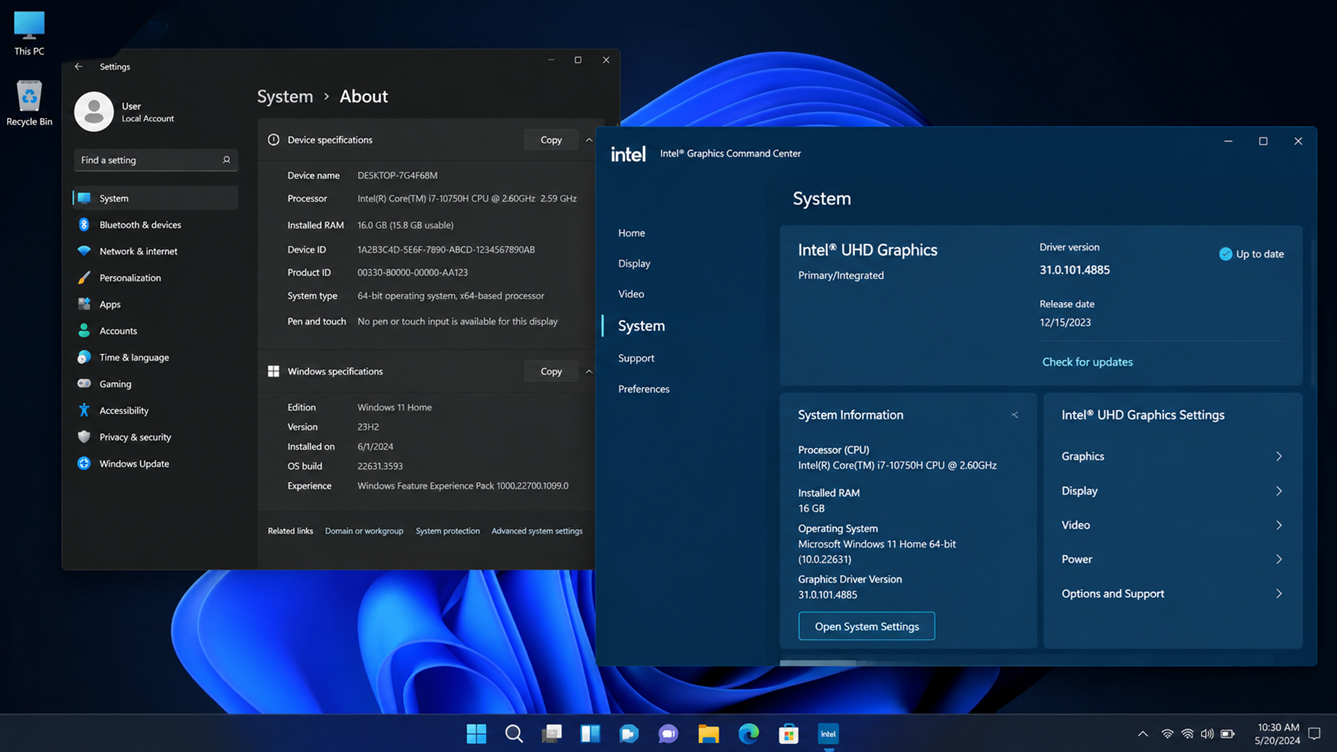
Doğru Intel grafik uygulaması açılıyorsa, burada durun ve o uygulamayı kullanın. Intel Grafik Komut Merkezi bu bilgisayarda açılması gerekirken hala açılmıyorsa, aşağıdakileri okumaya devam edin.
2. Windows'u yeniden başlatın ve Başlat menüsünden Komut Merkezi'ni açın.
Intel Graphics Command Center açılmıyorsa , Windows'u yeniden başlatmak, uygulamayı bileşenleriyle senkronize ederek sorunu çözebilir. Intel'in sorun giderme kılavuzu, Command Center güncellendiğinde ve sistem tepsisi bileşeniyle senkronizasyonu bozulduğunda yeniden başlatmanın gerekli olduğunu özellikle belirtmektedir.
Bu, uygulama paketi hala mevcut olsa bile eski bir kısayolu devre dışı bırakabilir.
Eski masaüstü bağlam menüsü davranışı artık en güvenli test yöntemi değil.
Intel'in Command Center'ı açma kılavuzunda, Başlat menüsündeki normal başlatma yolu belirtiliyor . Kısayol tuşu ve sistem tepsisi seçenekleri daha sonra uygulama içinden etkinleştirilebilir.
- Bilgisayarınızı (PC) tamamen yeniden başlatın. Sadece oturumu kapatmayın veya dizüstü bilgisayarınızı uyku moduna almayın.
- Windows yeniden yüklendikten sonra açın. Ana Sayfa Ve ara Intel Grafik Komuta Merkezi.
- Şuradan açın: Ana Sayfa Eski sistem tepsisi simgesi, klavye kısayolu veya masaüstündeki sağ tıklama menüsü yerine.
- Uygulama açıksa, Komut Merkezi tercihlerinden istediğiniz sistem tepsisi veya kısayol tuşu seçeneğini etkinleştirebilirsiniz.
![Başlat menüsünden Intel Graphics Command Center'ı açmadan önce Windows'u yeniden başlatın.]()
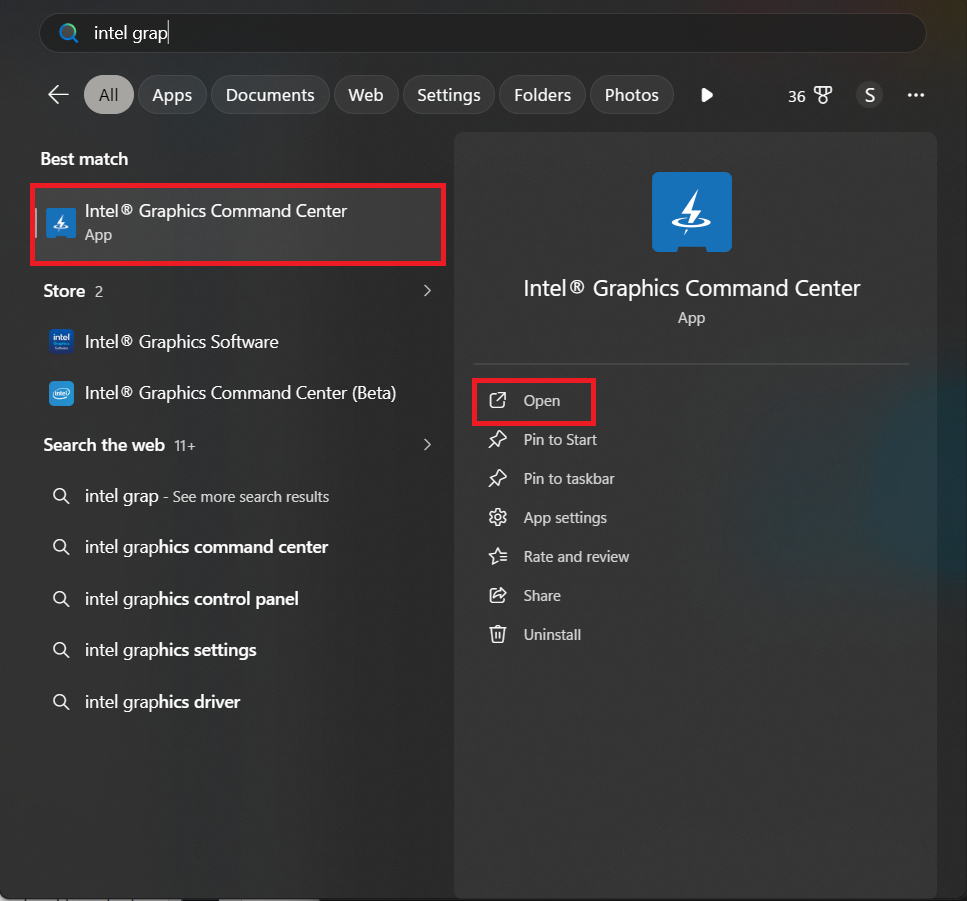
Komut Merkezi Başlat menüsünden açılıyorsa, uygulamanın aslında bozuk olmadığı anlamına gelir. Aksine, eski kısayol veya sistem tepsisi bileşeni güncel değildi. Donma devam ederse, daha sonra Mağaza uygulama paketini onarın.
3. Intel Graphics Command Center'ı onarın, ardından sıfırlayın.
Intel Graphics Command Center uygulaması Windows'ta göründüğü halde düzgün açılmıyorsa, öncelikle uygulamanın paketinin kendisinin düzeltilmesi gerekir.
Intel, kullanıcıların öncelikle Onarım seçeneğini denemelerini ve Sıfırlama seçeneğinin yalnızca onarım başarısız olursa kullanılmasını önermektedir. Microsoft'un Windows uygulamalarını onarma talimatları da aynı sırayı izlemektedir.
Onarım seçeneği, uygulamanın yerel ayarlarını silmeden uygulamayı düzeltmeyi dener . Sıfırlama daha radikal bir işlemdir ve kaydedilmiş uygulama verilerini silebilir, bu nedenle yalnızca Onarım seçeneği başarısız olduğunda kullanın.
Bu bölüm herhangi bir sürücü geri yükleme işlemi içermez. Yalnızca mağaza uygulama paketini onarıyorsunuz.
- aç Ayarlar> Uygulamalar.
- Içinde , Windows 11, aç Yüklü uygulamalarAma , Windows 10, Sonra aç Uygulamalar ve özellikler.
- Ara Intel Grafik Komuta Merkezi Ve aç Gelişmiş seçenekler.
- set OnarımArdından uygulamayı tekrar açmayı deneyin.
- Uygulama hala açılmıyorsa, aynı sayfaya geri dönün ve seçin. Reset.
![Intel Graphics Command Center uygulaması için gelişmiş Windows seçenekleri, Onarım ve Sıfırlama kontrollerini görüntüler.]()
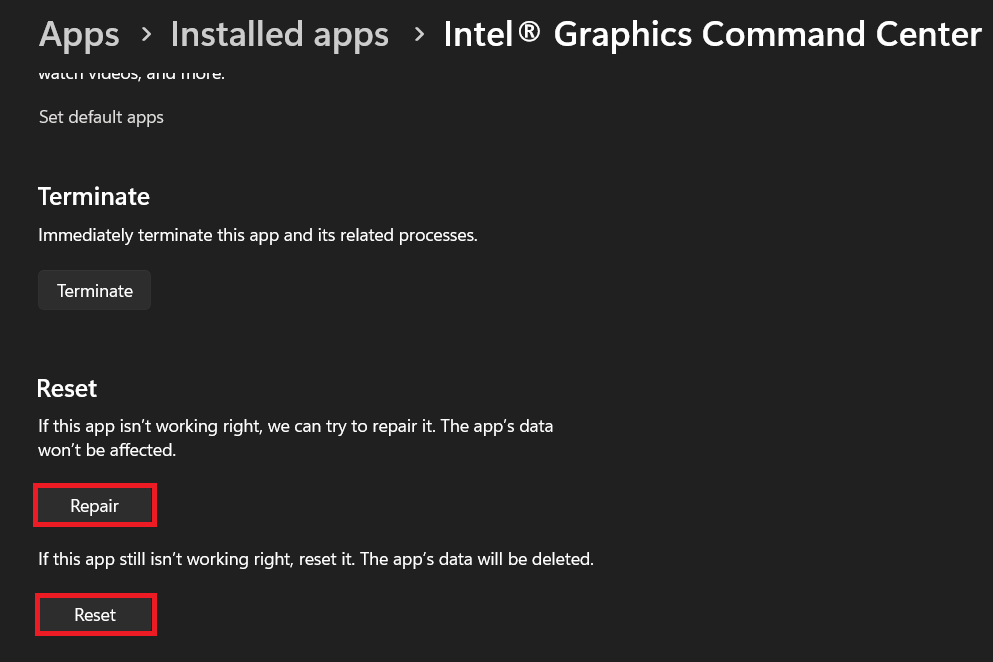
Onarım veya sıfırlama işleminden sonra uygulama açılıyorsa, bu Windows uygulama paketinin bozulmuş olduğu anlamına gelir. Uygulama hala açılmıyorsa, grafik sürücüleriyle ilgili herhangi bir işlem yapmadan önce mağazadan indirilen sürümü yeniden yükleyin.
4. Intel Graphics Command Center'ı Microsoft Store'dan nasıl yeniden yükleyebilirsiniz?
Intel , Intel Graphics Command Center'ın grafik sürücüsü yükleyicisine dahil edilmemesinin nedeninin Microsoft Store uygulaması olması olduğunu açıklıyor . Mağaza uygulaması eksik, tamamlanmamış veya yönetilen bir bilgisayar politikası tarafından engellenmiş olsa bile sürücüler yine de doğru şekilde yüklenebilir.
Burada birçok talimat belirsizleşiyor ve kullanıcılardan rastgele kopyalar indirmelerini istiyor. Bunu yapmayın. Mağazadan veya Microsoft Store uygulamasından Intel kurulum yolunu kullanın.
- aç Ayarlar> Uygulamalar Ardından kaldırın. Intel Grafik Komuta Merkezi.
- Programı kaldırdıktan sonra Windows'u bir kez yeniden başlatın.
- aç Microsoft Store Ve ara Intel Grafik Komuta MerkeziAyrıca Intel'in resmi kurulum talimatlarına da başvurabilirsiniz.
- seçmek kurmak.
- Eğer yapamıyorsa mağaza Uygulamaları açarken, yüklerken veya güncellerken oluşan sorunları giderin. mağaza Öncelikle Microsoft, Windows güncellemelerini kontrol etmenizi ve güncellemenizi önerir. mağazaUygulamaları onarmak veya sıfırlamak ve uygulamaları yeniden yüklemek mağaza.
- Sorunu çözmek için mağaza Bunun yanı sıra, Appuals Microsoft Store'un çalışmama sorunuyla ilgili kapsamlı bir rehber de sunmaktadır.
- Eğer bu bilgisayar iş veya okul için olsaydı ve mağaza Yasaklanmışsa, resmi olmayan kurulum araçlarını kullanmak yerine yöneticiyle iletişime geçin.
![Yüklenen Windows uygulamaları, temiz bir yeniden yükleme işleminden önce Intel Graphics Command Center'ı kaldırır.]()
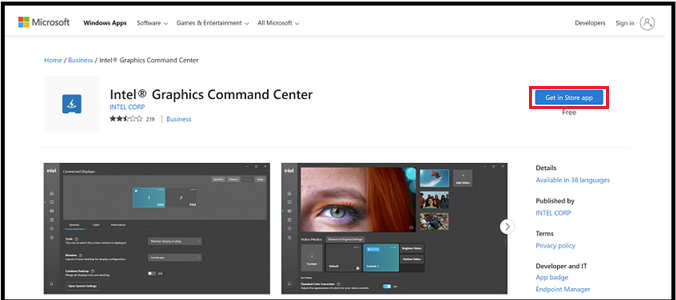
Eğer uygulama, Mağazadan yeni bir kurulumdan sonra açılıyorsa , bu sürücünün daha kapsamlı bir yeniden derlemeye ihtiyaç duymadığı anlamına gelir. Ancak, Command Center Mağazadan temiz bir kurulumdan sonra da başarısız olmaya devam ediyorsa , uygulama ile Intel sürücüsü arasında bir uyumsuzluk olabilir.
5. Gerekirse Windows'u güncelleyin ve Intel grafik sürücüsünü temiz bir şekilde yeniden yükleyin.
Command Center öncelikle Intel grafik sürücüsüne bağımlıdır . Bir sürücü güncellemesi, uyumsuz bir OEM paketi veya eksik bir Windows güncellemesi, uygulamanın yüklü kalmasına rağmen etkileşimde bulunduğu grafik bileşenlerinin arızalı olmasına neden olabilir.
Intel, en yeni grafik sürücüsünü yüklemenizi önerir.
Sürücü kurulum kılavuzunda dizüstü bilgisayarlar/Orijinal Ekipman Üreticileri (OEM'ler) için önemli bir uyarı yer alıyor : PC üreticileri Intel grafik paketlerini özelleştirebilir, bu nedenle öncelikle PC üreticinizin sürücü sayfasına bakın.
Grafik sürücüsünün temiz bir şekilde yeniden yüklenmesi, Intel grafik ayarlarını sıfırlayabilir ve yeniden yükleme sırasında Windows'un kısa bir süreliğine birincil ekran bağdaştırıcısını kullanmasına neden olabilir. Öncelikle doğru sürücüyü indirin ve markalı dizüstü veya masaüstü bilgisayarlar için tercihen bilgisayar üreticinizin paketini indirin.
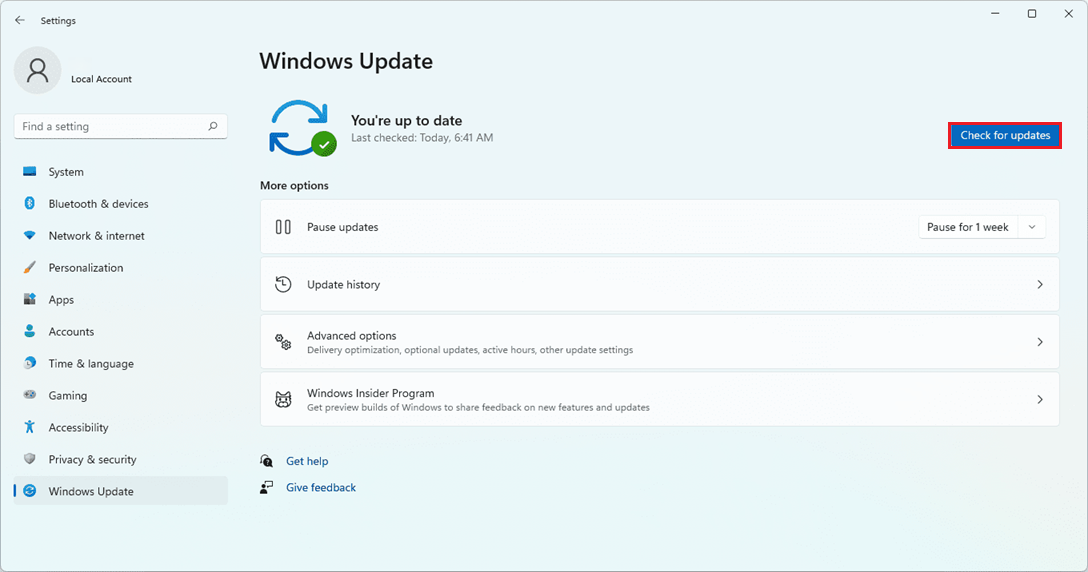
- Güncellemeleri yükle Windows Update Sistem askıya alındı ve Windows sizden bunu yapmanızı isterse cihazı yeniden başlatmalısınız.
- Bilgisayarınızın veya dizüstü bilgisayarınızın üreticisinin destek sayfasına bakarak önerilen Intel grafik sürücüsünü kontrol edin.
- Üretici daha yeni bir sürücü sağlamazsa, şunu kullanın: Intel Sürücü ve Destek Yardımcısı أو Yükleme Merkezi'nden Intel'den.
- Intel grafik kartınız ve Windows sürümünüzle uyumlu sürücüyü indirin.
- Sürücüyü normal şekilde yükleyin, ardından Windows'u yeniden başlatın ve Komut Merkezi'ni tekrar test edin.
![Windows Update, Intel Graphics Command Center'ı onarmadan önce sistem güncellemelerini kontrol eder.]()
- Normal sürücü güncellemesinden sonra uygulama hala açılmıyorsa, Intel yükleyicisini yeniden başlatın ve seçin. Temiz bir kurulum gerçekleştirin Bu onay kutusu görünüyorsa.
- Onay kutusu mevcut değilse, Aygıt Yöneticisi aracılığıyla Intel'in manuel temiz kurulum prosedürünü izleyin. Daha kapsamlı bir Windows sürücü iş akışı için Appuals, grafik sürücünüzü güncellemek için ayrı bir kılavuz sunmaktadır.
- Sürücünün temiz bir şekilde yüklenmesinin ardından, yeniden yükleyin veya tekrar açın. Intel Grafik Komuta MerkeziDaha yeni Intel veya Arc sistemlerinde, sürücünün yüklü olup olmadığını da kontrol edin. Intel Grafik Yazılımı Yerine.
Uygulama kimliğini kontrol ettikten, Başlat menüsünden çalıştırdıktan, onarım/sıfırlama yaptıktan, Mağazadan yeniden yükledikten, Windows'u güncelledikten ve Intel sürücüsünün temiz kurulumunu gerçekleştirdikten sonra bile Komut Merkezi hala açılmıyorsa, öncelikle yararlı ayrıntıları toplamak en iyisidir.
Intel Destek ekibine veya bilgisayar üreticinize Intel grafik kartı modelinizi, sürücü sürümünüzü, Windows sürümünüzü, Mağaza kurulumunun sonucunu ve uygulamanın çöktüğü ekranın tam görüntüsünü gönderin. Bu, rastgele bir yeniden yüklemeden çok daha açık bir durumdur.
Yoruma kapalı.