
NotebookLM kullanıcıları için 10 akıllıca ipucu
NotebookLM kullanımınızı iyileştirmek ve verimliliğinizi etkili bir şekilde artırmak için 10 muhteşem püf noktası keşfedin. Uzman sırlarını öğrenin ve bu güçlü aracın her özelliğinden yararlanın. Hemen başlayın!

Bilmeniz gereken en önemli şeyler
- NotebookLM, web üzerinde ilgili kaynakları kendi başına arayabilme özelliğine sahiptir ve "Hızlı araştırma" ve "Derinlemesine araştırma" seçenekleriyle herhangi bir konuyu sıfırdan keşfetmenize olanak tanır.
- “Katıl” düğmesine tıklayarak Audio Overview podcast'lerinizle etkileşim kurun; burada yapay zekâ sunucuları, konuşmanıza ve yorumlarınıza yanıt vermenize olanak tanımak için yayını durduracaktır.
- Google Gemini üzerinden NotebookLM not defterlerinize erişerek içerik oluşturabilir veya aynı anda birden fazla not defterini analiz edebilirsiniz.
Google, yapay zekâ destekli Gemini chatbot'unu tanıtmak için daha fazla zaman harcıyor olabilir, ancak NotebookLM (burada LM, Dil Modeli anlamına gelir) aynı temel yapay zekâ üzerine kuruludur ve analiz ve derinlik özelliklerini daha üst bir seviyeye taşır.

NotebookLM, çeşitli kaynakların toplanıp titizlikle analiz edildiği dijital bir defter konsepti etrafında tasarlanmıştır. İçe aktardığı verileri kullanarak, NotebookLM seçtiğiniz kaynaklardan video eğitimlerinden, podcast'lerden ve sunum slaytlarından, bilgi kartları gibi çalışma yardımcılarına kadar her şeyi üretebilir. Yapay zeka, bu uygulama içindeki dijital not alma sürecini güçlü bir şekilde geliştirir.
Bu, web , Android ve iOS'ta kullanılabilen, özelliklerle dolu bir uygulama . Eğer denediyseniz ve NotebookLM deneyiminizi temel seviyenin ötesine taşımaya hazırsanız, bu on ipucu size yardımcı olacaktır.
NotebookLM'nin kendi kaynaklarını bulmasını sağlayabilirsiniz.
NotebookLM'i kullanmaya başlamanın geleneksel yolu, ona bir veya daha fazla kaynak sağlamaktır; örneğin PDF'ler, web bağlantıları veya YouTube videoları gibi. Ancak uygulama aslında web'de arama yapabilir ve kendi ilgili kaynaklarını da bulabilir.
Bir konu hakkında araştırma yapmak ve bilgi edinmek istiyorsanız ancak sıfırdan başlıyorsanız, bu gerçekten faydalı olabilir. "Web'de ara" kutusu Kaynaklar panelinde bulunur ve sonuçlara ne kadar hızlı ulaşmak istediğinize bağlı olarak Hızlı arama ve Derin arama arasında seçim yapabilirsiniz.
Sonuçlar göründüğünde, kullanmak istediklerinizi seçin ve İçe Aktar'a tıklayın . Gerektiğinde yeni kaynaklar aramaya devam edebilir ve her seferinde aradığınız bilgileri değiştirebilirsiniz.
Audio Overview podcast'lerimize "konuk" olarak katılabilirsiniz.
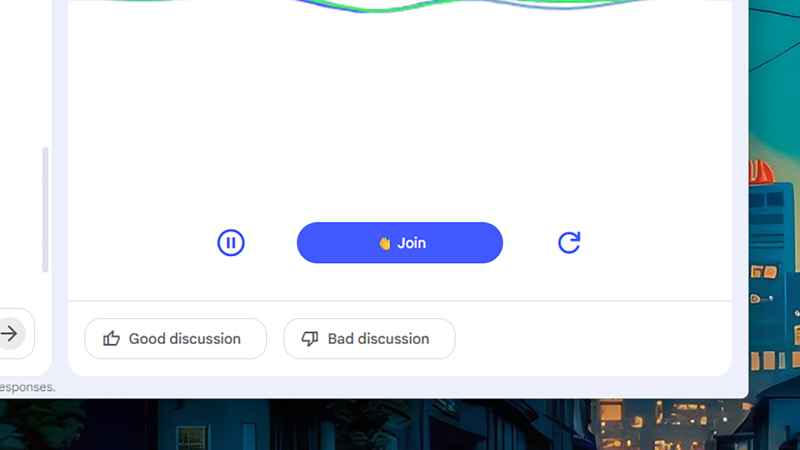
NotebookLM'deki Ses Genel Bakışı özelliğini daha önce denemiş olabilirsiniz; bu özellik, materyallerinizden ses açısından gerçekçi podcast'ler oluşturmanıza olanak tanır, ancak bu podcast'lere kendi girdilerinizi eklemenin bir yolu da vardır - tıpkı bir radyo istasyonuna bağlanan bir dinleyici gibi.
Herhangi bir Sesli Genel Bakışın yanındaki el sallama simgesine tıklayarak etkileşimli moda girin ve söylemek istediğiniz bir şey olduğunda Katıl'a tıklayın . Yapay zekâ sunucuları konuşmanıza izin vermek için duraklayacak, ardından yorumunuza veya sorunuza yanıt verdikten sonra podcast'e devam edecektir.
NotebookLM'nin komut yazmanıza gerek kalmadan tek tek kaynakların özetlerini göstermesini sağlayabilirsiniz.
Tüm materyallerinizi NotebookLM'ye yükledikten sonra, muhtemelen onlarla ilgili sorular sormaya başlamak isteyeceksiniz, ancak NotebookLM'nin herhangi bir komut yazmadan kaynaklarınız hakkında kısa özetler vermesini sağlayabilirsiniz.
Kaynaklar panelinden tek bir kaynak seçtiğinizde , en üstte Kaynak kılavuzunu göreceksiniz : Bu, kaynağın ve içeriğinin yapay zeka tarafından oluşturulmuş faydalı bir özetidir. Size materyali iyi anlamanızı sağlayacak ve gelecekteki sorgularınıza dahil etmek isteyeceğiniz bir kaynak olup olmadığına karar vermenize yardımcı olacaktır. Kılavuzun alt kısmında, kaynakta yer alan ana konuları kapsayan etiketler de bulunmaktadır; NotebookLM Plus'ın size o belirli konu hakkında bilgi vermesi için bunlardan herhangi birine tıklayın.
NotebookLM ile her konuşmaya kendine özgü bir kişilik kazandırabilirsiniz.
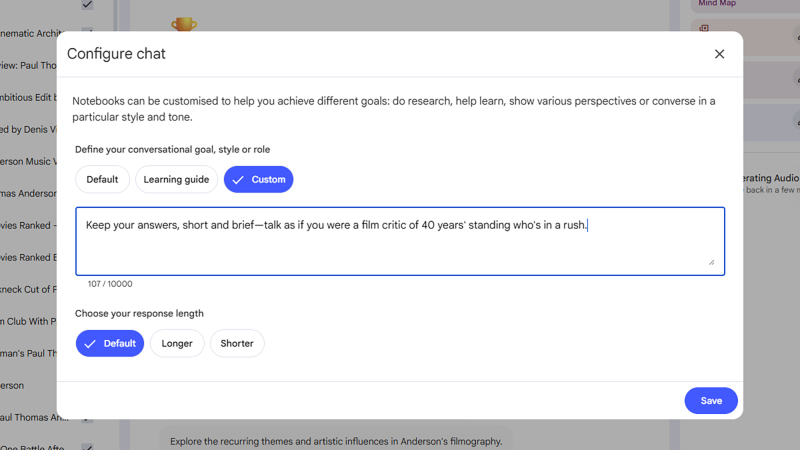
Her Sohbet panelinin üst kısmında bir Yapılandırma düğmesi (üç kaydırıcıya benzeyen bir simge) bulacaksınız. Bu düğmeye tıklayın, ardından NotebookLM gücünün bu konuşmada nasıl yanıt vereceğini belirtmek için Özel'i seçin : belirli bir rol üstlenmesini, çıktısını belirli bir kitleye göre uyarlamasını veya belirli bir hedefe yönelik çalışmasını isteyebilirsiniz.
Örneğin, yanıtların lise öğrencilerinin anlama düzeyine uygun olması gerektiğini belirtebilir, bir yönetim kurulu toplantısı için rapor hazırladığınızı belirtebilir veya yapay zekanın yanıtlarını kısa, ayrı maddeler halinde vermesini sağlayabilirsiniz. Burada verdiğiniz talimatlar, siz tekrar değiştirene kadar konuşmanın geri kalanı için geçerli olacaktır.
NotebookLM'in kendi sunumlarınızı oluştururken şablon olarak kullanması için mevcut sunumlarınızı yükleyebilirsiniz.
NotebookLM, kaynaklarınıza dayanarak sunumlar oluşturabilir; bunu doğrudan bir komutla veya Studio panelindeki Slayt destesi seçeneğiyle yapabilirsiniz; ancak bazen bu sunumları tam olarak istediğiniz gibi elde etmek zor olabilir.
Bu sorunu, mevcut bir sunumu yükleyerek ve onu referans noktası olarak kullanarak çözebilirsiniz. Bunu kaynak olarak ekleyin, ardından yeni bir sunum oluşturma isteğinizde dosya adını belirtin: NotebookLM'ye mevcut sunumu stil için şablon olarak kullanmasını söylemeniz yeterlidir ve o da bunu yapacaktır.
NotebookLM'nin paylaşım seçenekleri, not defterlerinizi dünyayla paylaşmanıza olanak tanır.
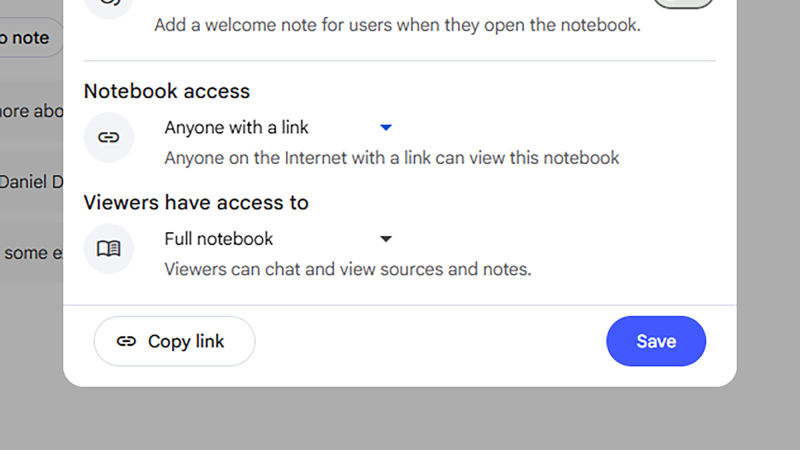
Not defterlerinizi kendinize saklamak zorunda değilsiniz: Not defteri sayfasındaki Paylaş düğmesine tıklayarak projelerde başkalarıyla iş birliği yapabilir (ve ne kadar düzenleme ve görüntüleme yapabileceklerini kontrol edebilirsiniz), ancak daha da fazla seçeneğiniz var. Not defteri erişimi altında " Bağlantıya sahip herkes " seçeneğini seçip ardından " Bağlantıyı kopyala "ya tıklarsanız, herkesle paylaşabileceğiniz veya web'de herkese açık olarak yayınlayabileceğiniz bir URL alırsınız. ( İşte Google tarafından üretilen 2025 etkinliğinden bir örnek.)
Bu bağlantıyı bulan herkes doğrudan not defterinize yönlendirilecektir. Kendi sohbet geçmişlerine erişebilecekler, ancak kaynaklarda veya Stüdyo materyallerinde herhangi bir değişiklik yapamayacaklardır.
Google Drive'ınızı düzenlemek için NotebookLM'i kullanabilirsiniz.
Tahmin edebileceğiniz gibi, NotebookLM diğer Google uygulamalarıyla iyi çalışır ve dosyalarınıza erişim izni vermenizde sakınca yoksa, yapay zeka aracı Google Drive'ınızda arama yapmak ve ondan bilgi çıkarmak için çok etkili bir şekilde çalışarak zamandan ve emekten tasarruf etmenize yardımcı olabilir.
"Kaynak ekle" ye tıkladığınızda , "Web" açılır menüsüne tıklayıp "Drive"ı seçmeniz gerekecek . Aradığınızı girin ve Drive depolama alanınızdan eşleşen dosyaların bir listesini alacaksınız. Ardından, içe aktarmak istediğiniz dosyaları seçmek için onay kutularını kullanabilirsiniz.
İster yeni romanınız üzerinde çalışıyor olun, ister bir iş raporu için birden fazla elektronik tablodan veri ayıklamaya çalışıyor olun, NotebookLM, Google Drive'da depolanan verileri ayıklamayı kolaylaştırır.
Her bir talebe kaynak ayırabilirsiniz.
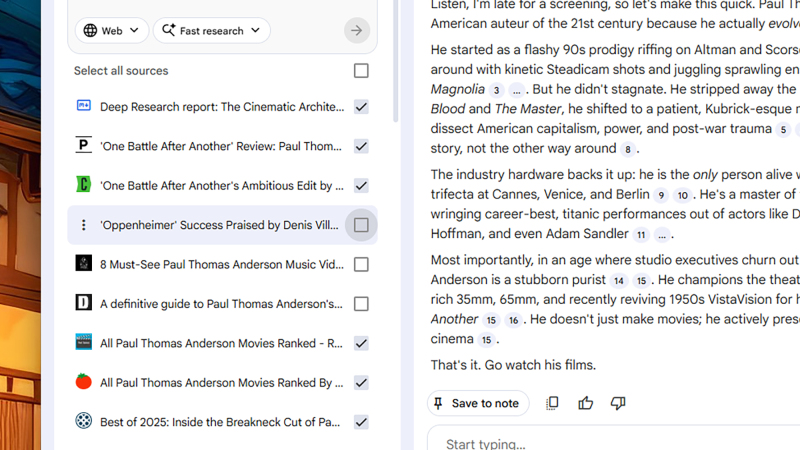
Her iddia için her kaynağı kullanmak zorunda değilsiniz. NotebookLM'nin hangi kaynaklardan bilgi çekmesi gerektiğini belirtmek için Kaynaklar panelindeki her girişin yanındaki onay kutularını kullanın (yukarıda bahsedilen kaynaklara genel bakış burada yardımcı olabilir). Bazen bir kaynak hariç tüm kaynakları analiz etmek isteyebilirsiniz veya sadece birine odaklanmak isteyebilirsiniz; örneğin, analiz ettiğiniz bir dizi raporunuz olabilir ve bunlardan birini özellikle incelemek isteyebilirsiniz.
Daha karmaşık başvurular için Google Dokümanlar'ı kullanın.
Talimatlar, referanslar ve çok seviyeli sorgularla dolu gerçekten karmaşık metinler üzerinde çalışıyorsanız, bunları ele almanın en iyi yolu, NotebookLM'nizde ayrı belgeler haline getirmektir. Bu, taslak oluşturma ve düzenleme sırasında size daha fazla esneklik sağlar ve bir kez oluşturulduktan sonra, NotebookLM'yi kullanırken zamandan ve emekten tasarruf etmenizi sağlayarak bunlara tekrar tekrar başvurabilirsiniz.
Yeni bir Google Dokümanlar belgesi oluşturun ve ardından gerektiği gibi talep talimatlarınızı taslak haline getirin; gerekirse başlıklar ve madde işaretleri kullanarak bunları bölümlere ayırabilirsiniz. Daha sonra, bunu NotebookLM'ye kaynak olarak ekleyin.
Sonraki komutta, belge adını belirtin ve NotebookLM'ye içeriğini sonraki adımları için bir çerçeve olarak kullanmasını söyleyin. Yapay zeka, belgeyi okuduğunu ve anladığını onayladıktan sonra talimatlara göre ilerleyecektir.
Tüm not defterlerinizdeki bilgileri Gemini'ye yükleyerek tek seferde çekin.
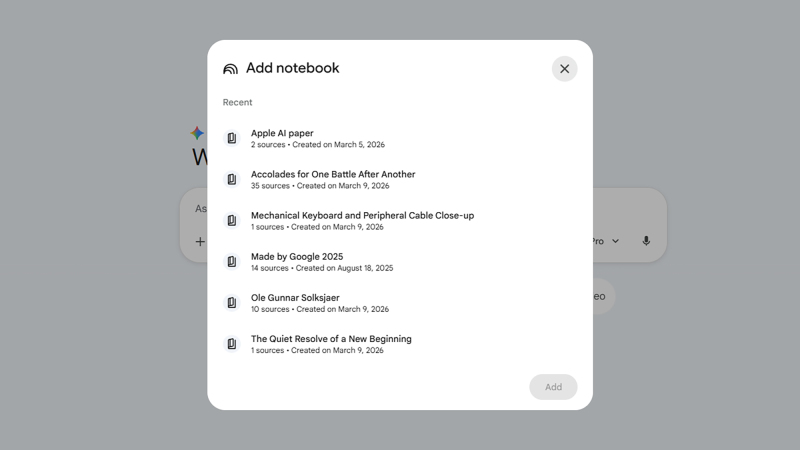
NotebookLM not defterleriniz Google Gemini uygulamasında da kullanılabilir olacaktır. Gemini komut istemi kutusunun yanındaki + (artı işareti) düğmesini seçin ve NotebookLM bir seçenek olarak görünecektir. Ardından içe aktarmak için bir veya daha fazla not defteri seçebilirsiniz. Bu, Gemini'yi kullanarak topladığınız materyale dayalı videolar ve resimler oluşturmaktan, birden fazla not defterini aynı anda analiz eden komutları çalıştırmaya kadar (NotebookLM'de aralarında geçiş yapma zahmetinden sizi kurtararak) birçok şekilde faydalı olabilir.
Yoruma kapalı.