
Her iPad kullanıcısı için 10 temel ipucu
iPad'iniz için 10 muhteşem püf noktası keşfedin! Verimliliğinizi artırın, gizli özellikleri keşfedin ve tabletinizden en iyi şekilde yararlanın. Makaleyi şimdi okuyun!

Bilmeniz gereken en önemli şeyler
- Çoklu parmak hareketini kullanarak aynı anda birden fazla dosyayı, resmi ve bağlantıyı sürükleyip bırakabilir, uygulamalar arasında içerik aktarımını kolaylaştırabilir ve zamandan tasarruf edebilirsiniz.
- Sidecar uygulamasını kullanarak iPad'inizi Mac'iniz için kablosuz ikinci bir ekrana dönüştürün; ister ayrı bir ekran olarak, ister Apple Pencil ile çizim yapmayı destekleyen bir ayna olarak kullanabilirsiniz.
- Daha fazla ekran alanı sağlamak ve tek elle yazmayı kolaylaştırmak için, iki parmağınızı içeri doğru sıkıştırarak sanal klavyeyi iPhone'un yüzen klavyesi boyutuna küçültün.
Son yıllarda, özellikle iPadOS 26'nın piyasaya sürülmesiyle birlikte, Mac'ler ve iPad'ler arasındaki sınırlar önemli ölçüde bulanıklaştı. Apple'ın tableti artık verimli bir pencere tabanlı çoklu görev sistemi, daha iyi bir dosya yöneticisi ve güçlü uygulamalar sunuyor. Ancak yazılım bazen bir sınırlama olabilir. Sonuçta, bu bir sanal ortam ve dokunmatik arayüz başlangıçta birçok profesyonel özelliği gizleyebilir. Ancak, nereye bakacağınızı biliyorsanız, bu profesyonel özellikler hala mevcut. İster sıradan ister profesyonel bir iPad kullanıcısı olun , bu on ipucuyla tabletinizden en iyi şekilde yararlanabilirsiniz.
Bu gizli hareketi kullanarak birden fazla öğeyi aynı anda sürükleyip bırakabilirsiniz.
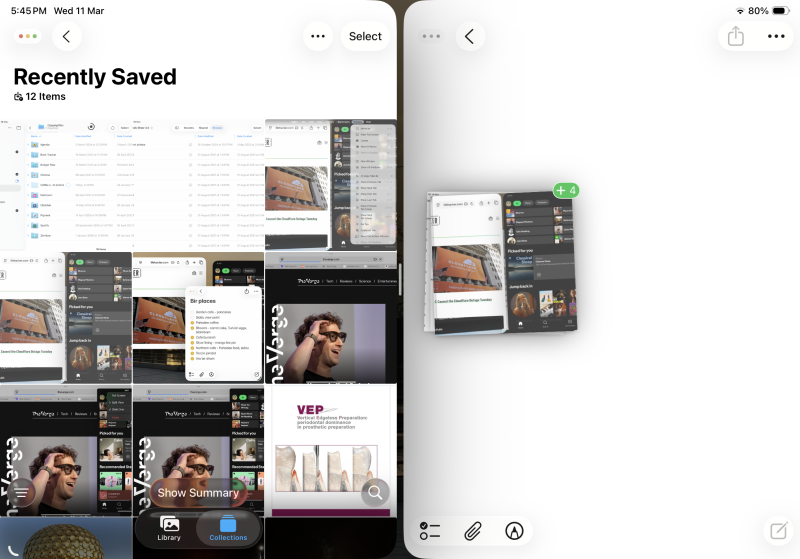
iPadOS'te görevleri gerçekleştirmek için kaydırma ve sürükleme yöntemlerinin tümüne zaten aşina olabilirsiniz . Ancak hala dosyaları ve fotoğrafları tek tek sürükleyip bırakıyorsanız, birden fazla öğeyi aynı anda taşıyabileceğinizi bilmelisiniz.
Tek bir öğeyi seçmek için dokunup basılı tuttuğunuzda, dosyayı "seçmek" için parmaklarınızı dosyadan uzaklaştırın, ancak parmağınızı henüz kaldırmayın. Başka bir parmağınızı kullanarak, istediğiniz dosyalardan, fotoğraflardan veya bağlantılardan "Artı" seçeneğini seçmek için dokunun. Hepsi tuttuğunuz parmağınızın altında toplanacaktır. Ardından, boşta kalan elinizi kullanarak Ana Ekrana gidin ve her şeyi bırakmak istediğiniz uygulamayı (Notlar veya Posta gibi) açın. Parmağınızı kaldırdığınızda, tüm dosyalar aktarılacaktır. Bu özellik Dosyalar uygulamasında da çalışır ve birden fazla dosyayı birlikte taşımak için harika bir yoldur. iPadOS'un en son sürümünü kullanıyorsanız, ekranın üst kısmında dosya aktarımı için bir ilerleme çubuğu da göreceksiniz.
iPad'inizi bilgisayara dönüştürmek için "Windows Uygulamaları"nı kullanın.
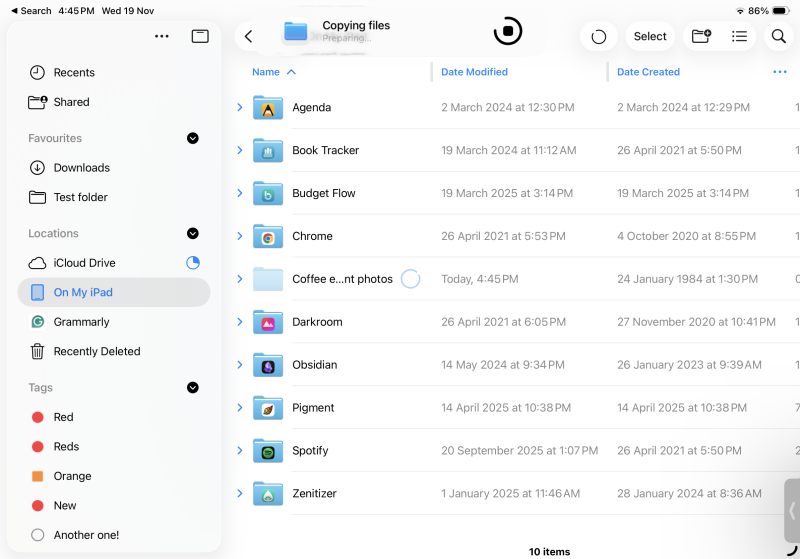
iPad'deki Dosyalar uygulaması, Mac'teki Finder ile tam olarak aynı değil, ancak iPadOS 26 ile her zamankinden daha benzer hale geldi. Sonunda arka plan işleme özelliği de eklendi, böylece büyük dosya aktarımlarını Dosyalar uygulamasının üst araç çubuğundan veya Canlı Etkinlikler'den izleyebilirsiniz.
Ancak Dosyalar uygulamasından en iyi şekilde yararlanmak için farklı bir görünüme geçmelisiniz. Üst araç çubuğundan, varsayılan Simgeler görünümünden Liste görünümüne veya Sütun görünümüne geçebilirsiniz. Sütun görünümü, Finder'a benzer ve sol sütunlardaki ana klasörlere kolay erişim sağlarken klasör yapısını incelemenize olanak tanır. Öte yandan, çok sayıda dosya yönetiyorsanız ve tüm dosya bilgilerini ve sıralama seçeneklerini görmek istiyorsanız, Liste görünümünü denemelisiniz. Dosyaları ada, oluşturma tarihine, değiştirme tarihine, boyuta veya etiketlere göre sıralayabilirsiniz. Ayrıca, tam olarak neyin görüntüleneceğini özelleştirmek için sütun ekleyebilir veya kaldırabilirsiniz.
Sidecar'ı kullanarak iPad'inizi ikinci bir ekran olarak kullanın.
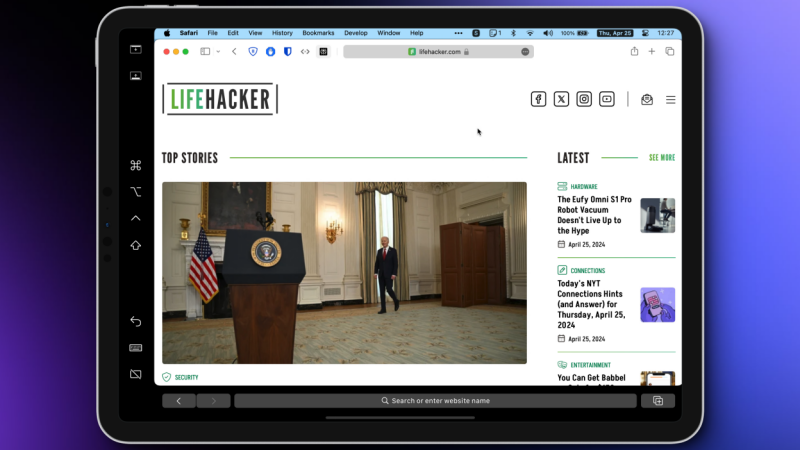
Çoğu zaman Mac'inizde çalışıyorsanız, iPad'inizi yine de yardımcı cihaz olarak kullanabilirsiniz. Apple'ın Sidecar adlı yerleşik bir özelliği, iPad'inizi ikinci bir ekrana dönüştürür; kablo veya kurulum gerektirmez. Sadece iPad'inizde Handoff'un etkinleştirildiğinden (ve Wi-Fi kullandığınızdan, internet paylaşımı yapmadığınızdan) emin olun. Handoff'u etkinleştirmek için Ayarlar > Genel > AirPlay ve Handoff > Handoff yolunu izleyin.
iPad'inizin açık ve yakınınızda olduğundan emin olun. Ardından, Denetim Masası > Ekran Yansıtma'ya gidin ve listeden iPad'inizi seçin. Harici ekran olarak kullanmak için " Ayrı Ekran Olarak Kullan " seçeneğini seçin . iPad'inizi Apple Pencil desteğiyle bir Mac uygulaması için çizim yüzeyi olarak kullanmak istiyorsanız, bunun yerine "Ekranı Yansıt" seçeneğini seçin.
Artık iPad ve Mac ekranlarınız arasında sorunsuz bir şekilde geçiş yapabilirsiniz. Ekran düzenini ayarlamak için Sistem Ayarları > Ekranlar bölümüne gidin . Daha fazla ipucu için Sidecar kullanımına ilişkin ayrıntılı kılavuzumuza göz atın.
iPad'inizdeki gizli "iPhone" klavyesini kullanarak tek elle yazabilirsiniz.
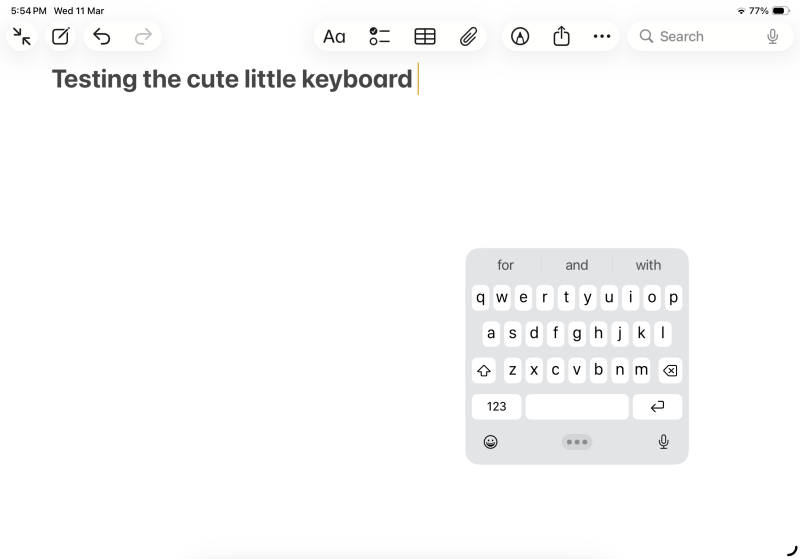
Notlar uygulamasında not alırken sanal klavye genellikle ekranın yarısını kaplar. Ancak buna katlanmak zorunda değilsiniz. Daha fazla ekran alanına ihtiyacınız varsa, basit bir hareketle tam boyutlu klavyeyi iPhone boyutunda bir klavyeye dönüştürebilirsiniz. Mini yüzen klavyeye geçmek için klavyenin ortasında iki parmağınızı içeri doğru sıkıştırmanız yeterlidir. İstediğiniz yere sürükleyip bırakabilirsiniz. (Alternatif olarak, sağ alt köşedeki klavye simgesine basılı tutun ve ardından "Yüzen"i seçin.)
Pencereyi ekranın üst kısmına sabitlemek için Slide Over özelliğini kullanın.
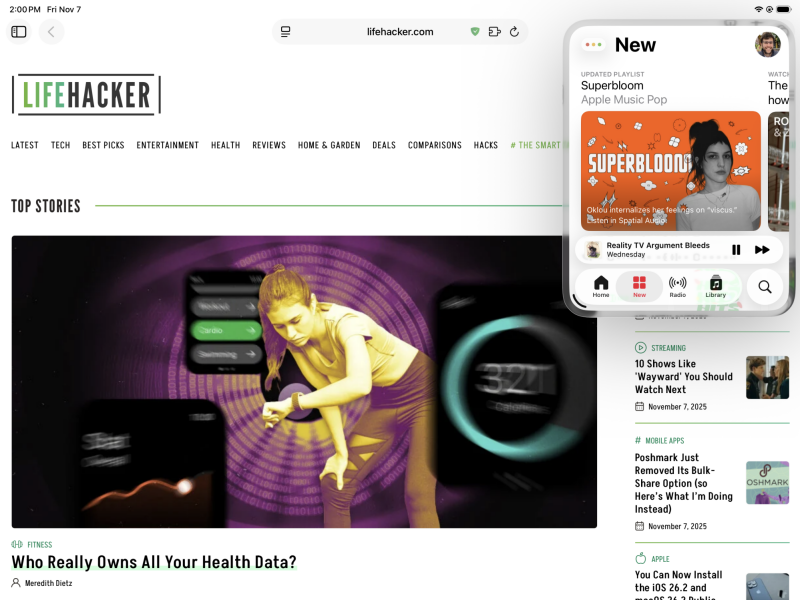
Bir görev üzerinde çalışırken (tam çoklu görev moduna girmeden) başka bir şeye geçmek istiyorsanız, Slide Over özelliğini kullanarak bir uygulamayı ekranınızın üst kısmına sabitleyebilirsiniz. Öncelikle Stage Manager veya Pencere Modunda olmanız gerekir. Ardından, bir uygulamayı açın, sol üst köşedeki Durdurma Işıkları kontrolüne uzun basın ve "Slide Over'a Gir" seçeneğine dokunun. Uygulama yana taşınacak ve uygulamalar arasında geçiş yapsanız bile orada kalacaktır. Slide Over penceresini istediğiniz kadar büyük veya küçük yapmak için yeniden boyutlandırabilirsiniz. Geçerli Slide Over penceresini ekranın kenarına sürükleyerek gizleyebilirsiniz. Yerine küçük bir ok düğmesi görünecektir; bu düğmeyi kullanarak pencereyi geri getirebilirsiniz. Klavye bağlıysa, bir uygulamayı Slide Over moduna geçirmek için Küre + Seçenek + Sağ Ok tuş kombinasyonunu kullanabilirsiniz.
Apple Pencil hareketlerini kullanarak el yazısı metninizi düzenleyin.
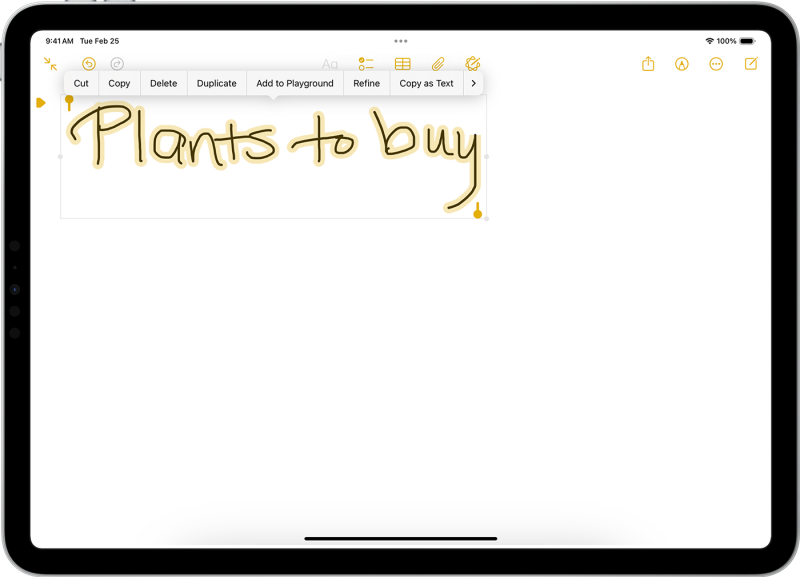
Apple Pencil'ınızla not alırken hata yaparsanız, silme moduna geçip hatayı silmeniz ve ardından yazmaya devam etmek için tekrar kalem moduna dönmeniz gerektiğini düşünebilirsiniz. Ancak, özellikle iPad'inizdeki not alma uygulamalarını kullanırken daha kolay yollar vardır.
Bir hatayı düzeltmek için, bir kelimeyi veya ifadeyi karalayarak veya üzerini çizerek silebilirsiniz. El yazısı metni yeniden düzenlemek için, bir kelimeyi daire içine alıp işaretleyebilirsiniz. Ardından, kelimeyi istediğiniz yere taşıyabilir ve yerleştirebilirsiniz. İki kelime birbirine çok yakınsa, aralarına dikey bir çizgi çizerek boşluk ekleyebilirsiniz. Benzer şekilde, iki kelime arasına kalemle basılı tutarak ortasına metin ekleyebilirsiniz.
En sık kullandığınız dosya türleri için varsayılan uygulamaları değiştirin.
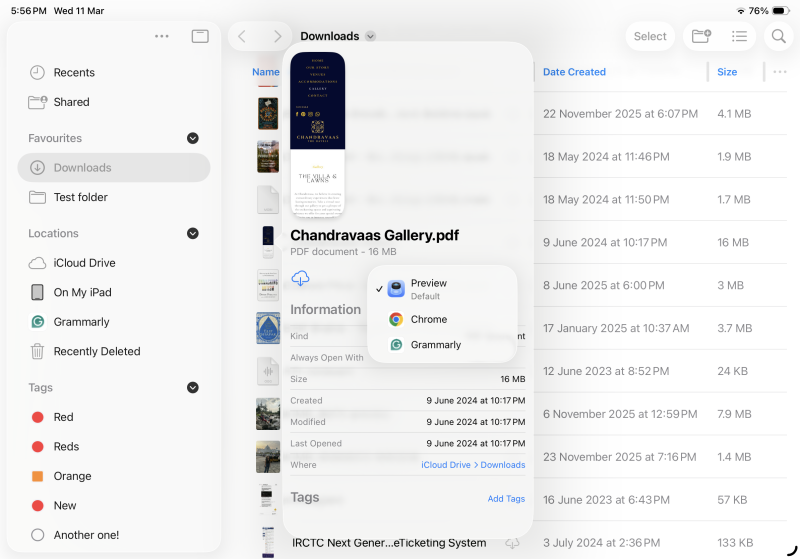
Yıllarca, iPad'inizde bir dosya açtığınızda, otomatik olarak Apple'ın tercih ettiği uygulamada açılıyordu. Dosyayı başka bir uygulamada açmak istiyorsanız, önce o uygulamayı açmanız ve ardından dosyayı seçmeniz gerekiyordu. Neyse ki, bu artık geçmişte kaldı. Dosyalar uygulaması artık, tıpkı Mac'inizde olduğu gibi, belirli dosya türleri için varsayılan uygulamaları seçmenize olanak tanıyor.
Dosyalar uygulamasını açın, ardından varsayılan uygulamasını değiştirmek istediğiniz dosya türünü bulun (örneğin, PNG dosyalarını her zaman Önizleme yerine Pixelmator'da açmak). Dosyaya dokunup basılı tutun, ardından "Bilgi Al" seçeneğine dokunun. Burada, "Her Zaman Şununla Aç" seçeneğini belirleyin ve listeden farklı bir uygulamaya geçin. Apple bir onay penceresi gösterecektir. "Her Zaman Aç" seçeneğini belirleyin. Belirtilen uzantıya sahip dosyaya bir sonraki dokunuşunuzda, seçtiğiniz uygulamada açılacaktır.
Dosyalarınıza her yerden erişmek için Dock'a klasörler ekleyin.
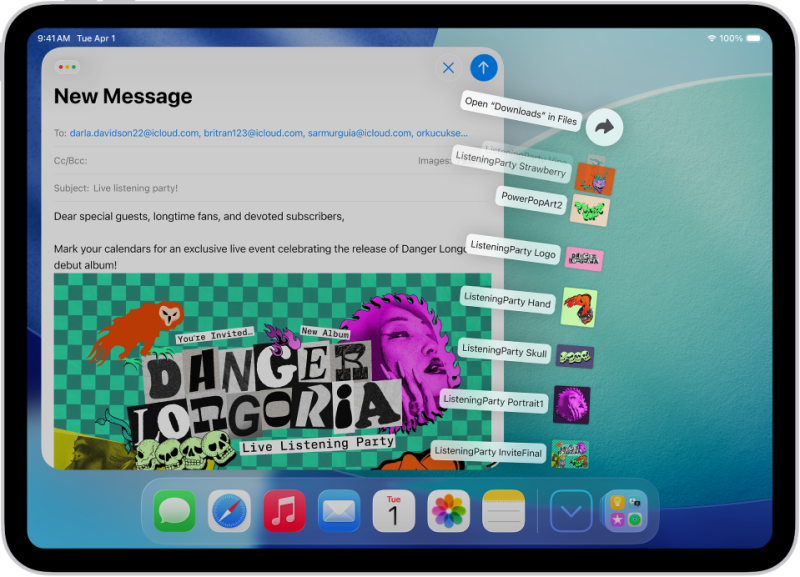
iPadOS 26 ile Apple, Mac'ten ilham alan bir klasör sistemini doğrudan Dock'a ekledi; bu sistemde klasörler genişleyerek yeni eklenen dosyaları ekranınızın üst kısmında görüntüler. iPad'inizde çoklu görev yaparken, İndirilenler veya Çalışma klasörlerinizden dosyaları sürükleyip bırakmanız gerekebilir. Bu klasörleri doğrudan Dock'a ekleyerek, Dosyalar uygulamasını açmanıza bile gerek kalmadan içindeki dosyalara hızlı erişim sağlayabilirsiniz.
Dosyalar uygulamasından, Dock'a eklemek istediğiniz herhangi bir klasöre dokunup basılı tutun, ardından "Dock'a Ekle" seçeneğine dokunun. Veya klasörü doğrudan Dock'a sürükleyip bırakabilirsiniz. Şimdi, Dock'taki klasör simgesine dokunduğunuzda, yeni eklenen dosyaları veya içindeki alt klasörleri göreceksiniz. Ardından, burada gördüğünüz herhangi bir dosyayı herhangi bir uygulamaya sürükleyip bırakabilir veya dosya önizlemesinin üstünde bulunan "Klasörü Aç" seçeneğini kullanarak klasörü açabilirsiniz.
Yoruma kapalı.