
Windows 11'de BitLocker'ın durmaması sorununu nasıl çözersiniz: Güvenli bir şekilde devre dışı bırakmanın 8 yolu
Windows 11'de BitLocker'ı devre dışı bırakamıyor musunuz? Seçeneği bulamıyor musunuz? BitLocker'ı devre dışı bırakmanın ve cihazınızın kontrolünü yeniden ele geçirmenin 8 güvenli ve etkili yolunu keşfedin. Garantili çözümler!

Bilmeniz gereken en önemli şeyler
- Windows 11'de BitLocker devre dışı bırakma seçeneğinin bulunmamasının nedeni, cihaz şifrelemesine dayanan Home sürümünü kullanmanız, Grup İlkesi, yönetici ayrıcalıklarının eksikliği veya sistem dosyalarıyla ilgili sorunlar olabilir.
- BitLocker, Windows 11 Home'da aygıt şifreleme ayarları aracılığıyla, Pro sürümlerinde Denetim Masası'ndan veya Komut İstemi ve belirli PowerShell komutları kullanılarak devre dışı bırakılabilir.
- BitLocker'ı devre dışı bırakmaya çalışmadan önce, şifre çözme işleminin kesintiye uğramamasını sağlamak için her zaman önemli verilerinizin yedeğini almalı ve BitLocker kurtarma anahtarınızı kaydetmelisiniz.
BitLocker'ı devre dışı bırakma seçeneğini arıyor olabilirsiniz, ancak bazı durumlarda bu seçenek görünmeyebilir.
Bu durum sistem ayarlarındaki değişikliklerden veya Windows sınırlamalarından kaynaklanıyor olabilir. Endişelenmeyin! BitLocker'ı sorunsuz bir şekilde devre dışı bırakabilirsiniz. Bu makale, Windows 11'de BitLocker'ı devre dışı bırakmanın ve kontrolü yeniden ele geçirmenin 8 yolunu sunmaktadır. İşte nasıl yapılır!
Windows 11'de BitLocker'ı devre dışı bırakma seçeneği yok mu? İşte bunun anlamı.
Windows 11'de BitLocker'ı kapatma seçeneğinin görünmemesiyle ilgili sorun yaşıyorsanız, bunun ne anlama gelebileceği aşağıda açıklanmıştır.
Microsoft Learn'de bir kullanıcı aşağıdaki bilgileri paylaştı:
“Ubuntu ve Windows 11 Home işletim sistemlerimi çift önyükleme ile çalıştırmayı umuyordum, ancak BitLocker yüklenmeyi reddettikten sonra, BitLocker'ı kapatma veya yönetme işlevi olmadığı için çıkmazda kaldım.”
Siz de aynı sorunu mu yaşıyorsunuz? Bunun birkaç olası nedeni var. Bazı Windows 11 cihazlarında BitLocker devre dışı bırakılamayabilir çünkü Denetim Masası'nda BitLocker Sürücü Şifrelemesi seçeneği görünmez veya bu ilke ayarı kilitlidir.
İyi tarafı ne mi? BitLocker'ı devre dışı bırakmak ve yönetmek için hala birçok geçerli yönteminiz var. Bu kılavuz, sorundan kurtulmak için bunlardan sekizini sunuyor.
Windows 11'de BitLocker'ı devre dışı bırakma seçeneği neden yok?
"BitLocker'ı kapat" seçeneğini görmemeniz, sürücünüzün şifrelenmemiş olduğu anlamına gelmez.
İşte bazı yaygın nedenler:
- Windows 11 Home sürümünde, Pro sürümlerinde bulunan tam BitLocker arayüzü bulunmamaktadır.
- Tam BitLocker yerine cihaz şifrelemesi etkinleştirildi.
- Yönetici olarak oturum açmamış olabilirsiniz. BitLocker yönetici hakları gerektirdiğinden, normal kullanıcılar genellikle Windows ayarlarında BitLocker seçeneklerini görmezler.
- Grup İlkesi veya şirket yönetim politikaları BitLocker ayarlarının kontrolünü ele geçirmiş olabilir; bu durum genellikle şirket veya okul düzeyinde kullanılan cihazlarda görülür.
- BitLocker sürücü şifrelemesi normal çalışmıyor olabilir; bu nedenle ayarlar eksik veya garip davranıyor olabilir.
- Bazı durumlarda, bozuk veya hasarlı Windows dosyaları, şifreleme seçeneklerini görememe de dahil olmak üzere BitLocker sorunlarının temel nedeni olabilir.
- Cihazınızın TPM, BIOS veya donanım güvenlik ayarlarında yapılan değişiklikler, Windows'un mevcut BitLocker seçeneklerini nasıl ele aldığını ve görüntülediğini değiştirebilir.
BitLocker'ı devre dışı bırakmadan önce: Kontrol edilmesi gereken önemli noktalar
BitLocker kullanarak şifrelemeyi devre dışı bırakmadan önce, veri kaybını önlemek ve şifre çözme işleminin kesintiye uğramamasını sağlamak için bazı önlemler almak en iyisidir.
- Sürücü şifreleme ayarlarınızı değiştirmeden önce önemli verilerinizin yedeğini alın.
- Windows doğrulama işlemi sırasında ihtiyaç duymanız ihtimaline karşı BitLocker kurtarma anahtarınızı kaydedin.
- Yönetici hesabınızın aktif olduğundan emin olun.
- Dizüstü bilgisayarınızda veya herhangi bir cihazınızda güç tasarrufu moduna geçmekten kaçının ve özellikle veri şifresini çözerken cihazınızı sürekli olarak bir elektrik prizine takılı tutun.
- Windows'un sürücünüz için yaptığı şifre çözme işlemini kesintiye uğratabileceği için asla yeniden başlatmayın, kapatmayın veya şifre çözme işlemini yarıda bırakmayın.
- BitLocker'ı yalnızca kendi cihazınızda veya başkaları için sorun yaratmadan yönetme yetkisine sahip olduğunuz diğer sistemlerde devre dışı bırakın.
Not: BitLocker'ı devre dışı bırakmadan önce önemli verilerinizi yedeklemeniz ve kurtarma anahtarını kaydetmeniz önerilir; bu hızlı ve kolay bir işlemdir.
EaseUS Partition Master ile BitLocker'ı tek tıklamayla devre dışı bırakın.
Windows 11'de BitLocker'ı etkinleştirmek/devre dışı bırakmak mı istiyorsunuz ? EaseUS Partition Master, BitLocker sürücü şifrelemesini yönetmek için daha basit bir çözüm sunuyor. Bu yazılım, karmaşık komutlar girmek zorunda kalmadan BitLocker'ı kilitlemek veya devre dışı bırakmak için mükemmel bir çözüm olabilecek BitLocker Yönetimi adlı özel bir araç içeriyor.
EaseUS Partition Master kullanarak BitLocker'ı devre dışı bırakmak için :
Adım 1. EaseUS Partition Master'ı açın ve BitLocker ile şifrelenmiş sürücüye sağ tıklayın.
2. Adım. BitLocker yönetim penceresini açmak için BitLocker Yöneticisi'ni seçin .
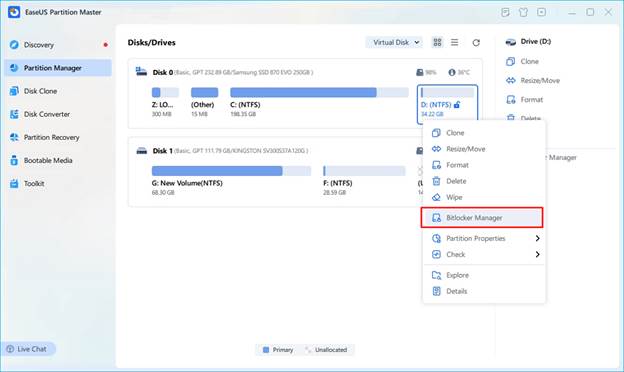
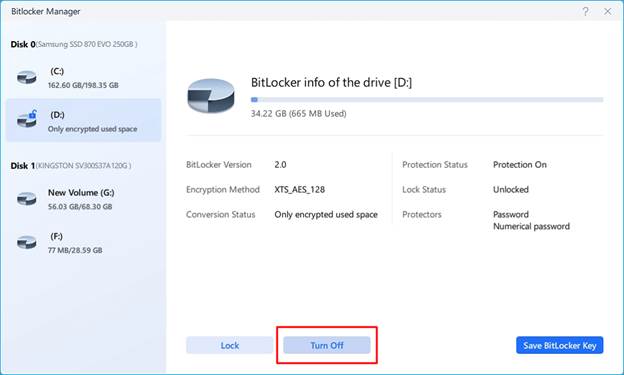
3. Adım. Seçilen sürücü için "Kapat" seçeneğine tıklayın , işlemi onaylayın ve şifre çözme işleminin tamamlanmasını bekleyin.
BitLocker korumalı sürücü kilitliyse, kilidi açmak için BitLocker parolasına (veya kurtarma anahtarına) sahip olduğunuzdan emin olun.
Windows 11'de BitLocker devre dışı bırakma seçeneğinin bulunmaması sorununa yönelik diğer çözümler
Çözüm 1. Windows ayarlarında Aygıt Şifrelemesini kapatın.
Windows 11 Home kullanıyorsanız, BitLocker'ın açıkça etkinleştirilmiş olduğunu görmeyebilirsiniz, çünkü Microsoft bu özelliği artık "Aygıt Şifrelemesi" adı altında entegre etmiştir. Ayarlar üzerinden kolayca devre dışı bırakabilirsiniz.
Adım 1. Ayarlar'ı açın ve Gizlilik ve güvenlik bölümüne gidin.
Adım 2. Cihaz şifrelemesini seçin , ardından anahtarı Kapalı konumuna getirin.
Çözüm 2. Denetim Masası'ndan BitLocker'ı devre dışı bırakın.
Windows 11 Pro, Enterprise veya Education sürümlerini kullanıyorsanız, klasik BitLocker yönetimini Denetim Masası üzerinden bulabilirsiniz .
Adım 1. Kontrol Paneli > Sistem ve Güvenlik bölümüne gidin.
Adım 2. BitLocker Sürücü Şifreleme özelliğini bulun, kilitli sürücüyü seçin ve ardından BitLocker'ı Kapat'ı tıklayın.
3. Adım. Şifre çözme işlemini başlatmak için basın; sistem, işlem tamamlanana kadar sürücünün şifresini çözecektir.
Çözüm 3. Komut İstemi aracılığıyla BitLocker'ı devre dışı bırakın.
Windows veya Denetim Masası ayarlarında "BitLocker'ı kapat" seçeneğini bulamıyorsanız , Komut İstemi'ni kullanarak devre dışı bırakmalısınız.
1. Adım. Komut İstemi'ni yönetici olarak çalıştırın .
Adım 2. manage-bde -off C: komutunu çalıştırın ve Enter tuşuna basın.
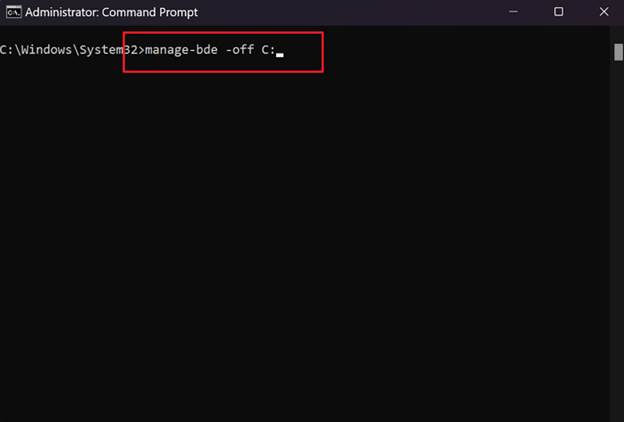
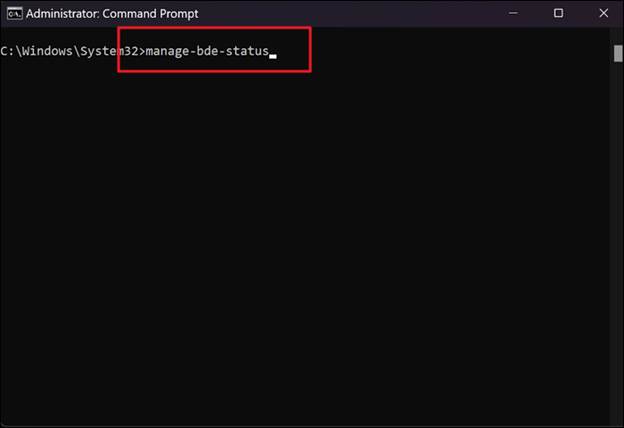
3. Adım. Komut isteminde `manage-bde status` komutunu yazarak ilerlemeyi takip edebilirsiniz .
Çözüm 4: PowerShell aracılığıyla BitLocker'ı devre dışı bırakma
Komut İstemi veya PowerShell kullanmayı tercih ederseniz, basit Windows komutlarını kullanarak BitLocker'ı kolayca devre dışı bırakabilirsiniz.
Adım 1: PowerShell veya Windows Terminal'i yönetici ayrıcalıklarıyla açın ve ardından aşağıdaki komutu çalıştırın:
Get-BitLockerVolume
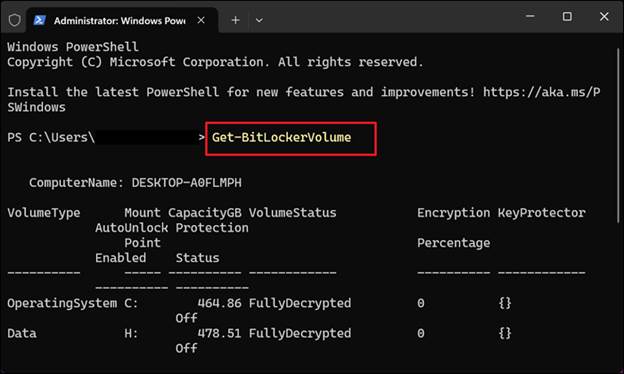
Bu komut, BitLocker ile şifrelenmiş tüm sürücüleri görüntüler.
Adım 2: Sürücünüzdeki BitLocker'ı devre dışı bırakmak için aşağıdaki komutu çalıştırın:
Disable-BitLocker -MountPoint “C:”
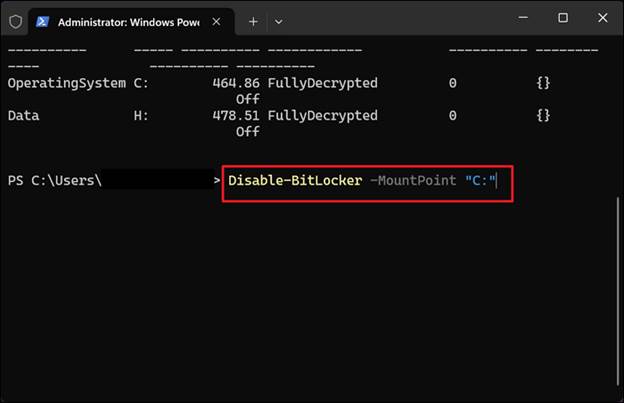
Gerekirse C: harfini doğru sürücü harfiyle değiştirin .
3. Adım: Windows sürücünün şifresini çözene kadar bekleyin. Şifre çözme işlemini izlemek için Get-BitLockerVolume komutunu tekrar çalıştırabilirsiniz .
Çözüm 5: Yerel Grup İlkesi Düzenleyicisinde BitLocker politikalarını kontrol edin.
Windows 11 Pro, Enterprise veya Education sürümlerini kullanıyorsanız , BitLocker bilgisayarınızda Grup İlkesi aracılığıyla devre dışı bırakılmış olabilir. Ayrıca, birisi yerel olarak ilkeleri değiştirerek BitLocker seçeneklerini gizlemiş olabilir.
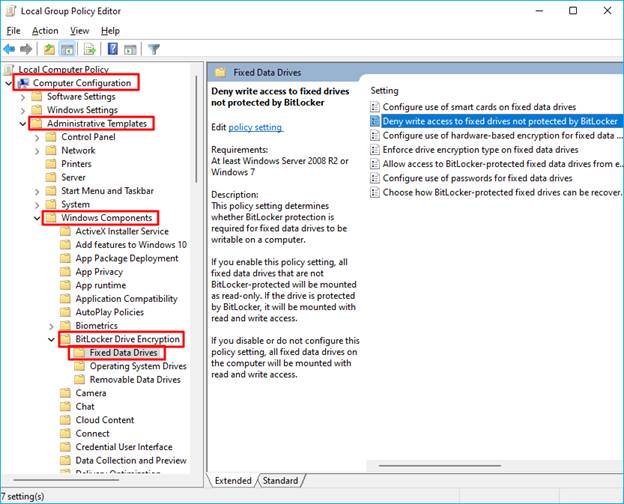
Adım 1: Win + R klavye kısayolunu kullanın. gpedit.msc yazın.
Adım 2: Sol panelde, “ Bilgisayar Yapılandırması > Yönetim Şablonları > BitLocker Sürücü Şifrelemesi” bölümüne gidin . Ardından, ayarları kontrol edin.
Çözüm 6: BitLocker Sürücü Şifreleme Hizmetini Kontrol Edin
BitLocker Sürücü Şifreleme Hizmeti çalışmıyorsa, BitLocker yönetim seçenekleri kullanılamayabilir. Bu işlem sürücünüzün şifresini çözemez ancak BitLocker'ın araçlarını geri yükleyerek şifreleme yönetimini normal şekilde etkinleştirmenizi sağlar.
Adım 1: Win + R tuşlarına basın , ardından services.msc yazıp Enter tuşuna basın . Listede BitLocker Sürücü Şifreleme Hizmeti'ni bulun .
Adım 2: Servisin çalıştığından ve Başlangıç türünün doğru ayarlandığından emin olun. Durdurulmuşsa, servisi başlatın.
3. Adım: Bilgisayarınızı yeniden başlatmak için tıklayın ve "BitLocker'ı Kapat" seçeneğinin tekrar görünüp görünmediğini kontrol edin.
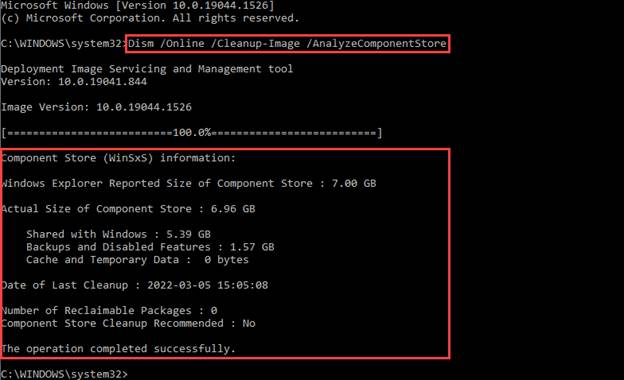
Çözüm 7: Sistem dosyalarını onarın ve BitLocker seçeneğini geri yükleyin.
BitLocker ayarları gizemli bir şekilde kaybolursa, bunun nedeni bir Windows güncellemesi veya bozuk sistem dosyaları olabilir . Windows'u yeniden yüklemek veya onarmak bu ayarları geri getirebilir.
Adım 1. Komut İstemi'ni yönetici olarak açın ve aşağıdaki komutu çalıştırın:
sfc / scannow
Adım 2. Tarama tamamlandıktan sonra aşağıdaki komutu çalıştırın:
“DISM /Çevrimiçi /Görüntü Temizleme /Sağlığı Geri Yükleme”
3. Adım. Bilgisayarınızı yeniden başlatın ve Ayarlar'da "BitLocker'ı kapat" seçeneğinin tekrar görünüp görünmediğini kontrol edin.
BitLocker'ı durdurmayı hala başaramazsanız ne olacak?
Yukarıdaki çözümlerden hiçbiri işe yaramazsa endişelenmeyin. Eksik olan seçenek büyük olasılıkla Windows güvenlik özelliklerinden veya aygıt yönetimi politikalarından kaynaklanmaktadır ve BitLocker'ın kendisiyle ilgili olmayabilir.
- Windows 11 Home sürümüne sahipseniz, Aygıt Şifrelemesinin açık olup olmadığını kontrol edin.
- Windows cihazınız bir şirket veya okul tarafından kullanılıyorsa, kuruluşun güvenlik politikaları BitLocker ayarlarına erişmenizi engelleyebileceğinden BT yöneticinizle görüşün.
- Sürücü kilitliyse, başka bir işlem yapmadan önce BitLocker kurtarma anahtarınızı hazırlayın.
- BitLocker kurtarma ekranında sonsuza kadar takılı kalmaktan kaçınmak için, Windows yeniden yükleme seçeneğini seçmeden önce iyice düşünün.
- Daha kullanışlı ve esnek bir BitLocker yönetim deneyimi için EaseUS Partition Master, yerleşik Windows yönetim araçlarını kullanmadan BitLocker'ı kilitleme, kilidini açma, etkinleştirme ve devre dışı bırakma konusunda sezgisel bir yol sunar.
Sonuç
“BitLocker'ı kapat” seçeneğinin kaybolması, şifrelemenin durdurulamayacağı anlamına gelmez. Windows sürümünüze veya sistem ayarlarınıza bağlı olarak, yukarıda belirtilen sekiz yöntemden birini kullanarak BitLocker kontrollerine yeniden erişim sağlayabilirsiniz. Şifrelenmiş sürücülerinizi yönetmek için daha kullanıcı dostu ve görsel bir yol arıyorsanız, EaseUS Partition Master mükemmel bir alternatiftir.
Her durumda, önemli dosyalarınızın yedeklemesini yapmayı ve BitLocker kurtarma anahtarınızı önceden hatırlamayı veya korumayı unutmayın.
Sıkça Sorulan Sorular: Windows 11'de BitLocker'ı devre dışı bırakma seçeneği bulunmamaktadır.
1. Windows 11'de BitLocker'ı neden devre dışı bırakamıyorum?
Eğer Home sürümünü kullanıyorsanız, benzer bir Cihaz Şifreleme özelliği etkinleştirilmiş cihazlarda çalışıyorsanız, yerel bir politika yöneticisi tarafından yapılandırılmamış şirket bilgisayarında çalışıyorsanız veya hizmet dosyaları konsol işlevselliği hatası durumundaysa, "BitLocker'ı kapat" seçeneği sizin için kullanılamayabilir.
2. BitLocker'ı kapat seçeneği mevcut değilse, BitLocker'ı nasıl devre dışı bırakabilirim?
Cihaz şifrelemesini kullanmayı, Denetim Masası'nı kullanmayı, Komut İstemi ve PowerShell'i kullanmayı veya sistem bileşenlerinden herhangi birini onarmayı seçebilirsiniz.
Her zaman değil. Windows'a normal şekilde giriş yapabiliyorsanız, çoğu zaman kurtarma anahtarına ihtiyacınız olmayacaktır. Ancak, sürücünüz kilitliyse veya Windows kimlik doğrulaması gerektiriyorsa, kurtarma anahtarı gerekli hale gelir.
Yoruma kapalı.