
Windows'ta Phone Link uygulamasının çalışmama sorununu nasıl çözebilirim?
Phone Link uygulamasında Windows'ta sorun mu yaşıyorsunuz? Endişelenmeyin! Uygulamayla ilgili tüm sorunları gidermek ve telefonunuzun bilgisayarınızla bağlantısını yeniden kurmak için kapsamlı kılavuzumuza göz atın. Çözümlere hemen ulaşın!

Bilmeniz gereken en önemli şeyler
- Cihazınızın uyumlu olduğundan (Android 10+, iOS 16+, Windows'a özel) emin olun ve ilk eşleştirme sorunlarından kaçınmak için kişisel bir Microsoft hesabı ve birincil Android profili kullanın.
- Windows'ta Phone Link uygulamasını ve Android'de Link to Windows uygulamasını güncelleyin ve doğru şekilde senkronize olmalarını sağlamak için (mesajlar, fotoğraflar ve bildirimler gibi) her bir özellik için gerekli izinleri verin.
- Android'de Link to Windows uygulaması için pil optimizasyonunu devre dışı bırakın ve beklenmedik bağlantı kesintilerini önlemek için Windows'ta pil tasarrufu veya Rahatsız Etme modunu kapatın.
Telefonunuz bilgisayarınızın hemen yanında olsa bile, Phone Link uygulaması çevrimdışı görünebilir , "Bağlanıyor" ekranında takılı kalabilir veya "Mesajlar " , "Fotoğraflar " veya "Bildirimler " gibi boş bölümlerle açılabilir. Eşleştirme hala mevcut olabilir, ancak bağlantının bir kısmı artık Windows'a gerekli verileri sağlamıyor olabilir.
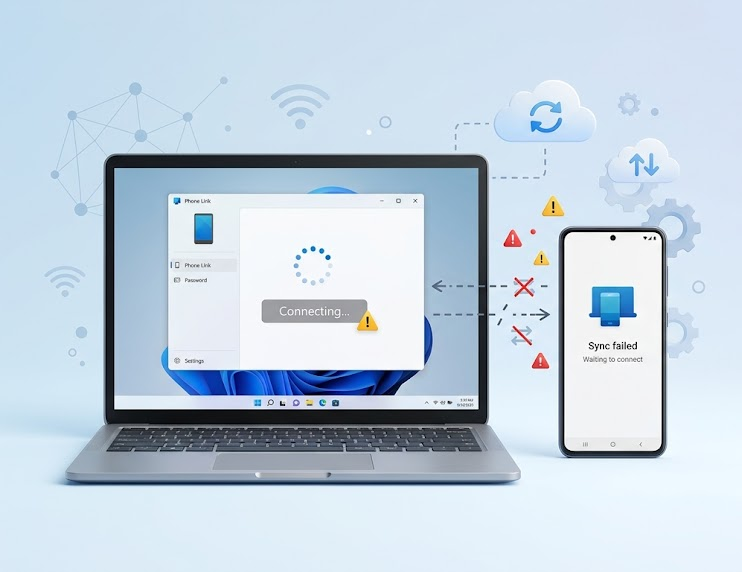
Phone Link uygulaması telefonu bağlı olarak göstermeye devam edebilir, ancak aramalar, mesajlar veya bildirimler beklenmedik şekilde davranabilir.
Eğer aramalar çalıyor ancak bildirimler gelmiyorsa, telefon büyük olasılıkla eşleştirilmiş ancak bildirim erişim izni eksiktir. Uygulama normal çalışıyor ve telefon bir süre kilitli kaldıktan sonra duruyorsa, telefon hizmeti büyük olasılıkla geçici olarak askıya alınmıştır.
Bu, tipik bir uygulama çökmesinden farklıdır; belirli bir hesap, izin, Bluetooth bağlantısı veya arka plan hizmeti uygulamaya veri sağlamayı durdururken uygulama açık kalabilir.
Android telefon da aynı Microsoft hesabına, ağ erişimine, izinlere, bildirimlere ve arka plan işlemlerine bağımlıdır.
iPhone, Bluetooth Düşük Enerji teknolojisine ve Bluetooth günlüğündeki paylaşım izinlerine daha fazla bağımlıdır. Windows ise Phone Link uygulamasının verilerini ve mobil cihazdan kaydedilen girdileri saklar.
Ayarları değiştirmeden önce belirtileri değerlendirin.
Bildirimlerin kaybolması, telefonun eşleşmemesiyle aynı sorun değildir ve boş bir Windows uygulaması da Android'in Link to Windows uygulamasını uyku moduna almasıyla aynı sorun değildir.
| Phone Link'in gösterdikleri | İlk olarak neyi kontrol etmeli? |
|---|---|
| Eşleştirme işlemi hiçbir zaman tamamlanmıyor veya yanlış telefon görünüyor. | Desteklenen cihazı, kişisel Microsoft hesabınızı ve kurulum gereksinimlerini kontrol edin. |
| Telefon bağlı ancak mesajlar, fotoğraflar, kişiler veya bildirimler görünmüyor. | Phone Link'i güncelleyin ve bu özellik için gerekli olan özel izni geri yükleyin. |
| Phone Link özelliği çalışır ve telefon kilitlendiğinde veya kullanılmadığında durur. | Windows'ta Android pil optimizasyonu ve güç tasarrufu ayarlarını kaldırın veya bildirimleri engelleyin. |
| Telefon kopyalanmış, internete kalıcı olarak bağlı değil veya yeniden bağlanırken takılı kalıyor. | Eski telefonu Phone Link, Windows Mobile Devices, Bluetooth ve telefondaki uygulamadan kaldırın. |
| Phone Link uygulaması boş açılıyor, çöküyor veya cihaz ayarlarını yükleyemiyor. | Öncelikle Windows uygulamasını onarın, onarım başarısız olursa da sıfırlayın. |
1. Cihazı, hesabı ve bağlantı türünü onaylayın.
Eşleştirme işlemi genellikle cihazın desteklenmemesi, hesabın yanlış olması veya telefonun Phone Link'in çalışamayacağı bir profil kullanması durumunda başarısız olur. Phone Link'in Android ve iPhone cihazlar için farklı kuralları vardır ve her hesap veya telefon profili aynı şekilde desteklenmez.
Microsoft'un Phone Link gereksinimlerine göre , Android için Ekim 2022 Güncellemesi veya daha yenisi olan Windows 10 veya Windows 11 ve Android 10 veya daha yenisi gereklidir. iPhone için ise Microsoft, Mayıs 2019 Güncellemesi veya daha yenisi olan Windows 10 veya Windows 11, Bluetooth Düşük Enerji ve iOS 16 veya daha yenisi gereksinimlerini listeliyor.
Bu adımı sıfırlama değil, onaylama olarak düşünün. Özellikle eşleştirme hiçbir zaman tamamlanmadığında veya yanlış telefon göründüğünde faydalıdır.
Bu bölümü, temel gereksinimleri zaten karşılayan ancak yalnızca bir özelliği eksik olan bir kurulumu düzeltmek için eksiksiz bir çözüm olarak görmemelisiniz. Bu gibi durumlarda, aşağıda listelenen izinler daha da önem kazanır.
- için telefonlar için AndroidTelefonunuzun ve bilgisayarınızın birbirine yakın olduğundan, açık olduğundan, internete bağlı olduğundan ve tercihen aynı güvenilir Wi-Fi ağına bağlı olduğundan emin olun.
- için telefonlar için iPhoneTelefonunuzu bilgisayarınıza yakın tutun, her iki cihazda da Bluetooth'u açın ve bilgisayarınızın Bluetooth'u desteklediğinden emin olun. Bluetooth Low Energy.
![Microsoft Phone Link gereksinimleri ekranı, Windows'ta Android ve iPhone cihazları için kurulum gereksinimlerini karşılaştırır.]()
Phone Link, Android ve iPhone cihazlar için farklı bağlantı kuralları kullanır; bu nedenle, öncelikle kurulumunuzun Microsoft'un güncel gereksinimlerine uygun olup olmadığını kontrol etmek en doğrusudur. - Bir uygulama açın Telefon Bağlantısı Karşı Windows Hesabı kullandığından emin olun. Microsoft Kişisel. Bu, şunu gösterir: Microsoft İş veya okul hesapları kurulum için desteklenmemektedir. Telefon Bağlantısı Bu.
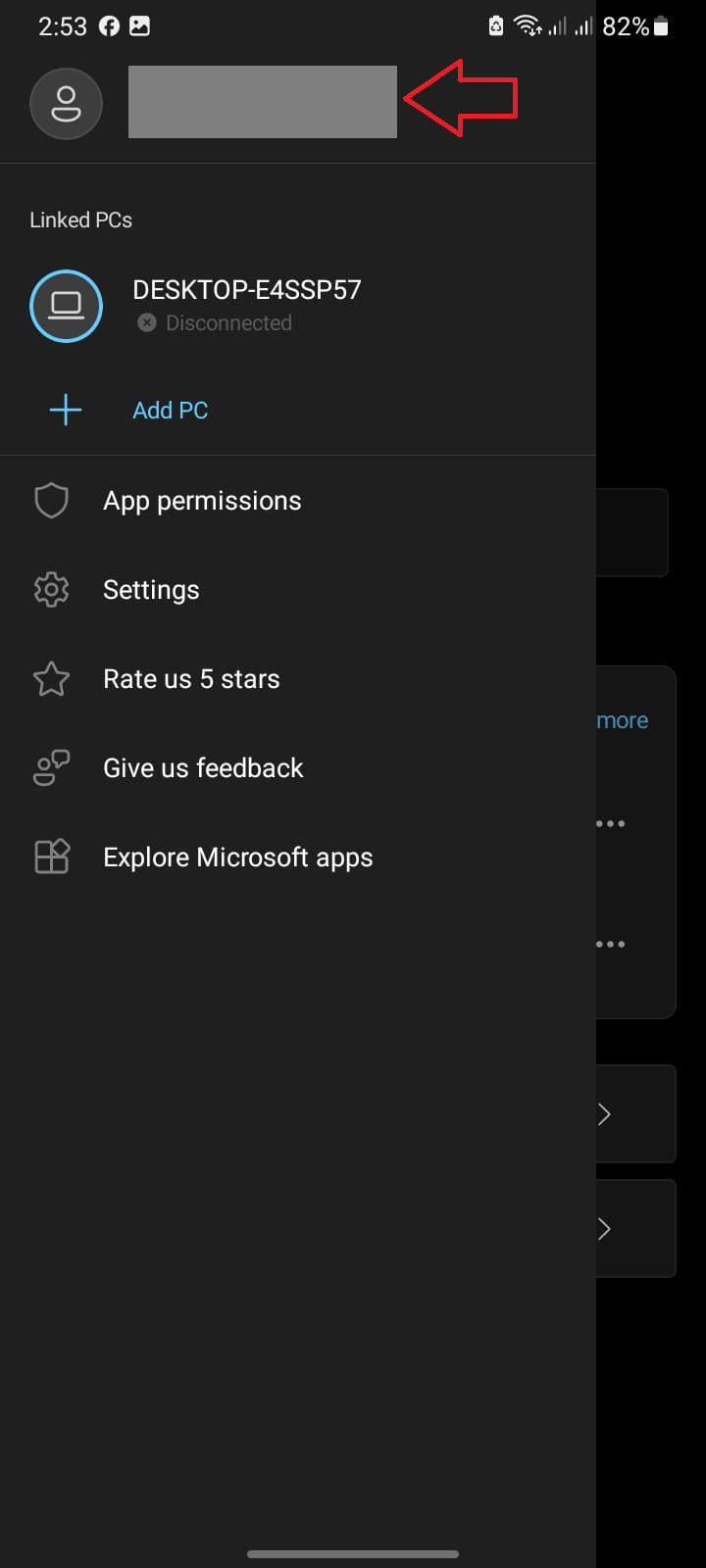
- Karşı Android-Bir uygulama açın Windows bağlantısı Hesabın doğru olduğundan emin olun. Microsoft Gösterilen hesap Telefon BağlantısıTelefon bir profil kullanıyorsa Android İkinci olarak, ana profile geri dönün çünkü Microsoft Profillerden bahsediyor. Android Çoklu kullanıcı desteği bulunmamaktadır.
![Windows'taki Phone Link uygulaması ve Android'deki Link to Windows uygulaması, her iki cihazda da aynı Microsoft hesabının kullanıldığını doğrular.]()
Hesap uyuşmazlığı, asıl sorun bilgisayar ve telefonun aynı Microsoft Kimliğine bağlı olmaması olsa bile, Phone Link'in kısmen bağlı görünmesine neden olabilir. - Içinde Telefon Bağlantısı > Ayarlar > ÖzelliklerKullanmayı beklediğiniz özelliğin açık olduğundan emin olun.
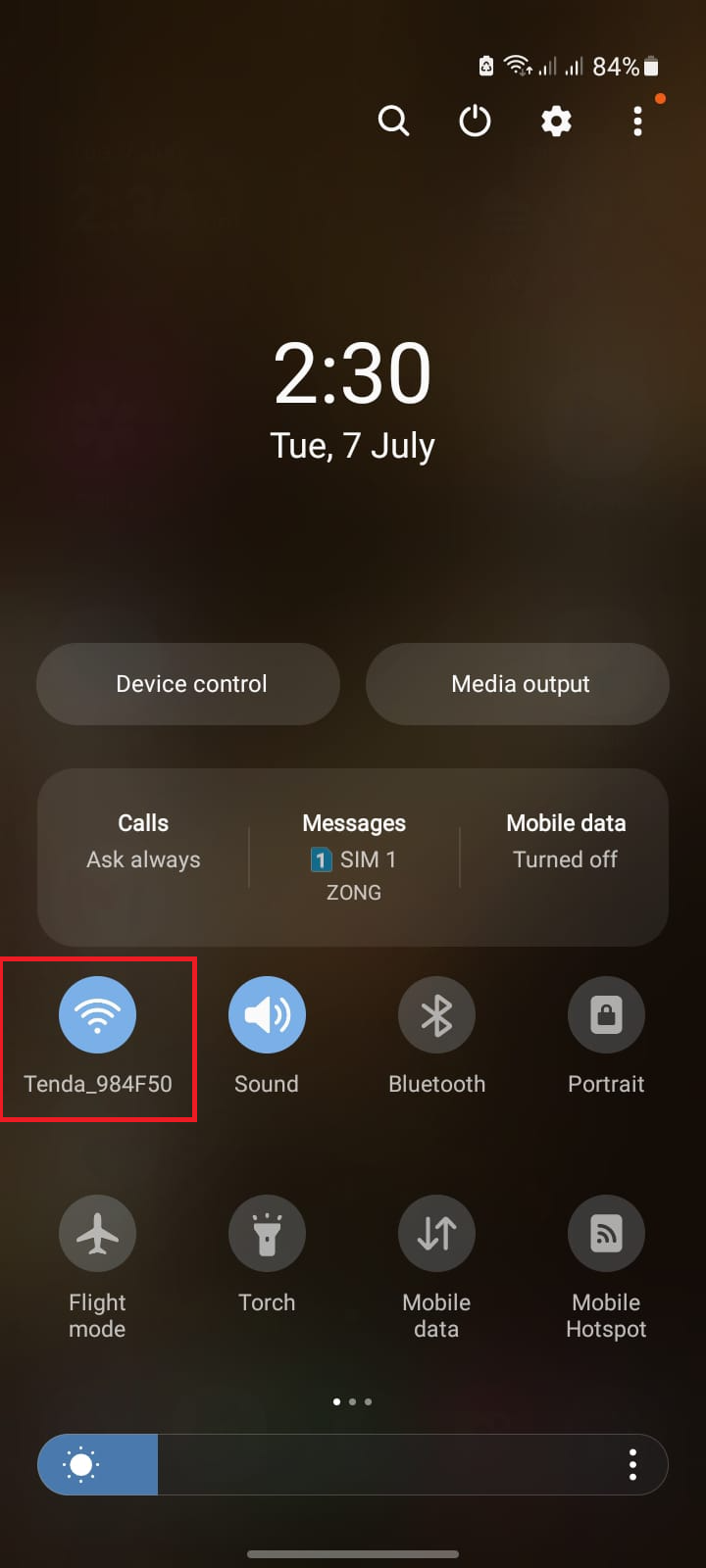
Herhangi bir gereksinim veya hesap uyuşmuyorsa, önce bunları düzeltin ve ardından yeniden eşleştirin. Kurulum destekleniyorsa ve Phone Link'te hala bazı içerikler eksikse, güncellemeleri ve izinleri almak için aşağıdaki bir sonraki yönteme geçin.
Windows'un Bluetooth'u doğru şekilde kullanamaması nedeniyle iPhone seçeneği kullanılamıyorsa , öncelikle adaptörü düzeltin. Appuals'ın bu PC düzeyindeki sorun için Windows'tan Bluetooth'un kaybolmasıyla ilgili ayrı bir kılavuzu bulunmaktadır.
2. Phone Link'i güncelleyin ve özellik izinlerini geri yükleyin.
Phone Link bağlıyken ancak ilgili özelliğe ait izin eksik veya güncel değilse özellik senkronizasyonu başarısız olur . Mesajlar, fotoğraflar, kişiler ve bildirimler aynı izni kullanmadığından, tek bir eksik ayar uygulamanın yalnızca bir bölümünün devre dışı görünmesine neden olabilir.
Microsoft'un Phone Link sorun giderme kılavuzu, PC'deki Phone Link uygulaması ve Android'deki Link to Windows uygulaması için güncellemeleri kontrol ederek içerik senkronizasyon sorunlarını ele alarak başlıyor. Kurulum kılavuzu ayrıca iPhone kullanıcılarının Mesajlar, Bildirimler, Kişiler ve Çağrı Geçmişi için Bluetooth paylaşım izinlerini etkinleştirmeleri gerektiğini açıklıyor.
Doğrulandıktan sonra güncellemelerin geri alınmasına gerek yoktur. İzin değişiklikleriyle ilgili olarak, Phone Link uygulamasında yalnızca gerçekten kullandığınız özellik için gerekli erişimi verin. Uygulama boş açılırsa veya özellikler yüklenmeden önce çökerse bu izin verme adımı gerekli değildir.
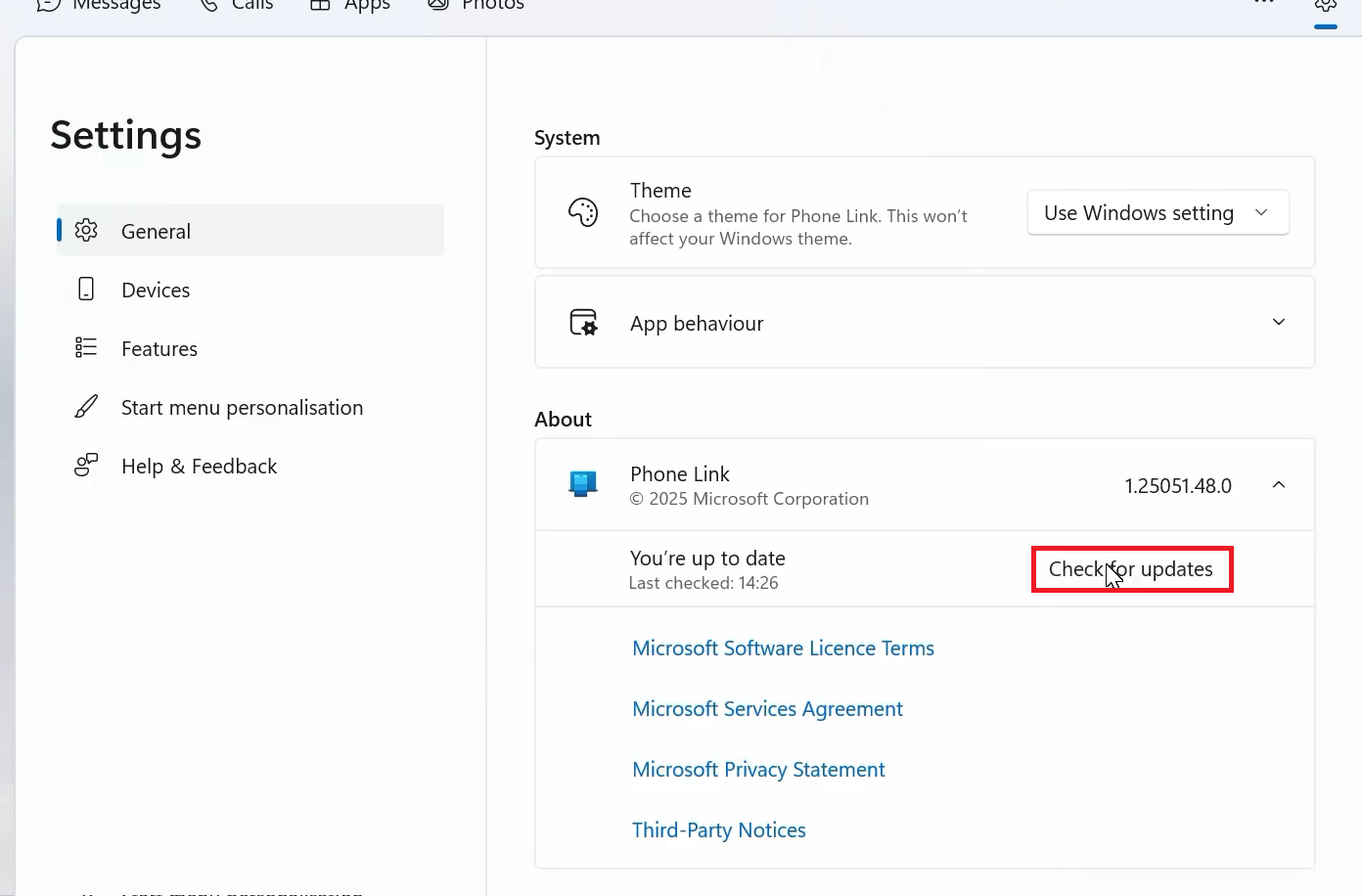
- Windows'ta açın Telefon Bağlantısı > Ayarlar > Hakkında, Sonra seçin güncelleştirmeleri denetleyinMevcut tüm güncellemeleri yükleyin.
![Windows'ta Phone Link uygulaması, uygulama güncellemelerini kontrol ederken Hakkında ve Güncellemeler bölümlerini görüntüler.]()
Eski masaüstü sürümü, uygulamanın geri kalanı normal çalışsa bile bir özelliği devre dışı bırakabilir. - Android'de açın Windows > Ayarlar > Güncellemeleri kontrol et bağlantısıCihazlarda Samsung veya Surface Duo Telefonunuzda Link to Windows uygulaması yerleşik olarak geliyorsa, uygulamayı telefonunuzun Link to Windows sayfasından veya Microsoft tarafından sağlanan mağazadan güncelleyin.
- Android'de şuraya gidin: Ayarlar > Uygulamalar > Windows ile Bağlantı > İzinler Devre dışı bırakılan özellik için gerekli izinleri verin, örneğin: İletişim، Telefon، SMS، Fotoğraflar، أو Bildirimler.
- Yalnızca Android bildirimleri görünmüyorsa, Android ayarlarınıza bakın. Bildirim erişimi, sonra kapatın Windows bağlantısıYeniden başlatın ve seçin. izin vermek Microsoft'un bildirim kılavuzunda, bu iznin mesajlardan ve fotoğraflardan bağımsız olarak sıfırlanabileceği belirtiliyor.
- iPhone'unuzda açın Ayarlar> BluetoothArdından bilgisayarın yanındaki bilgi simgesine tıklayın ve etkinleştirin. Paylaşım Sistemi Bildirimleri وBildirimleri göster وSenkronizasyon İletişim Nerede ortaya çıkarsa çıksın.
![iPhone'daki Bluetooth ayarları, Phone Link tarafından kullanılan bildirim izinlerini ve kişileri görüntüler.]()
Karşı iPhoneMesaj veya kişi bildirimlerini görüntüleyen Bluetooth izinleri doğru şekilde verilmemişse, eşleştirilmiş bağlantılar devre dışı gibi görünebilir. - Şuraya dön: Telefon Bağlantısı > Ayarlar > ÖzelliklerArdından etkilenen özelliği kapatın ve bir kez daha açın, sonra yeni içeriği test etmek için yeni bir mesaj veya bildirim gönderin.
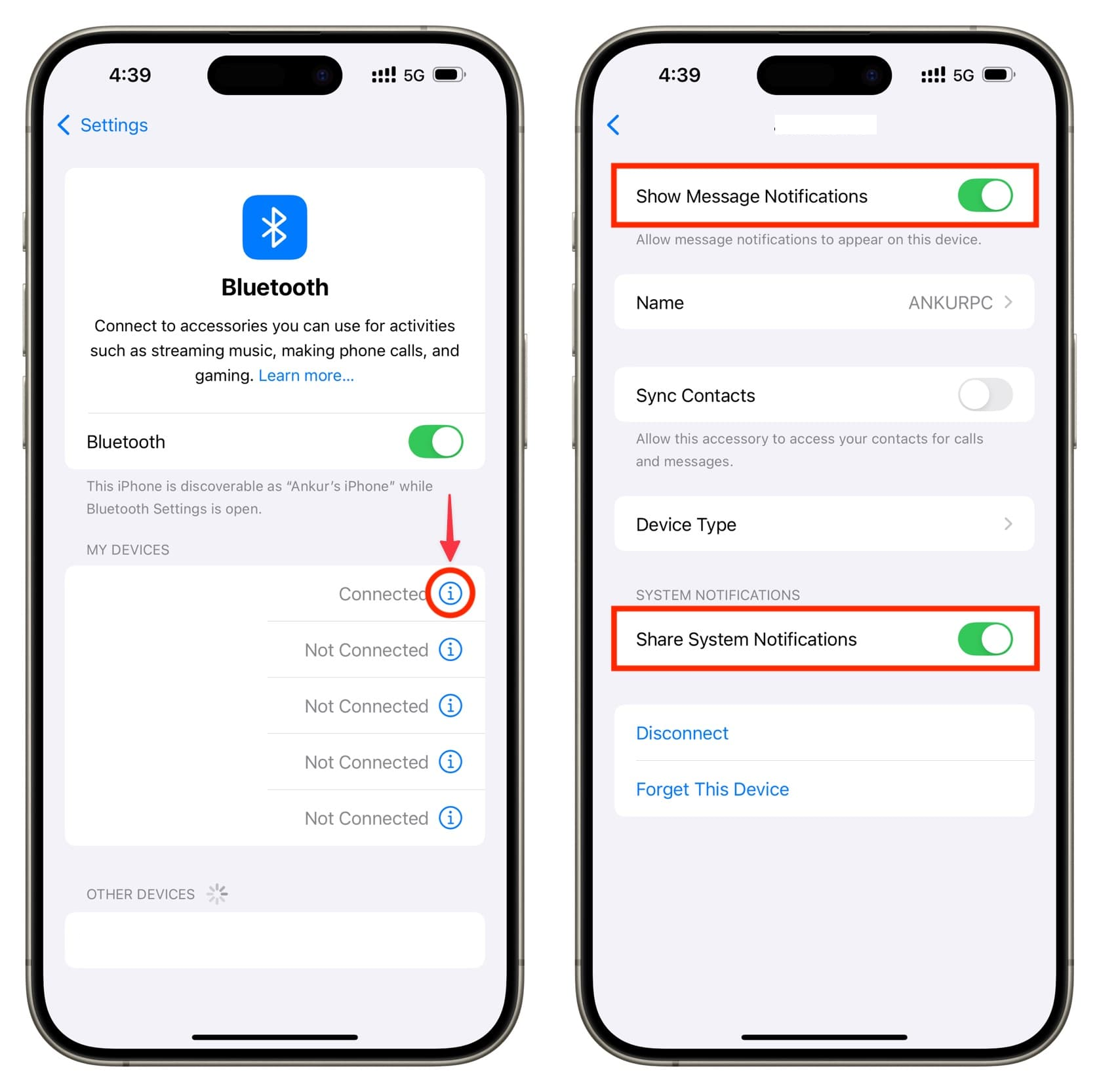
Eğer eksik özellik tekrar çalışmaya başlarsa, asıl sorun eşleştirmede değildi. Eğer bir süre işlem yapılmadığında sorun devam ederse, arka plan ayarları için aşağıdaki bir sonraki yönteme geçin.
Android 15 veya sonraki sürümlerde tek kullanımlık simgeler veya hassas bildirimler gizlenmişse, doğrudan telefonunuzu kontrol edin.
Microsoft'un Phone Link bildirim sorun giderme kılavuzunda, Android'in Phone Link uygulamasından gelen hassas bildirim içeriklerini engelleyebileceği belirtiliyor .
Phone Link veya Link to Windows uygulaması, mağazanın kendisinde bir sorun nedeniyle güncellenemiyorsa, Phone Link'i sıfırlamadan önce Appuals'ın Microsoft Store Onarım Kılavuzu en iyi çözümdür.
3. Android ve Windows'un bağlantıyı uyku moduna geçirmesini engelleyin.
Birkaç dakika çalışıp sonra kesilen bir bağlantı, yalnızca yeni bir QR kodunu kontrol etmek değil, güç ayarlarını kontrol etmeyi gerektirir. Android, arka planda çalışan Windows'a Bağlantı uygulamasını duraklatabilir ve Windows, Pil tasarrufu veya Rahatsız Etme modu etkinleştirildiğinde bildirimleri engelleyebilir.
Microsoft özellikle Android pil optimizasyonunun Phone Link işlevselliğini kesintiye uğratabileceği ve Pil tasarrufu veya Odak yardımı modunun bildirimlerin bilgisayara ulaşmasını engelleyebileceği konusunda uyarıda bulunuyor.
Bu ayarları yalnızca test amacıyla değiştirin. Performans iyileşmezse, korumak istemediğiniz güç tasarrufu ayarlarını eski haline getirin.
- Android'de açın Ayarlar > Uygulamalar > Windows'a Bağlantı > Pil Ve bunu kısıtlanmamış أو optimize etme Veya telefonunuzun sunduğu en yakın seçenek.
![Android pil ayarlarından Link to Windows uygulaması için pil optimizasyonunu devre dışı bırakma.]()
Android uygulamayı arka planda optimize etmeye devam ederse, eşleştirme devam etmesine rağmen bilgisayar rastgele bağlantı kesiyormuş gibi görünebilir. - Uygulama için Android bildirimlerine izin verdiğinizden emin olun. Windows bağlantısı, sonra kapatın Rahatsız Etmeyin Test süreci boyunca geçici olarak.
- Windows'ta kapatın Batarya koruyucuTelefon Bağlantısı görüntülenirse Arka planda uygulama izinleri Uygulama ayarlarında, arka planda çalışmasına izin verin.
- Eksik olan tek şey bildirimlerse, onları kapatın. Rahatsız etme Windows'ta. Windows'un eski sürümlerinde kontrol edin. Odaklanma yardımı Onun yerine.
- iPhone kullanıcıları için, Bluetooth'u açık tutun ve telefonunuzu menzil içinde bulundurun. Bluetooth bağlantısı kesilirse, iPhone için Phone Link uygulaması mesajlara ve bildirimlere erişiminizi kaybedebilir.
![Windows ayarları, Phone Link'in arka planda çalışabildiğinden ve pil tasarrufu modunun bildirimleri engellemediğinden emin olunmasını sağlar.]()
Birkaç dakika sonra bağlantının sürekli kesilmesi, genellikle eşleştirme hatasından ziyade arka plan veya güç politikası sorunundan kaynaklanır. - Telefonunuzu birkaç dakika kapatın, ardından yeni bir mesaj veya bildirim gönderin. Güç ayarlarını değiştirmeden önce zaten eski olan içeriğe göre sonucu değerlendirmeyin.
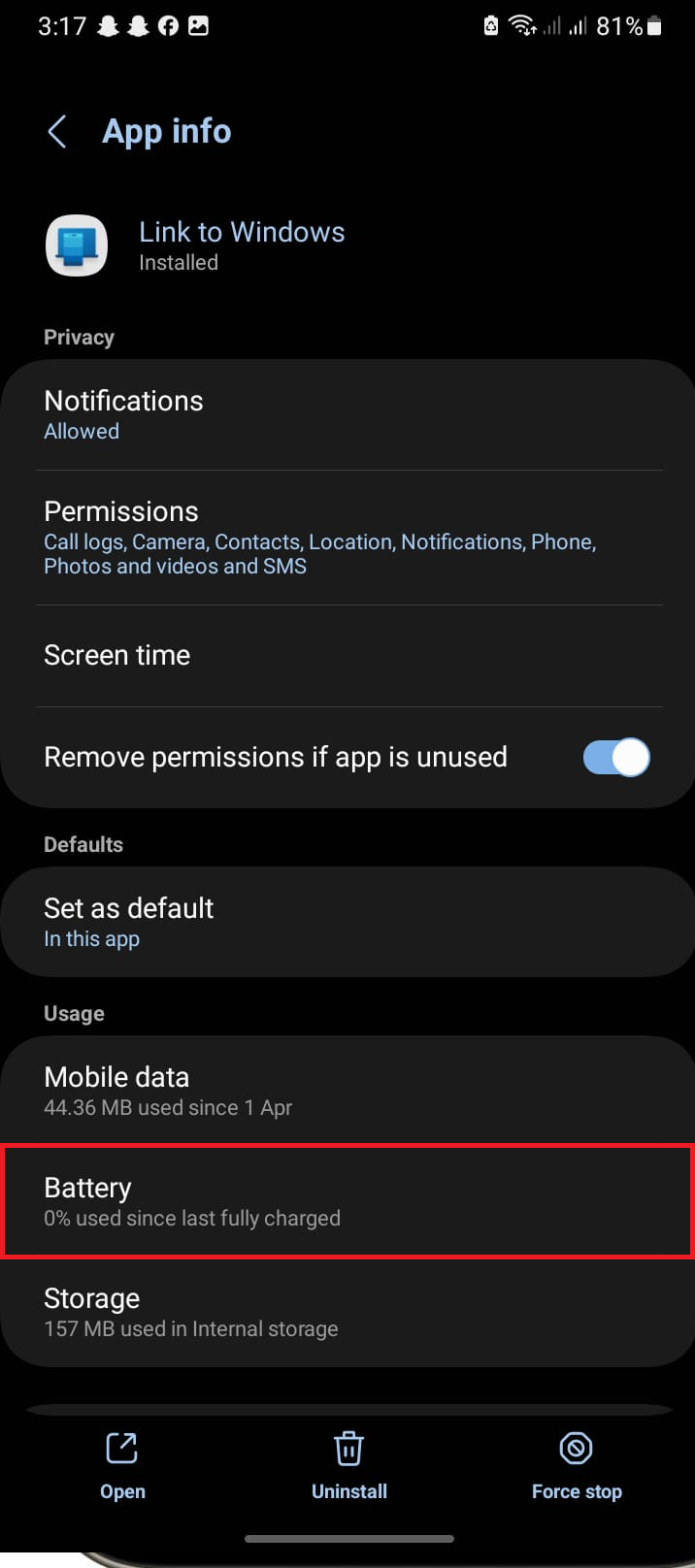
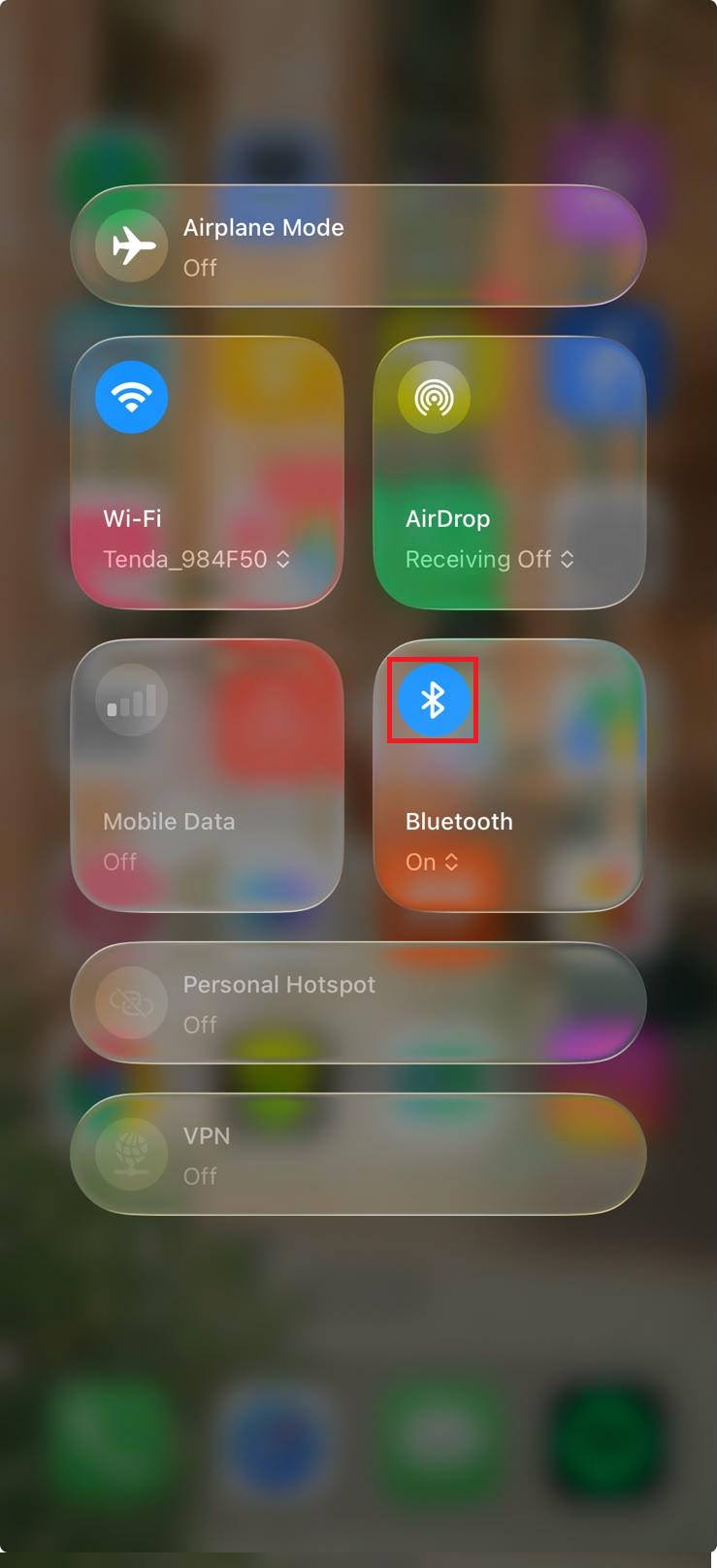
Telefon boşta dururken Phone Link uygulaması bağlı kalıyorsa, bu bağlantının arka planda kesildiği anlamına gelir. Eğer " Bağlantı Kesildi " olarak görünmeye devam ediyorsa veya yeniden bağlanmanızı istiyorsa, cihazınızın kaydedilmiş günlüklerini yeniden oluşturmanız gerekecektir.
4. Eski telefon kayıtlarını silin ve yeniden eşleştirin.
Phone Link uygulaması aynı telefon için birden fazla kayıt tutabilir. Uygulamayı yalnızca Windows uygulamasından kaldırmak, telefonla ilişkili hesabı, Bluetooth eşleştirmesini veya Mobil cihazlar kaydını kaldırmayabilir . Bu durum, normal bir yeniden bağlantı denemesinden sonra aynı bağlantısı kesilmiş telefonun neden tekrar göründüğünü açıklar.
Microsoft Aygıt Kaldırma Kılavuzu, temizleme işlemini Telefon Bağlantısı, Windows Ayarları, Windows'a Bağlantı ve Bluetooth gibi bölümlere ayırır .
Telefonun kopyalanması, çevrimdışı kalması veya QR kodlu yeniden bağlantı ekranında takılı kalması durumlarında, sorunsuz bir yeniden bağlantı son derece önemlidir.
Bu işlem, mevcut Phone Link uygulaması bağlantısını kaldırır ve yeniden eşleştirme gerektirir. Bu işlem, telefondaki mesajları, fotoğrafları veya kişileri silmez. Önceki adımlarda zaten düzeltilmiş olan tek bir eksik izin sorunu için bu temizleme işlemini kullanmayın.
- Önce basit bir sıfırlama işlemi deneyin: Açın Ayarlar > Bluetooth ve cihazlar, sonra arayın Telefon BağlantısıCihazı kapatın, sonra tekrar açın ve uygulamayı yeniden açın.
![Windows'taki Bluetooth ve cihaz ayarları, basit bir sıfırlama için Telefon Bağlantısı özelliğini açıp kapatmanızı sağlar.]()
Microsoft, Phone Link'i entegre bir Windows bileşeni olarak ele alıyor; bu nedenle, masaüstü uygulamasının kendisi açılmayı durdurduğunda, onarım ve sıfırlama seçenekleri gerçek kurtarma yoludur. - Windows'u yeniden başlatın, Phone Link'i açın ve eşleştirme kaldırıldıysa telefonunuzu yeniden eşleştirin. Reset Önceki kurulum.
- Uygulama hala boş açılıyorsa veya eşleştirme başarısız oluyorsa, açın. Telefon Bağlantısı > Ayarlar > Geri Bildirim ve Topluluk Mümkünse veya kullanın Geribildirim hubSorunun eşleştirme öncesinde mi, eşleştirme sonrasında mı yoksa yalnızca bir özellikte mi meydana geldiğini belirtin.
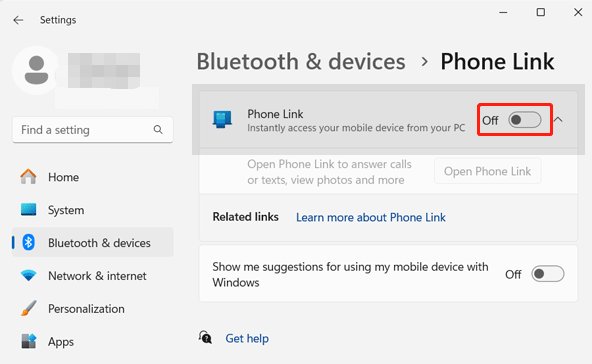
Onarım veya Sıfırlama işlemi uygulama penceresini geri yüklüyorsa , telefon bağlantısını temiz bir kurulumdan yeniden oluşturun.
Desteklenen telefon, temiz bir uygulama ve temiz bir eşleştirme işleminden sonra da başarısız olmaya devam ederse , kalan sorun büyük olasılıkla bu Bluetooth adaptörü, Microsoft hesabınız veya Windows profilinizle ilgilidir. Telefon Bağlantısının tam olarak hangi noktada başarısız olduğunu belirterek Microsoft'a teşhis geri bildirimi gönderin.
Yoruma kapalı.