

Apple Watch ve iPhone, fitness ilerlemenizi takip etmenizi kolaylaştırır. Haftalık aktivite özetinizi nasıl görüntüleyeceğinizi, hedeflerinizi nasıl ayarlayacağınızı, sonuçları nasıl paylaşacağınızı ve bu cihazların sunduğu sağlık ve fitness ölçümleri hakkında nasıl daha derinlemesine bilgi edineceğinizi öğrenin.
Apple Watch ve iPhone, günlük adım sayınızdan kalp atış hızınıza ve uyku düzeninize kadar sağlığınız ve fiziksel aktivitenizle ilgili çok çeşitli verileri izlemenize olanak tanır. iPhone'daki Fitness uygulaması bu verileri toplar ve anlaşılır bir biçimde sunarak sağlık hedeflerinize doğru ilerlemenizi takip etmenize yardımcı olur.
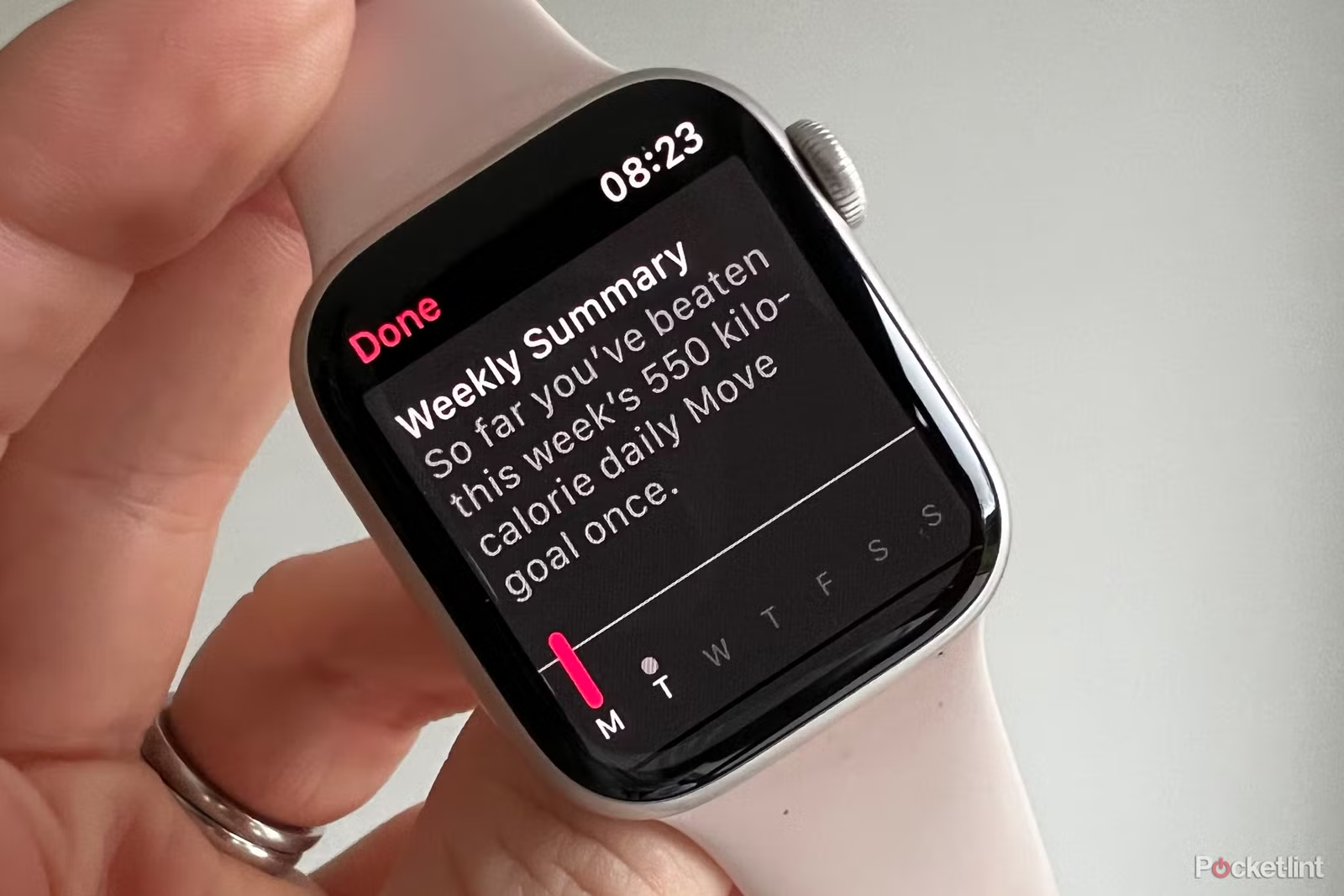 Haftalık etkinlik özetini görüntüle:
iPhone'da:
1. Fitness uygulamasını açın.
2. “Özet” sekmesine gidin.
3. Haftalık aktivitenizin özetini ekranın üst kısmında göreceksiniz. Ortalama yakılan kalori, egzersiz için harcanan süre ve ayakta kaldığınız saat sayısı gibi daha fazla ayrıntıyı görüntülemek için bu özete dokunabilirsiniz.
Apple Watch'ta:
1. Saatinizde Aktivite uygulamasını açın.
2. Hareket, Egzersiz ve Ayakta Durma gibi farklı aktivite ölçümlerini görüntülemek için sola veya sağa kaydırın.
3. Ekranı basılı tutun ve ardından haftalık etkinliğinizin ayrıntılı özetini görüntülemek için “Haftalık Özet”i seçin.
Hedefleri değiştirin:
Apple Watch ve iPhone, hedeflerinizi kişisel fitness seviyenize ve ihtiyaçlarınıza göre özelleştirmenize olanak tanır.
iPhone'da:
1. Fitness uygulamasında sağ üst köşedeki profil resminize dokunun.
2. “Hedefleri Değiştir” seçeneğini seçin.
3. Hareket etme, egzersiz yapma ve ayakta durma hedeflerinizi dilediğiniz gibi belirleyin.
Apple Watch'ta:
1. Aktivite uygulamasında ekrana basılı tutun.
2. “Hedefleri Değiştir” seçeneğini seçin.
3. Hedeflerinizi belirlemek için Dijital Taç'ı kullanın.
Sonuçları paylaş:
Gelişiminizi arkadaşlarınız ve ailenizle paylaşarak kendinizi motive edebilir ve başkalarını da sağlıklı bir yaşam tarzını benimsemeye teşvik edebilirsiniz.
iPhone'da:
1. Fitness uygulamasında Paylaşım sekmesine gidin.
2. Arkadaşlarınızı aktivitelerini sizinle paylaşmaya davet edebilir veya halihazırda sizinle paylaşımda bulunan arkadaşlarınızın aktivitelerini görüntüleyebilirsiniz.
Etkinlik verilerinizden en iyi şekilde yararlanmak için ek ipuçları:
- Uyumlu uygulamaları kullanın: Kullandığınız diğer fitness uygulamalarını Fitness uygulamasına bağlayarak tüm verilerinizi tek bir yerde toplayın.
- Bildirimlere dikkat edin: Hedeflerinize ulaşmanız veya başarılarınızı kutlamanız için hatırlatıcılar almak üzere bildirimleri özelleştirin.
- Doktorunuza danışın: Doktorunuzla fitness hedefleriniz ve Apple Watch ve iPhone'unuzun bunlara ulaşmanıza nasıl yardımcı olabileceği hakkında konuşun.
Apple Watch ve iPhone'unuzdaki aktivite izleme özelliklerini nasıl kullanacağınızı anlayarak, sağlığınız ve zindeliğiniz hakkında değerli bilgiler edinebilir ve yaşam tarzınızı iyileştirmek için proaktif adımlar atabilirsiniz.
Önemli noktalar:
- Haftalık etkinlik özeti açıklaması: Apple Watch, Hareket, Egzersiz ve Ayakta Durma hedeflerinizi izleyen 7 günlük bir rapor oluşturarak ilerlemeniz ve alışkanlıklarınız hakkında net bilgiler sunar.
- Haftalık özetinizi Apple Watch'ta kontrol edin: Fitness uygulamasını açın, grafik simgesine dokunun ve hedefleri gerektiği gibi ayarlamak için hızlı seçeneklerle aktivite ayrıntılarını görün.
- iPhone'unuzda uzun vadeli haftalık özeti görüntüleyin: Apple Watch'unuz ve iPhone'unuz düzgün şekilde senkronize edilmişse Sağlık uygulaması günlük, haftalık, aylık ve yıllık aktivite eğilimlerini görüntüler.
- Apple Watch ve iPhone'da haftalık özet görünümlerinin karşılaştırılması: Saat, günlük hayatta hızlı motivasyon sağlarken, iPhone ise daha derinlemesine bilgiler için grafikler ve uzun vadeli aktivite analizleri sunuyor.
- Haftalık özetinizi arkadaşlarınızla paylaşın: Fitness uygulaması, ilerlemenizi paylaşmanıza veya arkadaşlarınızla zorluklara başlamanıza olanak tanıyarak sorumluluk almanızı ve motivasyonunuzu korumanızı sağlar.
Hem Apple Watch hem de iPhone, gelişmiş sensörler kullanarak aktivitenizi izleyen ve sağlık hedeflerinize ulaşmanıza yardımcı olan yerleşik fitness takip özellikleriyle birlikte gelir. En iyi yanı mı? Sadece hareketlerinizi kaydetmekle kalmaz, aynı zamanda haftalık aktivite özetiyle ilerlemenizin net bir resmini de sunarlar.
Bu özet, geçen hafta Hareket, Egzersiz ve Ayakta Durma hedeflerinize ne kadar sadık kaldığınızı göstererek, eğilimleri tespit etmenize ve motivasyonunuzu korumanıza yardımcı olur. Apple Watch ve iPhone'daki haftalık Aktivite özeti, fiziksel aktivite düzenlerinizi analiz etmek ve iyileştirme alanlarını belirlemek için güçlü bir araçtır.
Bu rehberde haftalık aktivite özetinizin ne olduğunu, bunu Apple Watch ve iPhone'unuzda nasıl görüntüleyeceğinizi ve bundan en iyi şekilde yararlanmak için ipuçlarını açıklayacağım.
Haftalık aktivite özeti nedir?
Haftalık Aktivite Özeti, fiziksel aktivite ve sağlık hedeflerinizi vurgulayan ayrıntılı bir 7 günlük rapordur. Performansınızı değerlendirmek için haftalık bir ilerleme raporu olarak düşünün; hedeflerinize başarıyla ulaşıp ulaşmadığınızı veya fitness seviyenizi iyileştirmek için günlük rutininizi ayarlamanız gerekip gerekmediğini gösterir.
Raporda şu unsurlar yer alıyor:
- Hareket Hedefine Doğru İlerleme: Fiziksel aktivite ile yakılan kalori miktarı.
- Egzersiz hedefine ulaşma yönünde ilerleme: Egzersize harcadığınız toplam dakika sayısı.
- Stand Hedefine Doğru İlerleme: Ayakta durarak ve hareket ederek geçirdiğiniz saat sayısı.
- Günlük ücretler: Ortalama günlük aktivitenize hızlı bir bakış.
- Trendler ve başarılar: Hedeflerinize ulaşmada hangi alanlarda ilerleme kaydettiğinizi veya geride kaldığınızı gösteren bilgiler. Bu bölüm, aktivite kalıplarınızı anlamanıza ve genel performansınızı iyileştirmek için güçlü ve zayıf yönlerinizi belirlemenize yardımcı olur.
Apple Watch'ta haftalık aktivite özetinizi nasıl görüntüleyebilirsiniz?
Önemli not: Apple Watch eski özetlerinizi kalıcı olarak saklamaz. Pazartesi gününden sonra, mevcut haftanın özeti bir önceki haftanın özetiyle değiştirilir. Bu nedenle, geçen haftanın verilerini incelemek isterseniz, yeni hafta başlamadan önce bu verilere erişmeniz gerekir.
Apple Watch'ta haftalık etkinliğinizi şu şekilde görüntüleyebilirsiniz:
- Bir uygulama açın BeFit Zero doğru tercih olacaktır.ve bölümler görünecek Aktivite Halkaları Bugünlük bu kadar.
- Haftalık aktivite özetinizi görüntülemek için simgeye tıklayın. grafik sol üst köşede bulunur.
![Fitness uygulamasını açın ve aktiviteyi görüntülemek için grafik simgesine dokunun.]()
- Burada ortalamaları inceleyebilirsiniz. Hareket و Egzersiz و durmak Geçtiğimiz haftaki performansınız ve bu hafta günlük hedefinize ulaşıp ulaşamadığınız.
![Haftalık aktivite özetinizi inceleyin]()


Ayrıca, hedeflerinizin çok kolay veya çok zor olduğunu düşünüyorsanız, Hareket , Egzersiz ve Ayakta Durma hedeflerini yaşam tarzınıza daha uygun hale getirmek için ayarlayabilirsiniz.
İşte nasıl:
- Haftalık aktivite özetinizin en altına gidin.
- tık Hedefi Değiştir.
iPhone'da haftalık aktivite özetinizi nasıl görüntüleyebilirsiniz?
iPhone'unuz haftalık özetlerin ötesine geçiyor; Sağlık uygulamasında uzun vadeli özetler saklıyor . Bu, aktivitelerinizi haftalar, aylar hatta yıllar boyunca inceleyebileceğiniz ve sağlık durumunuzdaki ilerlemeye dair kapsamlı bir bakış açısı elde edebileceğiniz anlamına geliyor.
Bunu nasıl yapacağınız aşağıda açıklanmıştır:
- Bir uygulama açın Sağlık İPhone'unuzda.
- basın Etkinlik Sekmede ÖZET.
- Etkinlik kartı Özet sekmesinde mevcut değilse sekmeye tıklayın. Araştır (iOS 18) veya simge Cam büyütülmesi (iOS 26), ardından seçin Etkinlik içinde Sağlık Kategorileri.
- Varsayılan olarak, Sağlık uygulaması o günkü aktivite özetinizi görüntüler. Sekmeye dokunabilirsiniz. Hafta أو Ay أو 6 Ay أو Yıl İlgili aktivite özet grafiğini görüntüleyin ve analiz edin. Bu, zaman içindeki ilerlemenizi takip etmenize ve aktivite seviyelerinizdeki eğilimleri belirlemenize olanak tanır.
![Sağlık uygulamasını açın, aktivite sekmesine dokunun ve aktivite verilerine erişin]()

İpucu: Doğru sonuçlar için Apple Watch'unuzun ve iPhone'unuzun senkronize olduğundan emin olun. Senkronizasyon, iki cihaz arasında sorunsuz veri aktarımını sağlayarak aktivite seviyelerinizin güvenilir ve kapsamlı bir görünümünü sunar.
Apple Watch ve iPhone'daki haftalık özet arasındaki fark
Haftalık Özet, Apple ekosisteminin temel bir özelliğidir ve bir hafta boyunca fiziksel aktiviteniz ve sağlığınız hakkında kapsamlı bir genel bakış sunar. İster Apple Watch ister iPhone kullanın, bu özellik sağlık ve fitness hedeflerinize doğru ilerlemenizi takip etmenize yardımcı olur. Ancak, bu özetlerin görüntülenme şekli ve işlevselliği açısından iki cihaz arasında temel farklılıklar vardır.
Apple Watch
Apple Watch'ta haftalık özet, öncelikle aktivite ve hareket ölçümlerine odaklanır. Aşağıdakilerle ilgili ayrıntılı verileri göreceksiniz:
- Etkinlik çemberleri: “Ayağa Kalk”, “Hareket Et” ve “Egzersiz” bölümlerini tamamladığınız zaman sayısı.
- Aktif olarak yakılan kalori: Fiziksel aktivite yoluyla yaktığınız kalori miktarının tahmini.
- Adımlar: Hafta boyunca attığınız adım sayısı.
- İngilizce: Yürüdüğünüz veya koştuğunuz mesafe.
- Egzersiz dakikaları: Egzersiz yaptığınız süre. Apple Watch bu ölçümleri sürekli ve doğru bir şekilde takip ederek, haftalık özetini günlük aktivitenizi takip etmeniz ve hedeflerinize ulaşmanız için sizi teşvik etmeniz için güçlü bir araç haline getirir. Özet genellikle geçmiş performansınıza dayalı motivasyon ipuçları içerir.
iPhone
Apple Watch aktiviteye odaklanırken, iPhone sağlık ve zindeliğiniz hakkında ek veriler içeren daha kapsamlı bir haftalık özet sunar. Yukarıda belirtilen aktivite ölçümlerine ek olarak, iPhone'daki haftalık özet şunları içerebilir:
- Uyku verileri: Uyku süreniz ve uyku kaliteniz dahil olmak üzere uyku düzeninizin analizi.
- Kalp atış hızı: Dinlenme ve egzersiz sırasında kalp atış hızına ilişkin veriler.
- Ses seviyeleri: İşitme duyunuza yönelik olası riskler konusunda sizi uyarmak için, hafta boyunca maruz kaldığınız ses seviyeleri hakkında bilgi.
- Diğer sağlık verileriKullandığınız uygulamalara ve diğer cihazlara bağlı olarak özetiniz beslenme, kan basıncı, glikoz seviyeleri ve daha fazlası hakkında veriler içerebilir.
iPhone ayrıca, haftalar ve aylar boyunca aktivite ve sağlık verilerinizi karşılaştırmanıza olanak tanıyan uzun vadeli eğilimleri görüntüleme olanağı da sunar. Bu özellik, kalıpları belirlemenize ve sürdürülebilir yaşam tarzı değişiklikleri yapmanıza yardımcı olur.
Kısacası, Apple Watch'taki haftalık özet, günlük aktivitenizi takip etmek ve sizi hareket etmeye teşvik etmek için idealdir; iPhone ise genel sağlık ve zindeliğinizin daha geniş ve ayrıntılı bir görünümünü sunar. Her ikisi de daha sağlıklı ve aktif bir yaşam sürmenize yardımcı olacak değerli araçlardır. Bu özelliklerin farklılıklarını anlayarak ve sağlık hedeflerinize ulaşmak için birlikte kullanarak en iyi şekilde yararlanabilirsiniz.
| Özellik | Apple İzle | iPhone |
|---|---|---|
| ulaşabilme | Bileğinizde tek bir bakışta sağlık ve fitness güncellemelerine ve bildirimlerine anında erişebilirsiniz. Spor yaparken veya hareket halindeyken hızlı kontroller için mükemmeldir. | Fitness veya Sağlık uygulamasının açılmasını gerektirir ve verilere erişim daha uzun sürebilir. |
| Veri derinliği | Hareket ve Egzersiz aktivitelerinizin haftalık özetlerini görüntüler, mevcut performansınıza ve günlük motivasyonunuza odaklanır. | Sağlık ve zindelik verilerinin detaylı grafiklerini ve uzun vadeli geçmişini sunarak trend analizi ve uzun vadeli ilerleme değerlendirmesi yapılmasına olanak tanır. |
| gerisi | Fitness ölçümleriniz, kalp atış hızınız ve yakılan kaloriler hakkında gerçek zamanlı güncellemeler için idealdir. Sürekli aktiviteyi teşvik etmek için anında uyarılar ve bildirimler sağlar. | Derinlemesine veri analizi ve geçmiş performansın incelenmesi için uygundur. Farklı zaman dilimlerindeki verileri karşılaştırmanıza ve kalıpları ve eğilimleri belirlemenize olanak tanır. |
| için en iyisi | Günlük motivasyonunuzu koruyun ve kısa vadeli sağlık ve zindelik hedeflerinize ulaşın. Günlük aktivitelerinizi takip etmek ve sağlıklı, aktif bir yaşam tarzını teşvik etmek için idealdir. | Aylar veya yıllar boyunca ilerlemenizi takip edin, uzun vadeli hedefler belirleyin ve sağlık verilerinizi kapsamlı bir şekilde analiz edin. Bu, uzun vadede genel sağlık ve zindeliğinizi iyileştirmek için değerli bilgiler sağlar. |
Haftalık aktivite özetinizi arkadaşlarınızla nasıl paylaşırsınız?
Apple, sağlık hedeflerinize ulaşmanız için eğlenceli bir şekilde motive olmanızı ve sorumluluk almanızı sağlar. Haftalık aktivite özetinizi arkadaşlarınızla paylaşabilir, hatta fitness yarışmalarında onlarla yarışabilirsiniz. İşte nasıl:
- Bir uygulama açın BeFit Zero doğru tercih olacaktır. İPhone'unuzda.
- sekmesine tıklayın Paylaşım Ekranın alt kısmında bulunan (Paylaş) butonuna tıklayın > ardından Arkadaşları davet etmek (Arkadaşlarını davet et).
- basın Bir arkadaş davet et (Bir arkadaşını davet et).
- Arkadaşınızın Apple kimliğini veya telefon numarasını girin ve ardından dokunun Gönder (Göndermek).
![Fitness uygulamasını açın, Arkadaşını Davet Et seçeneğini bulun ve isteği gönderin.]()

Arkadaşınız davetinizi kabul ettiğinde aktivitenizi görebilecek ve devam etmeniz için sizi teşvik edebilecek, ayrıca sağlık hedeflerinize birlikte ulaşmak için eğlenceli mücadelelere katılabileceksiniz.
Haftalık Aktivite Özetinizden En İyi Şekilde Yararlanmak İçin İpuçları
Haftalık aktivite özetinizden en iyi şekilde yararlanarak fitness sonuçlarınızı iyileştirmenin bazı basit yolları şunlardır:
- Hedeflerinizi düzenli olarak ayarlayın: Kondisyon seviyeniz geliştikçe Hareket, Egzersiz ve Ayakta Durma hedeflerinizi artırın. Bu kademeli artış, sürekli zorluk ve istikrarlı ilerleme sağlar.
- Trendleri takip edin: Uygulamadaki Trendler bölümünü kullanın. Fitness uygulaması Uzun vadeli ilerlemenizi iPhone'unuzda takip edin. Fiziksel aktivitenizdeki zaman içindeki kalıpları ve gelişmeleri belirlemek için grafikleri ve ayrıntılı verileri izleyin.
- Apple Fitness+'a abone olun: Aktivite halkalarınızla entegre rehberli antrenmanlara erişebilirsiniz. Apple Fitness+, profesyonel eğitmenler eşliğinde çeşitli antrenmanlar sunarak hedeflerinize daha etkili bir şekilde ulaşmanıza yardımcı olur.
- Pozitif kalın: Haftalık özetlerinizi bir baskı kaynağı olarak değil, bir motivasyon kaynağı olarak görün. Küçük ilerlemelerin önemli olduğunu ve uzun vadeli sağlık ve zindelik hedeflerinize katkıda bulunduğunu unutmayın. Ne kadar küçük olursa olsun, kaydettiğiniz her ilerlemeyi kutlayın.
Haftalık özetin görünmediği sorunları çözün
Haftalık özetinizi belirli bir uygulama veya platformda (sağlık ve fitness takip platformları, proje yönetim araçları veya hatta iletişim uygulamaları gibi) görüntülemekte sorun yaşıyorsanız, sorunun temel nedenini belirleyip düzeltmek için atabileceğiniz birkaç adım vardır. Bu kılavuz, önemli haftalık özetlerinizin görünürlüğünü geri kazanmanız için etkili stratejiler sunmayı amaçlamaktadır.
1. Bildirim ve uyarı ayarlarınızı kontrol edin:
Öncelikle ilgili uygulama veya platformdaki bildirim ayarlarınızı kontrol edin. Haftalık özetleriniz için bildirimlerin etkin olduğundan emin olun. Bu özetleri ne zaman alacağınızı özelleştirme seçenekleri mevcut olabilir, bu nedenle zamanlamanın size uygun olduğundan emin olun. Ayrıca, uygulamanın size bildirim gönderme iznine sahip olduğundan emin olmak için işletim sistemi genelindeki bildirim ayarlarınızı (Android, iOS veya Windows) kontrol edin.
2. İnternet bağlantınızın olduğundan emin olun:
Haftalık özetler genellikle çevrimiçi olarak oluşturulur ve güncellenir. Cihazınızın güçlü bir Wi-Fi ağına bağlı olduğundan veya çalışan bir veri bağlantısına sahip olduğundan emin olun. Wi-Fi kullanıyorsanız yönlendiricinizi yeniden başlatmayı deneyin.
3. Uygulamayı veya platformu güncelleyin:
Güncellemeler genellikle hata düzeltmeleri ve performans iyileştirmeleri içerir. Uygulamanın veya platformun en son sürümünü kullandığınızdan emin olun. Uygulama mağazasından (Android için Google Play Store, iOS için App Store veya Windows için Microsoft Store) güncellemeleri kontrol edebilirsiniz.
4. Önbelleği ve verileri temizleyin:
Bozuk önbellek verileri, özetlerin görüntülenmesinde sorunlara neden olabilir. Uygulamanın önbelleğini ve verilerini temizlemeyi deneyin. (Not: Verileri temizlemek uygulamadan çıkış yapmanıza neden olabilir, bu nedenle tekrar giriş yapmak için kimlik bilgilerinizin olduğundan emin olun.)
5. Saat dilimini, tarihi ve saat ayarlarını kontrol edin:
Cihazınızın saat dilimi, tarih ve saatinin doğru ayarlandığından emin olun. Bu ayarlardaki uyumsuzluklar, veri senkronizasyonunda ve haftalık özetlerin doğru görüntülenmesinde sorunlara yol açabilir.
6. Cihazı yeniden başlatın:
Çoğu zaman, cihazınızı yeniden başlatmak küçük sorunları çözebilir. Cihazınızı tamamen kapatın ve ardından yeniden başlatın.
7. Gizlilik ayarlarınızı kontrol edin:
Bazı durumlarda, gizlilik ayarları haftalık özetinizi oluşturmak için gereken verilere erişimi kısıtlayabilir. Uygulamanın ilgili verilere (konum verileri, fiziksel aktivite verileri veya takvim verileri gibi) erişim iznine sahip olduğundan emin olun.
8. Teknik destek ekibiyle iletişime geçin:
Yukarıdaki tüm adımları denediyseniz ve hala sorun yaşıyorsanız, daha karmaşık bir teknik sorun olabilir. Daha fazla yardım için uygulamanın veya platformun teknik destek ekibiyle iletişime geçin. Yaşadığınız sorun ve çözmek için attığınız adımlar hakkında ayrıntılı bilgi verin.
9. Alternatif çözümler bulun:
Bazı durumlarda alternatif çözümler mevcut olabilir. Örneğin, haftalık özetinize uygulama yerine platformun web sitesi üzerinden erişebilirsiniz. Veya benzer bir özet oluşturmak için başka bir uygulama veya araç kullanabilirsiniz.
Bu adımları izleyerek, haftalık özetinizin görünmeme nedenini belirleyip düzeltebilir, böylece performansınız ve faaliyetleriniz hakkında bilgi sahibi olmak için ihtiyacınız olan bilgilere sahip olabilirsiniz. Unutmayın, sabır ve azim, herhangi bir teknik sorunu çözmenin anahtarıdır.
| Sorun | Muhtemel neden | Çözüm |
|---|---|---|
| Apple Watch'ta veri özeti görüntülenmiyor | Özet, Pazartesi bittikten sonra kayboluyor | Bluetooth veya Wi-Fi bağlantısı çalışmıyor. Apple Watch'unuzun iPhone'unuza Bluetooth üzerinden bağlı olduğundan ve her iki cihazın da güçlü bir Wi-Fi ağına bağlı olduğundan emin olun; böylece düzgün veri aktarımı sağlanmış olur. |
| iPhone güncellenmiş verileri göstermiyor | Apple Watch senkronize olmuyor Doğru. İki cihaz arasındaki senkronizasyon sürecinde bir aksaklık olabilir. | Bir uygulama açın İzle iPhone'da ← yıl ← Sıfırlama ← Senkronizasyon verilerini sıfırlaBu adım yaygın senkronizasyon sorunlarını çözebilir. |
| Eksik veya kayıp istatistikler | Bluetooth veya Wi-Fi bağlantısı çalışmıyor. Zayıf bir bağlantı, tüm verilerin tam olarak aktarılmasını engelleyebilir. | Apple Watch'unuzun iPhone'unuza bağlı olduğundan ve her iki cihazınızın da internete bağlı olduğundan emin olun. Wi-Fi sinyal gücünü kontrol edin ve gerekirse yeniden bağlanmayı deneyin. |
| Veriler iCloud ile senkronize edilmiyor | Sağlık verilerini iCloud ile senkronize edin Devre dışı. Bu özellik verilerinizi yedeklemek için gereklidir. | Adresine git إعدادات iPhone ← iCloud ← Seçeneği etkinleştir SağlıkSağlık verileriniz için yeterli iCloud depolama alanınız olduğundan emin olun. |
Sağlık hedeflerinize bağlı kalın.
Apple Watch ve iPhone'unuzda haftalık aktivite özetinizi nasıl görüntüleyeceğiniz hakkında bilmeniz gereken her şey burada. İstatistiklerinizi düzenli olarak gözden geçirmek, hedeflerinizi gerektiği gibi ayarlamak ve ilerlemenizi arkadaşlarınızla paylaşmak, sağlık yolculuğunuzda motivasyonunuzu korumanıza ve odaklanmanıza yardımcı olacaktır.
Haftalık aktivite özetinizi incelediniz mi? Bunun hedeflerinize bağlı kalmanıza ve sorumluluk almanıza nasıl yardımcı olduğunu anlatan bir yorumunuzu bizimle paylaşın!
Yoruma kapalı.