Apple Wallet uygulaması artık belirli eyaletlerde dijital sürücü belgelerini ve eyalet tarafından verilen kimlik kartlarını destekliyor. İşte 2025'te ehliyetinizi veya kartınızı nasıl ekleyeceğiniz, kimliğinizi nasıl doğrulayacağınız ve güvenli bir şekilde nasıl kullanacağınız.
Bir sonraki adım:
Apple Wallet'ta Dijital Kimlik avantajları: Dijital kimlikler seyahat ve kimlik doğrulamayı basitleştirir, daha hızlı TSA taraması, daha yüksek gizlilik seviyeleri, cihaz düzeyinde şifreleme ve desteklenen iPhone'larla geniş uyumluluk sunar.
Dijital Kimlik Gereksinimleri ve Kullanılabilirliği: Dijital kimlik kurmak için iOS 8 veya sonraki bir sürümü çalıştıran bir iPhone 15.4 veya sonraki bir modele, Face ID veya Touch ID'ye, doğrulanmış bir Apple Kimliğine ve eyaletinizden destek almanız gerekir.
Desteklenen eyaletler ve bölgeler: 2025 itibarıyla Arizona, Maryland ve Colorado, Apple Wallet'ta kimlikleri destekliyor; Plus eyaletleri ve Birleşik Krallık'ta ise yakında daha geniş bir kabul görecek.
Dijital kimliğinizi Apple Wallet'a nasıl ekleyebilirsiniz: Kurulum için Cüzdan uygulamasını açmanız, eyaletinizi seçmeniz, fiziksel kimliğinizi taramanız ve Apple'ın güvenli doğrulama sürecini doğrudan iPhone'unuzda tamamlamanız gerekiyor.
Dijital kimliğinizi kullanma ve yönetme: Kimliğinizi TSA kontrol noktalarında gösterebilir, uygulamalarla paylaşabilir, yeni cihazlara aktarabilir veya taşındığınızda ya da artık ihtiyacınız kalmadığında kaldırabilirsiniz.
Fiziksel ehliyetinizi veya devlet tarafından verilmiş kimliğinizi her yere yanınızda taşımak, eşyalarınızı kaybetme eğilimindeyseniz hem zahmetli hem de riskli olabilir. İşte tam bu noktada dijital kimlikler devreye giriyor. Apple, ehliyetinizin veya devlet tarafından verilmiş kimliğinizin sanal bir kopyasını Cüzdan uygulamasına eklemenize olanak tanır, böylece havaalanlarında, uygulamalarda ve daha birçok yerde kimliğinizi güvenli bir şekilde doğrulayabilirsiniz.
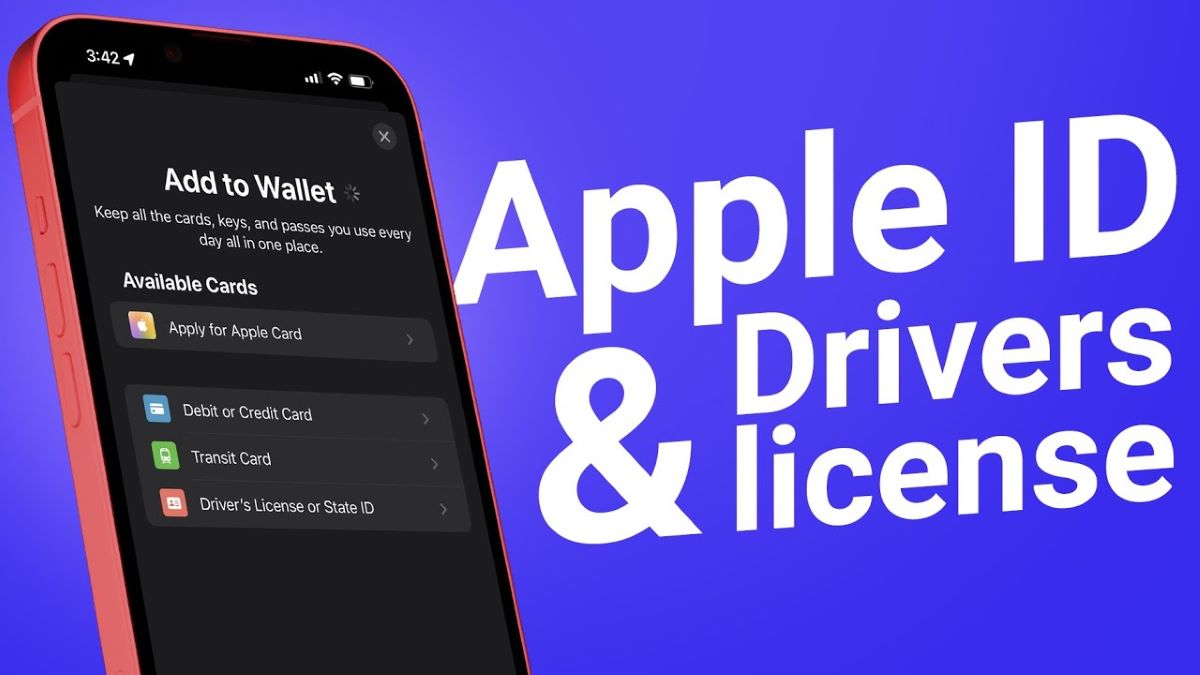
Bu kılavuzda, dijital kimliklerin neden yararlı olduğunu, başlamak için neye ihtiyacınız olduğunu ve iPhone ve Apple Watch'unuzu kullanarak sürücü belgenizi veya devlet tarafından verilmiş kimlik kartınızı Apple Wallet'a nasıl ekleyeceğinizi paylaşacağım.
Apple Wallet'ta neden dijital kimlik kullanmalısınız?
Sürücü belgenizi veya devlet tarafından verilmiş kimlik kartınızı Apple Wallet'a eklemek, günlük hayatınızı daha kolay ve güvenli hale getirir. İşte başlıca nedenleri:
gerisiDijital kimlikle, fiziksel cüzdanınızı her zaman yanınızda taşımanıza gerek kalmaz. İster havaalanında olun, ister yaş doğrulaması gerektiren bir uygulama kullanın, kimliğiniz sadece bir dokunuş uzağınızda.
Daha hızlı erişimDijital kimlik kartlarını destekleyen TSA kontrol noktalarında, çantanızı veya cüzdanınızı aramanıza gerek kalmadan iPhone veya Apple Watch'unuzu okuyucuya yakın tutmanız yeterli.
Fiziksel bir karttan daha güvenliPlastik bir kimlik kartı kaybolabilir, çalınabilir veya kopyalanabilir. Apple Wallet ile dijital kimlik kartınız, standart Apple Wallet kullanılarak şifrelenir ve güvenli bir şekilde saklanır. ISO-18013 5Dijital kimlik verileri için en yüksek düzeyde güvenlik ve gizliliği garanti eden uluslararası bir standarttır.
Gizlilik bir önceliktirKimliğinizi yalnızca siz, Face ID veya parolanızı kullanarak açabilirsiniz. Ayrıca, ne Apple ne de eyaletinizin Ulaştırma Bakanlığı kimliğinizi ne zaman ve nerede kullandığınızı izlemez.
Kimlik hırsızlığı riskinden kaçınınFiziksel kimliğinizi gösterdiğinizde tüm bilgilerinizi açığa çıkarırsınız. Ancak Apple Wallet ile yalnızca doğum tarihiniz veya kimliğinizin fotoğrafı gibi ihtiyacınız olan belirli bilgileri paylaşabilirsiniz. Bu, kişisel bilgilerinize yetkisiz erişim riskini önemli ölçüde azaltır.
Cihazlar arası kullanımiPhone ve Apple Watch'unuzda ek uygulamalara ihtiyaç duymadan devlet tarafından verilmiş sürücü belgenize veya kimlik kartınıza erişebilir, böylece kesintisiz ve entegre bir deneyim elde edebilirsiniz.
Genel olarak, Apple Wallet'taki dijital kimlik kartı zamandan tasarruf sağlar, gizliliği artırır ve giderek dijitalleşen bir dünyaya hazırlıklı olmanızı sağlar. Kimliğinizin güvende ve kolayca erişilebilir olduğu bir geleceğe doğru atılmış önemli bir adımdır.
Gereksinimler ve Kullanılabilirlik
Apple Wallet'a dijital kimlik eklemek için birkaç temel gereksinime ihtiyacınız olacak:
Cihazınızın iPhone 8 veya üstü (veya 15.4. nesil veya üzeri iPhone SE) iOS XNUMX+ işletim sistemine sahip olmalıdır. Bu, cihazın dijital kimliğinizi güvenli bir şekilde saklamak ve kullanmak için gereken teknolojilerle uyumlu olmasını sağlar.
iPhone'unuzda Face ID veya Touch ID'nin kurulu ve etkinleştirilmiş olması gerekir. Bu özellik, dijital kimliğinize erişirken ve kullanırken güvenli biyometrik kimlik doğrulama için olmazsa olmazdır.
Apple Watch için, bu olmalı 4. Seri veya üzeri watchOS 8.4+ ile saatin en son güvenlik protokolleri ve gerekli özelliklerle uyumlu olması sağlanıyor.
Cihazınızın bölgesi şu şekilde ayarlanmalıdır: Birleşmiş MilletlerBu özellik, yerel yönetimlerle yapılan anlaşmalar ve ortaklıklar nedeniyle şu anda yalnızca ABD'de kullanılabiliyor.
Kurulum sırasında istikrarlı bir internet bağlantısı gereklidir. Dijital kimliğinizi başarıyla indirmek, yüklemek ve etkinleştirmek için istikrarlı bir bağlantı gereklidir.
Desteklenen bir bölgeden alınmış geçerli bir sürücü belgesi veya eyalet kimlik kartı. Belgenin geçerli olması ve tanınmış bir devlet kurumu tarafından verilmiş olması gerekir.
Bu özellik henüz tüm eyaletlerde desteklenmiyor ve kullanılabilirliği bulunduğunuz yere bağlı. Apple, bu özelliği kademeli olarak kullanıma sunmak için eyalet yönetimleriyle birlikte çalışıyor, bu nedenle başlamadan önce eyaletinizin desteklenip desteklenmediğini kontrol edin. Kullanılabilirlik hakkında en güncel bilgiler için Apple'ın resmi web sitesini ziyaret edebilir veya eyaletinizin Ulaştırma Bakanlığı ile iletişime geçebilirsiniz.
Apple Wallet'ta sürücü belgesi ve kimlik kartlarını destekleyen eyaletler
2025 itibarıyla aşağıdaki ABD eyaletleri ve bölgeleri Apple Wallet'ta dijital sürücü belgesini veya devlet tarafından verilmiş kimliği desteklemektedir:
arizona
Maryland
Kolorado
Gürcistan
Ohio
Kaliforniya
Hawaii
Evet
Yeni Meksika
Montana
Porto Riko
Apple ayrıca, Batı Virginia, Connecticut, Kentucky, Mississippi, Oklahoma, Utah, Illinois ve diğerleri gibi diğer eyaletlerin de yakında listeye katılabileceği duyurusunu yaptı. Bu genişleme, resmi kimliklerin saklanması için dijital cüzdanların kullanımını daha da genişletiyor.
Ayrıca, Birleşik Krallık hükümeti, 2025 yılı sonuna kadar GOV.UK Cüzdan ve uygulamasını kullanıma sunmakla ilgilendiğini belirtti. Bu, vatandaşların ehliyetlerinin sanal bir kopyasını saklamalarına olanak tanıyacak. Dijitalleşmeye doğru atılan bu adım, hükümetlerin vatandaşların hayatlarını kolaylaştırma ve kimliklerini yönetmek için güvenli ve kullanışlı çözümler sunma taahhüdünü yansıtıyor.
Ayrıntılı kılavuz: Sürücü belgenizi veya ulusal kimlik kartınızı Apple Wallet uygulamasına nasıl eklersiniz?
Dijital kimliğinizi Apple Wallet uygulamasına eklemek, kimliğinizi doğrulamanız gereken durumlarda kullanabileceğiniz kişisel bilgilerinize güvenli ve kolay erişim sağlar. İşlem kolaydır ve yalnızca birkaç dakika sürer. Apple hesabınıza yalnızca bir ehliyet veya kimlik kartı bağlayabileceğinizi unutmayın. Ayrıntılı adımlar şunlardır:
Bir uygulama açın Cüzdan iPhone'unuzda onay işaretine dokunun. + sağ üst köşede bulunur.
Aşağı kaydırın ve seçin Sürücü Belgesi ve Kimlik Kartları.
seçmek Durum Mevcut listeden eyaletiniz tarafından verilen kimliği seçin. Eyaletinizin Apple Wallet uygulamasında bu özelliği desteklediğinden emin olun.
Kimliği eklemek isteyip istemediğinizi seçin yalnızca iPhone Veya ayrıca Eşleştirilmiş Apple WatchDaha sonra ihtiyaç duyduğunuzda saatinize ekleyebilirsiniz.
Açık iPhone kameranızı kullanarak orijinal kimlik kartının ön ve arka yüzünü tarayın ve dokunun Devam etmekNet bir tarama için yeterli aydınlatmanın olduğundan ve kartın karanlık bir yüzey üzerinde düz bir şekilde durduğundan emin olun.
Kimliğinizi doğrulamak için ekrandaki talimatları izleyin (bu, bir sonraki bölümde ayrıntılı olarak açıklanacaktır). Bu, Face ID veya Touch ID kullanımını içerebilir.
Kimliğiniz doğrulandıktan sonra bilgileriniz güvenli bir şekilde eyaletinizdeki yetkili makama gönderilir.
Kimliginizi dogrulayin
Kimlik doğrulama, dijital kimlik başvurunuzun, düzenleyen makam tarafından sorunsuz bir şekilde onaylanmasını sağlamak için önemli bir adımdır. Fiziksel ehliyetinizi veya kimlik kartınızı taradıktan sonra:
Tıklayın hiçve iPhone'unuz sizden Canlı Fotoğraf çekmenizi, selfie çekmenizi veya yüzünüzü Face ID ile taramanızı isteyecektir.
Önünde dur temiz arka plan Beyaz bir duvar gibi ve iyi bir aydınlatma olduğundan emin olun. Yüzünüz net bir şekilde görülebilmelidir.
Apple, görüşünüzü engelleyen güneş gözlüklerinizi, maskelerinizi, şapkalarınızı veya diğer aksesuarlarınızı çıkarmanızı öneriyor.
İngilizce iPhone'unuzu tutun Devam et.
Harekete geçmeniz gerekecek. baş hareketleri Sola veya sağa dönmek veya gülümsemek gibi basit şeyler yüzünüzün 3 boyutlu haritasını oluşturur.
Her hareketi, Telefonunuz titriyor, başarıyı gösterir.
Son olarak verilerinizi Face ID veya Touch ID ile doğrulayın.
Bu veriler şifrelenerek Apple'a ve kimliğinizi veren devlet kurumuna gönderilerek kimlik fotoğrafınızla eşleştirilir.
Her şey yolundaysa, süreç devam edecektir. Aksi takdirde, ek bilgi sağlamanızı isteyen bir bildirim alabilirsiniz. Bildirime tıklayın ve devlet kurumunun web sitesindeki talimatları izleyin.
Apple Watch'unuza dijital kimlik kartı ekleyin
Sürücü belgenizi veya devlet tarafından verilmiş kimliğinizi iPhone'unuza zaten eklediyseniz, artık daha fazla kolaylık ve güvenlik için bunları Apple Watch'unuza da kolayca ekleyebilirsiniz.
Bir uygulama açarak başlayın İzle iPhone'unuzda. Ardından sekmeye gidin Benim Saatim Ekranın altında.
Ardından, seçeneği bulana kadar seçenekler listesini aşağı kaydırın Cüzdan ve Apple Pay, ardından üzerine tıklayın.
Bu ekranda sürücü belgenizi veya kimlik kartınızı görüntülenen bölümde bulacaksınız. Telefonunuzdaki Diğer Kartlar.
Bir düğmeyi tıklayın Eklemek Kartın yanındaki "Kart"a tıklayın ve ekleme işlemini başarıyla tamamlamak için ekrandaki talimatları izleyin. Ardından, desteklenen konumlarda kimliğinizi doğrulamak için Apple Watch'unuzdaki dijital kimliğinizi kullanabilir, sorunsuz ve güvenli bir deneyim yaşayabilirsiniz.
Sürücü belgenizi yeni bir iPhone'a aktarın
Yeni bir iPhone'a mı geçtiniz? Verilerinizi aktarınDijital kimliğiniz de dahil olmak üzere kurulumu çok kolaydır:
Yeni iPhone'unuzda Kurulum Yardımcısı'nı kullanırken ekrana ulaştığınızda Hızlı Başlangıç Veya veri aktarımını seçin Eski iPhone'dan aktarım.
Temel bilgileri tamamladıktan sonra tıklayın "Cüzdan" Taşınacak öğelerin listesinde.
set Sürücü ehliyeti أو Devlet Kimliği Mevcut seçeneklerden size uygun olanı seçin.
Ekrandaki talimatları izleyin; bu, kimliğinizi Face ID ile tekrar doğrulamayı da içerebilir.
Son olarak, seçiminizi onaylamak için tıklayın "izleme".
Kimliğiniz yeni cihazdaki Cüzdan uygulamasında yeniden görünecektir. Bu adımı atlarsanız, daha sonra manuel olarak ekleyebilirsiniz, ancak tüm kurulumu tekrar yapmanız gerekecektir.
QuickStart'ı kullanmıyorsanız, yeni telefonunuzda aynı Apple Kimliği ile oturum açın, Cüzdan'a gidin ve kimliğinizi tekrar ekleyin. Dijital sürücü belgenizin veya devlet tarafından verilmiş kimliğinizin yeni iPhone'unuza sorunsuz bir şekilde aktarılması için, her iki cihazın da güçlü bir Wi-Fi ağına bağlı olduğundan ve iOS'un en son sürümünün yüklü olduğundan emin olun. Bazı eyaletler veya bölgeler ek doğrulama adımları gerektirebilir, bu nedenle istendiğinde ek bilgi vermeye hazır olun. Kişisel bilgilerinizin güvenliğini sağlamanın çok önemli olduğunu unutmayın, bu nedenle cihazlar arasında veri aktarımı yaparken her zaman en iyi uygulamaları izleyin. Arama motoru görünürlüğünü artırmak için "iPhone sürücü belgesi aktarımı", "iPhone dijital kimlik aktarımı" ve "iPhone Cüzdan kurulumu" gibi anahtar kelimeleri arayın.
Apple Wallet'ta dijital kimliğinizi nasıl kullanabilirsiniz?
Apple Wallet'a başarıyla eklendikten sonra, dijital kimliğinize erişim son derece kolay ve güvenlidir. Kimliğinizi, Ulaştırma Güvenlik İdaresi (TSA) kontrol noktalarında, desteklenen mobil uygulamalarda veya kimlik doğrulama yöntemi olarak kabul eden işyerlerinde, mağazalarda, barlarda, restoranlarda ve diğer yerlerde doğrulamak için kullanabilirsiniz. Apple Wallet, kişisel bilgilerinizi yetkisiz erişime karşı güvende ve korumalı tutarken dijital kimliğinizi verimli bir şekilde yönetmenizi sağlar.
Kimlik bilgilerini görüntüle
iPhone'unuzdaki Cüzdan uygulamasında kayıtlı dijital kimlik bilgilerinizi görüntülemek için şu adımları izleyin:
aç Cüzdan uygulaması İPhone'unuzda.
basın sürücü ehliyeti أو Devlet kimlik kartı sana özel.
Gizliliğinizi korumak için son kullanım kayıtları görüntülenecektir. Bu özellik, dijital kimliğinizin ne zaman ve nerede kullanıldığını görmenizi sağlar.
Daha detaylı bilgi için tıklayın düğme (i) Sonra seçin Sürücü belgesi bilgileri أو Kimlik bilgileri.
Kimlik doğrulaması Kimliğinizi doğrulamak ve hassas verilere erişime izin vermek için Face ID veya Touch ID'yi kullanın.
Adres, doğum tarihi, boy, göz rengi ve diğer kayıtlı kişisel bilgiler gibi tüm ayrıntıları görüntülemek için kaydırın.
Apple, kişisel bilgilerinize ek olarak, dijital kimliğinizi veren kuruluşun iletişim bilgilerini de sağlar. Bu bilgileri, gösterilen verilerdeki tutarsızlıkları veya hataları bildirmek için kullanabilirsiniz.
Sürücü belgenizi şahsen teslim etmek
Katılımcı havalimanlarındaki TSA kontrol noktalarında, işletmelerde ve kamusal alanlarda:
Bir uygulamaya git Cüzdan İPhone'unuzda.
üzerine çift tıklayın Yan düğme iPhone'unuzda, istenirse Face ID veya Touch ID ile kimliğinizi doğrulayın.
basın Kart seti aşağıda bulunanı seçin, ardından Kimliğiniz Sergilenen kartlar arasında.
yakın Cihazınız Kimlik okuyucusundan.
Artık gerekli bilgileri (isim, fotoğraf gibi) göreceksiniz.
Bilgi paylaşmak için çift tıklayın Yan düğme bir daha.
Okuyucu, telefonunuzu vermenize gerek kalmadan NFC teknolojisi aracılığıyla kimliğinizi kablosuz olarak doğrulayacaktır. Kimliğinizi doğrulamak için fotoğrafınız çekilebilir.
İşlem başarıyla tamamlandığında, şu kelimeyi gösteren bir açılır pencere göreceksiniz: Bitti Onay işaretiyle.
Apple Watch'unuzu kullanmak istiyorsanız, eşleştirilmiş iPhone'unuzun kilidini biyometri kullanarak açın. Ardından, TSA kontrol noktalarında saatinizin yan düğmesine çift tıklayın ve kaldırın.
Kimliğinizi uygulama ile paylaşın
Bir uygulamanın kimliğinizi doğrulaması gerektiğinde (örneğin, alkol sipariş ederken veya kredi kartı başvurusu yaparken yaşınızı doğrulamak için), Apple Wallet'ın güvenli ve kolay bir özelliğini kullanabilirsiniz:
Uygulama veya App Clip sizden bir seçenek isteyecektir. Apple Wallet ile doğrulayın أو Apple Wallet'ı kullanmaya devam edin.
Apple Wallet'ı açmak için tıklayın ve seçin Kimliğiniz.
Görmek Lütfen doğum tarihiniz ve fotoğrafınız gibi istenen bilgileri dikkatlice girin. Ekranda ayrıca uygulamanın bu bilgileri neden istediği ve ne kadar süreyle saklanacağı da gösterilecektir. Onay vermeden önce uygulamanın gizlilik politikasını anlamanız önemlidir.
İstenen bilgilerin paylaşılmasını kabul ediyorsanız, iPhone'unuzdaki yan düğmeye çift tıklayın ve biyometrik (Face ID veya Touch ID) kullanarak kimlik doğrulaması yapın.
Uygulama, tam kimliğinizi görmenizi veya erişmenizi gerektirmeden, istenen bilgileri güvenli bir şekilde alır. Bu işlem, gizliliğinizi korur ve hassas bilgilerin paylaşılma riskini azaltır.
Sürücü belgesi veya devlet tarafından verilmiş kimlik Apple Wallet'tan nasıl kaldırılır?
Daha önce de belirtildiği gibi, Apple hesabınıza yalnızca bir kimlik bağlayabilirsiniz. Yani, başka bir eyalete taşınmak üzereyseniz veya Apple Kimliğinizi değiştirinVeya kimliğinizin süresi dolduysa, yeni bir kimlik eklemeden önce mevcut kimliğinizi silmeniz gerekir. İşte yapmanız gerekenler:
Bir uygulama açın Cüzdan Ve tıklayın Lisansınız أو Kimliğiniz.
Tıklayın bilgi düğmesi (i).
Aşağı kaydırın ve Sürücü belgesinin kaldırılması أو Bu kimliği kaldır.
Onaylanmış İşlem. Durumunuz bildirilecek ve kimliğiniz cihazınızdan ve iCloud'dan silinecektir.
Apple ayrıca, cihazınızı başkasına vermeden veya satmadan önce dijital kimliklerinizi kaldırmanızı önerir. Bu, kişisel bilgilerinizi korumak ve dijital kimliklerinizin kötüye kullanılmasını önlemek için gerekli bir adımdır. Unutmayın, kimliğinizi Apple Wallet'tan kaldırmak resmi kimliğinizi geçersiz kılmaz, yalnızca dijital cihazınızdan kaldırır.
Yaygın sorunların giderilmesi
Zaman zaman bazı teknik sorunlarla karşılaşabilirsiniz. Karşılaşabileceğiniz yaygın sorunlara yönelik çözümler ve bunların üstesinden etkili bir şekilde gelmek için ayrıntılı talimatlar aşağıdadır:
sorunlar
Çözümler
Lisans veya kimlik eklenemedi
Kimliğinizi daha önce başka bir Apple hesabına eklemediğinizden emin olun. Önce oradan kaldırın. Bu durum, hesap kısıtlamalarından veya Apple sisteminin kendisinde bir sorundan kaynaklanıyor olabilir, bu nedenle daha sonra tekrar deneyin.
Devlet desteklenmiyor
Lütfen yukarıdaki desteklenen eyaletler listesini dikkatlice kontrol edin. Eyaletiniz listede yoksa, lütfen Apple'ın onaylamasını bekleyin. Ayrıca, bu özelliği benimseme planları hakkında bilgi almak için eyaletinizin Motorlu Taşıtlar Dairesi (DMV) ile iletişime geçebilirsiniz.
Kimlik taranamıyor
İyi bir aydınlatma ve kontrast oluşturan bir arka plan olduğundan emin olun. Kamera lensinizi temizleyip tekrar deneyin. Ayrıca farklı bir açı denemeniz veya ortam ışığını değiştirmeniz gerekebilir.
Doğrulama başarısız oldu
Yüzünüzün iyi aydınlatıldığından emin olun ve gerekli hareketleri doğru bir şekilde uygulayın. Sorun devam ederse, iPhone'unuzu yeniden başlatıp tekrar taramayı deneyin. Kamerayı kullanan diğer uygulamalarla çakışma olabilir, bu nedenle denemeden önce diğer uygulamaları kapatın.
Gecikmiş onay
Eyaletlerin dijital kimlikleri onaylaması biraz zaman alabilir; durum için e-postanızı veya eyaletinizin DMV uygulamasını kontrol edin. Sabit bir Wi-Fi bağlantısı kullanmayı deneyin. Gecikmeler, yoğun başvurulardan veya ek doğrulama prosedürlerinden kaynaklanıyor olabilir.
Apple Watch'ta kimlik görüntülenmiyor
iPhone'unuzdaki Watch uygulamasından Wallet ve Apple Pay'e ekleyin. Her iki cihazın da (iPhone ve Apple Watch) aynı Apple hesabına bağlı olduğundan ve her ikisinin de en son işletim sistemi sürümüne güncellendiğinden emin olun.
Genel hatalar: iOS'un en son sürümüne güncelleyin, Ağ ayarlarını sıfırlaVeya Apple Kimliği hesabınızdan çıkış yapın/giriş yapın. Sorun devam ederse, Apple Destek veya eyaletinizin DMV'siyle iletişime geçin. Genel bir hizmet kesintisi olmadığından emin olmak için Apple sunucularının durumunu kontrol etmeniz de faydalı olabilir.
Dijital kimlik kartları Apple Wallet'a geliyor
Apple, iOS 26'da yepyeni bir özellik sunmaya hazırlanıyor: Cüzdan uygulamasında ABD pasaportuna dayalı dijital kimlik desteği. Bu, ABD pasaportu sahiplerinin pasaportlarının güvenli bir dijital versiyonunu Cüzdan'a ekleyebilecekleri ve seyahat sırasında kimlik doğrulama veya gerektiğinde ek kimlik kanıtı sağlama gibi çeşitli durumlarda kimliklerini kanıtlamalarını kolaylaştıracağı anlamına geliyor. Bu özellik, şu anda Cüzdan'da bulunan devlet tarafından verilmiş kimliklere benzer şekilde çalışacak ve biyometrik koruma ve seçici bilgi paylaşım seçenekleri sunacak.
Doğrudan biniş kartları, interaktif havaalanı haritaları ve AirTags aracılığıyla bagaj takibi gibi özelliklerle Wallet uygulamasında genel seyahat deneyiminizi geliştirin.
Özelliği genişlet Cüzdan ile doğrulama, web sitelerinin yanı sıra uygulamaları da kapsar (örneğin, çevrimiçi hizmetlere kaydolurken yaşınızı veya kimliğinizi doğrulamak için). Bu özellik, çeşitli dijital sitelerde kimliğinizi doğrulamanızı daha kolay ve güvenli hale getirir.
Dijital kimlikler geleceğimizdir!
Apple Wallet'taki dijital kimlikler, sürücü belgenizi veya eyalet tarafından verilmiş kimliğinizi sunmanın modern, güvenli ve kullanışlı bir yoludur. Sadece birkaç basit adımla birçok durumda fiziksel kartınızı değiştirebilirsiniz. Plus eyaletlerinin katılımı ve yaklaşan iOS 26'da yeni özelliklerin geliştirilmesiyle, eyaletiniz bu özelliği destekliyorsa, başlamak için mükemmel bir zaman.
Bu akıllı özellik hakkında ne düşünüyorsunuz? Düşüncelerinizi aşağıdaki yorumlarda paylaşın!




Yoruma kapalı.