Cihazınızda paylaşılan bir albüme katılma daveti mi aldınız? iPhone veya iPad'inizde paylaşılan bir albüm davetini nasıl kabul edeceğinizi ve içeriğini nasıl görüntüleyeceğinizi, yorum ekleyeceğinizi ve başkalarıyla kolayca paylaşacağınızı öğrenin.
Bir sonraki adım:
Ayarlar > Fotoğraflar'dan paylaşılan fotoğraf albümlerini etkinleştirin: Davetiye alabilmek için bu özelliğin etkinleştirilmesi gerekir, aksi takdirde paylaşılan albümleri göremez veya katılamazsınız.
Bildirim Merkezi'nden paylaşılan fotoğraf albümü davetlerini kabul edin: Bildirime uzun basın ve ardından "Kabul Et"e dokunun; bildirim aldığınızda hızlı erişim sağlamanın harika bir yoludur.
Fotoğraflar uygulamasından da kabul edebilirsiniz: “Sizin İçin” sekmesinin altında “Paylaşılan Albümler”e tıklayarak bekleyen davetleri görüntüleyebilir ve oradan katılabilirsiniz.
Paylaşılan bir fotoğraf albümünden ayrılmak için üç nokta menüsüne dokunun: Albüm görünümünde “Abonelikten çık” seçeneğini belirleyin; paylaşılan tüm medyaya erişiminizi kaybedersiniz.
Paylaşılan fotoğraf albümleri için iCloud Fotoğrafları etkinleştirilmelidir: Apple aygıtlarınız arasında paylaşılan içeriği görüntülemek veya eklemek için yeterli iCloud alanına ihtiyacınız olacak.
Hepimiz sevdiklerimizle iPhone'larımızdaki fotoğraf ve videolarla anılar yaratmayı ve belgelemeyi severiz. Peki sevdikleriniz iPhone'unuzla sınırlıyken onlarla anılar yaratmanın ne anlamı var?
İşte iCloud Paylaşılan Albümler tam da bu noktada devreye giriyor. Paylaşılan albümler, fotoğraf ve videolarınızı paylaşmanıza ve diğer kullanıcılarla gerçek zamanlı iş birliği yapmanıza olanak tanır.
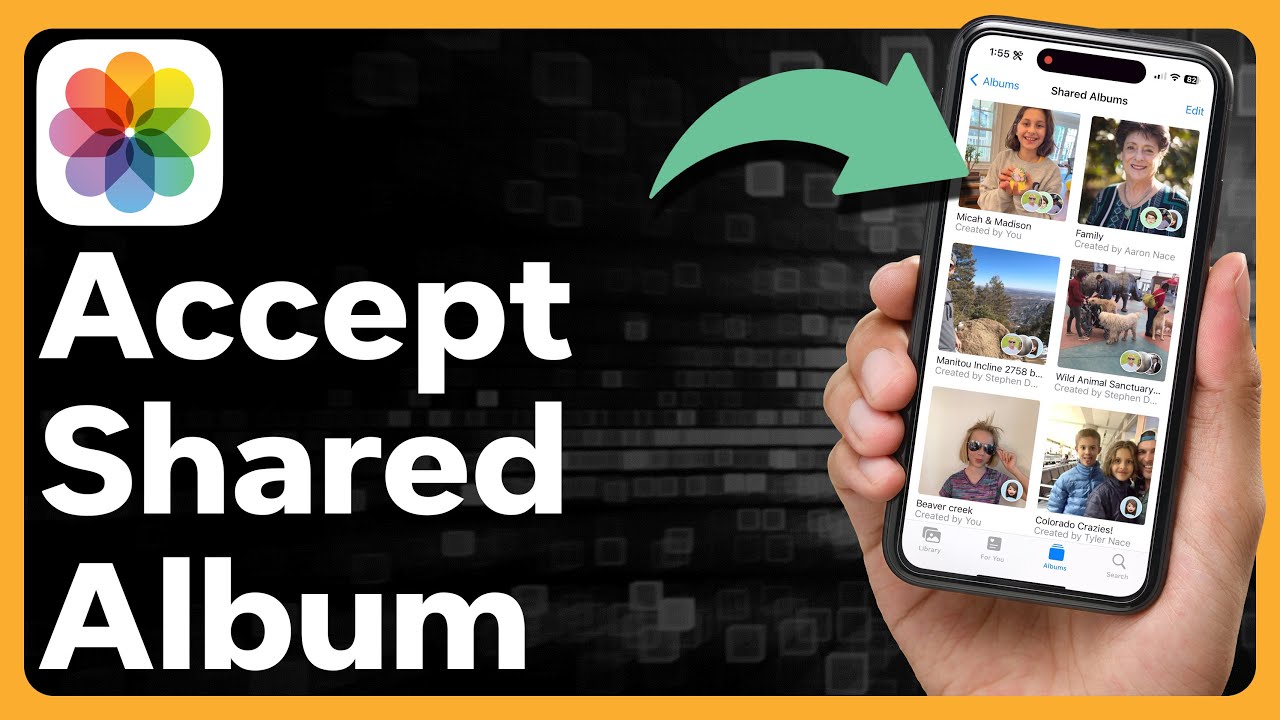
Paylaşımlı bir albüm oluşturmak kolay olsa da, katılım davetini kabul etmek birçok iPhone kullanıcısı için kafa karıştırıcı olabilir. iPhone ve iPad'de paylaşımlı albüm davetini nasıl kabul edeceğinizi öğrenmek için okumaya devam edin.
iPhone veya iPad'de Paylaşılan Albüm Daveti Nasıl Kabul Edilir?
Kullanmak için iPhone'unuzdaki paylaşılan albümlerBu özelliğin etkin olduğundan emin olmalısınız, çünkü devre dışı bırakılırsa davet alamazsınız. Paylaşılan albümler, fotoğraf ve videoları arkadaşlarınız ve ailenizle kolayca paylaşmanıza olanak tanır.
Bu özellik varsayılan olarak etkin olsa da, bir noktada kapatmış olabilirsiniz. Paylaşılan Albümler'in etkin olup olmadığını kontrol etmek ve etkin değilse etkinleştirmek için yapmanız gerekenler:
Bir uygulama açın Ayarlar.
Aşağı kaydırın ve seçin Uygulamalar.
Burada, bulun Fotoğraflar Ve tıklayın.
Son olarak butonu aktif hale getirin. Paylaşılan Albümler Zaten açık değilse AÇIK konumuna getirin.
Paylaşılan Albümler'i şimdi etkinleştirdiyseniz, arkadaşınızdan katılma davetini tekrar göndermesini isteyin. Daveti aldıktan sonra, aşağıda gösterildiği gibi kabul edip üzerinde iş birliği yapmaya başlayabilirsiniz.
iPhone'da Bildirim Merkezi aracılığıyla paylaşılan bir albüm daveti nasıl kabul edilir?
Bildirim Merkezi'ni açmak için iPhone ekranınızın sol üst köşesinden aşağı doğru kaydırın. Bu adım, gelen bildirimlere erişmek için gereklidir.
Bir bildirim bul ortak albümEk seçenekleri açmak için bildirime uzun basın.
Daha sonra butona basın. kabul Paylaşılan albüme katılma davetini kabul etmek için.
Alternatif olarak, daveti kimin gönderdiğini bilmiyorsanız veya kaynağından emin değilseniz, düğmeye dokunabilirsiniz Reddetti Daveti reddetmek. Bu, gizliliğinizi ve güvenliğinizi korumak için önemli bir adımdır.
Fotoğraflar uygulaması aracılığıyla paylaşılan bir albüme davet nasıl kabul edilir?
aç Fotoğraflar uygulaması Ve sekmeye git Senin için.
Bölüme doğru aşağı kaydırın Paylaşılan Albümler Aldığınız paylaşımlı albüm davetini görmek için üzerine tıklayın.
Bir düğmeyi tıklayın Kabul etmek Daveti kabul edip albüme ortak olmaya ve katılmaya başlamanız gerekiyor.
iPhone'unuzda iCloud Fotoğraflar kapalıysa Paylaşılan Albümler'i kullanamazsınız. Ayrıca, iCloud depolama alanınızda yeterli alan yoksa iCloud Fotoğraflar'ı da açamazsınız. iCloud Fotoğraflar'ın etkin olduğundan ve Paylaşılan Albümler özelliğinden yararlanmak için yeterli alanınız olduğundan emin olun.
iPhone'da Paylaşılan Fotoğraf Albümü Nasıl Bırakılır?
iCloud Paylaşılan Albümler, sevdiklerinizle iletişim kurmanın ve iş birliği yapmanın harika bir yoludur. Ancak, paylaşılan bir albümün parçası olmak istemeyeceğiniz bir zaman gelebilir. Bu durumda, aşağıdaki adımları izleyerek paylaşılan bir fotoğraf albümünden ayrılabilirsiniz:
Bir uygulama açın Fotoğraflar Ve sekmeye git Senin için.
Bir bölüme ilerleyin Paylaşılan Albümler Ve tıklayın.
Buradan ayrılmak istediğiniz paylaşılan albümü seçin.
Sağ üst köşedeki üç nokta simge düğmesine tıklayın, ardından seçin Aboneliği iptal et Mevcut seçenekler.
Bundan sonra, öğesine dokunun. Aboneliği iptal et Tekrar paylaşılan albümden kendinizi kaldırmanız için bir onay kutusu belirecektir.
Paylaşılan bir albümden ayrılmadan önce, ihtiyacınız olan fotoğraf ve videoları iPhone'unuza kaydettiğinizden emin olun. Aboneliğinizi iptal ettiğinizde, paylaşılan albümdeki tüm fotoğraf ve videolara erişiminizi kaybedersiniz.
Paylaşılan anıların tadını çıkarın…
Artık iPhone'da paylaşılan albüm davetlerini nasıl kabul edeceğinizi öğrendiğinize göre, paylaşılan albümün içeriğini görüntüleyebilir ve fotoğrafların ve videoların altına herkesin görebileceği yorumlar bırakabilirsiniz. Ayrıca, fotoğraflarınızı ve videolarınızı paylaşarak paylaşılan albüm üzerinde iş birliği yapabilirsiniz.
Paylaşılan albümler, başkalarıyla kolayca işbirliği yapmanıza yardımcı olmakla kalmaz, aynı zamanda herhangi bir üçüncü taraf uygulamaya güvenmeden daha fazla gizlilik ve yüksek kaliteli fotoğrafların keyfini çıkarmanızı sağlar.
Hala sorularınız varsa aşağıya yorum yapmaktan çekinmeyin.




Yoruma kapalı.