Belgelerinize doğrudan cihazınızdan açıklama eklemek veya görsellere metin eklemek mi istiyorsunuz? İşte iPhone ve iPad'deki yerleşik İşaretleme aracını kullanarak görselleri ve PDF'leri kolay ve profesyonel bir şekilde nasıl düzenleyeceğinize dair kapsamlı bir kılavuz. Görsel içeriğinizi kişiselleştirmenize olanak tanıyan metin, serbest çizim, geometrik şekiller, imzalar ve diğer araçları nasıl ekleyeceğinizi adım adım anlatacağız.
Bir sonraki adım:
İşaretleme, Fotoğraflar, Posta, Dosyalar ve Safari gibi temel Apple uygulamalarına entegre edilmiştir., ek uygulamalara ihtiyaç duymadan doğrudan resimlere, PDF'lere ve web sayfalarına açıklamalar ve çizimler eklemenize olanak tanır.
Çizim yapabilir, gölgelendirebilir, metin ve şekil ekleyebilir, hatta imza bile ekleyebilirsiniz.İşaretleme aracı, hassas ve profesyonel ayarlamalar için cetvel, renk paleti ve çıkartmalar gibi gelişmiş araçları destekler.
Fotoğraflar uygulamasında Düzenle > İşaretle'ye dokunarak doğrudan yorum ekleyin., parmağınızı veya Apple Pencil'ı kullanarak, ardından değişiklikleri fotoğrafa kaydetmek için Bitti'ye dokunun.
Göndermeden önce düzenleme yapmak için Mesajlar veya Dosyalar'daki İşaretleme aracını kullanın., özellikle PDF dosyalarını veya görselleri dışa aktarmaya veya dönüştürmeye gerek kalmadan işaretlemek için kullanışlı bir özelliktir.
Tüm İşaretleme değişiklikleri yerinde kaydedilir veya paylaşılan dosyalara eklenir., böylece ek adımlara gerek kalmadan notlarınızı gönderebilir veya saklayabilirsiniz.
İşaretleme aracı, birçok Apple uygulamasında bulunan çok yönlü bir araçtır ve fotoğraflarınızda hızlı düzenlemeler yapmanıza, belgelerinize imza eklemenize, önemli bilgileri vurgulamanıza ve çok daha fazlasını yapmanıza olanak tanır. Ancak, İşaretleme aracının birçok iPhone veya iPad kullanıcısının farkında olmadığı çok daha fazla özelliği vardır.
Ama endişelenmeyin. İster deneyimli bir iPhone uzmanı olun, ister meraklı bir iPad acemisi, bu kılavuz size Markup ustası olmanız için gereken tüm bilgileri sağlayacak. İster bir ekran görüntüsü düzenlemek, ister iPhone'unuzda bir belgeyi imzalamak veya bir fotoğrafa metin eklemek isteyin, size yardımcı olmak için buradayız.
Hangi uygulamalar "kodlama" aracıyla birlikte gelir?
iPhone ve iPad'e entegre birçok Apple uygulaması, uygulama mağazalarına entegre bir İşaretleme aracı içerir. İşte bu uygulamaların bir listesi ve her birindeki İşaretleme aracıyla üretkenliğinizi artırıp kullanıcı deneyiminizi nasıl iyileştirebileceğiniz:
Fotoğraflar: Fotoğraflarınızı ve ekran görüntülerinizi kolayca düzenleyebilirsiniz. Açıklama eklemek, belirli ayrıntıları vurgulamak veya paylaşmadan önce hassas bilgileri gizlemek için işaretleme araçlarını kullanın.
MesajlarEkli görsellere ve belgelere karalamalar, metinler veya çeşitli şekiller ekleyerek mesajlarınıza yaratıcı bir dokunuş katın. Bu özellik, hızlı notlar veya görsel rehberlik sağlamak için idealdir.
DosyalarCihazınızda depolanan PDF'lere ve diğer belgelere yorum ve ek açıklamalar ekleyin. Bu araç, özellikle belgeleri incelemek, ayrıntılı geri bildirim sağlamak ve hatta sözleşmeleri dijital olarak imzalamak için kullanışlıdır.
PostaKişisel imzanızı ekleyin, önemli metinleri vurgulayın veya doğrudan e-posta eklerine açıklamalar ekleyin. Bu özellik size zaman ve emek tasarrufu sağlar ve iletişimi daha etkili hale getirir.
NotlarNotlarınızı çizimler ve yorumlar ekleyerek daha bilgilendirici ve görsel olarak ilgi çekici hale getirin. İşaretleme aracını kullanarak hızlı çizimler oluşturabilir, görsel semboller ekleyebilir veya düşüncelerinizi yaratıcı bir şekilde not alabilirsiniz.
Safariİşaretleme aracını kullanarak web sayfalarına notlar ekleyin ve bunları başkalarıyla paylaşın. Bu özellik, özellikle web sitesi tasarımı hakkında geri bildirim sağlamak, önemli bilgileri vurgulamak ve hatta meslektaşlarınızla paylaşmak üzere notlu ekran görüntüleri oluşturmak için kullanışlıdır.
iPhone ve iPad'de İşaretleme aracıyla neler yapabilirsiniz?
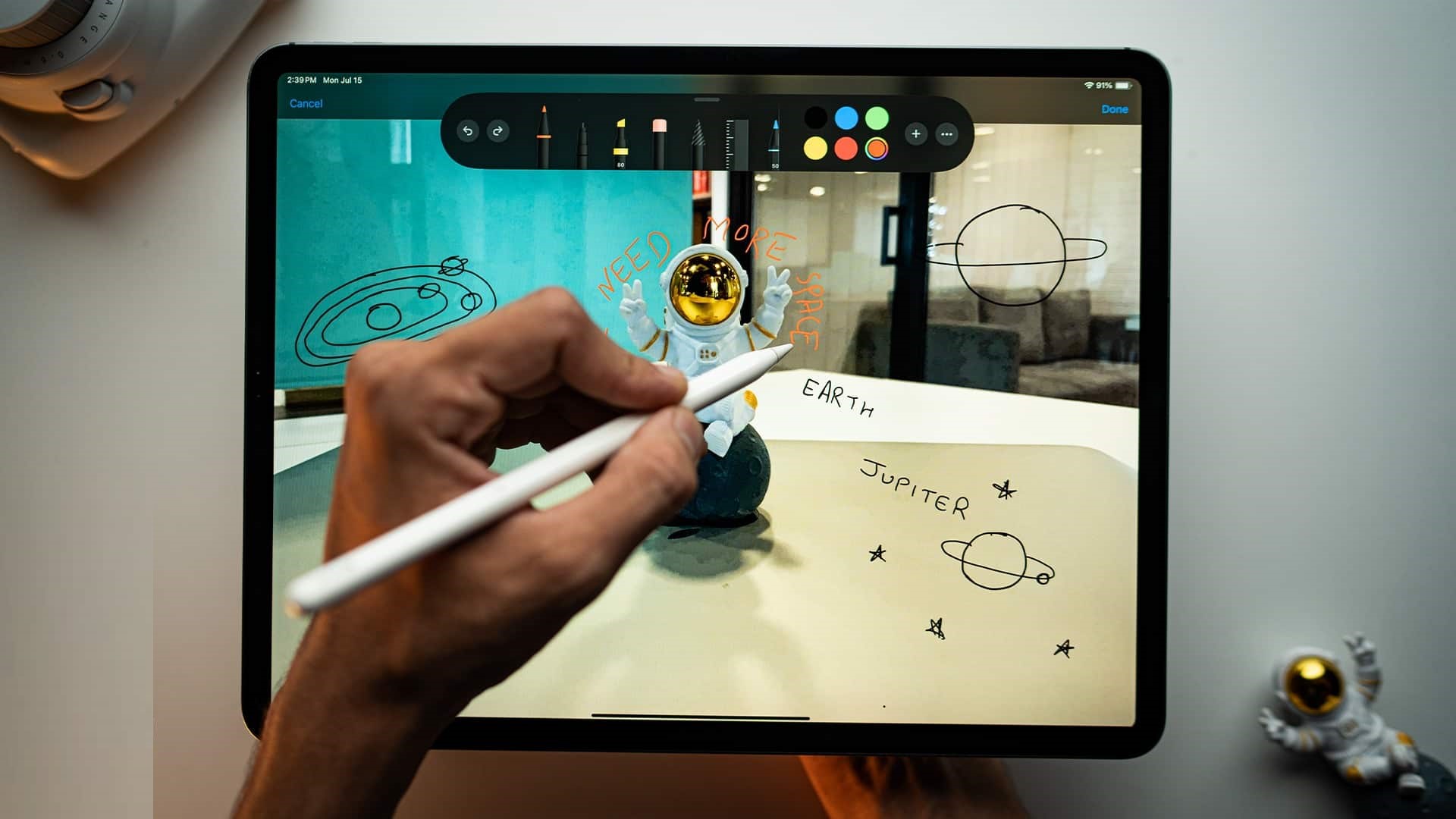
iPhone veya iPad'inizde Markup aracından en iyi şekilde yararlanmak için mevcut çeşitli araçları inceleyin. Markup'ta kullanabileceğiniz araçlardan bazıları şunlardır:
Dolma kalem: Kesin açıklamalar eklemek için net, düz çizgilerle çizim yapmak.
Kalem: Daha doğal bir görünüm için dokulu çizgi çizimleri oluşturun. Gölgelendirme ve ince detaylar için idealdir.
Fosforlu kalem: Metni veya alanları yarı saydam bir çizgiyle vurgulayın. Önemli bilgileri vurgulamak için idealdir.
Silgi Aracı: İstenmeyen izleri hassas bir şekilde ortadan kaldırmak için Nesne Silgisi ve Piksel Silgisi arasında seçim yapabilir, böylece silme işlemi üzerinde daha fazla kontrole sahip olabilirsiniz.
Cetvel Aracı: Düz çizgiler çizmek için bir cetvel kullanın. Daha fazla hassasiyet için cetveli istediğiniz açıda döndürebilirsiniz. Mühendislik çizimleri ve kusursuz düz çizgiler için olmazsa olmaz bir araçtır.
Renk Paleti: Kalem, marker ve kurşun kalem gibi işaretleme araçlarının rengini ayarlamanıza yardımcı olur.
Artı işareti (+) listesi: Bu menü size şu gibi ek özelliklere erişim sağlar:
Tanım: Resme bir alt metin açıklaması eklemek, erişilebilirliği ve arama motoru optimizasyonunu (SEO) iyileştirmek için önemlidir.
Etiket Ekle: Fotoğraflarınıza veya belgelerinize çıkartmalar ve emojiler eklemek için bu özelliği kullanabilirsiniz.
Metin Ekle: Resimlerinize veya belgelerinize yazılı açıklamalar ekleyin. Yazı tipini, boyutunu ve rengini ihtiyaçlarınıza göre özelleştirin.
İmza Ekle: Kolay erişim için imzanızı oluşturabilir ve kaydedebilir, ardından imzalamak üzere belgelerinize sorunsuz bir şekilde ekleyebilirsiniz.
Şekil Aracı: İşaretlemelerinizi vurgulamak veya onlara yapı eklemek için kutular, daireler, oklar ve konuşma balonları gibi önceden tanımlanmış şekiller ekleyin.
Tanım: Resme bir alt metin açıklaması eklemek, erişilebilirliği ve arama motoru optimizasyonunu (SEO) iyileştirmek için önemlidir.
Etiket Ekle: Fotoğraflarınıza veya belgelerinize çıkartmalar ve emojiler eklemek için bu özelliği kullanabilirsiniz.
Metin Ekle: Resimlerinize veya belgelerinize yazılı açıklamalar ekleyin. Yazı tipini, boyutunu ve rengini ihtiyaçlarınıza göre özelleştirin.
İmza Ekle: Kolay erişim için imzanızı oluşturabilir ve kaydedebilir, ardından imzalamak üzere belgelerinize sorunsuz bir şekilde ekleyebilirsiniz.
Şekil Aracı: İşaretlemelerinizi vurgulamak veya onlara yapı eklemek için kutular, daireler, oklar ve konuşma balonları gibi önceden tanımlanmış şekiller ekleyin.
iPhone ve iPad'de İşaretleme Aracı Nasıl Kullanılır?
Markup, iOS 18 ve iPadOS 18 işletim sistemli iPhone ve iPad'lerde resim ve belgeleri düzenlemek ve bunlara açıklama eklemek için güçlü bir araç haline getiren çok çeşitli özellikler sunar. Düzenleme sürecini daha sorunsuz ve verimli hale getiren yeni özelliklere ve geliştirmelere odaklanarak çeşitli uygulamalarda nasıl kullanıldığına bir göz atalım.
iPhone'daki Fotoğraflar uygulamasında İşaretleme aracı nasıl kullanılır?
iPhone'daki Fotoğraflar uygulamasındaki İşaretleme aracı, fotoğraflarınıza kolayca açıklama ve çizim eklemenizi ve hızlı düzenlemeler yapmanızı sağlayan önemli bir araçtır. İster bir ekran görüntüsüne not eklemek, ister normal bir fotoğrafı düzenlemek isteyin, İşaretleme aracı basit ve güçlü düzenleme olanakları sunar. Bu aracı kullanma adımları şunlardır:
1. Fotoğraflar uygulamasını açın: Öncelikle iPhone veya iPad'inizdeki Fotoğraflar uygulamasını açın, ardından düzenlemek istediğiniz fotoğrafı seçin.
2. “Düzenle” simgesine dokunun: Görüntü açıldıktan sonra, ekranın altındaki Düzenle simgesini bulun ve ona dokunun. Bu sizi düzenleme menüsüne götürecektir.
3. İşaretleme aracını seçin: Düzenleme menüsünde, en üstte İşaretleme simgesini bulacaksınız. İşaretleme araç setini açmak için üzerine tıklayın.
4. Düzenleme araçlarını kullanın: Şimdi çeşitli seçenekler içeren bir araç çubuğu göreceksiniz:
Dolma kalem:Serbest çizim ve not alma için.
Kalem: Hassas çizimler ve gölgelendirmeler oluşturmak için.
Vurgulayıcı:Bir görüntünün önemli kısımlarını belirlemek.
Silgi:Yaptığınız düzenlemeleri kaldırmak için.
Cetvel: Düz çizgileri doğru bir şekilde çizmek.
Renk Paleti:Değişiklikleriniz için doğru renkleri seçmek.
Mevcut araçları kullanarak resme istediğiniz yorumları ve çizimleri ekleyebilirsiniz.
5. Ek öğeler ekleme : Temel araçlara ek olarak, "+" (artı) simgesine basarak aşağıdaki gibi diğer öğeleri ekleyebilirsiniz:
Resim Açıklaması: Resme metin açıklaması eklemek için.
MetinDoğrudan görsele metin kutuları ekleyebilir ve yorumlar yazabilirsiniz. Yazı tipini, boyutunu ve rengini özelleştirebilirsiniz.
İmzaGörsele kişisel imzanızı eklemek için.
Şekil:Görüntünün belirli bölümlerini vurgulamak için daire, kare ve ok gibi geometrik şekiller eklemek.
6. Değişiklikleri Kaydet : Değişiklikleri yapmayı ve eklemek istediğiniz her şeyi tamamladıktan sonra, değişiklikleri kaydetmek için ekranın sağ üst köşesinde bulunan Tamam düğmesine basın.
Bu basit adımlarla, iPhone'unuzdaki Fotoğraflar uygulamasındaki İşaretleme aracını kullanarak fotoğraflarınızı geliştirebilir ve kişisel bir dokunuş katabilirsiniz. İster ekran görüntüleri ister fotoğraflar düzenliyor olun, bu araç ihtiyaçlarınızı karşılamak için hızlı ve etkili bir çözümdür.
iPhone'daki Mesajlar uygulamasında İşaretleme aracı nasıl kullanılır?
Bir fotoğrafı iMessage aracılığıyla bir kişiyle paylaşmak istiyorsanız, doğrudan Mesajlar uygulamasından göndermeden önce hızlıca not eklemek ve düzenlemek için İşaretleme aracını kullanabilirsiniz. İşte nasıl yapılacağı:
Bir uygulama açın Mesajlar Yeni bir konuşma başlatın veya mevcut bir konuşmayı seçin.
Simgeye tıklayın "+", Ardından Fotoğraflarve ek olarak göndermek istediğiniz görseli seçin.
Mesajınıza görseli ekledikten sonra, Üzerine tıklayın Ek seçenekleri ortaya çıkarmak için.
Şimdi seçin İşaretleme sol alt köşede.
Artık İşaretleme aracını kullanarak resminizi istediğiniz gibi düzenleyebilirsiniz. Metin ekleyebilir, şekiller çizebilir, resmin belirli kısımlarını vurgulayabilir ve çok daha fazlasını yapabilirsiniz.
Bittiğinde, tuşuna basın "Kaydetmek" Değişikliklerinizi kaydetmek için, düzenlediğiniz görseli ek olarak mesajınıza gönderebilirsiniz.
iPhone'daki Dosyalar uygulaması, yerleşik İşaretleme aracını kullanarak fotoğraflarınız ve PDF'leriniz de dahil olmak üzere çeşitli belge türlerine açıklama eklemenize ve işaretlemenize olanak tanır. Bu aracı kullanarak yorum ve düzenlemeleri şu şekilde kullanabilirsiniz:
Bir uygulama açın dosyalar iPhone'unuzda düzenlemek istediğiniz belgeyi seçin.
Simgeye tıklayın Biçimlendirme Ekranın alt kısmında bulunan bir dizi kullanılabilir araç görünecektir.
İstediğiniz açıklamaları eklemek için mevcut araçları kullanın. Şunları yapabilirsiniz: Çizim Ücretsiz veya Metin ekle، أو gölgeleme Belgenin belirli bölümleri. Ayrıca, elektronik imzanızı doğrudan bu araç aracılığıyla PDF dosyalarına da ekleyebilirsiniz.
Gerekli yorum ve değişiklikleri ekledikten sonra butona tıklayın. tamam Yaptığınız değişiklikleri kaydetmek için.
iPhone'daki Mail uygulamasında e-posta eklerine açıklamalar nasıl eklenir?
iPhone'daki Mail uygulaması, yerleşik İşaretleme aracını kullanarak belgelerinize ve ekli resimlere e-postayla göndermeden önce hızlı ve doğrudan açıklamalar eklemenizi sağlar. Bunu kolayca yapmak için ayrıntılı adımlar şunlardır:
1. Mail uygulamasını açın: Öncelikle iPhone'unuzda Mail uygulamasını açın ve yeni bir e-posta mesajı oluşturun.
2. Eki ekleyin: E-posta eki olarak göndermek istediğiniz belgeyi veya resmi ekleyin. Fotoğraf kitaplığınızdan, cihazınızda kayıtlı dosyalardan veya iCloud Drive'dan seçim yapabilirsiniz.
3. Eki seçin: Eki ekledikten sonra, mesajdaki konumunu seçmek için üzerine bir kez tıklayın. Ek adının yanında bir yazma imleci görünecektir.
4. Düzenleme seçeneklerini göster : Klavyenin üst kısmındaki ok simgesine tıklayın. Bu, yeni bir seçenek ve araç satırı görüntüleyecektir.
5. İşaretleme aracını seçin: Açılan seçeneklerden İşaretleme simgesine tıklayın. Bu, eki düzenleme modunda açacaktır.
6. Açıklamalar ekleyin: Artık çeşitli işaretleme araçlarını kullanarak istediğiniz açıklamaları ekleyebilirsiniz. Doğrudan belge üzerine yazabilir, geometrik şekiller ekleyebilir, vurgulama aracını kullanabilir veya hatta imzanızı ekleyebilirsiniz. Bu araçları önemli noktaları vurgulamak veya ek notlar sağlamak için kullanın.
7. Değişiklikleri Kaydet: Açıklamalarınızı ekledikten sonra, değişikliklerinizi kaydetmek ve e-postanıza geri dönmek için "Bitti" düğmesine tıklayın. Artık mesajınızı yazmaya devam edebilir ve revize edilmiş ek dosya ile birlikte gönderebilirsiniz.
Bu basit adımlarla, iPhone'unuzdan göndermeden önce belgelerinize ve fotoğraflarınıza kişisel bir dokunuş ve açıklamalar ekleyerek e-posta iletişiminizi geliştirebilirsiniz.
iPhone ve iPad'de İşaretleme'yi kullandıktan sonra belgeler nasıl kaydedilir veya paylaşılır?
iPhone veya iPad'inizdeki herhangi bir uygulamada İşaretleme aracını kullanıyor olun, bir belgeyi veya resmi kaydetmek veya paylaşmak kolaydır.
Düzenlemeyi bitirdiğiniz ve açıklama eklemek istediğiniz görsel veya belgeyi kaydettikten sonra, değişiklikleri kaydetmek için " Bitti " ye dokunun . Ardından, kullandığınız uygulamaya bağlı olarak, düzenlenmiş öğeyi Fotoğraflar veya Dosyalar uygulamasına kaydedebilir veya doğrudan e-posta, Mesajlar veya herhangi bir sosyal medya uygulaması aracılığıyla paylaşabilirsiniz.
Nihayet…
Markup, ekran görüntülerini düzenlemek ve belgelere ve görsellere imza eklemek için güçlü ve çok yönlü bir araçtır. Daha da iyisi, cihazınıza entegre edilmiştir, böylece görselleri veya belgeleri işaretlemek için ek bir uygulama yüklemenize gerek kalmaz.
Şahsen, İşaretleme aracının kullanımının ne kadar kolay ve sezgisel olduğuna hayran kaldım. İster bir ekran görüntüsündeki belirli öğeleri hızlıca vurgulamanız, ister bir belgeye imza eklemeniz gereksin, İşaretleme aracı mükemmel bir çözümdür.
Peki ya siz? Markup aracını iPhone veya iPad'inizde nasıl kullanmayı planlıyorsunuz? Ayrıca, herhangi bir sorunuz veya öneriniz varsa, bunları aşağıdaki yorumlar bölümünde paylaşmaktan çekinmeyin.






Yoruma kapalı.