

Windows dizüstü bilgisayarınız uyku modundan çıktıktan sonra Wi-Fi ve Bluetooth bağlantılarınızın kaybolduğunu ve yeniden başlattıktan sonra geri geldiğini fark ederseniz, bunun nedeni büyük olasılıkla donanım sürücüleriniz veya güç yönetimi ayarlarınızla ilgili bir sorundur. Neyse ki bu sorunu çözmek için bazı kolay çözümler mevcut. Bluetooth ve Wi-Fi sürücülerini güncellemek veya Aygıt Yöneticisi'nden güç ayarlarını düzenlemek en iyi çözüm olabilir.

1. Ayarlar'da bağlantı durumu güç yönetimini devre dışı bırakın
Bağlantı Durumu Güç Yönetimi (LSPM), ağ bağdaştırıcıları gibi PCIe aygıtları kullanılmadığında güç tüketimini azaltan bir güç tasarrufu özelliğidir. Ancak bu ayar, uyku modundan çıkıldığında ağ aygıtlarının kaybolmasına da neden olabilir; çünkü Windows bunları düzgün bir şekilde uyandıramayabilir. Bu makalede, uyku modundan çıktıktan sonra Wi-Fi ve Bluetooth sorunlarının nasıl giderileceği anlatılmaktadır.
Bunu düzeltmek için, güç tüketiminizi minimum düzeyde etkileyecek şekilde güç planı ayarlarınızdan LSPM'yi güvenli bir şekilde devre dışı bırakabilirsiniz. İşte nasıl:
- Başlat'a tıklayın ve şunu yazın: Kontrol Panelive arama sonuçlarından açın.
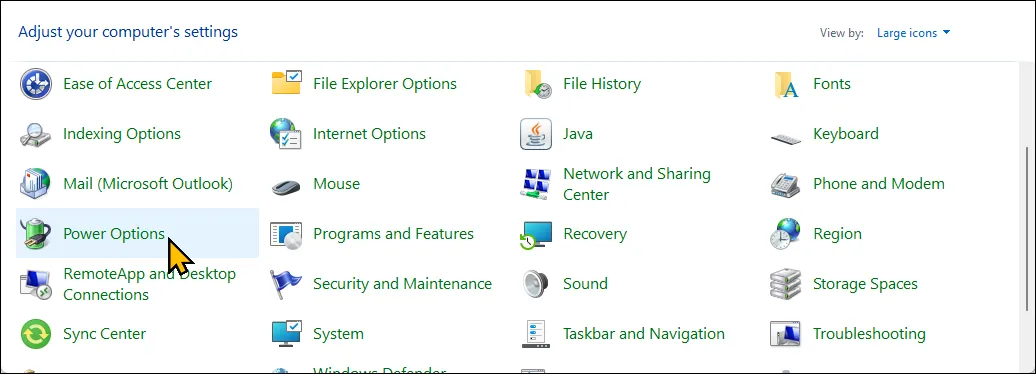
- Denetim Masası'nda şuraya gidin: Enerji seçenekleri Ve tıklayın Plan ayarlarını değiştirme Aktif planınız için.
![Denetim Masası - Windows 11'deki tüm öğeler]() Ardından, simgesine dokunun. Gelişmiş güç ayarlarını değiştirme Bir iletişim kutusu açmak için Enerji seçenekleri.
Ardından, simgesine dokunun. Gelişmiş güç ayarlarını değiştirme Bir iletişim kutusu açmak için Enerji seçenekleri.
 Ardından, simgesine dokunun. Gelişmiş güç ayarlarını değiştirme Bir iletişim kutusu açmak için Enerji seçenekleri.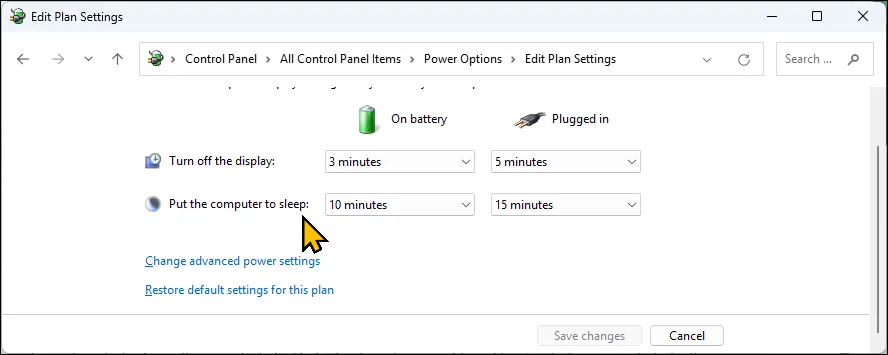
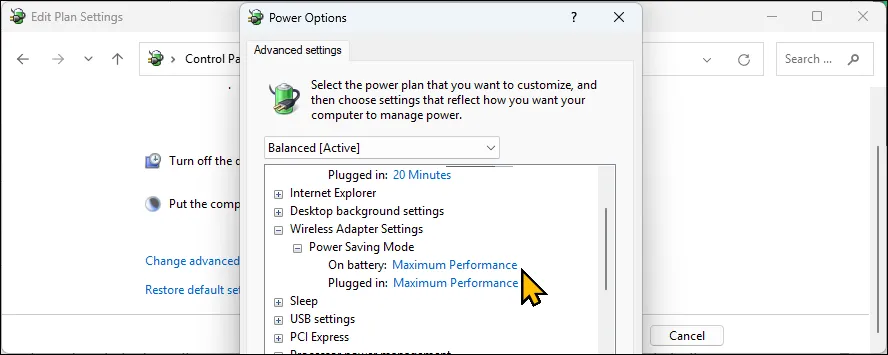
- genişletmek Kablosuz Bağdaştırıcı Ayarları > Güç Tasarrufu Modu. Daha sonra her birini atayın Pil açıkken و Teslimat sırasında إلى Maksimum performans.
2. En son Bluetooth ve Wi-Fi sürücülerini kaldırın
Eğer uyku modundan sonra Wi-Fi ve Bluetooth sorunu devam ediyorsa, bunun nedeni hatalı bir sürücü güncellemesi olabilir. Sürücünün daha eski ve daha kararlı bir sürümüne geri dönmek sorunun çözülmesine yardımcı olabilir. Bluetooth sürücüsünü kaldırmak için şu adımları izleyin:
- tık Ana Sayfa, Ve yazın aygıt Yöneticisi, sonra açın.
- Bir bölümü genişlet Bluetooth.
- Sağ tıklayın Bluetooth cihazı (Örneğin, Intel(R) Kablosuz Bluetooth(R) veya Realtek Bluetooth) ve seçin Cihazı kaldır.
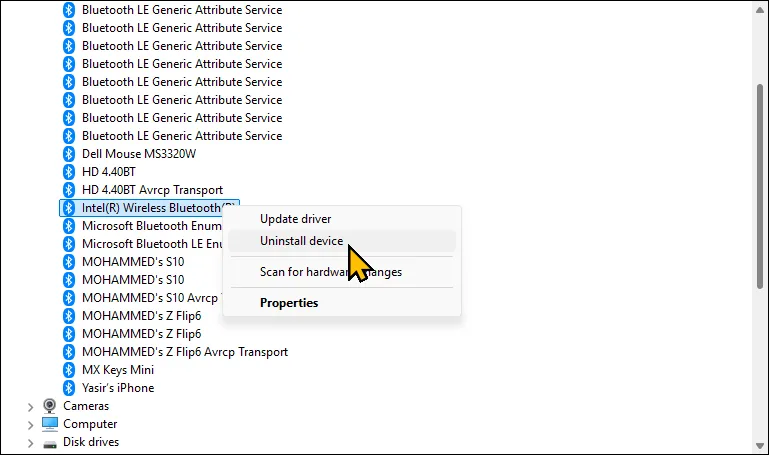
- Onay iletişim kutusunda şunu seçin: Bu aygıtın sürücüsünü kaldırmayı deneyinSonra tıklayın kaldırma.
Wi-Fi sürücüsünü kaldırmak için şu adımları izleyin:
-
- Içinde aygıt Yöneticisi, bölümü genişlet Ağ bağdaştırıcıları.
- Sağ tıklayın Wi-Fi adaptörü Ve seçin Cihazı kaldır.
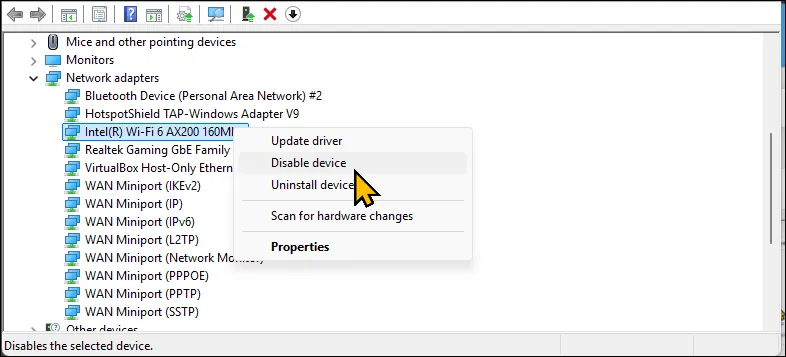
- set Bu aygıtın sürücüsünü kaldırmayı deneyinSonra tıklayın kaldırma. Her iki sürücüyü de kaldırdıktan sonra sürücülerin eski sürümünü yeniden yükleyebilirsiniz.
Sürücülerin eski bir sürümünü yeniden yükleyin
Daha yeni sürücülerde ağ bağdaştırıcılarınızla ilgili hatalar veya uyumluluk sorunları varsa, sürücünün daha eski bir sürümünü yüklemek sorunu çözmenize yardımcı olabilir. Önceki sürücüleri üreticinin web sitesinden indirebilirsiniz.
Örneğin, dizüstü bilgisayarınız Intel Bluetooth ve Wi-Fi adaptörleri kullanıyorsa, Intel'in İndirme Merkezi'ni ziyaret edin , Kablosuz kategorisini seçin ve önceki bir sürücü sürümünü indirin. Ardından, MSI yükleyicisini veya kurulum dosyasını çalıştırın ve ekrandaki yönergeleri izleyin. Devam etmeden önce mevcut sürücülerinizin yedeğini almanız önerilir.
3. Sistem sıfırlama
Sorun bozuk veya eksik sistem dosyalarından kaynaklanıyorsa, fabrika ayarlarına sıfırlama işlemi yardımcı olabilir. Windows 10 ve 11, verilerinizi kaybetmeden bilgisayarınızı sıfırlamanıza olanak tanır; ancak uygulamalarınız ve diğer ayarlarınız kaldırılır. Sistem sıfırlama, sistem dosyası bozulma sorunlarına karşı etkili bir çözümdür ve benzer çözümler bulmak için fabrika ayarlarına sıfırlama, sistem geri yükleme veya Windows onarımı gibi aramalar yapabilirsiniz.
Şimdi sıfırlamadan önce Windows bilgisayarınızın yedeğini oluşturun. Bilgisayarınızda yüklü uygulamaların listesini Windows Paket Yöneticisi'ni kullanarak bir metin dosyasına da aktarabilirsiniz. Yüklü uygulamalarınızın listesini dışa aktarmak için aşağıdakileri yapın:
- Ara'ya tıklayın ve yazın cmdVe aç komut İstemi.
- Daha sonra aşağıdaki komutu yazın ve listeyi kaydetmek için Enter'a basın: C:uygulamalar.txt:
winget list >c:apps.txt
Bilgisayarınızı sıfırlamak için:
-
- Adresine git Ayarlar > Sistem > Kurtarma > Bu Bilgisayarı Sıfırla.
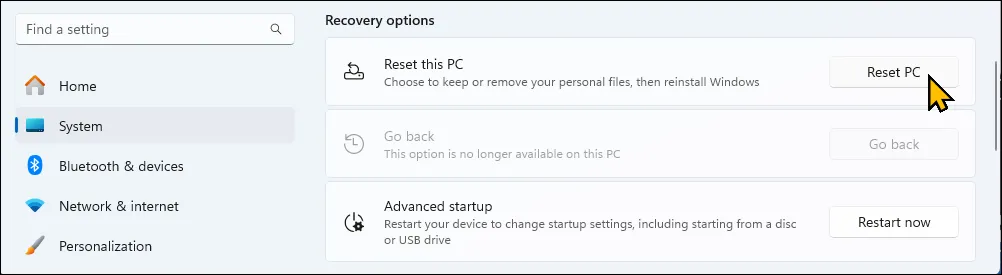
-
- seçmek Dosyalarımı koru.
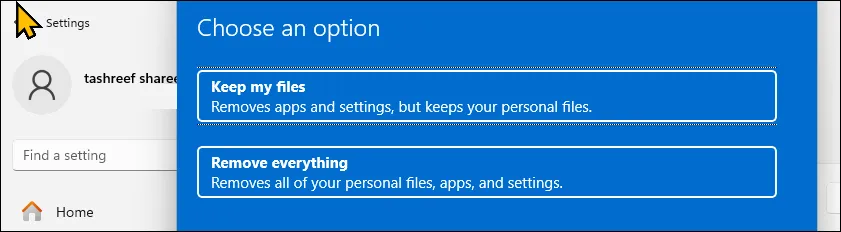
-
- Sonra seçin Bulut indir أو Yerel yeniden yükleme. Windows'un en son sürümünü aldığınızdan emin olmak için Bulut indirmeyi kullanmanız önerilir.
- tık SonrakiSonra Bitiş sıfırlama işlemini başlatmak için
Windows, buluttan ( buluttan yükleme kullandıysanız ) en son işletim sistemi sürümünü indirecek ve bilgisayarınızı sıfırlayacaktır. Sıfırlama işleminden sonra, en son sürücüleri yükleyin ve sorunun çözülüp çözülmediğini kontrol edin.
4. Bilgisayarınızı açık tutun
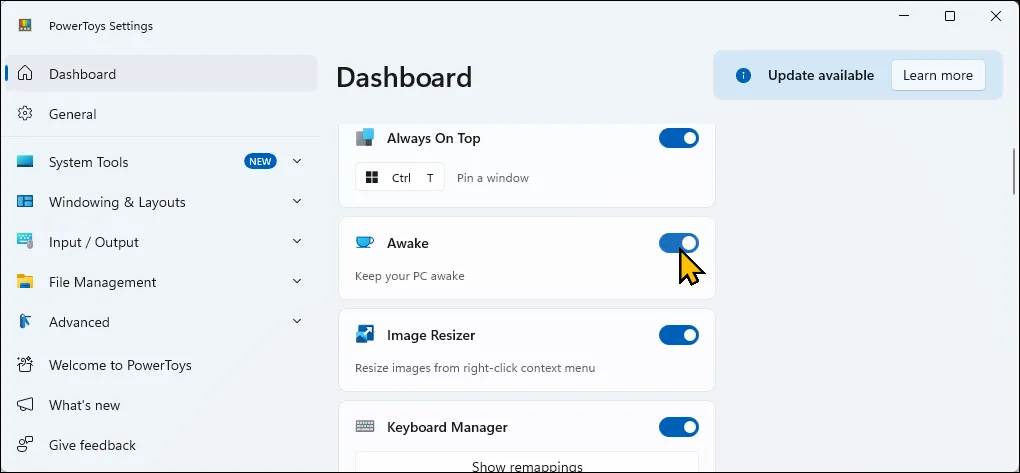
Hızlı bir çözüm olarak, bilgisayarınızın uyku moduna geçmesini önleyerek Wi-Fi ve Bluetooth bağlantısının kaybolmasını önleyebilirsiniz. Bilgisayarınızı her zaman açık tutmak ve gerektiğinde manuel olarak uyku moduna almak için PowerToys'daki Awake özelliğini kullanabilirsiniz. Bu çözüm, sürekli çalışmanın cihaz performansını ve güç tüketimini etkileyebileceği belirli durumlarda önerilir.
Öncelikle Microsoft Store'dan PowerToys uygulamasını indirin . Uygulamayı başlatın, ardından Gelişmiş Araçlar > Uyanık > Uyanıklığı Etkinleştir seçeneğini genişletin . Daha sonra, Davranış altında , Modu Süresiz olarak uyanık tut olarak ayarlayın.
5. Donanım sorunlarını kontrol edin
Özellikle Wi-Fi ve Bluetooth cihazlarınız yeniden başlatmanın ardından çalışıyorsa, donanım sorunlarını belirlemek zor olabilir. Dizüstü bilgisayarınızı bir servis merkezine götürmeden önce, donanım sorunlarını belirlemek için şu adımları deneyin. Bu sorunlar arasında ağa bağlanamama, sık sık bağlantı kopması veya Bluetooth'un düzgün çalışmaması yer alabilir.
Donanımla ilgili sorunları kontrol etmenin kolay bir yolu, farklı bir işletim sisteminde Wi-Fi ve Bluetooth'u test etmektir. Bu yüzden her zaman yanımda bir Linux Live USB bulunduruyorum, böylece işletim sistemini kurmadan Ubuntu Tryout seçeneğini kullanarak test edebiliyorum. Ubuntu gibi farklı bir işletim sistemi kullanmak, donanım performansını test etmek için izole bir ortam sağlar.
Bunu yapmak için Ubuntu Linux dağıtımıyla önyüklenebilir bir USB oluşturun, Ubuntu Live'ı başlatın ve ardından Try Ubuntu seçeneğini kullanın. Wi-Fi ve Bluetooth'un Doğrudan modda çalışıp çalışmadığını kontrol edin. Eğer çalışıyorsa sorun donanımınızda değil, yazılımınızdadır. Sürücülerinizi güncellemeniz veya işletim sisteminizi yeniden yüklemeniz gerekebilir.
salınım testi
Salınım testi, cihazdaki sorunun gevşek bir bağlantıdan kaynaklanıp kaynaklanmadığını belirlemeye yardımcı olur. Test etmek için dizüstü bilgisayarınızı uyku moduna alın, ardından alt kapağa, özellikle Wi-Fi adaptörünün yakınına hafifçe bastırın. Son olarak dizüstü bilgisayarınızı uyandırın ve Wi-Fi'nin bağlı olup olmadığını kontrol edin. Eğer öyleyse, gevşek bir iç bağlantı olabilir ve dizüstü bilgisayarınızı açma konusunda rahatsanız, bunu düzeltmek kolaydır.
Bu düzeltmelere rağmen sorun devam ederse, destek için bilgisayar üreticinize başvurun. Cihazınız hala garanti kapsamındaysa, onarım veya değişim talebinde bulunabilirsiniz.
Yoruma kapalı.