
Belgeleri yazdırmak yerine kaydeden bir yazıcının sorununu çözme
Yazıcınız kağıt yazdırmak yerine dosyaları mı kaydediyor? Artık endişelenmeyin! Bu yaygın sorunu gidermek ve hemen yazdırmaya başlamak için kapsamlı kılavuzu ve hızlı çözümleri keşfedin.

Bilmeniz gereken en önemli şeyler
- Uygulamanın yazdırma iletişim kutusunda fiziksel yazıcıyı seçtiğinizden ve "Dosyaya Yazdır" seçeneğinin işaretini kaldırdığınızdan emin olun.
- Windows ayarlarındaki yazıcı bağlantı noktasının "DOSYA:" olarak ayarlanmadığından emin olun, çünkü bu yazdırma işlerini gerçek yazıcı yerine bir dosyaya yönlendirir.
- Yazıcı bağlantı noktasını değiştirmeden önce, özellikle paylaşımlı veya yönetilen yazıcılar için, mevcut ayarları kaydedin ve devre dışı kalmalarını önlemek için yöneticinize danışın.
Yazıcıdan belge çıkmasını bekleyerek Yazdır düğmesine basıyorsunuz , ancak Windows bunun yerine "Farklı Kaydet" veya "Yazdırma Çıktısını Farklı Kaydet" penceresini açıyor ve bir dosya adı istiyor.
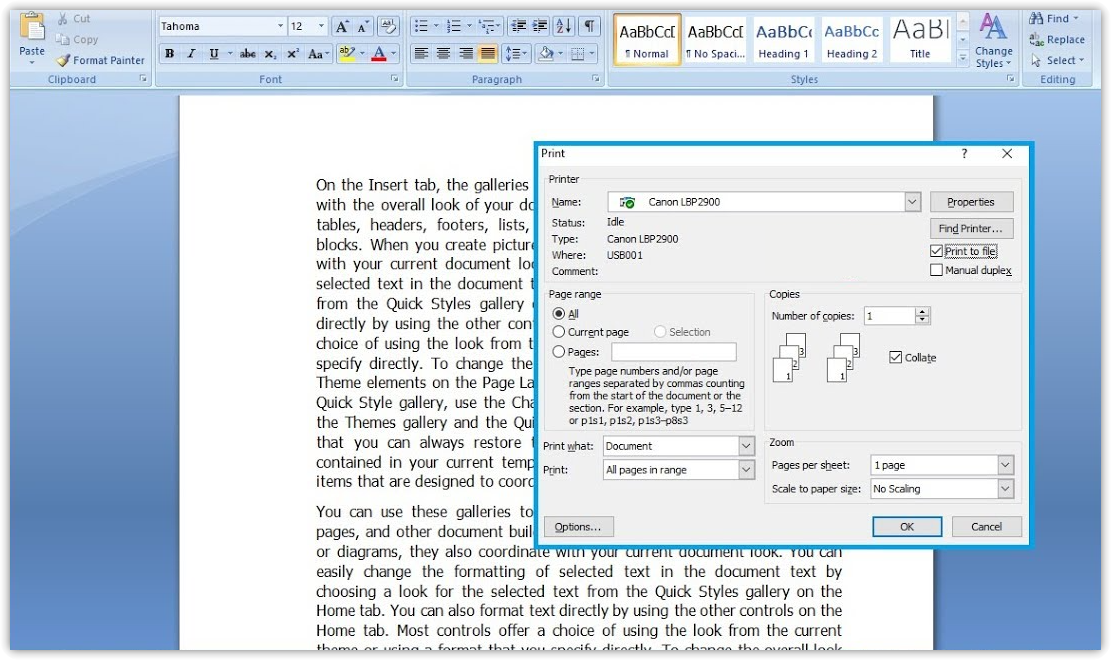
Bu uyarı, Windows'un görevi henüz fiziksel bir yazıcıya göndermediğini gösteriyor. Belirtilen hedefi, çıktıyı kaydeden bir yer olarak değerlendiriyor.
Bu hedef, PDF olarak kaydet , Microsoft PDF'ye yazdır , Microsoft XPS Belge Yazıcısı veya dosyaya yazmak üzere yapılandırılmış bir yazıcı kuyruğu olabilir.
PDF veya XPS dosyası oluşturmak istiyorsanız , herhangi bir hata yok; sadece bir klasör ve dosya adı seçin. Ancak, HP, Canon, Epson, Brother veya diğerleri gibi fiziksel bir yazıcı seçtiyseniz ve yine de bu uyarıyı alıyorsanız, bu, yazdırma iletişim kutusunun, varsayılan yazıcının veya yazıcı bağlantı noktasının Windows'un kağıt çıktısı vermesini engellediği anlamına gelir.
Öncelikle yazdırma ayarlarınızı kontrol edin: uygulama bir dosya yazıcısını hatırlamış olabilir veya bir özellik devre dışı bırakılmış olabilir... Dosyaya yazdırmak Etkinleştirilmeli, aksi takdirde yazıcı kuyruğu bağlantı noktasını kullanabilir. FILE:.
| Görünen şey | Bu ne anlama gelir? |
|---|---|
| Bir kutu beliriyor. Chrome'da dosya adı Ya da Edge, ya Word, ya da sadece bir uygulama. | Bu uygulama seçeneğini hatırlayın PDF olarak kaydet، أو Microsoft'a PDF'ye Yazdır، أو Dosyaya yazdırmak. |
| Her uygulama bir pencere açar. Baskı Çıktısını Farklı Kaydet. | Fiziksel yazıcı bir porta bağlanabilir. FILE: Ya da varsayılan yazıcı olarak yanlış yazıcı ayarlanmış. |
| Yazdırma iletişim kutusunda yazıcı adı görünmüyor. | Yazıcının yeniden eklenmesi veya sürücüsünün yeniden yüklenmesi gerekiyor. |
| Yazdırma işlemi kuyruğa giriyor ancak asla yazdırılmıyor. | Bu büyük olasılıkla kuyruk, bağlantı, sürücü veya yazdırma birimi hizmetiyle ilgili bir sorundur, "Farklı Kaydet" ile ilgili bir sorun değildir. |
PDF dosyası oluşturmayı düşünüyorsanız, "Farklı Kaydet" penceresi normaldir. Sadece bir klasör ve dosya adı seçin. Aşağıdaki düzeltmeleri yalnızca çıktının fiziksel bir yazıcıdan çıkmasını beklediğiniz durumlarda kullanın.
1. Fiziksel yazıcıyı seçin ve "Dosyaya yazdır" seçeneğinin işaretini kaldırın.
Kaydetme penceresi yalnızca tek bir uygulamadan görünüyorsa, Windows'ta herhangi bir arıza olmayabilir . Bu uygulama, PDF yazıcı veya dosya çıktı seçeneği gibi hatırladığı son yazdırma hedefini kullanmaya devam ediyor olabilir.
Hedef yazıcıyı tekrar gerçek yazıcıya değiştirmek, bu uygulamaya dosyayı nereye kaydedeceğini sormak yerine belgeyi tekrar kağıda göndermesini söyler.
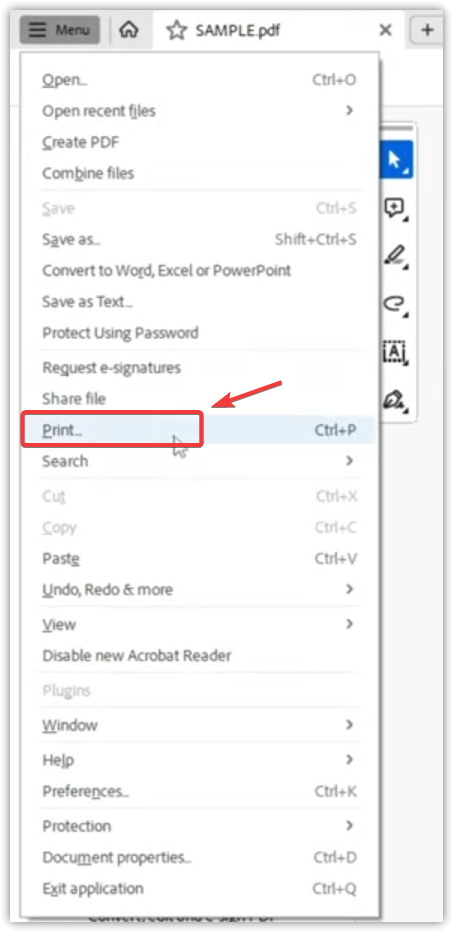
- Belgeyi veya web sayfasını açın ve tıklayın. Ctrl + P.
- Açılır menüyü aç Yazıcı أو Varış yeri.
- Lütfen yazıcının tam modelini belirtin. Belirtmeyin. PDF olarak kaydet، أو Microsoft'a PDF'ye Yazdır، أو Microsoft XPS Belge Yazıcısı، أو OneNoteVeya herhangi başka bir sanal yazıcı.
- Yazdırma iletişim kutusunda bir onay kutusu varsa Dosyaya yazdırmakArdından seçimini kaldırın.
- Bir test sayfası yazdırın.
Sayfa şimdi yazdırılıyorsa, bu uygulamanın bir dosya hedefine işaret ettiğini gösterir. Birden fazla uygulama, yazıcı seçiliyken hala bir dosya adı istiyorsa, yazıcının çıktı kuyruğunun bir dosyaya bağlı olup olmadığını kontrol edin.
2. Yazıcının DOSYA portunu kullanmadığından emin olun:
Bazen Windows'taki yazıcı adı doğru olsa da, bu adla ilişkilendirilen yazdırma kuyruğu yazdırma işlerini gerçek yazıcıya göndermez. Belirtilen bağlantı noktası ise FILE:Windows, yazdırma kuyruğu yazıcı çıktısını bir dosyaya yazacak şekilde yapılandırıldığı için dosya adı istemeye devam edecektir.
Yalnızca etkilenen yazıcının portunu değiştirin ve öncelikle mevcut ayarı kaydettiğinizden emin olun. İş yerinde, okulda, paylaşımlı veya sunucu tarafından yönetilen yazıcılar için, USB, WSD, TCP/IP veya paylaşımlı portları değiştirmeden önce yöneticinize danışın.
Yanlış bağlantı noktasını değiştirmek, ağ veya paylaşımlı yazıcınızın çalışmamasına neden olabilir. Ofis, okul veya yönetilen bir yazıcı ise, mevcut bağlantı noktasını not edin ve önce yöneticinizle iletişime geçin.
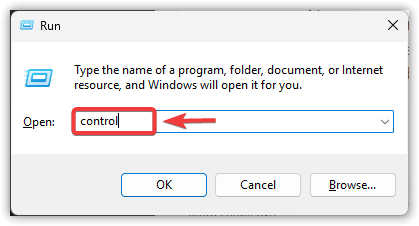
- basın Win + RSonra yazın
control, Ve basın Keşfet.
![Çalıştır penceresini açın ve "control" yazın.]()
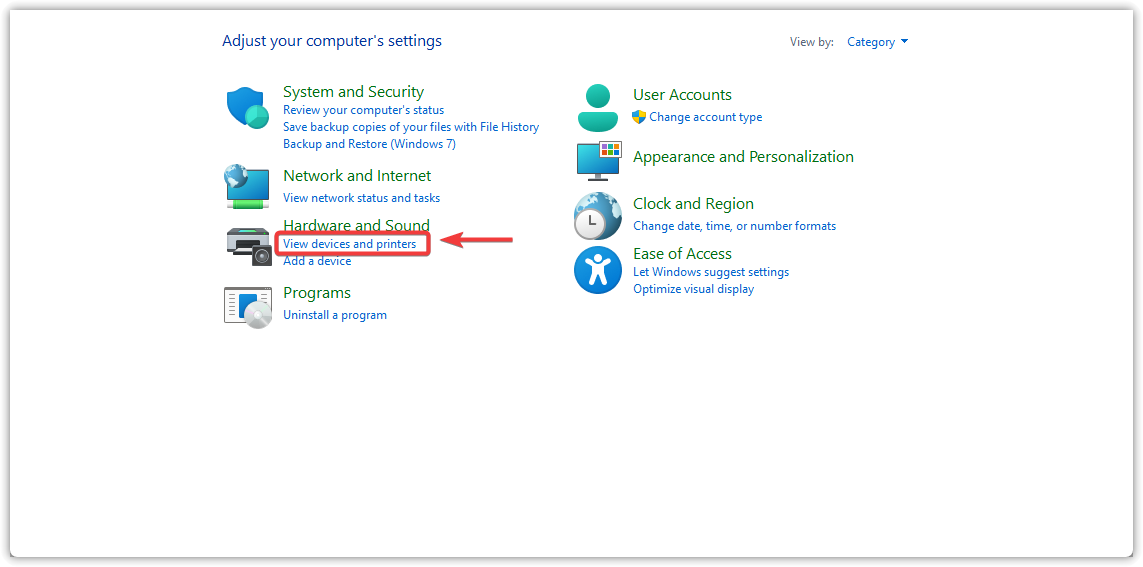
- aç Donanım ve Ses > Cihazlar ve Yazıcılar.
![Açık Donanım ve Ses, ardından Aygıtlar ve Yazıcılar]()
- Yazıcıya sağ tıklayın ve seçin. Yazıcı özellikleri.
![Yazıcıya sağ tıklayın ve "Yazıcı özellikleri"ni seçin.]()
- Yazdırma işlemini gerçekleştirdiğiniz uygulamayı kapatıp tekrar açın.
- basın Ctrl + P
- aç Ayarlar > Bluetooth ve cihazlar > Yazıcılar ve tarayıcılar.
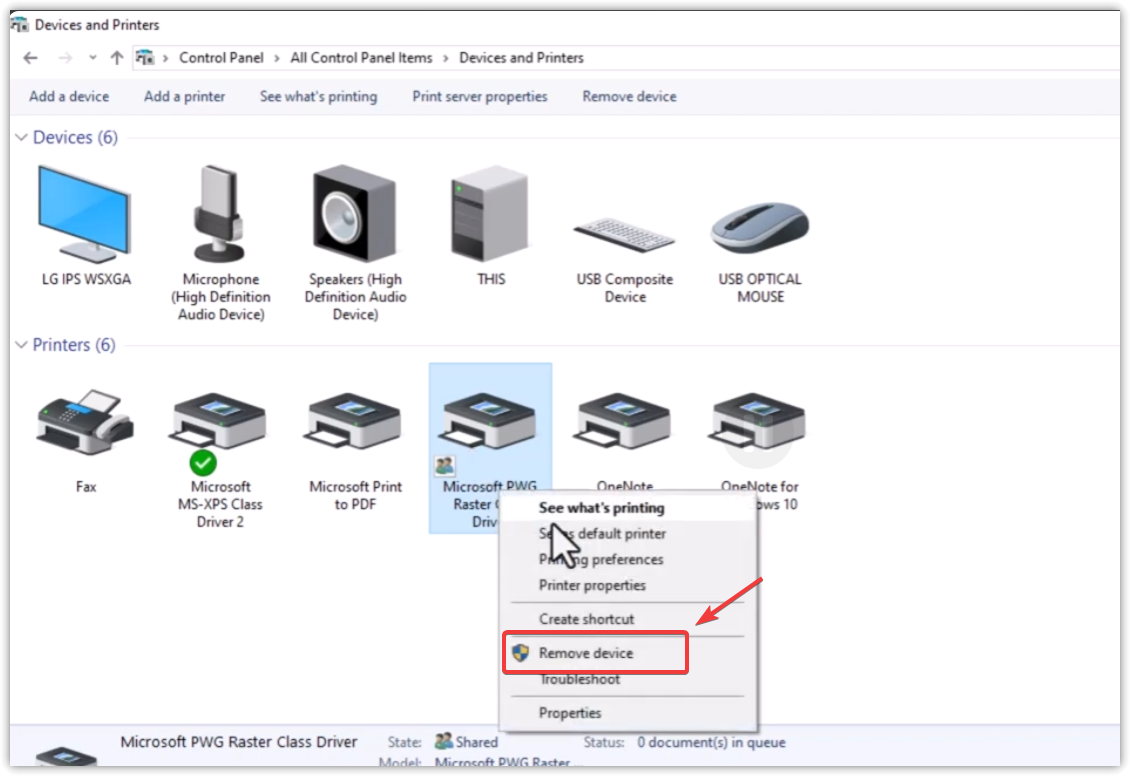
- Fiziksel yazıcıyı seçin, ardından şunları yapın: KaldırVe onaylayın.
![Windows'taki Yazıcı Seçenekleri]()
Yoruma kapalı.