
Windows'ta "Yakındaki Paylaşım çalışmıyor" sorununu giderme
Windows'ta Nearby Share çalışmıyor mu? Artık endişelenmeyin! Nearby Share ile ilgili tüm sorunları çözmek ve kolay ve süper hızlı dosya aktarımlarının keyfini çıkarmak için kapsamlı kılavuzumuzu keşfedin.

Bilmeniz gereken en önemli şeyler
- Android cihazlardan dosya aktarmak için Windows'ta yerleşik Windows Nearby Share özelliğini değil, Google Quick Share uygulamasını (Samsung cihazlar için Samsung Quick Share) kullanmalısınız.
- Cihaz algılamasının sağlanması için, Windows'ta Hızlı Paylaşım görünürlüğünü geçici olarak "Herkese" olarak ayarlayın, aynı Google hesabıyla oturum açtığınızdan emin olun ve ardından uygulamayı görev çubuğundan yeniden başlatın.
- Her iki cihazda da Bluetooth ve Wi-Fi'nin açık olduğundan emin olun, cihazları birbirine yakın yerleştirin ve ideal olarak aynı Wi-Fi ağına bağlayın veya bağlantıyı test etmek için telefonunuzun hotspot özelliğini kullanın.
Android ve Windows cihazlar arasında Nearby Share çalışmayı durdurduğunda , öncelikle hangi adı kullandığınızı kontrol etmelisiniz. Google'ın Android'deki paylaşım özelliği artık Quick Share olarak bilinirken , Microsoft'un Nearby Share'i Windows bilgisayarlar arasında paylaşım için tasarlanmış ayrı bir Windows'a özgü özelliktir.
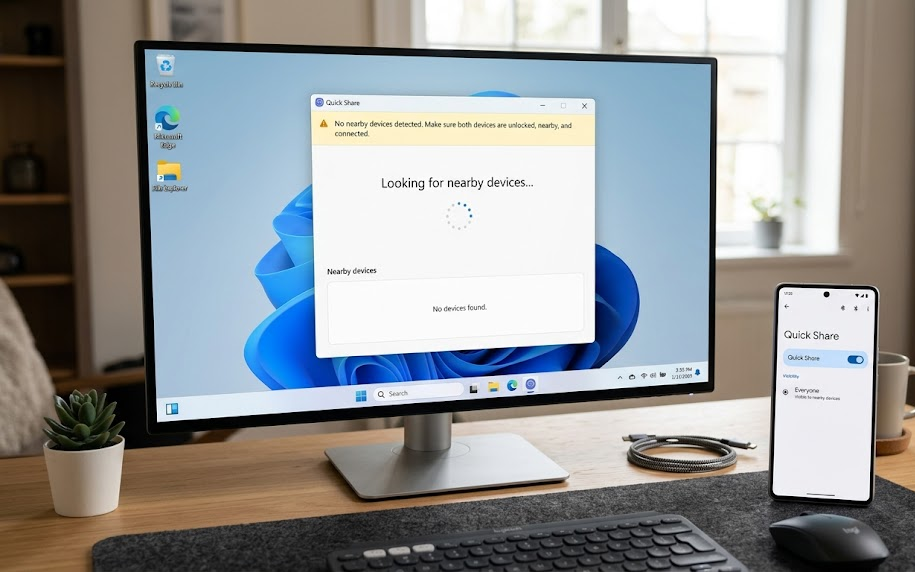
İsimlerle ilgili bu karışıklık, birçok yanlış yönlendirilmiş sorun giderme girişimine yol açar. Android telefonunuz mükemmel çalışıyor ve Bluetooth etkinleştirilmiş olabilir, ancak Windows , Google Quick Share uygulaması olmadığı için telefonu asla algılamayan bir paylaşım paneli gösterebilir .
Doğru uygulamayı açtıktan sonra sorunu anlamak daha kolaylaşır. Bilgisayarınız hiç görünmüyorsa, Windows paketine, görünürlüğe, Bluetooth'a ve mesafeye odaklanın. Bilgisayarınız görünüyor ancak onay istemleri görünmüyorsa, Windows bildirimlerinizi kontrol edin . Aktarım başladıktan sonra yavaşlıyorsa veya başarısız oluyorsa, Wi-Fi, Ethernet veya ağ profilinizi inceleyin.
1. Windows Yakın Paylaşım özelliğini değil, Hızlı Paylaşım özelliğini kullanın.
En çok zaman kaybına yol açan hata budur. Windows'un Yakın Paylaşım özelliği, Android'deki eski adı Yakın Paylaşım olduğu için doğru ayar gibi görünebilir , ancak Microsoft'un bu özelliği desteklenen Windows cihazları için tasarlanmıştır. Android'den Windows'a aktarımlar için bilgisayarda Google Hızlı Paylaşım yöntemi gereklidir.
- Windows'ta, şuradan başlatmayın: Ayarlar > Sistem > Yakındaki paylaşım Android cihazdan veri almaya çalıştığınızda uygulamayı açın. Hızlı paylaşım Onun yerine.
![Windows'ta Google Quick Share ve Microsoft'un Nearby paylaşım özelliği arasındaki farkı gösteren bir resim.]()
- Bilgisayarınızın desteklendiğinden emin olun: Google, sistemi listeliyor. , Windows 10 Normal bilgisayarlar için 64 bit veya üzeri, ARM işlemcili bilgisayarlar için ise Windows 11 veya üzeri sürümler gereklidir.
- Telefonunuzun Android 6 veya üzeri bir sürümle çalıştığından ve Hızlı Paylaşım özelliğinin Paylaş menüsünden, Hızlı Ayarlardan veya Ayarlar aramasından erişilebilir olduğundan emin olun.
- İkisinin de açık olduğundan emin olun. Bluetooth ve Wi-Fi Teste başlamadan önce.
- Eğer bu Samsung bilgisayarYani yükleyin Samsung Hızlı Paylaşım Windows için Google paketini kullanmak yerine Microsoft Store'dan indirin.
![Bir Samsung bilgisayar, eski Google paketi yerine Microsoft Store'da Samsung Quick Share uygulamasını kontrol ediyor.]()
- Samsung olmayan bir bilgisayarda, Android/Quick Share uygulaması için resmi Google indirme sayfasından Quick Share uygulamasını yükleyin.
- Daha önce Quick Share'i yönetici olarak çalıştırmaya zorladıysanız, bu temizleme testini gerçekleştirmek için bu uyumluluk ayarını devre dışı bırakın. Windows için Google Yardım, Quick Share'in normal bir Windows hesabından çalıştırılması gerektiğini belirtiyor.
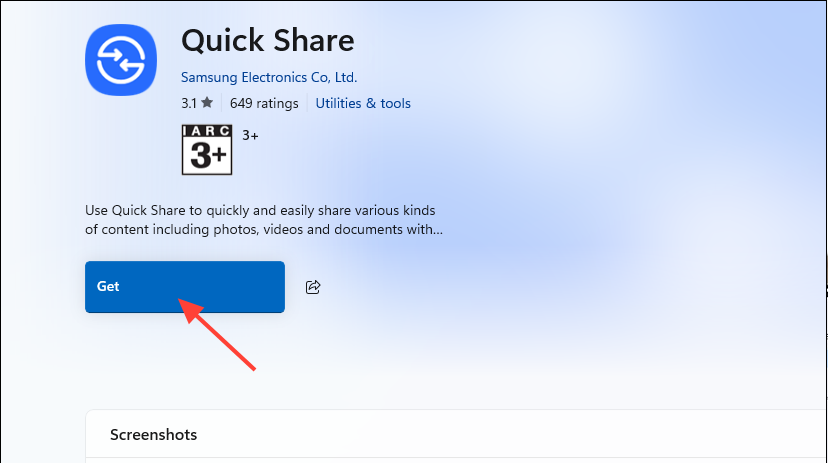
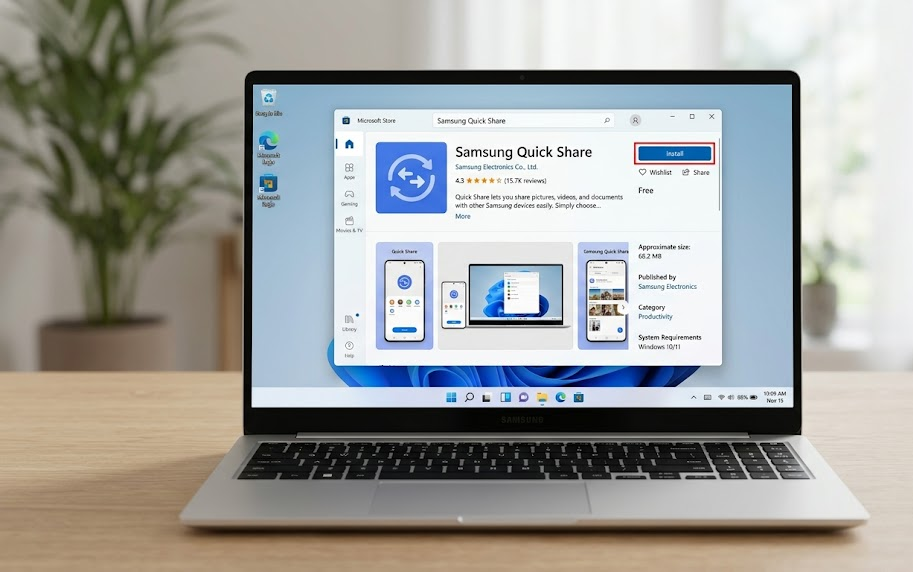
Eğer Android telefonunuz doğru paketi yükledikten sonra bilgisayarınızı görmeye başlarsa , sorun asla telefonunuzda değildi. Ancak, doğru Quick Share uygulaması zaten açık olmasına rağmen bilgisayarınız hala görünmüyorsa, görünürlük sorununu daha sonra ele alacağız.
2. Bilgisayarınızı görünür hale getirin ve görev çubuğundan Quick Share'i yeniden başlatın.
Quick Share, bilgisayarınızı kimseye ifşa etmeden de yüklenebilir ve açık olabilir. "Cihazlarınız" ve "Kişileriniz" modları , hesap eşleştirmesine, kaydedilmiş kişilere ve oturum açma durumuna bağlıdır; bu nedenle " Herkes" modu en açık ara test yöntemidir.
- aç Hızlı paylaşım Windows'ta, test etmek isterseniz Android telefonunuzda kullandığınız aynı Google hesabıyla oturum açın. Cihazlarınız.
- aç Ayarlar > Cihaz görünürlüğü Resepsiyon seçeneğinin ayarlanmadığından emin olun. Hiç kimse.
![Windows'ta Hızlı Paylaş uygulamasının ekran görüntüsü; Herkes, Kişiler, Cihazlarınız ve Hiç kimse gibi cihaz görünürlük seçeneklerini göstermektedir.]()
- seçmek Herkes Geçici olarak, daha sonra Android telefonunuzdan küçük bir resim göndermeyi tekrar deneyin.
- Android telefonlarda, test sırasında ekranı açık tutun ve Al veya Hızlı Paylaş ekranını açın.
- Eğer bir değişiklik olmazsa, simgeye sağ tıklayın. Hızlı paylaşım Windows görev çubuğunda, şunu seçin: ÇıkmakArdından uygulamayı yeniden açın.
![Windows görev çubuğunda Quick Share uygulamasının tamamen kapatılıp yeniden açıldığı görülüyor.]()
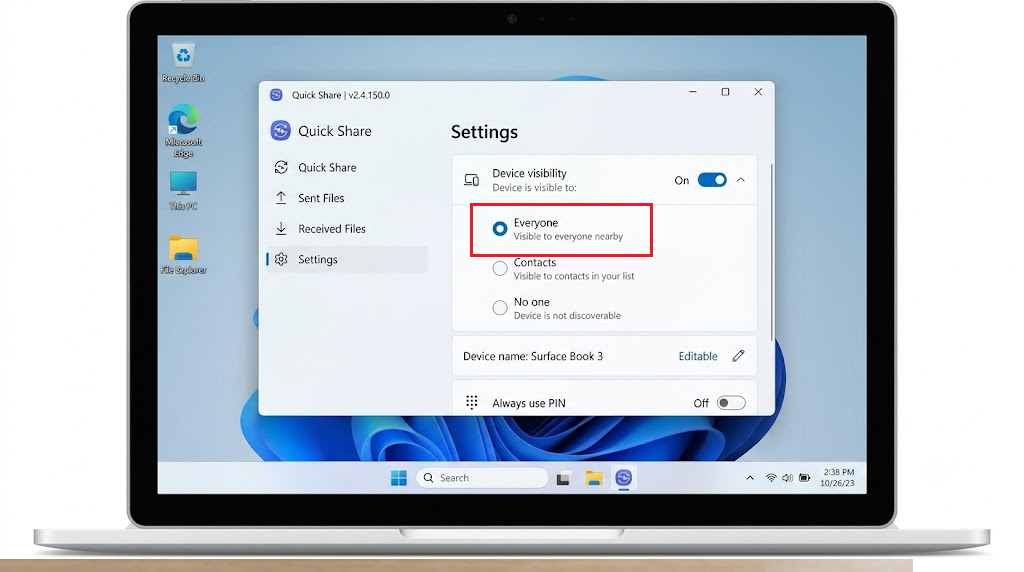
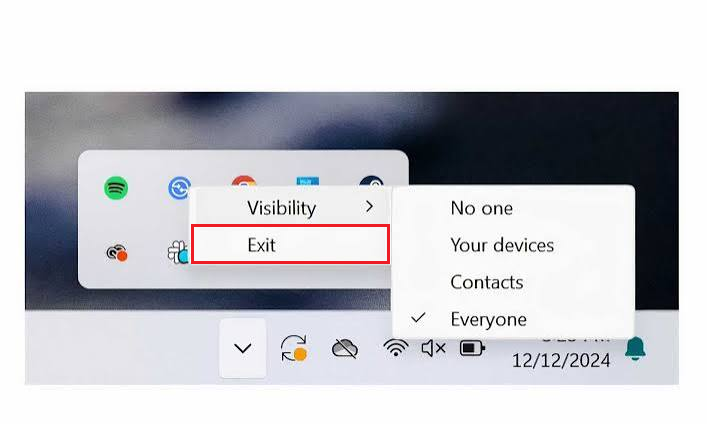
Bilgisayarınız "Herkes" seçeneği altında görünüyorsa , bağlantıyı test ettikten sonra görünürlük düzeyini tercih ettiğiniz gizlilik düzeyine yeniden ayarlayın. Görünürlük seçeneklerinden hiçbiri cihazların birbirini bulmasına izin vermiyorsa, sorun büyük olasılıkla Bluetooth algılaması veya yerel ağınızla ilgilidir.
3. Bluetooth ve yerel ağ yolunu yeniden oluşturun.
Quick Share her zaman tek bir bağlantı kullanmaz. Bluetooth, yakındaki cihazların birbirini bulmasına yardımcı olurken, gerçek dosya aktarımı Wi-Fi, Wi-Fi Direct, Ethernet veya yerel ağ yolu üzerinden gerçekleşebilir. Bu nedenle, cihaz bir kez görünüp sonra kaybolabilir veya verileri yalnızca tek yönde aktarabilir.
- koşmak Bluetooth وWi-Fi Hem Android telefonda hem de Windows bilgisayarda.
![Nearby Share özelliğinin kullanılabilmesi için Windows ve Android cihazlarınızda Bluetooth ve Wi-Fi'nin açık olduğundan emin olun.]()
- Telefonunuzu ve bilgisayarınızı birbirine yakın tutun. Google'ın Windows sayfasında, cihazların belirli bir mesafede olması gerektiği belirtiliyor. 5 metre Yaklaşık olarak, ve Android sorun giderme sayfası, test başarısız olursa daha da hassas bir ölçüm yapılmasını öneriyor.
- Android telefonunuz Android 12 veya daha eski bir sürümle çalışıyorsa, açın. Konum Keşfi test etmek için.
- Mümkünse, her iki cihazı da aynı ev Wi-Fi ağına bağlayın. Windows ağın genel mi yoksa özel mi olduğunu sorarsa, genel veya özel seçeneğini kullanın. Özel ağ Güvenilir bir ev ağı için.
- Ofis, otel, kampüs, misafir ağı veya halka açık bir ağda Wi-Fi kullanıyorsanız, açın. Hotspot Tek bir karşılaştırma yapmak için telefon ve kişisel bilgisayar birbirine bağlandı.
![Daha temiz bir ağ yolunda Nearby Share özelliğini test etmek için Android hotspot ve Windows Wi-Fi bağlantısı kullanılıyor.]()
- Aç ve kapat Uçak modu Telefondayken, Nearby Share uygulamasını yeniden açın.
- Radyo ve ağ ayarlarını kontrol ettikten sonra algılama hala takılı kalmışsa, her iki cihazı da bir kez yeniden başlatın.
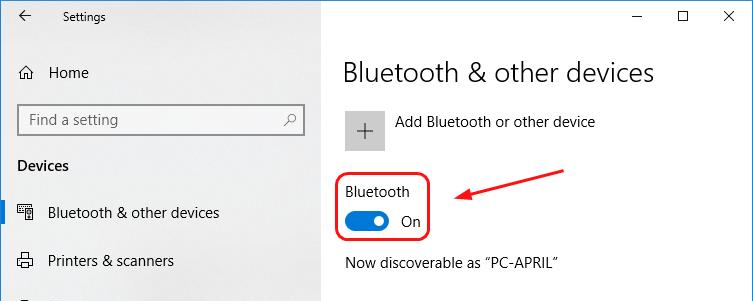
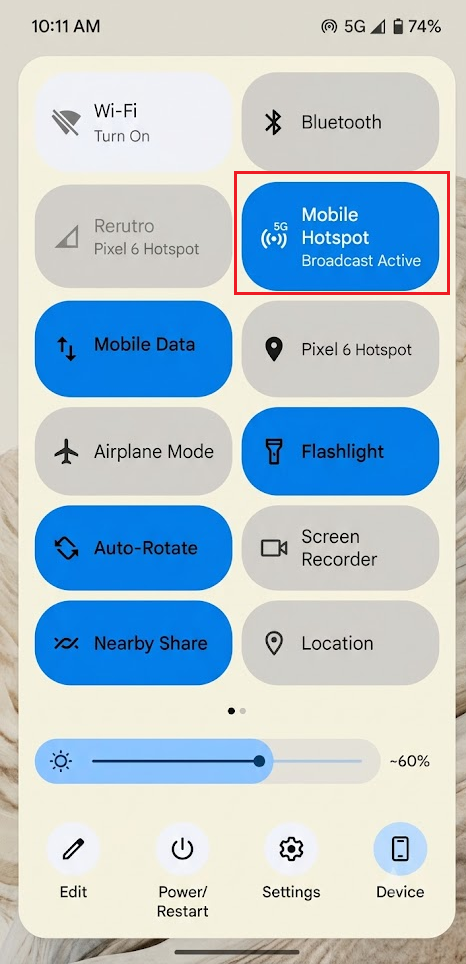
Eğer erişim noktası veya özel ağ çalışıyorsa, bu orijinal ağın cihazları izole ettiğini veya yerel veri aktarımını yavaşlattığını gösterir. Cihazlar hala birbirini bulamıyorsa, Nearby Share'i yeniden yüklemeden önce Windows bildirimlerinizi ve Bluetooth sürücünüzü kontrol edin.
4. Windows'un Bluetooth istemini kabul etmesine ve keşif işlemi kararsızsa düzeltmesine izin verin.
Bazen bir Android telefon bilgisayarı bulur, ancak alıcı taraf aktarımı kabul etmeniz için gereken uyarıyı asla göstermez. Windows bildirim ayarları bu uyarıyı gizleyebilir ve hatalı bir Bluetooth sürücüsü, tek bir denemeden sonra bulma işleminin tekrar kaybolmasına neden olabilir.
- aç Ayarlar > Sistem > Bildirimler Windows'ta bildirimlerin etkinleştirildiğinden emin olun.
- Ara Hızlı paylaşım Uygulamalar listesinde, bildirimlerin görüntülenmesine izin verin.
![Windows bildirim ayarları, Hızlı Paylaşım bildirimlerinin etkinleştirildiğini gösteriyor.]()
- Kapat Rahatsız etme أو Odaklanma yardımı Test için, tekrar küçük bir dosya gönderin.
- Eğer öyleyse Hızlı paylaşım Keşif sırasında hala kayboluyor, bu yüzden açık. Aygıt Yöneticisi > BluetoothFiziksel Bluetooth adaptörüne sağ tıklayın ve seçin. Sürücüyü güncelle.
- Bekleyen Windows güncellemelerini yükleyin ve bilgisayarınızı yeniden başlatın.
![Windows Aygıt Yöneticisi, Hızlı Paylaşım keşif sorunlarını giderirken Bluetooth adaptörünü de günceller.]()
- Bu bilgisayarda diğer Bluetooth aygıtları da güvenilir çalışmıyorsa, yalnızca genel bir sürücü kontrolüne güvenmek yerine, bilgisayar üreticisinin destek sayfasından Bluetooth ve Wi-Fi sürücülerini yükleyin.
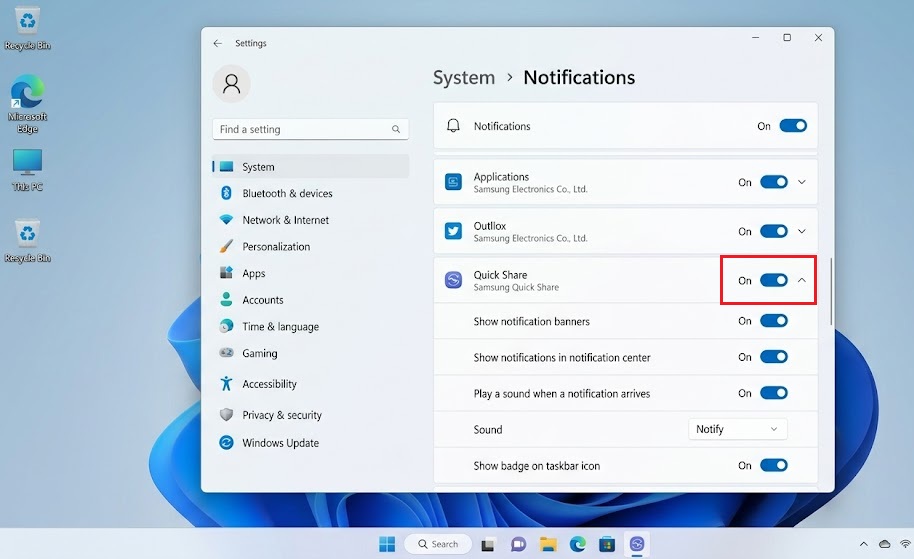
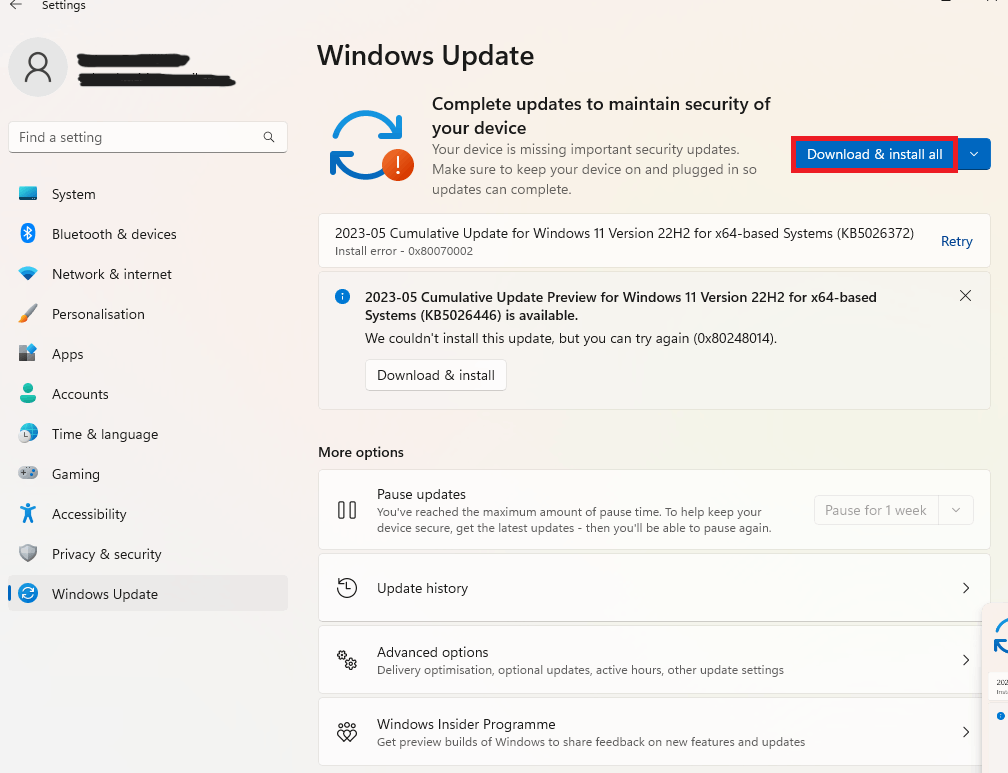
Eğer "Kabul Et" banner'ı görünüyorsa, aktarım Windows bildirim seviyesinde veya Bluetooth katmanında engellenmiştir . Quick Share boş açılırsa, çökerse, sağ tıklama seçeneğini kaybederse veya kaydedilmiş ayarları görmezden gelmeye devam ederse, bir sonraki adımda uygulamayı yeniden yükleyin.
5. Doğru Quick Share paketini yeniden yükleyin.
Yeniden yükleme, hatalı bir Windows özelliğini, gizli bir alıcı ayarını veya engellenmiş bir misafir ağını düzeltmeyeceği için en sona saklanması gereken bir seçenektir. Ancak, bir Windows uygulaması bozulduğunda, arka planda takılı kaldığında, bağlam menüsü girişi eksik olduğunda veya güncellemelerden sonra hala Nearby Share'in eski bir sürümü gibi davrandığında yardımcı olabilir.
- Uygulamayı kaldırın Hızlı paylaşım Windows'un mevcut sürümü.
- Yeniden yüklemeden önce bilgisayarınızı yeniden başlatın.
![Windows, Nearby Share hatalarını düzeltmek için Quick Share uygulamasını kaldırıp yeniden yüklüyor.]()
- Yüklemek Google Hızlı Paylaşım Karşı bilgisayar cihazı Olmayan Samsung Desteklenen veya Samsung Hızlı Paylaşım Bilgisayarda Samsung.
- aç Hızlı paylaşım Normal bir Windows hesabından gerekirse oturum açın ve görünürlüğü ayarlayın. Herkes İlk test için.
- Küçük bir resim gönderin Android Bir klasörü, büyük bir videoyu veya birçok dosyayı aynı anda test etmeden önce.
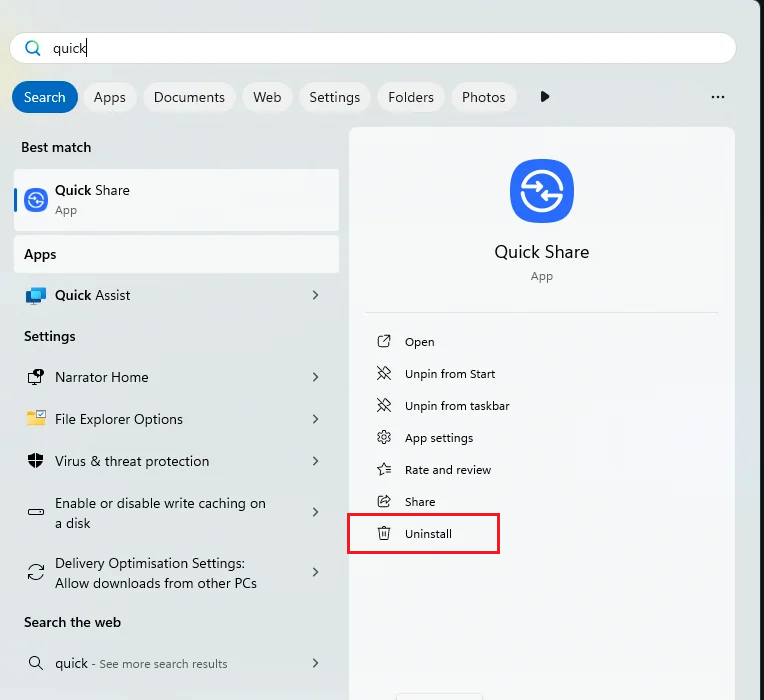
Temiz kurulum başarılı olursa, bu Windows'taki Yakın Paylaşım özelliğinin bozulmuş olduğunu gösterir. Sorun desteklenen bir bilgisayarda devam ederse, kalan nedenler genellikle cihazdaki Bluetooth veya Wi-Fi uyumluluk sorunları, yönetilen bir ağ politikası veya yerel uygulamanın atlayamayacağı veya çözemeyeceği bir hesap veya görünürlük ayarı uyuşmazlığıdır.
Yoruma kapalı.