Yetkisiz kullanımı önlemek için geçici Microsoft hesap kilidini nasıl düzeltebilirsiniz?
Microsoft hesabınız "yetkisiz kullanım" nedeniyle mi kilitlendi? Sorunu çözmek ve güvenli erişimi yeniden kazanmak için kolay adımları keşfedin. Hesap kilitlemesinin sizi durdurmasına izin vermeyin!
Kilitli Microsoft hesabının türünü (kişisel veya işletme/okul) belirlemek çok önemlidir, çünkü kişisel hesaplar doğrudan Microsoft kurtarma yolunu kullanırken, işletme/okul hesapları için yöneticiyle iletişime geçilmesi gerekir.
Kişisel Microsoft hesabınızın kilidini açmak için çevrimiçi kurtarma işlemini (güvenlik kodu veya parola sıfırlama) kullanın ve şüpheli girişimleri tespit etmek ve hesabınızı güvence altına almak için "Son Etkinlikler" bölümünü inceleyin.
Hesabınızın kilidini açtıktan sonra, tam güvenlik sağlamak ve yetkisiz erişimi önlemek için tüm aktif oturumlardan çıkış yapın, parolanızı değiştirin ve kurtarma bilgilerinizi güncelleyin.
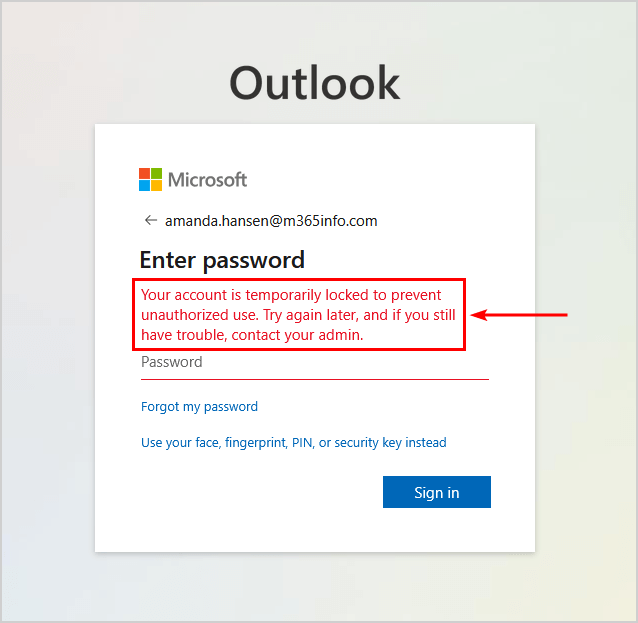
Microsoft " Hesabınız yetkisiz kullanımı önlemek için geçici olarak kilitlendi " mesajını gösteriyorsa , bu, oturum açma sisteminin hesaba erişimi geçici olarak askıya aldığı ve hesabın devam etmeden önce bir güvenlik kontrolünden geçmesi gerektiği anlamına gelir. Bu mesaj Outlook, Hotmail, Xbox, OneDrive, Microsoft 365'te, Windows'a giriş yaparken veya Microsoft hesabınızı kullanan herhangi bir sayfada görünebilir.
Bu mesaj, hesabın başarıyla ele geçirildiğini kanıtlamaz ve her zaman parolanın yanlış olduğu anlamına da gelmez. Microsoft, olağandışı etkinlikler, tekrarlanan başarısız denemeler, şüpheli trafik, doğrulama sorunu veya hesap güvenliği kuralları kapsamında inceleme gerektiren herhangi bir etkinlikten sonra oturum açma işlemini kilitleyebilir.
Hesap türü önemlidir.
Outlook.com, Hotmail, Xbox veya OneDrive gibi kişisel Microsoft hesabınızın kilidi, Microsoft'un Güvenlik Kodu, Parola Sıfırlama, Oturum Açma Yardımcısı ve Etkinlik İnceleme sayfaları aracılığıyla açılır.
Etkilenebilir İş veya okul hesabı Microsoft Entra veya Microsoft 365'te de yönetimsel kontroller mevcut olduğundan, kullanıcının parolasını kendisinin sıfırlaması veya yöneticiden engellemeyi kaldırması gerekebilir.
1. Yeniden deneme döngüsünü durdurun ve kilitli Microsoft hesabı türünü seçin.
Kilit ekranındaki metin sizi uygun kurtarma yoluna yönlendirecektir. Kişisel bir Microsoft hesabı genellikle sizi account.microsoft.com adresine, güvenlik kodlarına, parola sıfırlamaya veya Oturum Açma Yardımcısına yönlendirir. Bir işletme veya okul hesabı, hesabın kontrolünü kiracıya bıraktığı için yöneticiyle iletişime geçmenizi isteyebilir.
Ek Microsoft oturum açma sekmelerini kapatın veOfis uygulamalarıOutlook pencereleri, Xbox oturum açma istemleri veya arka planda sürekli yeniden deneme yapan tarayıcı oturumları.
Başarısız denemelerin artı puanının mevcut kilidin üzerine birikmemesi için kısa bir süre bekleyin.
Her zamanki tarayıcınızdan veya ana cihazınızdan temiz bir giriş sayfası açın ve bir kez deneyin.
Kilitli adrese bakın. Eğer adres şu şekilde bitiyorsa... @ outlook.com أو @ hotmail.com أو @ live.com أو @ msn.comYa da Xbox/OneDrive için kullanılıyor, bu yüzden onu kişisel bir Microsoft hesabı gibi düşünün.
Adres bir şirket, okul veya kuruluşa aitse veya sayfa sizden yöneticiyle iletişime geçmenizi istiyorsa, bu makalenin ilerleyen bölümlerinde belirtilen iş veya okul hesapları için olan yolu kullanın.
Hesap kişisel bir hesap için kilitlenmişse, Microsoft'un kilit açma ve parola sıfırlama işlemine devam edin. Hesap açıkça bir işletme veya okul tarafından yönetiliyorsa, tüketici kurtarma döngülerini atlayın ve aşağıdaki yönetici kontrollü yolu kullanın.
2. Kişisel Microsoft hesabınızın kilidini bir güvenlik kodu kullanarak açın veya parolanızı sıfırlayın.
Kişisel Microsoft hesapları için desteklenen en hızlı yöntem, Microsoft'un çevrimiçi hesap açma işlemidir. Microsoft, hesaba tekrar erişim izni vermeden önce güvenlik kodu, parola sıfırlama veya diğer kimlik doğrulama yöntemlerini isteyebilir.
Kilit açma kodunu almak için kullanılan telefon numarasının, hesapta zaten kayıtlı olan numarayla aynı olması gerekmez. Tek gereken, numaranın kısa mesaj (SMS) alabiliyor olmasıdır; ancak kod geçici olduğundan, aldığınız en son kodu kullandığınızdan ve mesajdaki numaraları girdiğinizden emin olun.
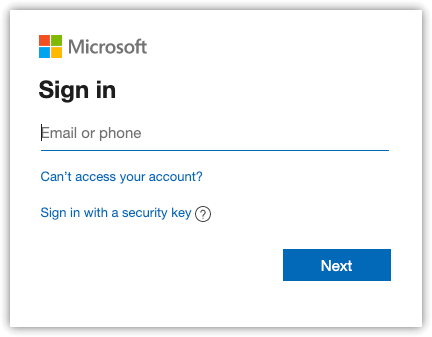
Adresine git account.microsoft.com Veya kilitli hesap mesajını gösteren Microsoft giriş sayfasına.
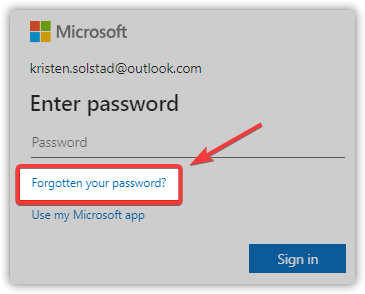
Eğer Microsoft bir seçenek sunarsa Parolanızı mı unuttunuz?Öyleyse bunu belirtin.
Kilitli hesapla ilişkili e-posta adresini, telefon numarasını veya Skype adını girin.
Şu anda erişebileceğiniz bir doğrulama yöntemi seçin.
Microsoft, kilit açma kodunu almak için bir telefon numarası isterse, SMS mesajı alabilen bir numara kullanın ve yalnızca en son kodu girin.
Microsoft sizden isterse yeni bir parola oluşturun, ardından birincil cihazınızdan tekrar oturum açın.
Eğer kilit açma işlemi başarılı olursa, ilk başarılı girişle yetinmeyin; aşağıdaki güvenlik inceleme adımlarına geçin ve hesabınızı temizleyin. Eğer Microsoft kodu göndermiyor veya kabul etmiyorsa, önce başka bir doğrulama yöntemi deneyin ve doğrulama sürecini düzeltin.
3. Son etkinlikleri inceleyin ve potansiyel olarak riskli girişlerle ilgili uyarılara yanıt verin.
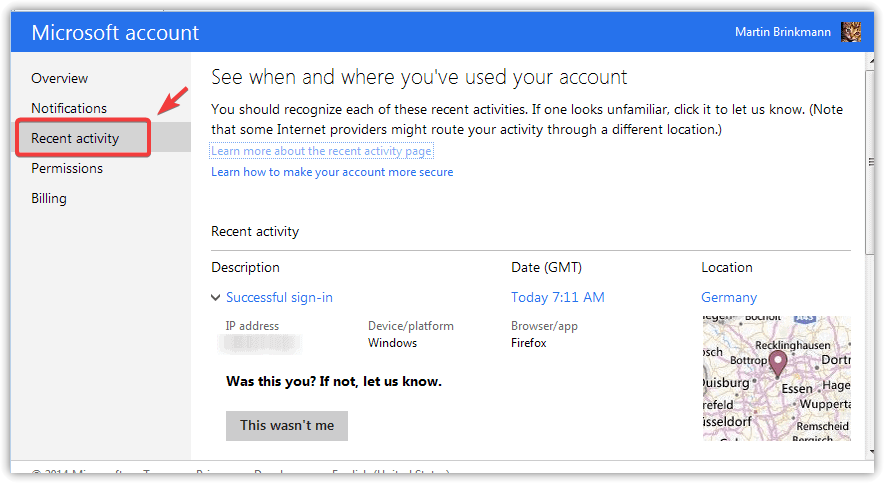
Güvenlik paneline erişim sağladıktan sonra, Microsoft'un hesabınızı neden kilitlediğini kontrol edin. Son etkinlik sayfası , hesabın nerede ve nasıl kullanıldığını gösterir ve Microsoft, şüpheli etkinliğin sizden kaynaklanıp kaynaklanmadığını belirlemenize olanak tanır.
Bu adım önemlidir çünkü hesabı kilitlemek yanlış bir alarm olabilir, ancak aynı zamanda parola tekrar kullanımının, giriş verilerinin sızmasının veya bir saldırganın sizi doğrulama istemlerinden geçmeye zorlamaya çalışmasının ilk görünür belirtisi de olabilir.
İpucu: Sorun bilgisayarınızda veya dizüstü bilgisayarınızdaysa, sistem depolarını tarayabilen ve bozuk veya eksik dosyaları değiştirebilen Fortect Repair'ı deneyebilirsiniz . Bu, sorunun sistem bozulmasından kaynaklandığı birçok durumda işe yarar. Fortect'i indirmek için buraya tıklayabilirsiniz.
Microsoft hesap güvenliği sayfasına gidin ve şu adımları izleyin: Son Etkinlik.
Listede yer alan web sitelerini, cihazları, tarayıcıları, uygulamaları ve başarısız giriş denemelerini inceleyin.
Microsoft bir güvenlik uyarısı gönderirse, uyarıyı dikkatlice açın veya beklenmedik e-postalardaki bağlantılara güvenmek yerine doğrudan güvenlik kontrol paneline gidin.
Giriş denemesi size aitse, bunun sizin etkinliğiniz olduğunu doğrulayın.
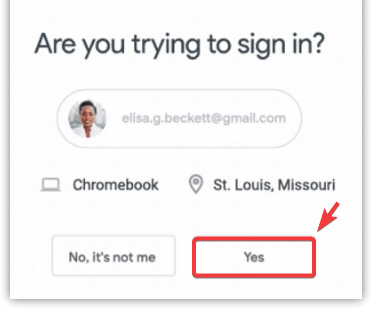
Giriş denemesi size ait değilse, seçin. Bu ben değildim أو Hesabını güvence altına al Microsoft'un bunu kullanıma sunduğu yerlerde.
Eğer tüm işlemler size aitse, kilitlenmenin nedeni büyük olasılıkla yeni bir cihaz, seyahat, VPN kullanımı veya tekrarlanan başarısız denemelerdir. Eğer işlemlerden herhangi biri size ait değilse, parolanızı değiştirin, kurtarma bilgilerinizi kontrol edin ve diğer oturumlardan çıkış yapın.
4. Tüm cihazlardan çıkış yapın ve hesabınızın kilidini açtıktan sonra hesabınızı güvenli hale getirin.
Hesabınızın kilidini açtıktan sonra tamamen güvenliğini sağlamak için, tüm aktif oturumlardan çıkış yapmanız ve yetkisiz erişimi kaldırmanız çok önemlidir. Hesabınız şüpheli bir etkinlikten sonra kilitlendiyse, kilidini başarıyla açmak mücadelenin sadece yarısıdır. Hala eski oturumları kaldırmanız ve herhangi bir saldırganın eski bir tarayıcı, uygulama kodu veya cihaz oturumunu kullanmaya devam edememesini sağlamanız gerekir.
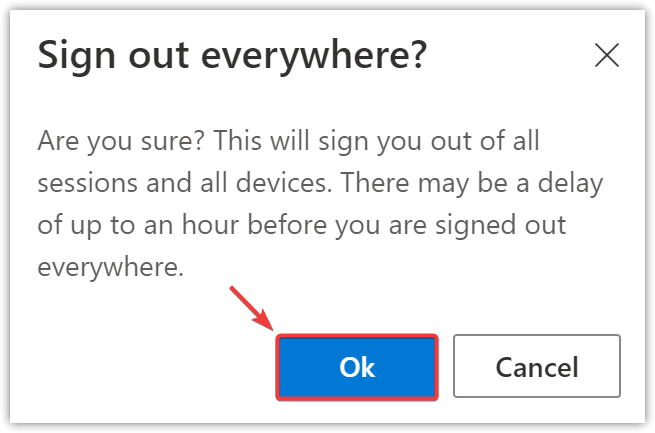
Microsoft'un "Her yerden çıkış yap" aracı, sizi tarayıcılardan ve uygulamalardan farklı cihazlardan hesabınızdan çıkış yapmanızı sağlar; ancak bu işlem zaman alabilir ve her Xbox konsol oturumunu otomatik olarak ele almaz.
Microsoft hesabınızın güvenlik sayfasına gidin, ardından şu adımları izleyin: Gelişmiş güvenlik seçenekleri.
Aşağı kaydırın Her yerde çıkış yap Seçin.
Kilidi açma işlemi sırasında henüz değiştirmediyseniz şifrenizi değiştirin.
Gelecekteki kilit açma kodlarının erişebileceğiniz bir yere ulaşmasını sağlamak için e-posta adresinizi, telefon numaranızı ve kurtarma kimlik doğrulama yöntemlerinizi güncelleyin.
Şifrenizin çalındığından şüpheleniyorsanız, şifrenizi girdiğiniz tüm bilgisayarlarda kötü amaçlı yazılım taraması yapın.
Temizleme işleminden sonra hesap kilidi açık kalırsa, güvenlik sorunu büyük olasılıkla çözülmüştür. Ancak, giriş hemen tekrar kilitlenirse, eski bir uygulama, cihaz veya iş/okul politikasının tekrarlanan hatalı giriş denemelerine neden olup olmadığını kontrol edin.
5. İş veya okul hesapları için: Kendi kendine sıfırlama özelliğini kullanın veya yöneticinizden oturum açma engelini kaldırmasını isteyin.
İş veya okul hesabınızda Microsoft hesap kilidi sorunu yaşıyorsanız, süreç kişisel hesaplardan farklıdır ve yönetimsel müdahale veya özel self-servis araçlarının kullanımını gerektirir. İş ve okul hesapları kurumun kontrolü altındadır. Hata metni benzer görünse bile, standart tüketici Microsoft hesap kilidini açma prosedürü yeterli olmayabilir çünkü Microsoft Entra, Microsoft 365, güvenlik politikaları veya yönetici düzeyindeki engelleme ayarları söz konusu olabilir.
Parolayı otomatik sıfırlama özelliği etkinleştirilmişse, kullanıcı buradan başlayabilir. Etkinleştirilmemişse, kuruluşun BT yöneticisinin hesabı incelemesi gerekir; bireyler için Microsoft hesap kurtarma formu, kuruluş tarafından yönetilen bir hesabın kilidini açamaz.
Adresine git mysignins.microsoft.com/security-info Ve seçin Hesabınıza erişemiyor musunuz? Sayfa izin veriyorsa.
Parola sıfırlama talimatlarını aşağıdaki adımları izleyerek uygulayın. Güvenlik bilgileri Kuruluşunuzun sakladığı.
Sayfada bir yöneticiyle iletişime geçmeniz gerektiği belirtiliyorsa, kilitlenme mesajının aynısını BT destek ekibinize gönderin.
Microsoft 365 yöneticisiyseniz, açın Microsoft 365 yönetim merkezi > Kullanıcılar > Aktif kullanıcılar. Microsoft için.
Tüm kurtarma yöntemlerine sahip değilseniz, özellikle iki adımlı doğrulama etkinleştirilmişse, göndermeden önce Microsoft'un kurtarma formu yönergelerini okuyun.
Üçüncü taraf "hesap kilidi açma" hizmetleri için ödeme yapmayın veya onlara Microsoft parolanızı, kurtarma kodlarınızı veya yetkilendirme bilgilerinizi vermeyin. Kimlik doğrulama uygulamasıVeya kimlik belgeleri.
Hesap kurtarma yolu veya Oturum Açma Yardımcısı başarılı olursa , normal kullanıma devam etmeden önce güvenlik bilgilerinizi güncelleyin. Başarısız olursa, çakışan kurtarma girişimlerinden kaçınmak için kilitli hesap adresini, kurtarma e-posta adresini, telefon numarasını, son giriş bilgilerini ve varsa destek vaka numaralarını birlikte saklayın.


Yoruma kapalı.