
Bluetooth, Aygıt Yöneticisi'nden kayboldu: İşte çözüm.
Bluetooth, Aygıt Yöneticisi'nden kayboldu mu? Cihazınızda tekrar çalışır hale getirmek için hızlı ve etkili çözümleri keşfedin. Bu sorunun sizi rahatsız etmesine izin vermeyin!

Bilmeniz gereken en önemli şeyler
- Gerçek bir Bluetooth adaptörünüz olup olmadığını kontrol etmek için, Aygıt Yöneticisi'nde üreticinin adını (örneğin Intel veya Realtek) taşıyan bir adaptör arayın ve fiziksel radyo sinyalini temsil etmeyen Microsoft adaptörleriyle karıştırmamaya dikkat edin.
- Windows güncellemelerini kontrol ettikten sonra, özellikle Windows yükseltmeleri veya sürücü güncellemeleri başarısız olduktan sonra, bilgisayar üreticinizin destek sayfasından doğru Bluetooth sürücü paketini indirip yükleyin.
- Aygıt Yöneticisi'nde fiziksel Bluetooth adaptörü görünüyorsa, onu kaldırın ve ardından "Yeniden Başlat" yerine "Kapat" seçeneğini seçin; böylece Windows bir sonraki başlatmadan sonra sürücüyü tamamen yeniden oluşturabilir.
Windows'ta Aygıt Yöneticisi'nden Bluetooth kaybolabilir , sorun Ayarlar'da eksik bir açma/kapama düğmesinden kaynaklanmış olsa bile. Bazı durumlarda Bluetooth kategorisi tamamen kaybolur; diğerlerinde ise Windows, gerçek adaptörün olması gereken yerde yalnızca Microsoft numaralandırıcılarını veya bilinmeyen bir aygıtı göstermeye devam eder.
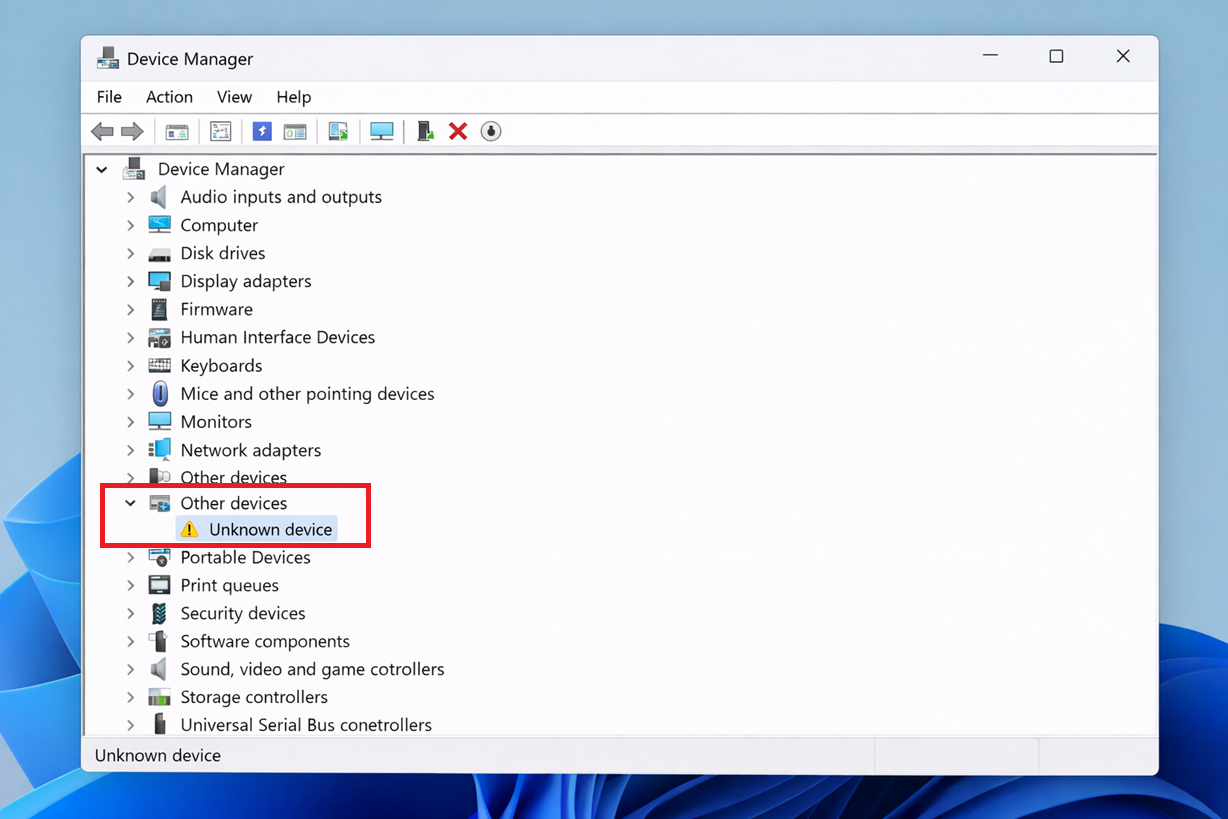
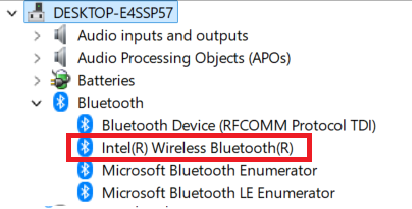
En önemli ayrıntı, Windows'un fiziksel Bluetooth radyosunu hala algılayıp algılayamadığıdır . Intel Wireless Bluetooth veya Realtek Bluetooth Adapter gibi üretici markalı bir adaptör , sürücü onarım yolunu gösterirken , fiziksel radyo göstermeyen bir bilgisayarın OEM bellenim desteğine veya üçüncü taraf bir adaptöre ihtiyacı olabilir.
1. Windows'un hala gerçek Bluetooth radyo cihazını gösterip göstermediğini kontrol edin.
Aygıt Yöneticisi , gerçek adaptör eksik olsa bile Bluetooth ile ilgili girdileri görüntüleyebilir . "Microsoft Bluetooth Enumerator" ve "Microsoft Bluetooth LE Enumerator" gibi girdiler fiziksel radyoyu temsil etmez; gerçek adaptör genellikle üreticinin adını taşır.
Bu tarama, yanlış cihazı onarmanızı veya kaldırmanızı engeller.
- aç Cihaz yönetimi ve genişlet BluetoothÜzerinde üreticinin adı yazılı olan bir adaptör arayın, örneğin: Intel أو Realtek Veya Bluetooth radyo cihazı için kullanılan diğer herhangi bir isim. Adaptörü bulamıyorsanız veya Bluetooth genel olarak çalışmıyorsa, daha kapsamlı bir sorun giderme işlemi yapmanız gerekebilir.
![Windows 11'deki Aygıt Yöneticisi, adaptör kaybolduktan sonra Bluetooth kategorisini göstermiyor.]()
- Eğer yalnızca Microsoft'a ait Bluetooth adaptörleri görüyorsanız, asıl adaptörün henüz mevcut olmadığını göz önünde bulundurun.
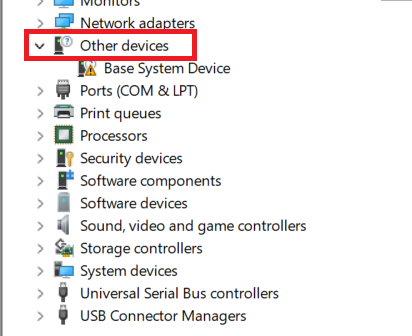
- Bir kategori kaybolursa BluetoothÖyleyse kontrol et Diğer cihazlar Bilinmeyen veya yanlış tanımlanmış bir cihaz kaydı aranıyor.
![Aygıt Yöneticisi'nde bilinmeyen bir giriş veya "Diğer aygıtlar" altında Bluetooth adaptörü görünüyor; hatalı sürücü güncellemesinden sonra adaptörün yeri değişmiş olabilir.]()
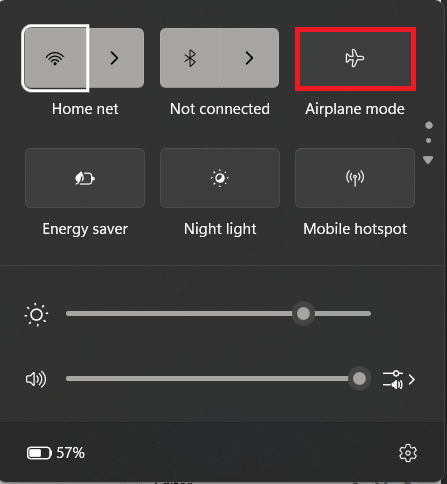
- aç Hızlı Ayarlar kullanma Windows + Bir Kapalı olduğundan emin olun. Uçak moduDizüstü bilgisayarınızda fiziksel bir kablosuz bağlantı tuşu varsa, onu açın.
![Windows 11'deki hızlı ayarlar, Bluetooth bağlantısı sorunu giderilirken uçak modunun kapalı olduğunu gösteriyor.]()
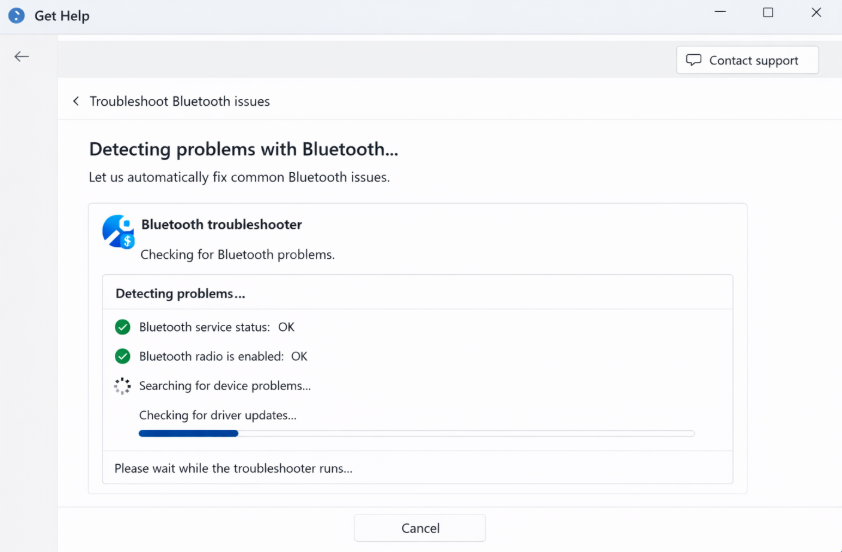
- Bir uygulama açın Yardım alın Ve koş Bluetooth Sorun Giderici Otomatik.
![Windows 11'deki Yardım Al uygulaması, eksik bir Bluetooth adaptörü için Bluetooth sorun giderme aracını çalıştırır.]()
- Windows'un önerdiği düzeltmeleri uygulayın.
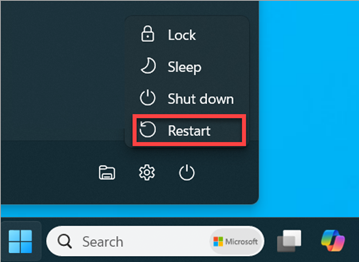
- Onarım işlemi tamamlandıktan sonra, Windows sizden istemese bile bilgisayarınızı yeniden başlatın.
![Windows 11, Bluetooth sorun giderme veya sürücü değişikliklerinden sonra yeniden başlatma uyarısı veriyor.]()
Bu adımlardan sonra Bluetooth Aygıt Yöneticisi'nde yeniden görünürse, sorun büyük olasılıkla Windows'ta geçici bir sorundu. Hala görünmüyorsa, sürücü kurulumunu düzeltmeniz gerekir.
3. Öncelikle Windows Update'i kullanın, ardından üreticiden (OEM) doğru Bluetooth sürücüsünü yükleyin.
Bluetooth bağlantısının kaybolması sorununu çözmek için, bazı Bluetooth sürücüleri Windows Update aracılığıyla gelebilir, ancak eksik Bluetooth adaptörleri genellikle bilgisayar üreticisinin destek sayfasından tam paketi gerektirir.
Bu durum, özellikle Windows yükseltmesinden, başarısız bir sürücü güncellemesinden veya adaptörün kaybolmasına neden olan BIOS/firmware değişikliklerinden sonra önemlidir.
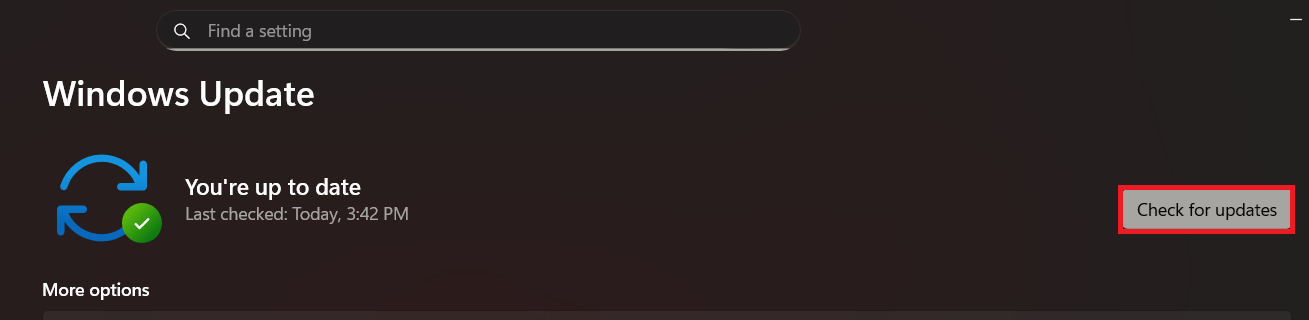
- Adresine git Ayarlar > Windows Güncellemesi, Sonra tıklayın güncelleştirmeleri denetleyinMevcut tüm güncellemeleri yükleyin.
![Bluetooth, Aygıt Yöneticisi'nden kaybolduktan sonra Windows Güncelleme ekranı güncellemeleri kontrol eder.]()
- Bilgisayarınızı yeniden başlatın ve kontrol edin. aygıt Yöneticisi bir daha.
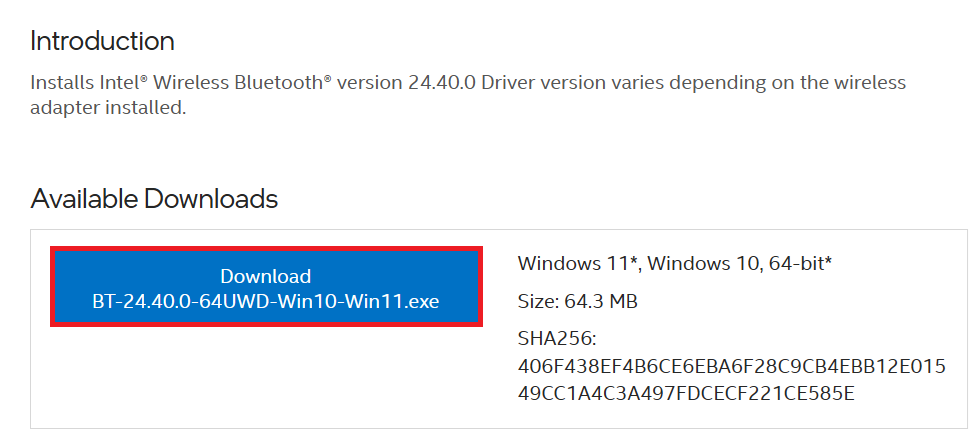
- Eğer Bluetooth hala görünmüyorsa, açın. Bilgisayar üreticisinin destek sitesi Cihazınızın üreticisine ait sürücüyü bulun, tam model numarasını kullanarak arama yapın ve ardından en son sürücüyü indirin. Bluetooth pencereler için.
![Bilgisayar üreticisinin destek sayfasından Windows 11 için doğru Bluetooth sürücü paketini indirebilirsiniz.]()
- Paketi yükleyin OEM Bluetooth paketiArdından tekrar yeniden başlatın ve üreticinin adını taşıyan Bluetooth adaptörünün yeniden görünüp görünmediğini kontrol edin.
Bluetooth yeniden görünürse ancak eşleştirme veya cihaz davranışı güvenilir değilse , adaptör yeniden göründükten sonra Windows'taki Bluetooth kılavuzunu kullanın.
4. Eğer adaptör tekrar ortaya çıkarsa, onu tamamen kaldırın ve bilgisayarı kapatıp Windows'un yeniden oluşturmasına izin verin.
Bu adım , Aygıt Yöneticisi tekrar gerçek bir Bluetooth adaptörünü gösterdikten sonra anlam ifade eder . Microsoft eklentilerini veya bilinmeyen girdileri kaldırmak, kablosuz adaptörün tanımını düzgün bir şekilde yeniden oluşturmaz.
Tamamen kapatıp açmak önemlidir çünkü bazı Bluetooth adaptörleri normal bir yeniden başlatma sırasında tamamen sıfırlanmaz.
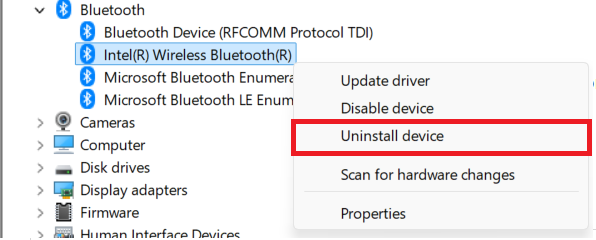
- Içinde aygıt YöneticisiFiziksel Bluetooth adaptörüne sağ tıklayın ve seçin. Cihazı kaldır.
![Aygıt Yöneticisi, tam bir kapatma ve yeniden yükleme girişiminden önce Bluetooth adaptörünü kaldırır.]()
- seçmek kapatmakBirkaç saniye bekleyin, ardından bilgisayarınızı yeniden başlatın.
- Windows'un Bluetooth adaptörünü otomatik olarak yeniden yüklemesine izin verin.
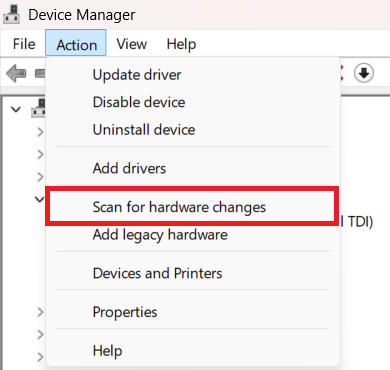
- Bluetooth sınıfı yeniden oluşturulmadıysa, açın. Aygıt Yöneticisi > İşlem > Donanım değişikliklerini tara.
![Aygıt Yöneticisi'ndeki eylemler listesi, Bluetooth yeniden yüklendikten sonra donanım değişikliklerini arama özelliğini kullanır.]()
Bluetooth düğümü yeniden görünür ve stabil kalırsa, bu sürücü kurulumunun yanlış bir durumda takılı kaldığı anlamına gelir. Adaptör tekrar kaybolursa, kalan sorunu donanım sorunu olarak değerlendirin.
5. Windows herhangi bir Bluetooth cihazını algılayamazsa, sorunun donanım veya yazılım kaynaklı olduğunu düşünün.
Windows güncellemelerini ve orijinal ekipman üreticisinin (OEM) sürücü paketini yükledikten ve temiz bir kurulum denedikten sonra, Aygıt Yöneticisi, Bluetooth özellikli bir bilgisayarda fiziksel bir Bluetooth modülü göstermelidir. Göstermiyorsa, bu Windows'un donanımı artık doğru şekilde algılamadığı anlamına gelir.
- Bilgisayarınızın veya dizüstü bilgisayarınızın özelliklerini kontrol edin ve dahili bir Bluetooth modülüne sahip olduğundan emin olun.
- Cihazda Bluetooth modülü varsa ancak üreticiden doğru sürücüyü yükledikten sonra tekrar görünmüyorsa, bilgisayar üreticinizin ürün yazılımı, BIOS veya donanım desteği yolunu izleyin.
- Bilgisayarınızda dahili Bluetooth modülü yoksa veya dahili modül gizli kalırken hızlı bir çözüme ihtiyacınız varsa, güvenilir bir USB Bluetooth adaptörü kullanın.
USB adaptörü hemen çalışmaya başlarsa, bu Windows'taki Bluetooth desteğinin normal çalıştığı ve sorunun yerleşik Bluetooth modülünde olduğu anlamına gelir. Modül yeniden göründüğünde, Plus sürücülerini yeniden yüklemeden önce Aygıt Yöneticisi ve Ayarlar'ı bir kez daha test edin.
Yoruma kapalı.