
Sorunun çözümü: Bluetooth bağlı ancak Windows 11'de ses yok.
Windows 11'de Bluetooth'ta ses sorunu mu yaşıyorsunuz? Sorunu çözmek ve net sesi geri getirmek için kapsamlı bir kılavuzu keşfedin!

Bilmeniz gereken en önemli şeyler
- Öncelikle, ses yönlendirme sorununa bir çözüm arayın: Bluetooth cihazınızın görev çubuğunda ve ses ayarlarında birincil ses çıkışı olarak seçildiğinden ve kullanım için etkinleştirildiğinden, sessize alınmadığından emin olun.
- Windows 11'deki yerleşik Bluetooth ve ses sorun gidericisini kullanarak, ses ayarlarından Bluetooth cihazınız için ses iyileştirmelerini devre dışı bırakın.
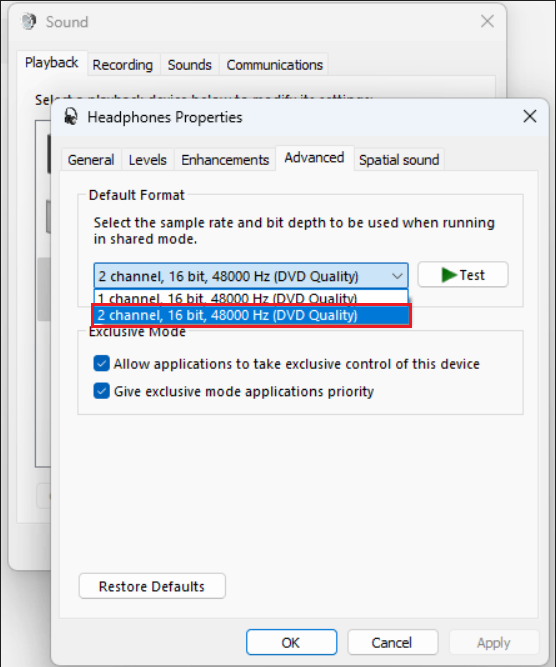
- Sorun çözülmezse, cihazı kaldırıp yeniden eşleştirin, ardından gelişmiş ses formatını "2 kanal, 16 bit, 48000 Hz" olarak ayarlayın veya Bluetooth ve ses sürücülerinizi güncelleyin ya da ses servislerinizi yeniden başlatın.
Windows 11'de, bir Bluetooth kulaklığın veya hoparlörün bağlı olduğunu görebilirsiniz , ancak ses gelmiyor olabilir. Ses seviyesi kaydırıcısının hareket ettiğini, medyanın oynatılmaya devam ettiğini ve cihazın eşleştirilmiş kaldığını fark edebilirsiniz, ancak ses ya farklı bir çıkıştan gelir ya da tamamen kaybolur.
Bu nedenle, bu sorun farklı bilgisayarlarda tutarsız görünmektedir . Bir bilgisayar sesi dizüstü bilgisayar hoparlörlerine yönlendirmeye devam ederken, bir diğeri doğru ses çıkışını seçili tutabilir ancak oynatma yolunu devre dışı bırakabilir ve bir diğeri ise yalnızca aramalar sırasında mikrofon aktif olduğunda ses kaybı yaşayabilir.
1. Ses çıkışı olarak Bluetooth cihazını seçin ve Windows'un bunu devre dışı bırakmadığından emin olun.
Bu sorunun en yaygın nedeni eşleştirme değil, ses yönlendirmesidir. Windows, Bluetooth cihazını radyo katmanında bağlı tutarken, sesi dizüstü bilgisayarın hoparlörleri, ekranı veya diğer çıkış aygıtı üzerinden çalmaya devam edebilir.
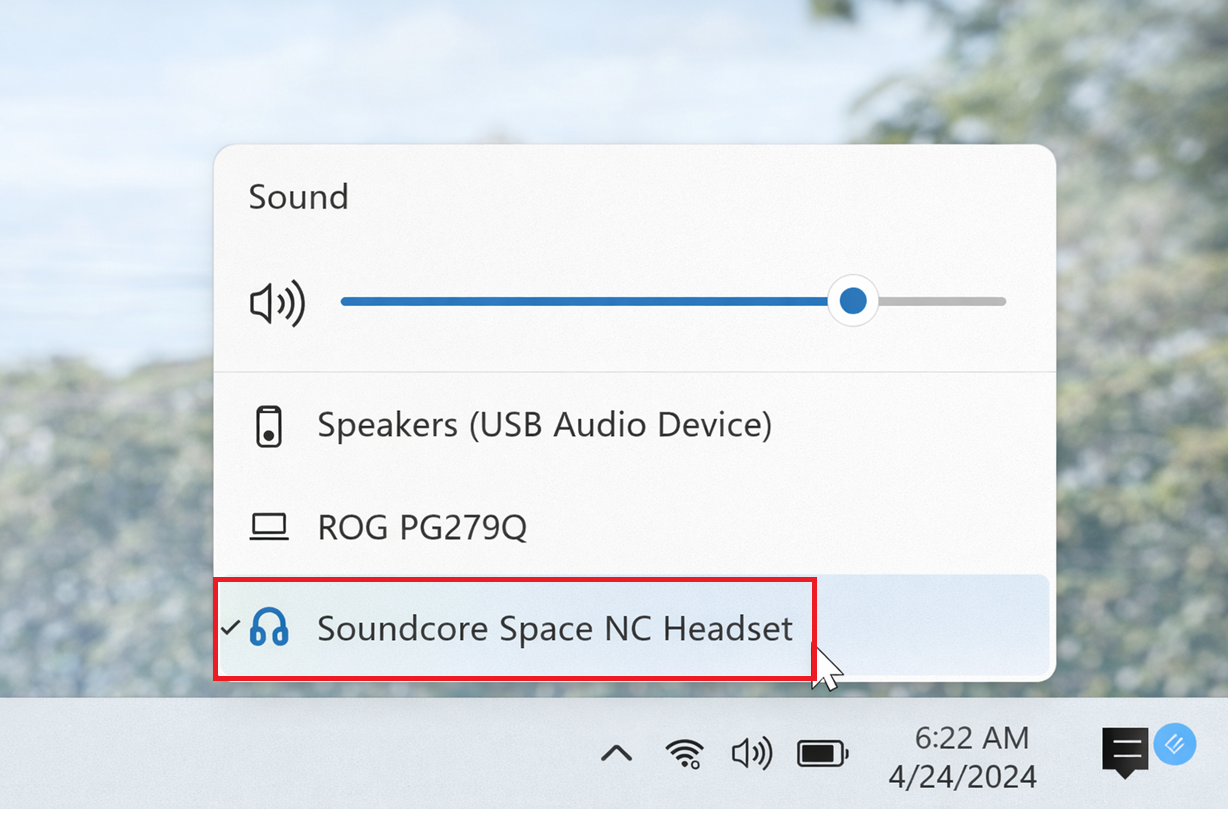
- Simgeye tıklayın Hoparlör Görev çubuğunda, çıktı menüsünü açın ve ardından seçin. Bluetooth kulaklık veya hoparlör senin.
![Windows 11'deki hızlı ses çıkışı seçici, aktif çıkış aygıtı olarak Bluetooth kulaklık veya hoparlörü seçer.]()
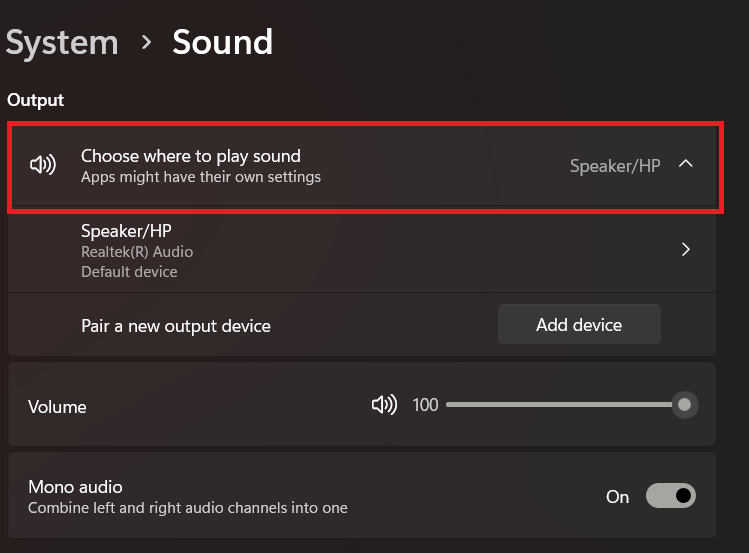
- Adresine git Ayarlar> Sistem> Ses Aynı Bluetooth cihazının seçili olduğundan emin olun. Çıktı.
![]()
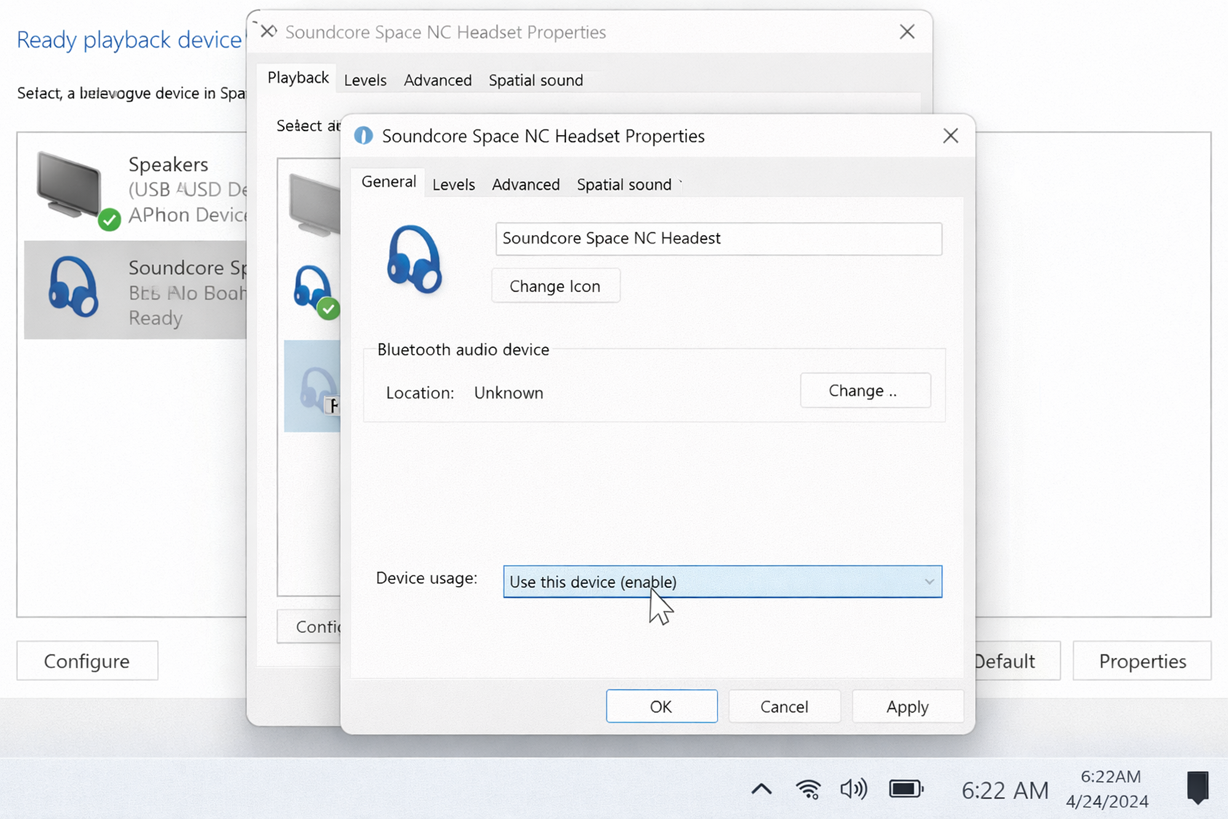
- Ses hala gelmiyorsa, açın. Daha fazla ses ayarı > OynatmaArdından Bluetooth cihazınızı seçin ve açın. EmlaklarVe bundan emin olun Cihaz kullanımı Ayarla Bu cihazı kullanılabilir yap).
![Windows 11'deki ek ses ayarları ve Bluetooth aygıt özellikleri "Bu aygıtı kullan" seçeneğinin etkinleştirilmiş olduğunu gösteriyor.]()
- aç Hacim karıştırıcı Sistem çıkışının ve Bluetooth cihazının sessize alınmadığından emin olun.
![]()
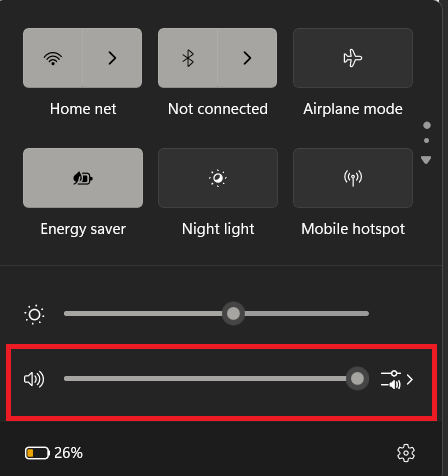
Bu aşamada ses geri gelirse, sorun çıkış yönlendirmesi veya yerel cihazın durumuyla ilgiliydi.
2. Bluetooth sorun gidericisini çalıştırın ve ses iyileştirmelerini kapatın.
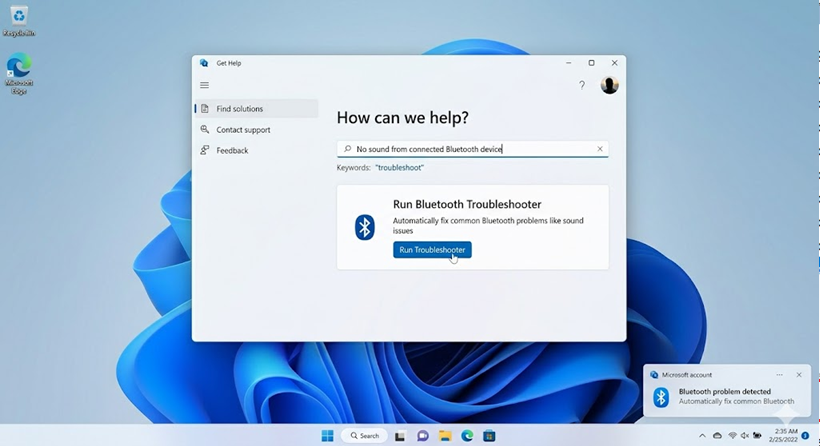
Ses yönlendirmesi doğru olmasına rağmen oynatma sessiz kalıyorsa, sonraki adımlar Windows 11 sorun giderme ve ses işleme ayarlarını kontrol etmektir . Microsoft, Windows 11 kullanıcılarını bu sorun için özel olarak geliştirilmiş bir Bluetooth sorun giderme aracına yönlendiriyor.
- aç Yardım alın Sorun giderme aracını çalıştırın. Bluetooth sorun gidericisi Ve bu reform, sözsüz iletişimin davranışını ele alıyor. , Windows 11.
- Cihaz sessiz kalıyorsa, açın. Ayarlar> Sistem> SesArdından Bluetooth cihazınızı seçin ve ayarları düzenleyin. Ses geliştirmeleri Karşı kapalı.
![Windows 11'de Bluetooth ses aygıtı özelliklerinde Ses iyileştirmeleri Kapalı olarak ayarlanmış durumda.]()
- Bluetooth bağlantısı devam etmesine rağmen ses gelmiyorsa Windows'taSorun giderme aracını çalıştırın. Ses sorun giderici Ve reformcusu Ayarlar > Sistem > Sorun Giderme > Diğer sorun gidericiler.
![Ses ve Bluetooth sorunlarını giderme ve düzeltme aracı.]()
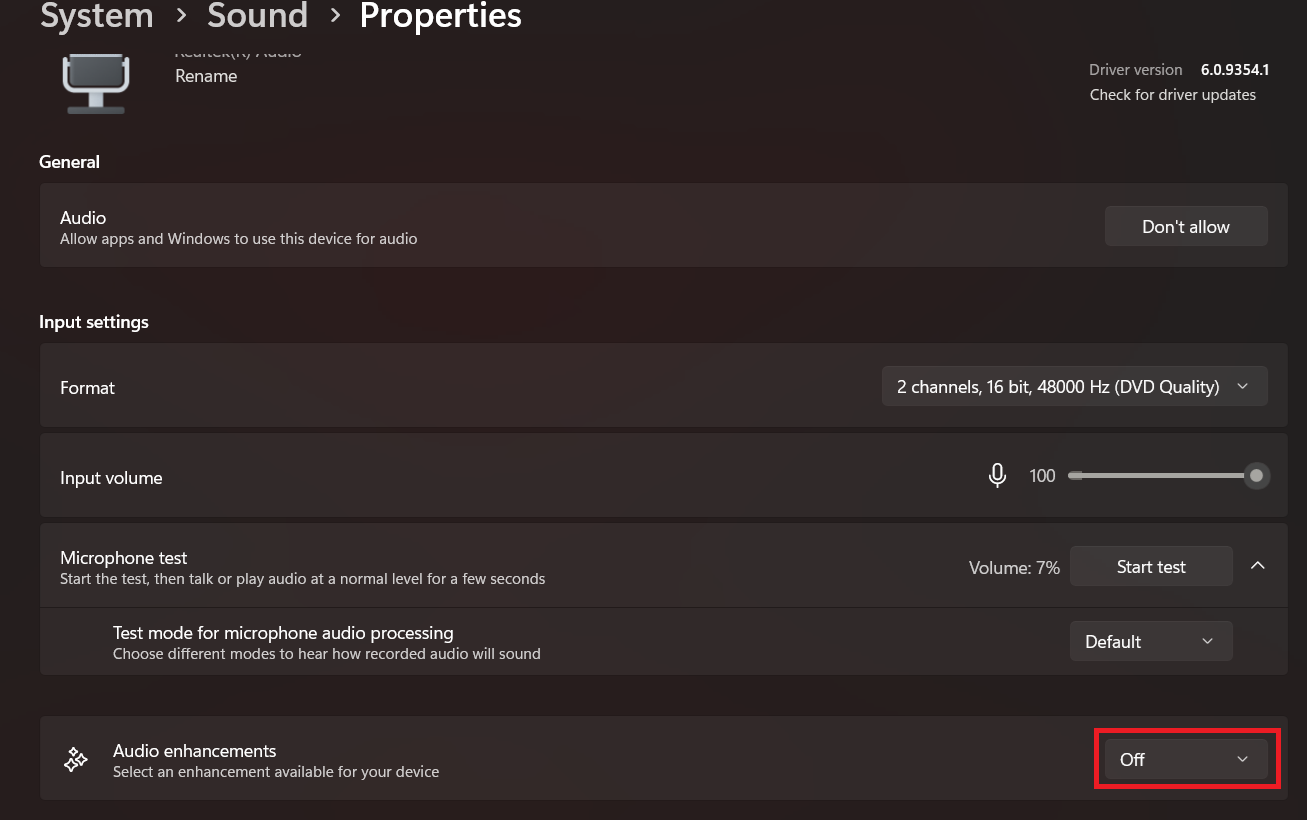
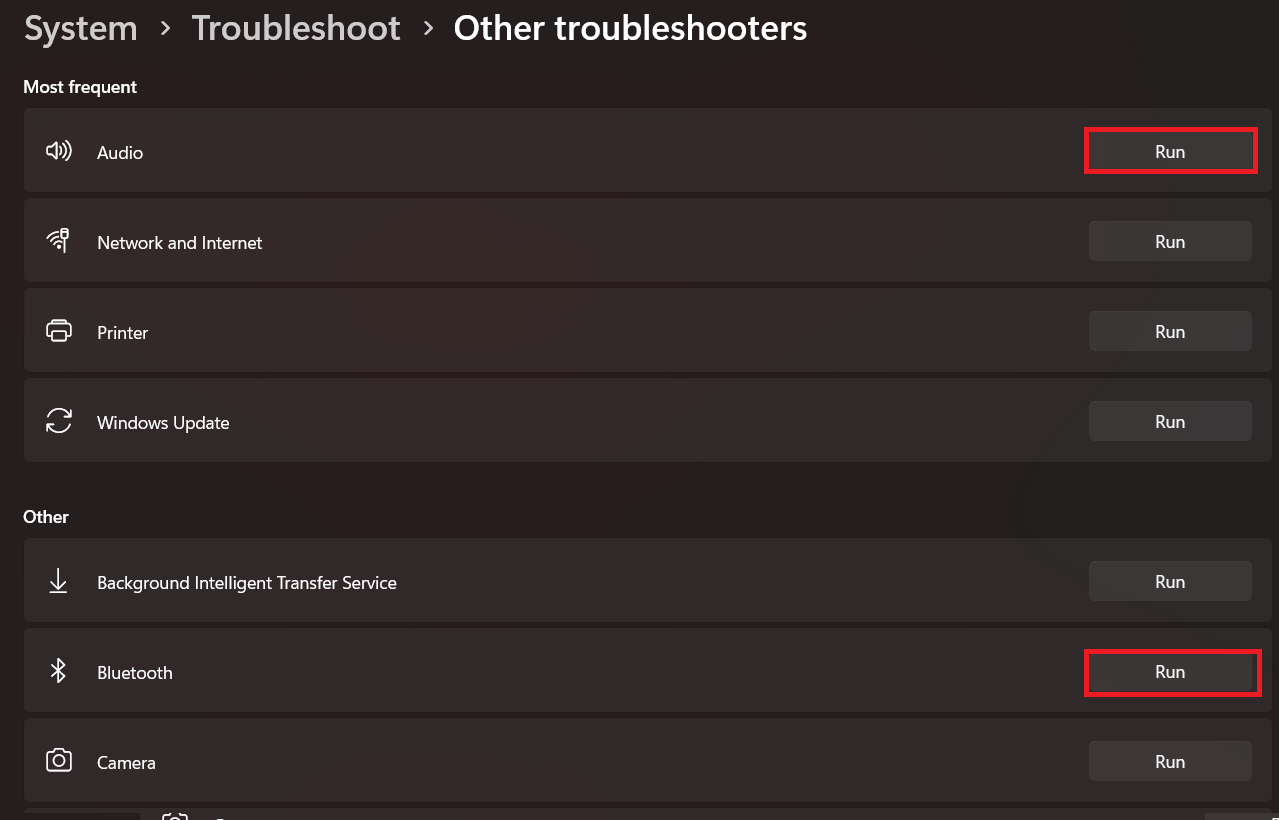
Bu işlem ses çalmayı geri getirirse, eşleştirmeyi sıfırlamaya gerek kalmayacaktır.
3. Cihazı kaldırın ve yeniden eşleştirin, ardından uyumlu bir ses formatı ayarlayın.
Cihaz bağlı kalmasına rağmen düzgün bir şekilde ses çalmaya başlamıyorsa, Bluetooth eşleştirme durumunu sıfırlayın ve oynatma formatını tekrar kontrol edin.
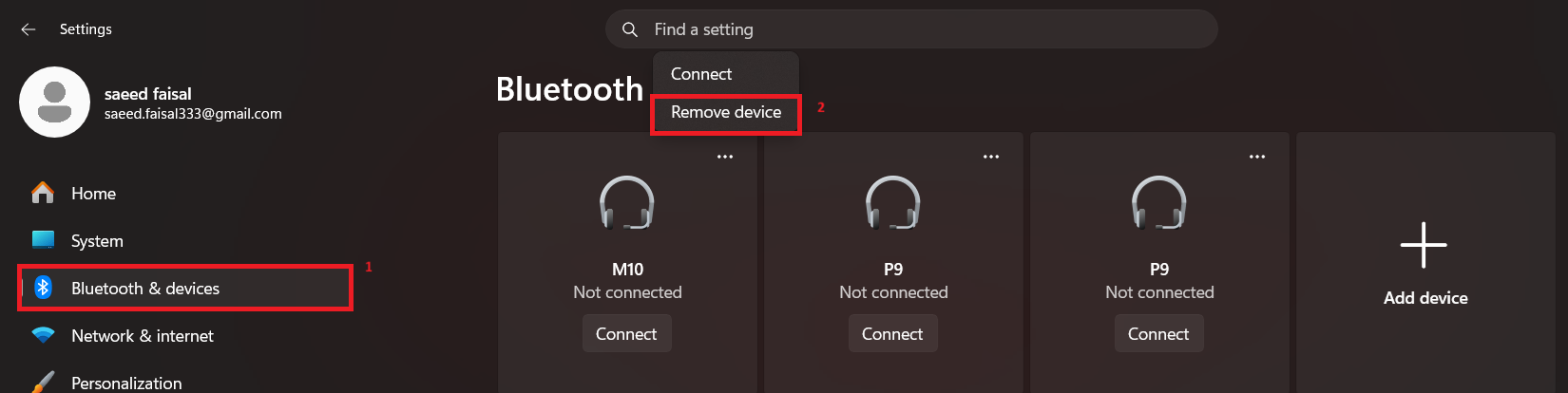
- Adresine git Ayarlar > Bluetooth ve CihazlarArdından, Bluetooth kulaklığınızı veya hoparlörünüzü bulun ve seçin. Cihazı kaldırın.
![Windows 11, Bluetooth kulaklık veya hoparlörü kaldırır ve Bluetooth ayarları ve aygıtlarından yeniden eşleştirir.]()
- Kapat BluetoothBeklemek 10 saniyeArdından tekrar başlatın.
- Kulaklığı veya hoparlörü tekrar eşleştirme moduna alın, ardından Windows'tan tekrar ekleyin.
- Yeniden bağlantı kurduktan sonra açın. Ayarlar > Bluetooth ve cihazlar > CihazlarCihazı seçin, açın Gelişmiş ses özelliklerive ayarlayın Koordinasyon Karşı İki kanal, 16 bit, 48000 Hz (DVD kalitesi) Mümkün ise.
![Windows 11'deki gelişmiş Bluetooth ses özellikleri, 2 kanal, 16 bit, 48000 Hz olarak ayarlanmış biçimlendirme için bir açılır menü görüntüler.]()
Bluetooth bağlantısı sürekli kesiliyorsa, kayboluyorsa veya eşleşmeyi reddediyorsa, daha kapsamlı ses ayarları yapmadan önce bu kılavuzu kullanın.
4. Bluetooth ve ses sürücülerinizi güncelleyin. Sorun güncellemeden sonra başladıysa, geri yükleme yöntemini kullanın veya ses hizmetlerini yeniden başlatın.
Bu sorun Windows güncellemesinden veya cihaz üreticisinden gelen bir güncellemeden hemen sonra başladıysa, Bluetooth bağlantısı hala aktif görünse bile, büyük olasılıkla sürücü veya ses hizmeti durumundan kaynaklanmaktadır.
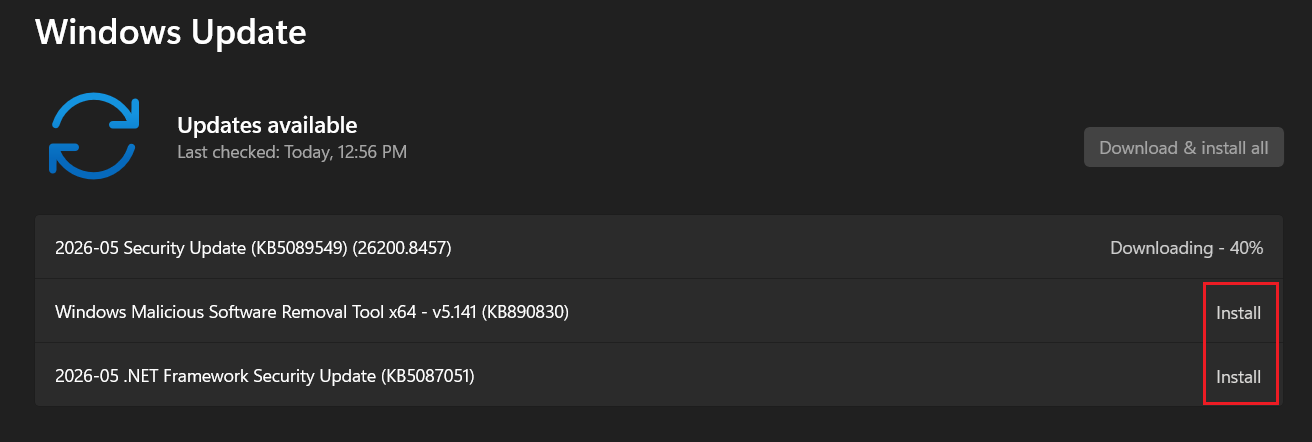
- aç Ayarlar > Windows GüncellemesiArdından bekleyen güncellemeleri yükleyin ve bilgisayarınızı yeniden başlatın.
![Windows 11'de Windows güncellemeleri: Bluetooth'tan ses gelmemesi sorununu giderirken güncellemeleri kontrol etme.]()
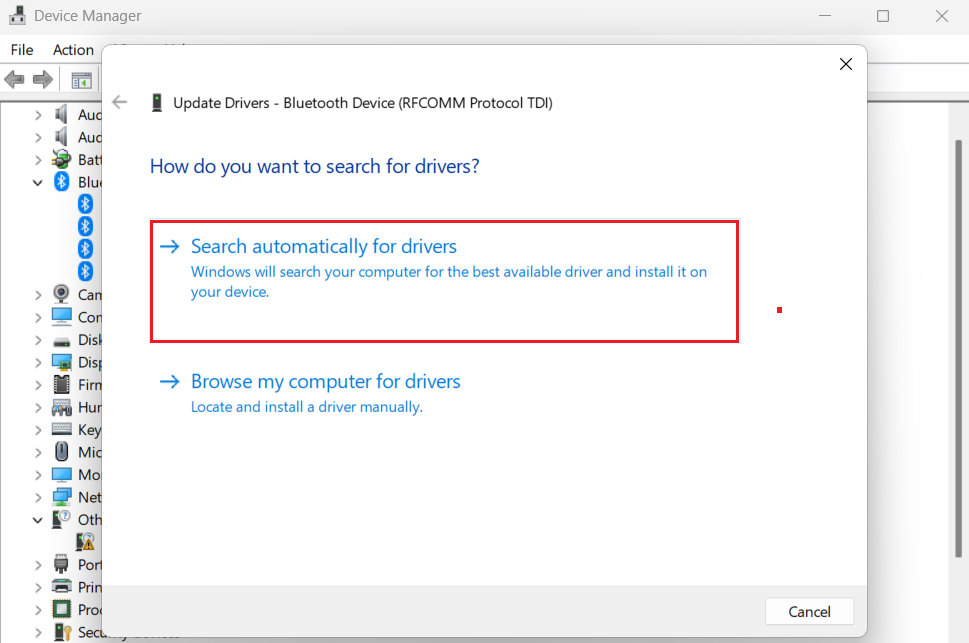
- Içinde aygıt Yöneticisi > BluetoothBluetooth adaptörüne sağ tıklayın ve seçin. Sürücüyü güncelle > Sürücüleri otomatik olarak ara.
![Windows 11'de Aygıt Yönetimi: Bluetooth adaptörünü ve ses aygıtı sürücüsünü güncelleyin.]()
- Içinde Aygıt Yöneticisi > Ses, video ve oyun denetleyicileriAna ses aygıtı sürücünüzü de güncelleyin.
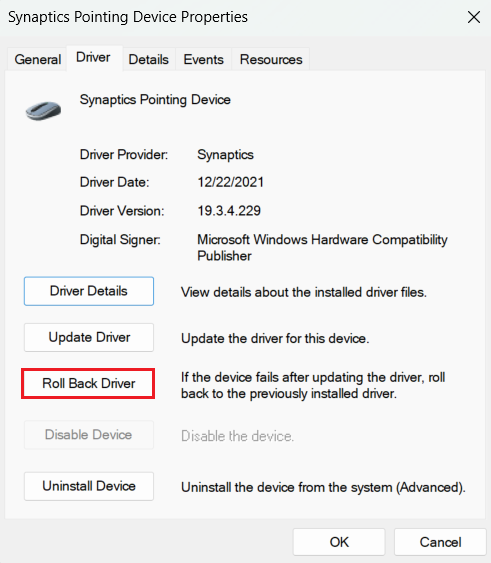
- Eğer sessizlik güncellemeden hemen sonra başladıysa, açın. Özellikler > Sürücü Ses cihazı ve kullanımı için Sürücü Geri Mümkün ise.
![Sürücü özellikleri penceresindeki 'Sürücüyü Geri Yükle' seçeneği.]()
- Gerekirse açın. services.msc Hizmetimi yeniden başlat Windows Ses و Windows Ses Son Nokta Oluşturucu.
5. Ses yalnızca aramalar sırasında veya mikrofon açıkken kayboluyorsa, LE Audio yolunu kontrol edin.
Desteklenen Windows 11 sistemlerinde, mikrofon etkinleştirildiğinde Bluetooth LE Audio farklı bir davranış sergiler. Bazı aksesuarlarda, Discord, Teams, Zoom, tarayıcı aramaları veya oyun içi sesli sohbet gibi uygulamalarda mikrofon kullanılırken ses kaybı veya ses kalitesinde azalma yaşanabilir.
- Adresine git Ayarlar > Bluetooth ve cihazlar > Cihazlar Ve bir seçenek ara Mümkün olduğunda LE Audio'yu kullanın.Bu seçeneği bulamıyorsanız, LE Audio bu cihazlarda veya mevcut donanım ve sürücü paketinde henüz desteklenmiyor olabilir.
- aç Ayarlar> Sistem> SesArdından Bluetooth cihazınızı seçin ve ilgili seçeneği arayın. Format Mikrofon etkinleştirildiğinde.
- Sesli arama uygulamalarını kullanırken ses kaybolursa veya kesilirse, mikrofon etkinleştirildiğinde ses formatını ayarlayın. Mono (1 kanal) Tekrar deneyin.
- Bu seçeneği bulamazsanız, cihaz üreticisinden en son Windows güncellemelerini ve Bluetooth sürücüsü güncellemelerini yükleyin, ardından tekrar test edin.
Ses kaybı yalnızca mikrofon açıkken meydana geliyorsa, cihazın davranış sınırlamaları ve alternatif çözümler için Bluetooth Kulaklık Mikrofonu ve Stereo Ses Kılavuzuna bakın.
Hoparlör düzgün çalışmaya başladıktan sonra, doğru ses çıkışını seçili tutun ve sürücüde başka değişiklikler yapmadan önce her seferinde bir uygulamayı test edin. Windows 11'de, sorun devam ederken Bluetooth bağlantısı aktif kalabilir; asıl sorun ise ses yönlendirme, biçimlendirme, hizmetler veya mikrofon etkinleştirme modunda olabilir.
Yoruma kapalı.