
OBS sanal kamerasının çalışmaması durumunda nasıl düzeltilir?
OBS sanal kameranızdaki arızayı mı düzeltiyorsunuz? Tüm yaygın sorunları çözmek ve işlevselliğini hızlı ve verimli bir şekilde geri yüklemek için kapsamlı kılavuzunuz. Daha Fazlasını Okuyun!

Bilmeniz gereken en önemli şeyler
- OBS sanal kamerasını başlatın ve toplantı uygulamasını açmadan önce sahnenin göründüğünden emin olun, ardından hedef uygulamayı tamamen kapatın, yeniden açın ve sanal kamerayı manuel olarak seçin.
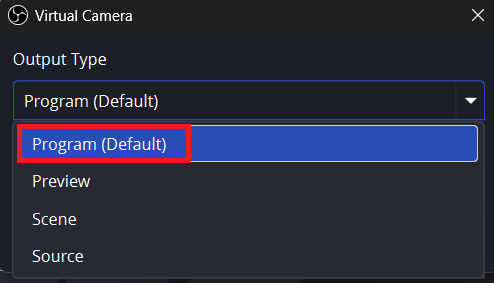
- OBS sanal kamerası siyah veya donmuş görünüyorsa, sanal kamera kontrollerinin yanındaki dişli çark simgesinden çıkış ayarını "Program" olarak değiştirin.
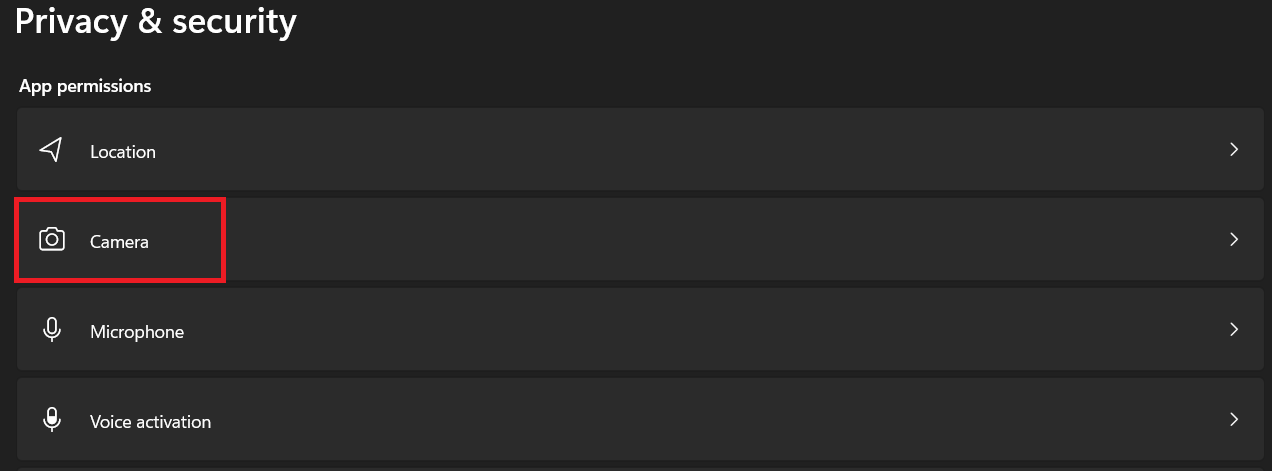
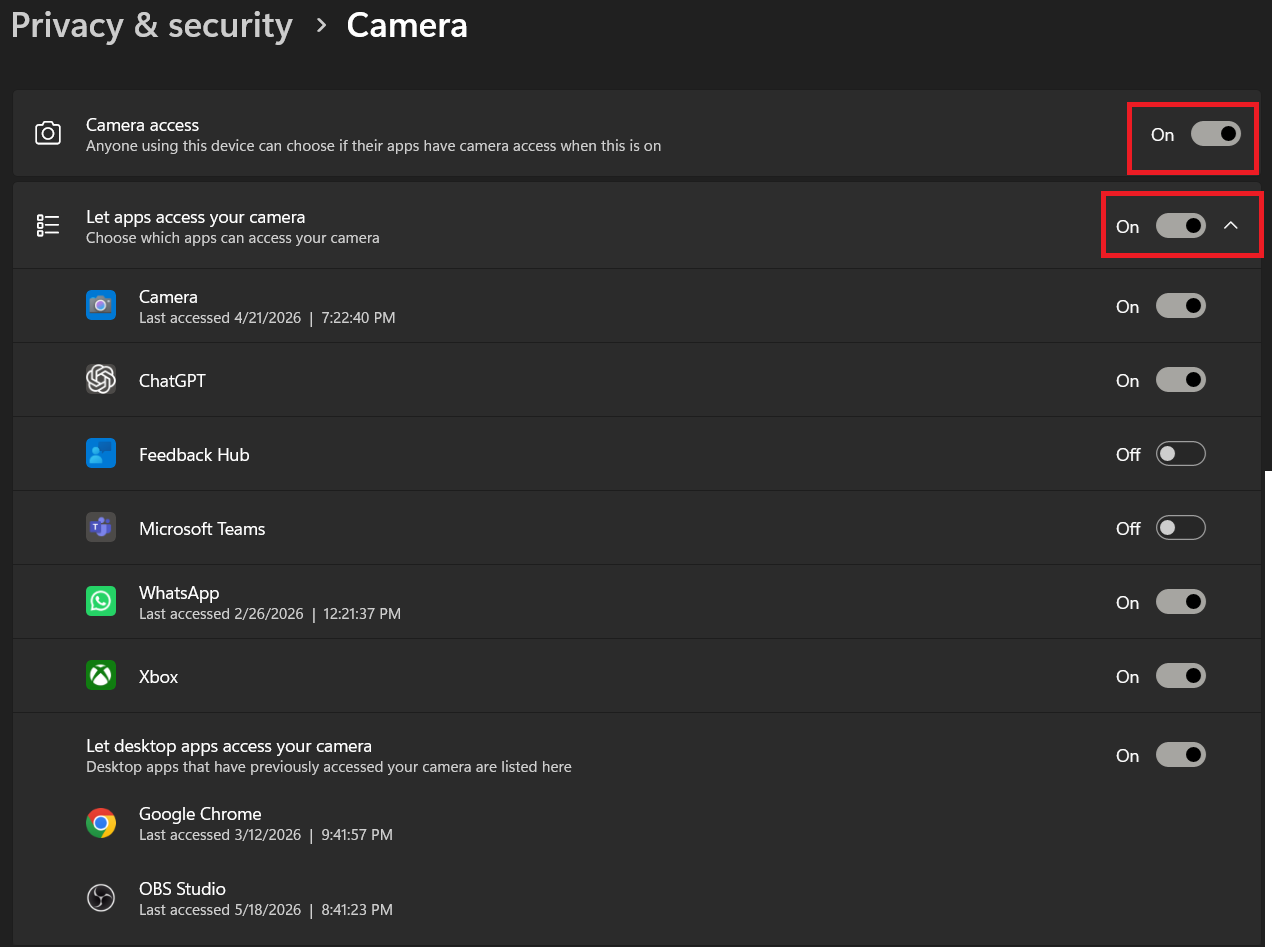
- Windows'ta, Ayarlar > Gizlilik ve güvenlik > Kamera altında "Kamera erişimi" ve "Masaüstü uygulamalarının kameranıza erişmesine izin ver" seçeneklerini etkinleştirin, ardından OBS'yi ve hedef uygulamayı yeniden başlatın.
OBS sanal kamerası Zoom, Google Meet, Discord veya Teams gibi uygulamalarda veya web tarayıcı aramalarında görünmeyebilir . Diğer durumlarda, kamera görünebilir ancak siyah, donmuş, yeşil veya yanlış bir görüntü gösterebilir.
Sorunu kafa karıştırıcı kılan da bu. OBS programının kendisi normal çalışıyor gibi görünebilir ve sahne program içinde hareket etmeye devam edebilir, ancak alıcı uygulama kamerayı doğru şekilde algılayamaz veya aldığı görüntüyü gösteremez.
Sorun genellikle uygulamaların çalıştırılma sırasından, seçilen varsayılan kamera çıkış ayarlarından, kamera izin ayarlarından veya varsayılan kamera kaydındaki bozulmalardan kaynaklanır.
1. Toplantı uygulamasını açmadan önce OBS sanal kamerasını başlatın.
Birçok toplantı uygulaması, başlatıldığında kamera listesini önbelleğe alır. Eğer OBS sanal kamerası uygulama zaten açıkken çalışmaya başlarsa, uygulama eski cihaz durumunu koruyabilir ve asla doğru şekilde güncellenmeyebilir.
Bu nedenle, bazı oturumlar, ayarlarda OBS'ye geçildikten sonra bile otomatik olarak fiziksel web kamerasına (donanım web kamerası) geri dönebilir.
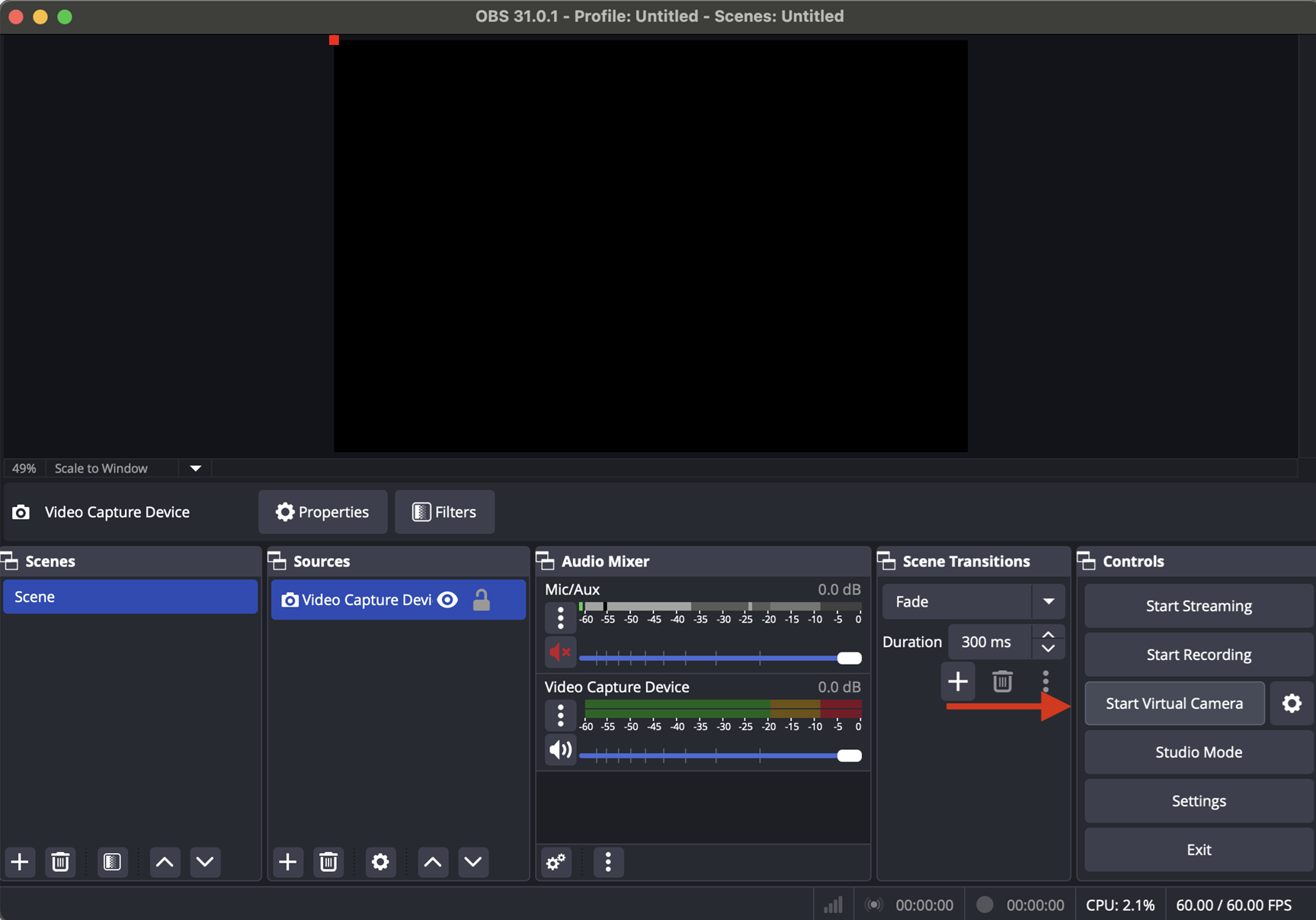
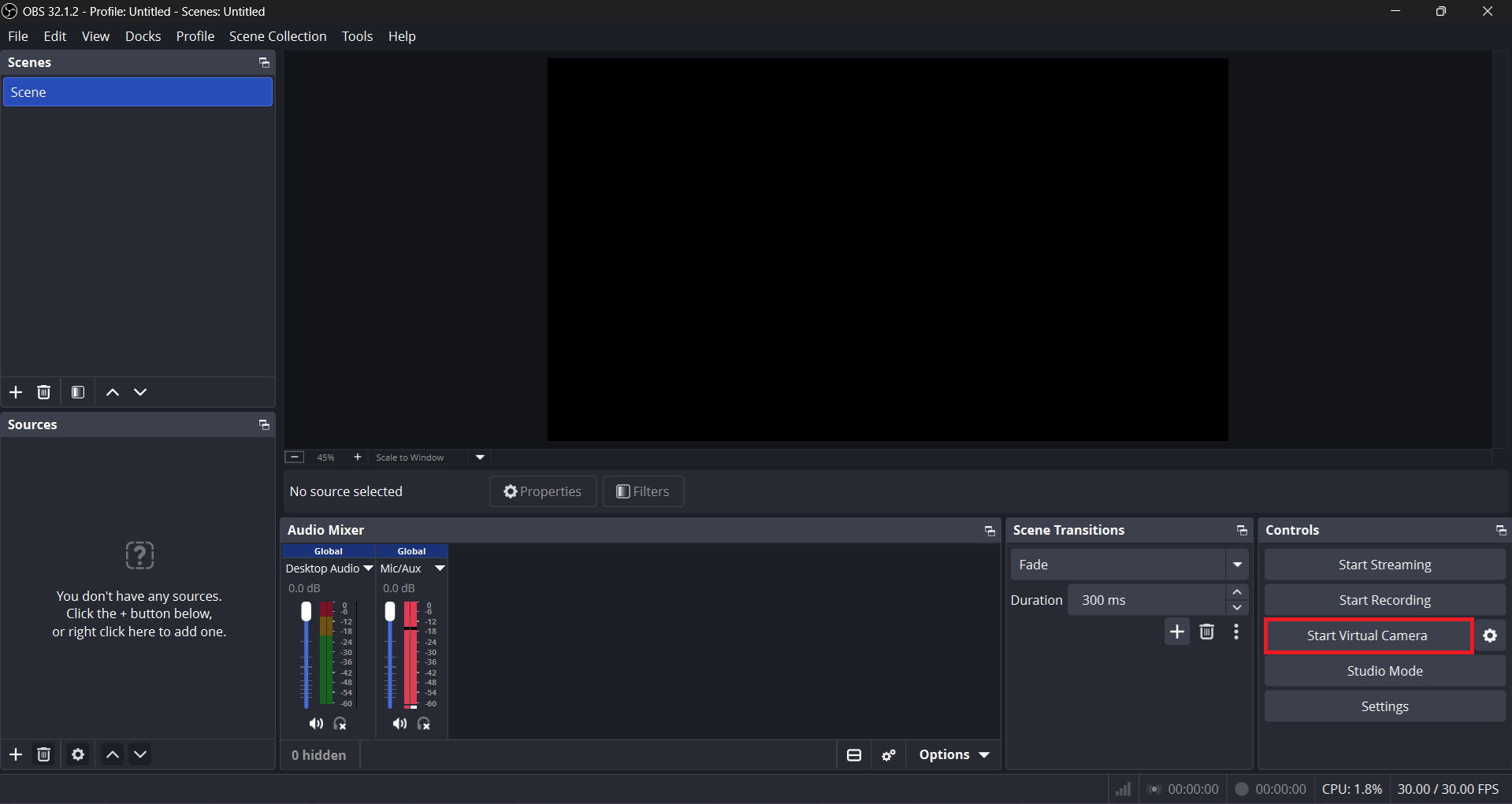
- Içinde OBSİstediğiniz sahnenin görünür olduğundan emin olun, ardından tıklayın. Sanal Kamerayı Başlat Kontrol paneli içinde.
![OBS Studio'daki Kontroller paneli, Sanal Kamerayı Başlat düğmesini görüntüler.]()
- Hedef uygulamayı veya tarayıcıyı tamamen kapatın, yalnızca toplantı sekmesini değil. Uygulama sistem tepsisinde kalıyorsa, oradan da kapatın.
- Uygulamayı yeniden açın, ardından ayarlara gidin. Kamera أو Videove manuel olarak seçin OBS Sanal Kamera.
![Bir video uygulaması yeniden açıldıktan sonra, uygulama kameralar listesinden OBS'nin varsayılan kamerasını seçer.]()
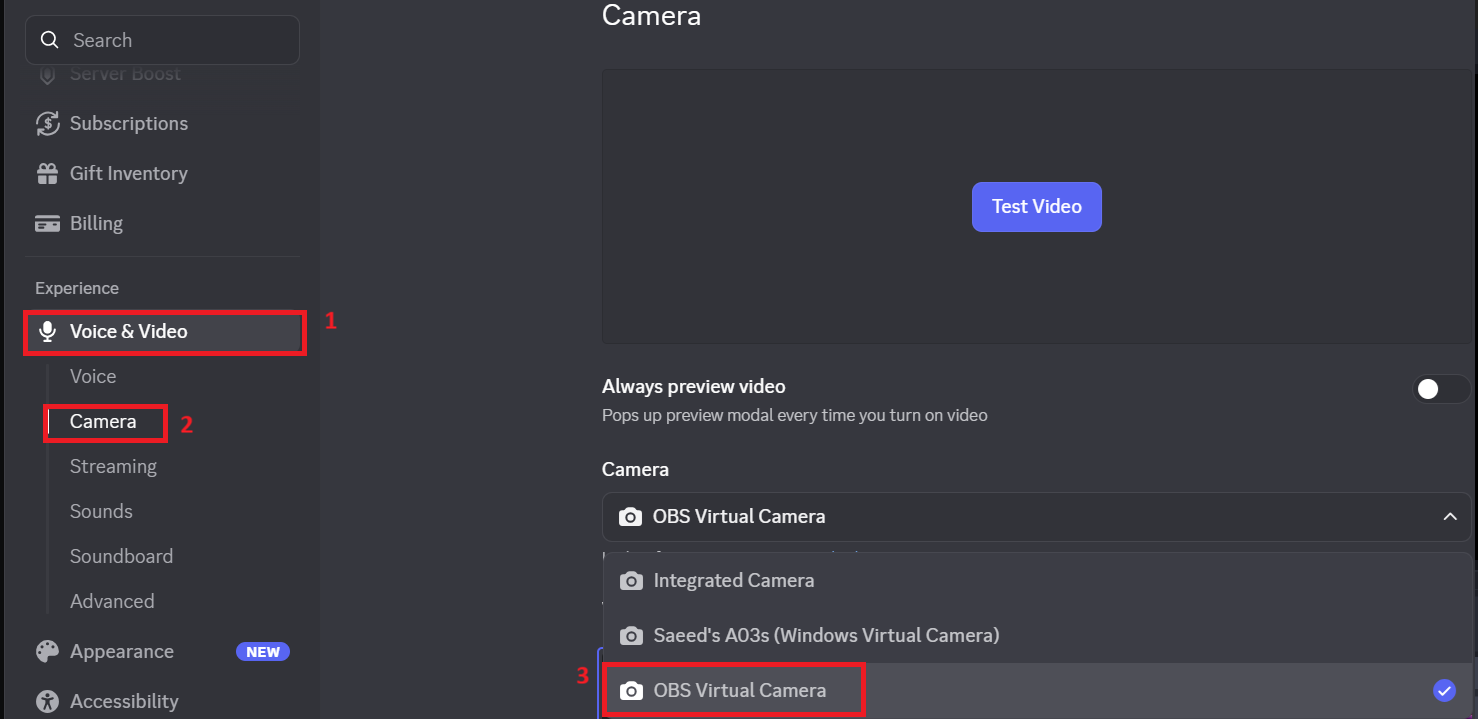
OBS Sanal Kamerası görünüyorsa ve önizleme normal şekilde hareket ediyorsa, bu bölümdeki sorun çözülmüştür. Ancak, kamera listeleniyor ancak görüntü boşsa veya durmuşsa, bir sonraki adımda OBS çıkış hedefi ayarlarını yapmanız gerekecektir.
2. Sanal OBS kamerasının çıkışını Program olarak değiştirin.
OBS sanal kamerasının donması, durması veya siyah görüntü göstermesi sorununu çözmek için, çıktı ayarlarını "Program" olarak değiştirmeniz gerekir. Kamera aktif olmasına rağmen görüntü siyahsa, donmuşsa veya yanlış sahnede takılı kalmışsa, OBS genellikle beklenenden farklı bir çıktı hedefi yayınlıyor demektir.
OBS, sanal kamerayı Program , Önizleme , tek bir Sahne veya tek bir Kaynağa yönlendirebilir . Çoğu kullanıcı için Program , canlı çıkışı takip ettiği için en güvenli varsayılan seçenektir.
- OBS'de simgeye tıklayın. dişli (Sanal kamera kontrollerinin yanındaki dişli simgesine) tıklayın ve çıkış ayarlarını açın.
![Varsayılan OBS kamera ayarları penceresi, Program, Önizleme, Sahne ve Kaynak olmak üzere çıktı seçeneklerini gösterir.]()
- Sanal kamera çıkışını şu şekilde ayarlayın: Programı Özel bir ihtiyacınız olmadığı sürece Önizleme، أو Sahne Bir sabit, veya Kaynak Tek bir değişmez.
![]()
- Teklifi inceleyin Programı Sahnenin görünür bir kaynak içerdiğinden, gizli olmadığından ve boş bir önizlemede takılı kalmadığından emin olun.
- Sanal kamerayı kapatın, sonra tekrar açın ve ardından uygulama önizlemesini yeniden açın.
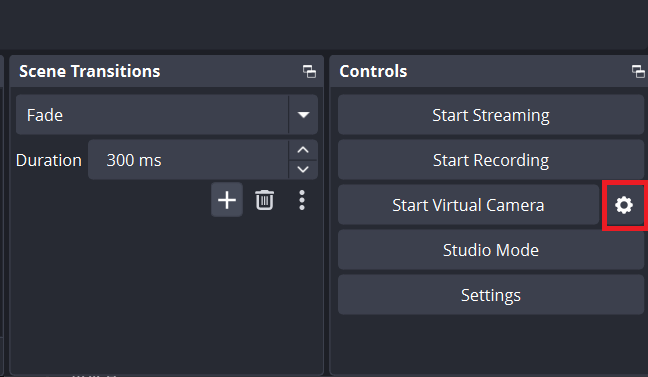
Önizleme artık canlı sahnenizi takip ediyorsa, sorun çıkış seçiminden kaynaklanıyordu. Uygulamalar hala kamera erişim hataları bildiriyorsa, işletim sisteminizin izinlerini kontrol edin.
3. Windows'ta masaüstü uygulamaları için kamera erişimini etkinleştirin.
OBS sanal kamerasını doğru şekilde kullanmak için, Windows'ta masaüstü uygulamaları için kamera erişimini etkinleştirmek şarttır. Windows'ta OBS, tarayıcılar, Teams ve birçok toplantı uygulaması masaüstü uygulaması olarak kabul edilir. Masaüstü uygulamaları için kamera erişimi devre dışı bırakılırsa, OBS sanal kamerası alıcı uygulamada doğru şekilde açılmayabilir.
Yeniden test etmeden önce, eski kamera ayarlarını hâlâ saklıyor olabilecek tüm kamera uygulamalarını, tarayıcı sekmelerini veya web kamerası araçlarını kapatın.
- Adresine git Ayarlar > Gizlilik ve güvenlik > Kamera Windows'ta.
![Windows 11 kamera gizlilik ayarları, kamera erişiminin ve masaüstü uygulamalarının etkinleştirildiğini gösteriyor.]()
- koşmak Kamera erişimi و Masaüstü uygulamalarının kameranıza erişmesine izin verin.
![Windows 11 kamera gizlilik ayarları, kamera erişiminin ve masaüstü uygulamalarının etkinleştirildiğini gösteriyor.]()
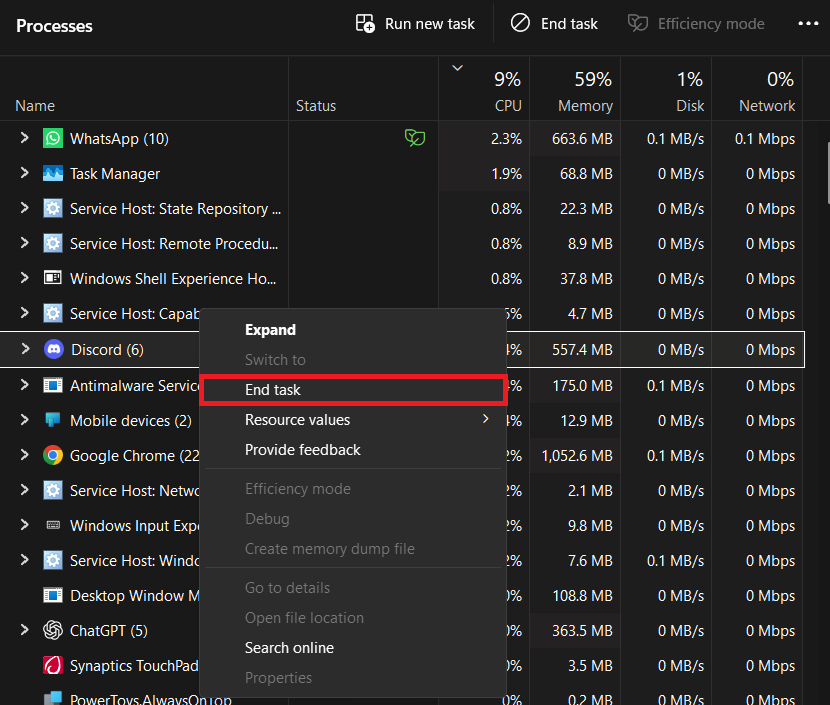
- yakın Kamera Teams, Zoom, tarayıcı sekmeleri ve hâlâ açık olabilecek herhangi bir kamera yardımcı uygulamasını kapatın, ardından OBS'yi ve hedef uygulamayı yeniden başlatın.
![OBS sanal kamerasını yeniden test etmeden önce kamerayı, Teams uygulamalarını, tarayıcı sekmelerini ve kamera yardımcı uygulamalarını kapatın.]()
Bu sıfırlama işleminden sonra OBS sanal kamerası tekrar görünürse, bunun doğrudan nedeni Windows gizlilik ayarlarıdır. Windows hala normal uygulamalarda fiziksel web kameranızı algılayamıyorsa, OBS'ye özgü düzeltmelere geçmeden önce bu Windows web kamerası kılavuzunu kullanın.
4. Mac'te sanal kamera bileşenini yeniden onaylayın ve OBS'yi güncelleyin.
Mac'te sanal kamera arızaları genellikle macOS güncellemesinden sonra, eklenti tam olarak onaylanmadığında veya OBS sürümü mevcut macOS yapısıyla uyumsuz hale geldiğinde ortaya çıkar.
OBS , 29.1 ve önceki OBS sürümlerindeki varsayılan kameranın macOS 14 Sonoma ile uyumlu olmadığını belirtiyor . OBS 30 ve sonraki sürümler, Ventura ve sonraki sürümler için en yeni bileşen yolunu kullanıyor.
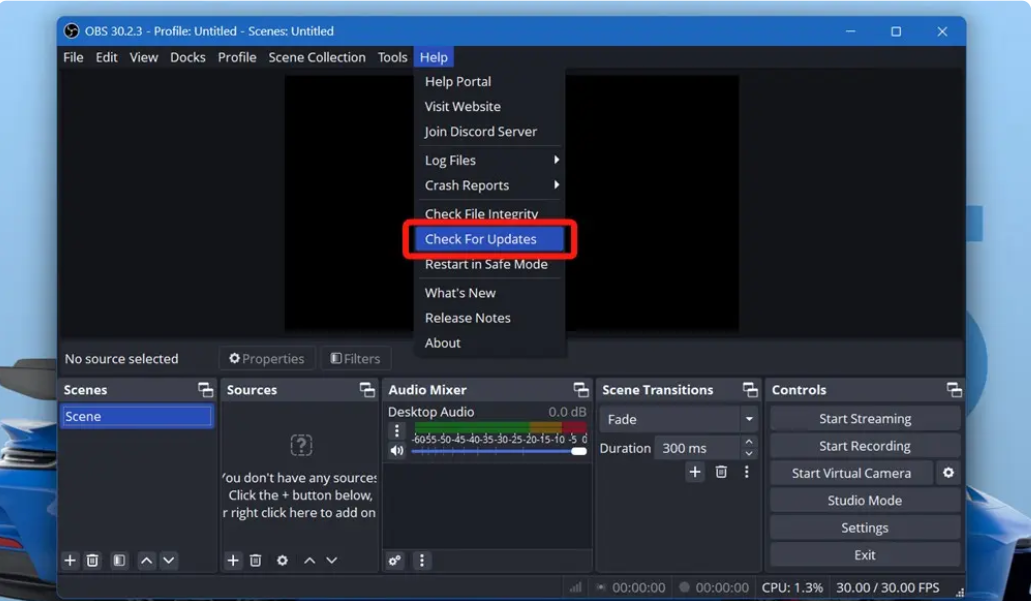
- güncelleştirme OBS Studio macOS 13 veya sonraki sürümlerde herhangi bir değişiklik yapmadan önce en son sürüme yükseltin.
![macOS'ta OBS Studio'yu güncelleyin.]()
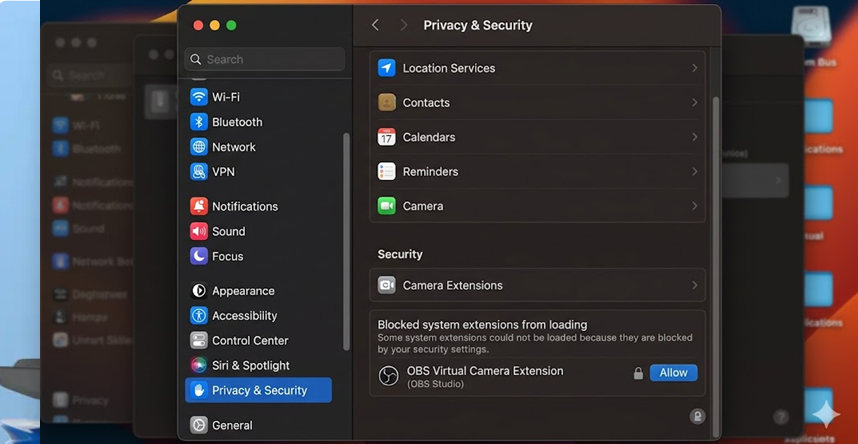
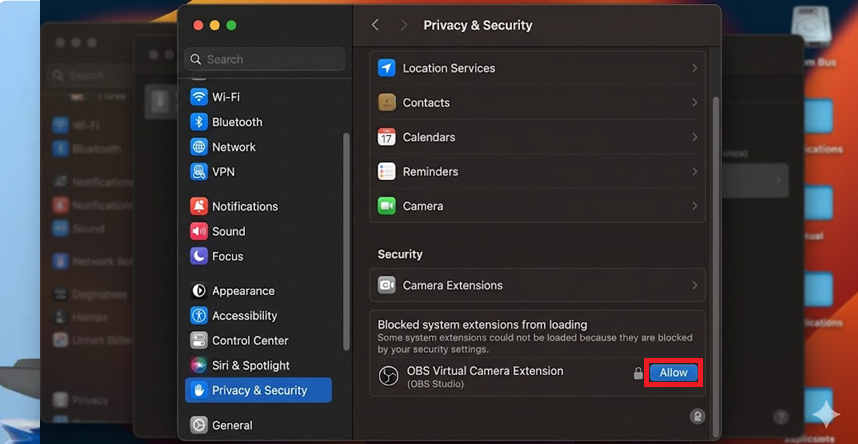
- aç Sistem Ayarları > Gizlilik ve Güvenlik Kendisi, şu anda macOS'un görüntülediği yerlerde engellenmiş olan OBS sanal kamera bileşenini onayladı. Daha yeni sürümlerde bu özellik eklenebilir. Güvenlik أو Kamera Uzantıları.
![macOS'taki Gizlilik ve Güvenlik paneli, OBS Sanal Kamera Sistemi eklentisine izin verir.]()
- Hala içinde Gizlilik ve Guvenlik, aç Kamera Ve herkesin izin almasını sağlayın. OBS Uygulama, kamerayı kullanarak hedefleme yapıyordu.
![macOS'ta kamera izinleri, OBS'nin etkinleştirildiğini ve hedef uygulamanın göründüğünü gösteriyor.]()
- Bileşeni onayladıktan sonra OBS'yi ve hedef uygulamayı yeniden başlatın.
Eğer Zoom'da kamera sorunu devam ederse ve normal web kamerası da aynı şekilde çalışmıyorsa, OBS'ye Plus değişiklikleri yapmadan önce Zoom kamerasıyla ilgili kapsamlı bir kılavuz kullanın.
5. Sanal kamera kurulum sorunlarını düzeltin veya ARM64 ve daha eski sürümler arasındaki çakışmaları giderin.
Yeniden başlatma ve izinleri kontrol etme işleminden sonra sanal kamera hiçbir yerde görünmüyorsa, öncelikle kayıt katmanını düzeltmeye başlayın.
Windows'ta, OBS yerleşik sanal kamera için bir kurulum komut dosyası içerir. ARM tabanlı Windows'ta, yerel ARM uygulamaları eski x64 kayıt yolunu algılamayabilir.
OBS sanal kameraları için eski üçüncü taraf eklentileri , OBS-Camera , OBS-Camera2 ve OBS Virtual Camera gibi yinelenen cihazlar bırakabilir ve bu da toplantı uygulamalarında seçim sorunlarına neden olabilir.
- OBS'yi ve sanal kamera ile kullanmaya çalıştığınız uygulamayı kapatın.
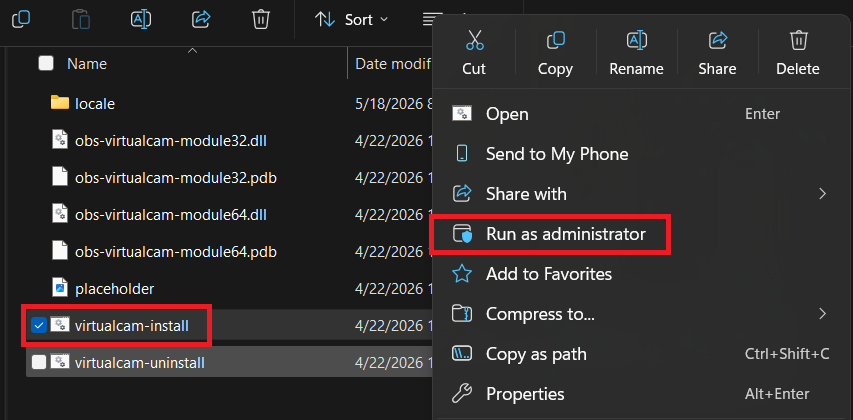
- Dosya Gezgini'nde, belirtilen yola gidin. C:Program Filesobs-studiodataobs-pluginswin-dshow, Sağ tıklayın sanal kamera-kurulum.bat, Ve seç Yönetici olarak çalıştır.
![Dosya Gezgini, OBS win-dshow klasörünü açar ve virtualcam-install.bat dosyasını yönetici olarak çalıştırır.]()
- OBS'yi ve alıcı uygulamayı yeniden başlatın, ardından test edin. OBS Sanal Kamera bir daha.
- Windows ARM tabanlı bir bilgisayar kullanıyorsanız ve yerel ARM uygulamaları hala kamerayı göremiyorsa, OBS ARM64 talimatlarını izleyin. Switch kaydı x64 sanal kamera DLL dosyasından ARM64 sürümüne dönüştürme.
- Eğer hala eski bir sanal kamera eklentisi yüklüyse, eski bileşenlerini kaldırın ve yenisini bırakın. OBS Sanal Kamera Tek seçeneğiniz kompakt olması.
Eğer OBS Sanal Kamera bir uygulamada çalışıyor ancak yalnızca bir tarayıcı tabanlı hizmette başarısız oluyorsa, kalan sorun genellikle OBS Sanal Kamera donanımındaki bir arızadan değil, site veya tarayıcı tarafındaki uyumluluktan kaynaklanır.
Yoruma kapalı.